勤怠
2278|【勤怠】「クラウドタイムレコーダー2」「アクセスが制限されています」と表示された場合の対処方法
クラウドタイムレコーダー2にアクセスした際、「アクセスが制限されています」と表示された場合の対処方法を、エラー内容別にご説明します。
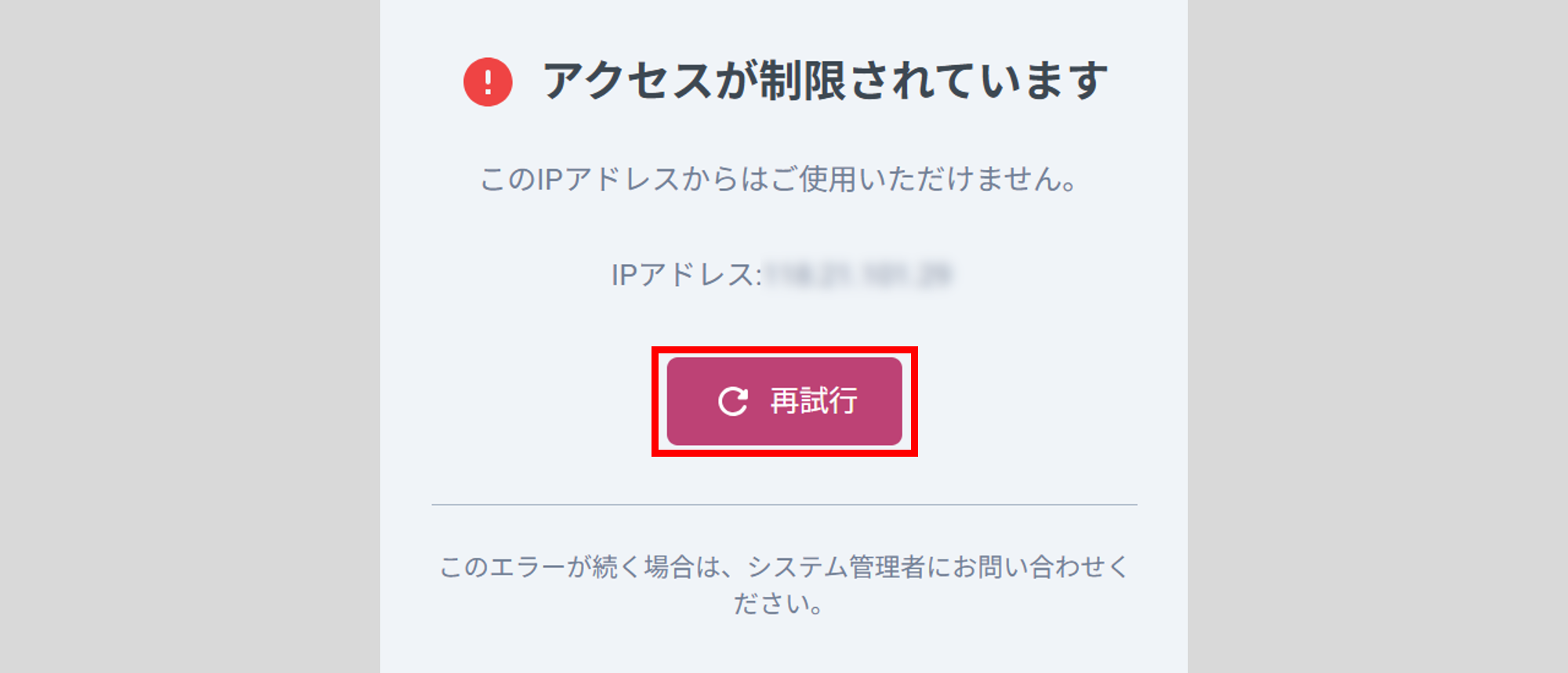
「現在の設定ではご利用いただけません。」
管理画面のタイムレコーダー設定において、対象所属の「認証デバイス」が「クラウドタイムレコーダー2」以外で設定されている場合に発生するエラーです。
対処方法
対象所属の「認証デバイス」を「クラウドタイムレコーダー2」に変更します。
※admin全権管理者および全権管理者、または「所属 / タイムレコーダー設定」権限が「◯ 閲覧・編集」の一般管理
者だけが可能な操作です。
1. ホーム画面「設定」内[組織]>[タイムレコーダー設定]をクリックします。
2. 「基本タイムレコーダー設定」または、クラウドタイムレコーダー2を使用している所属の[編集]をクリックします。
3. 「動作設定」カテゴリ内「認証デバイス」を「クラウドタイムレコーダー2」と選択>[登録]をクリックします。

4. 登録後、クラウドタイムレコーダー2画面の[再試行]をクリックします。
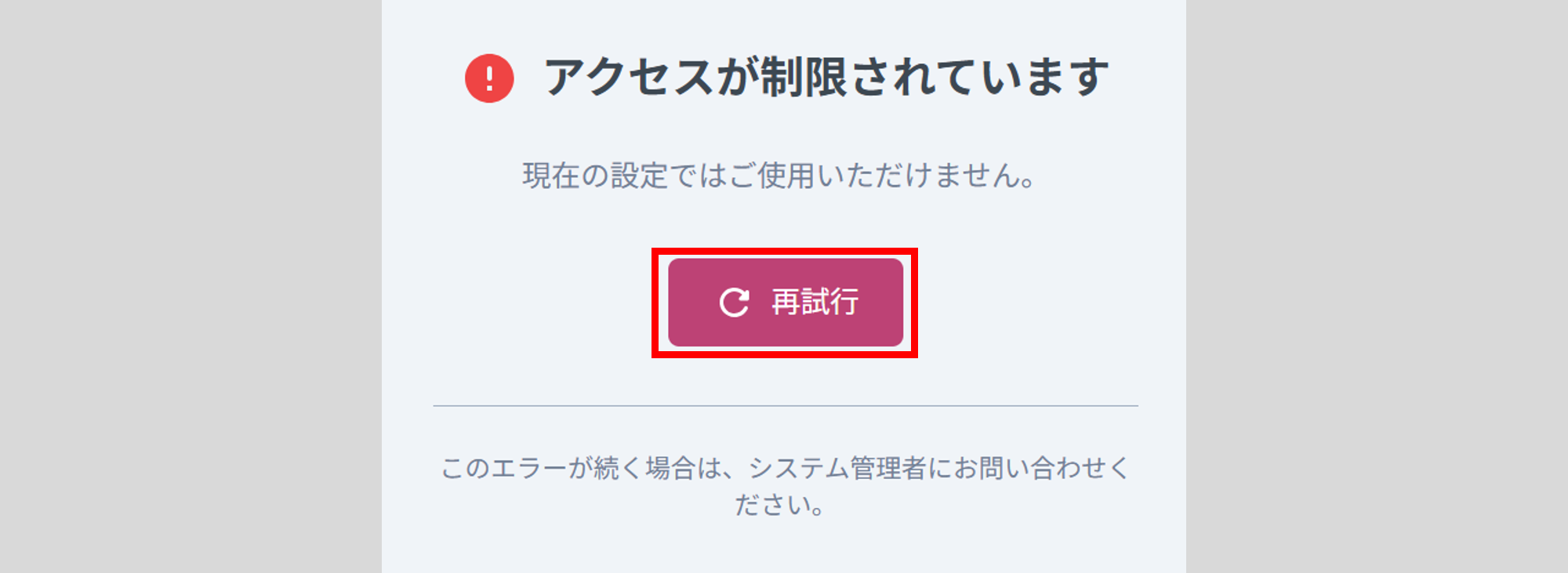
「このIPアドレスからはご使用いただけません。」
管理画面のタイムレコーダー設定で「IPアクセス制限」に設定しているIPアドレス以外からアクセスしている場合に発生するエラーです。
対処方法
「IPアクセス制限」にて設定しているIPアドレスから、クラウドタイムレコーダー2にアクセスしてください。
「IPアクセス制限」の設定が誤っている場合は、次の手順で編集してください。
※admin全権管理者および全権管理者、または「所属 / タイムレコーダー設定」権限が「◯ 閲覧・編集」の一般管理
者だけが可能な操作です。
1. ホーム画面「設定」内[組織]>[タイムレコーダー設定]>対象所属の[編集]>「ネットワーク設定」カテゴリ内「IPアクセス制限」の[編集]をクリックします。
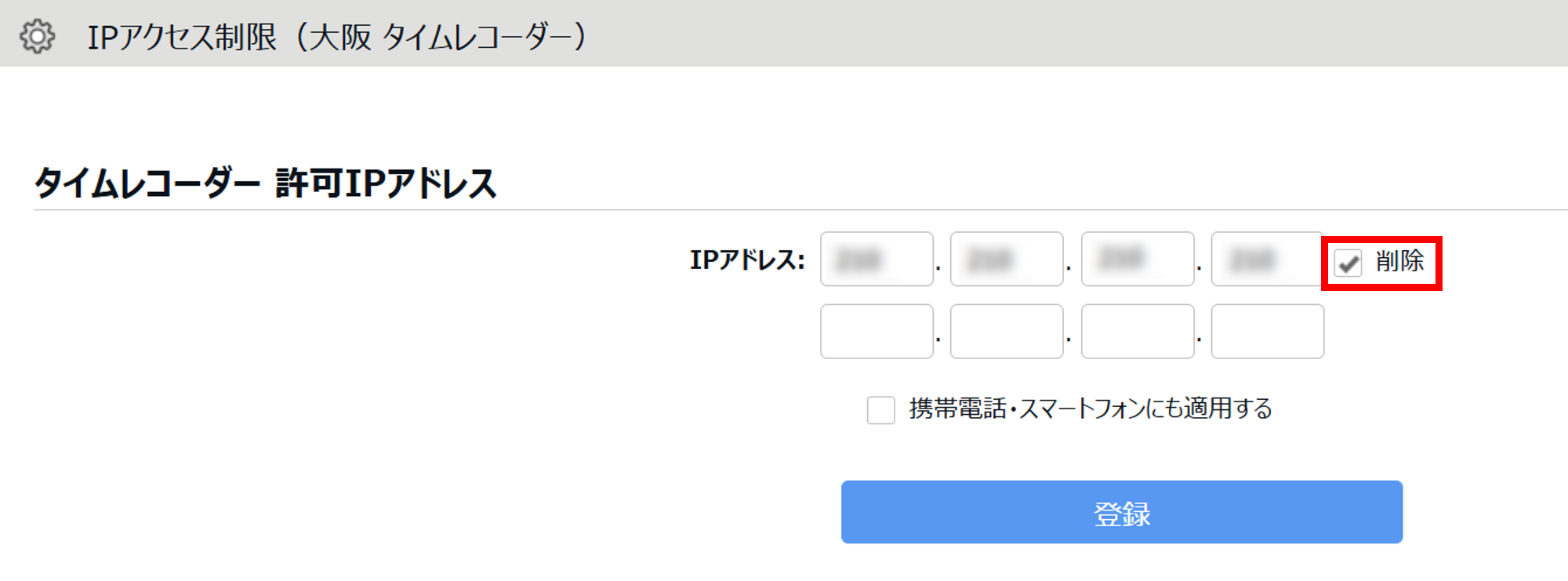
2. 誤って登録したグローバルIPアドレスの「削除」にチェックを入れます。
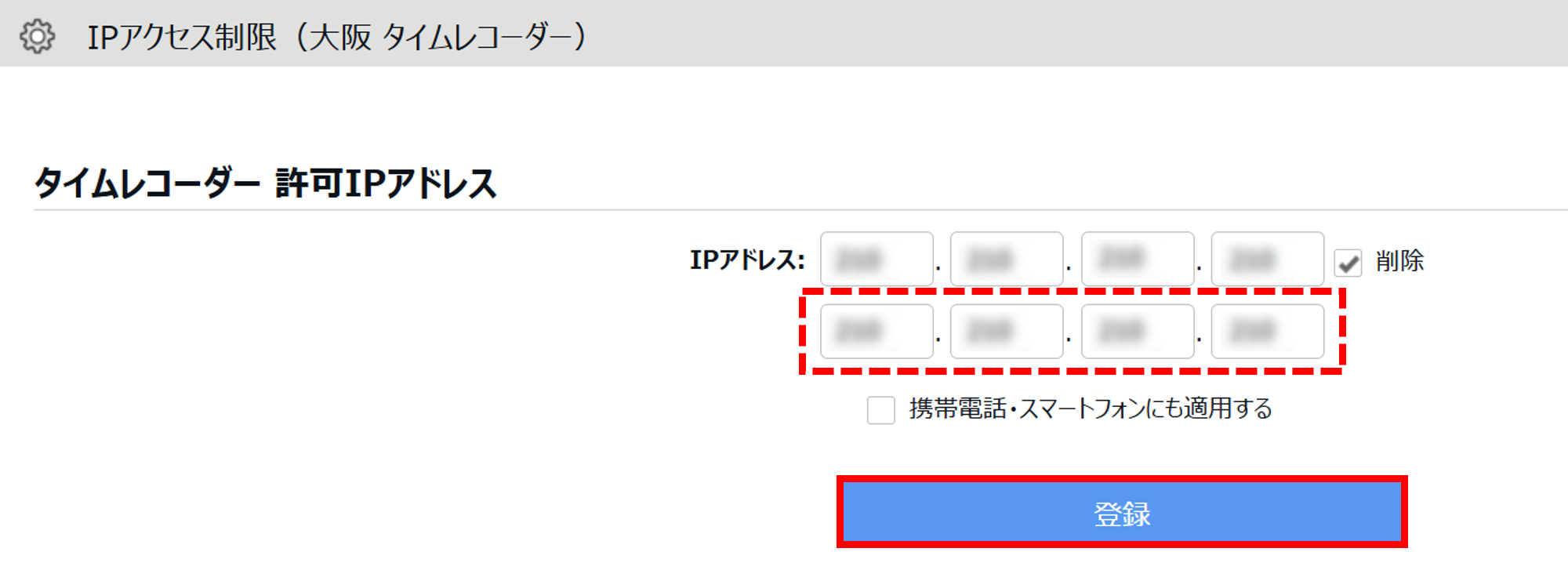
3. 空欄に正しいグローバルIPアドレスを入力して[登録]をクリックします。
4. 登録後、クラウドタイムレコーダー2画面の[再試行]をクリックします。