ストレスチェック
2321|ストレスチェック「実施設定」方法
※士業用顧問先に、「オフィスステーション ストレスチェック」のアカウント発行が必要。
オフィスステーション ストレスチェックにて、実施者を設定する方法をご説明します。
ポイント
「実施者」について
医師や保健士など、必要な資格を保持した方が担当します。
【実施者ができること】
・すべての個人結果、および組織分析結果の閲覧
・高ストレス者に対する面接指導の勧奨
※「実施者」として登録できるのは1名のみです。
「オフィスステーション Pro」または
「オフィスステーション Pro」からアカウント発行された顧問先企業で操作する場合
士業側の設定により、「実施者」に「オフィスステーション提携の公認心理師」を選択できます。
※ご注意ください※
「オフィスステーション提携の公認心理師」は、面接指導の要否判定のみをおこないます。面接自体は実施しないため、面接指導をおこなう医師は企業側で別途選定してください。
注意点
・企業側の設定により、オフィスステーション Proでは操作できない場合があります。
・オフィスステーション Proの場合、編集のみがおこなえます。
実施設定
メニュー[実施設定]もしくは[実施設定を登録]をクリックします。

実施者の登録
実施者の情報を登録します。
※●がついている項目は必須入力です。
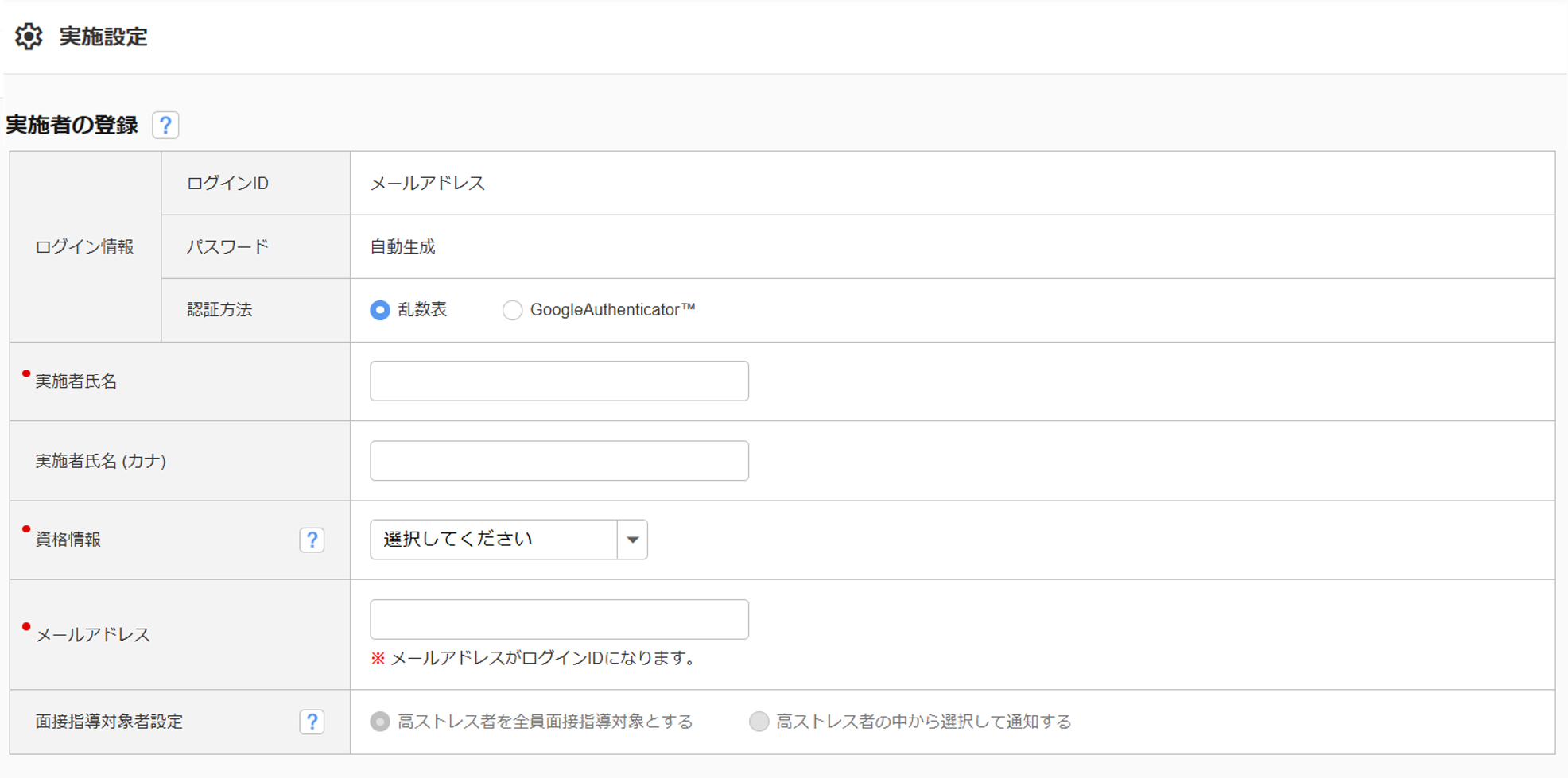
| 項目名 | 説明 |
| ログイン情報:ログインID | 自動的に「メールアドレス」が表示されます。 |
| ログイン情報:パスワード | 自動的に「自動生成」が表示されます。 |
| ログイン情報:認証方法* | 「乱数表」「Google Authenticator™」から選択します。 ※「乱数表」を選択した場合、ログイン時に毎回乱数表の数字入力を求められます。 初回ログイン時のみ乱数表がダウンロードできます。 必ず乱数表データを保存していただくよう実施者にご案内ください。 |
| 実施者氏名* | 実施者の氏名を入力します。 |
| 実施者氏名 (カナ)* | 実施者の氏名をカタカナで入力します。 |
| 資格情報* | プルダウンから選択します。 実施者に登録できるのは、医師、保健師、または検査をおこなうための厚生労働大臣が定める研修を終了した歯科医師、看護師、精神保健福祉士および公認心理師です。 |
| メールアドレス* | メールアドレスを入力します。 入力したメールアドレスが実施者のログインIDとなります。 |
| 面接指導対象者設定 | 実施者のみ選択できます。 |
*がついている項目のみ、オフィスステーション Proでも設定できます。
をクリックすると詳細が表示されます。
「オフィスステーション Pro」または
「オフィスステーション Pro」からアカウント発行された顧問先企業で操作する場合
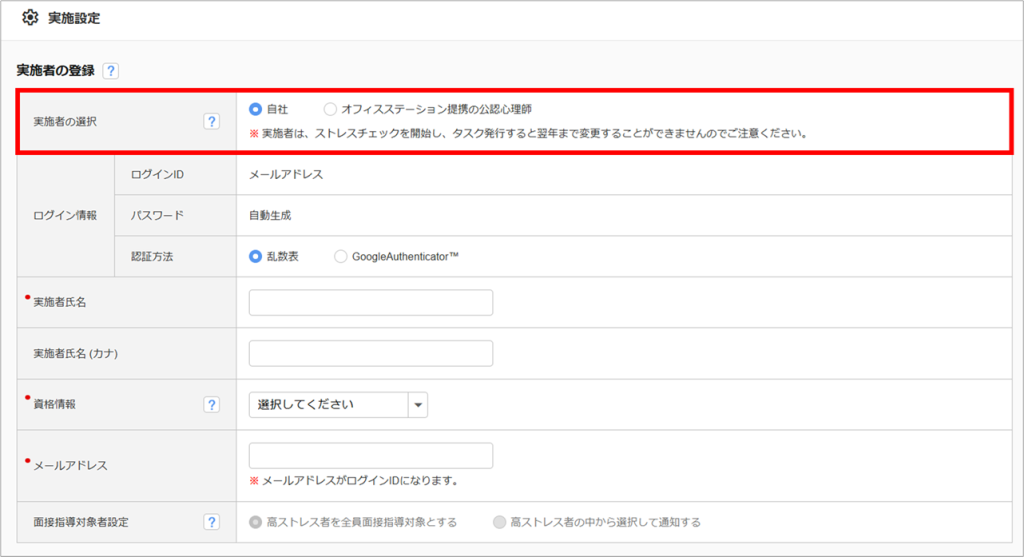
「実施者の選択」項目が表示されます。
「自社」「オフィスステーション提携の公認心理師」から選択します。
「オフィスステーション提携の公認心理師」を選択した場合、「実施者の登録」内の項目はすべて自動で設定します。
※士業側の設定により、「オフィスステーション提携の公認心理師」を実施者として選択可能としていない場合、「自社」固定となります。
注意点
ストレスチェックを開始し、従業員へタスク発行した後は、今年の「実施者の選択」は変更できません(次回、翌年の実施時まで変更不可となりますのでご注意ください)。
ポイント
「実施者氏名」「資格情報」は、従業員側の「ストレスチェックの結果」画面にも表示されます。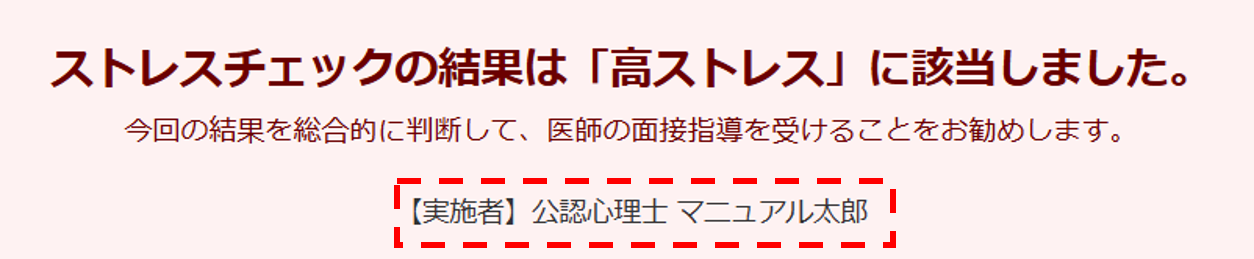
実施内容の詳細
実施する内容の詳細を設定します。
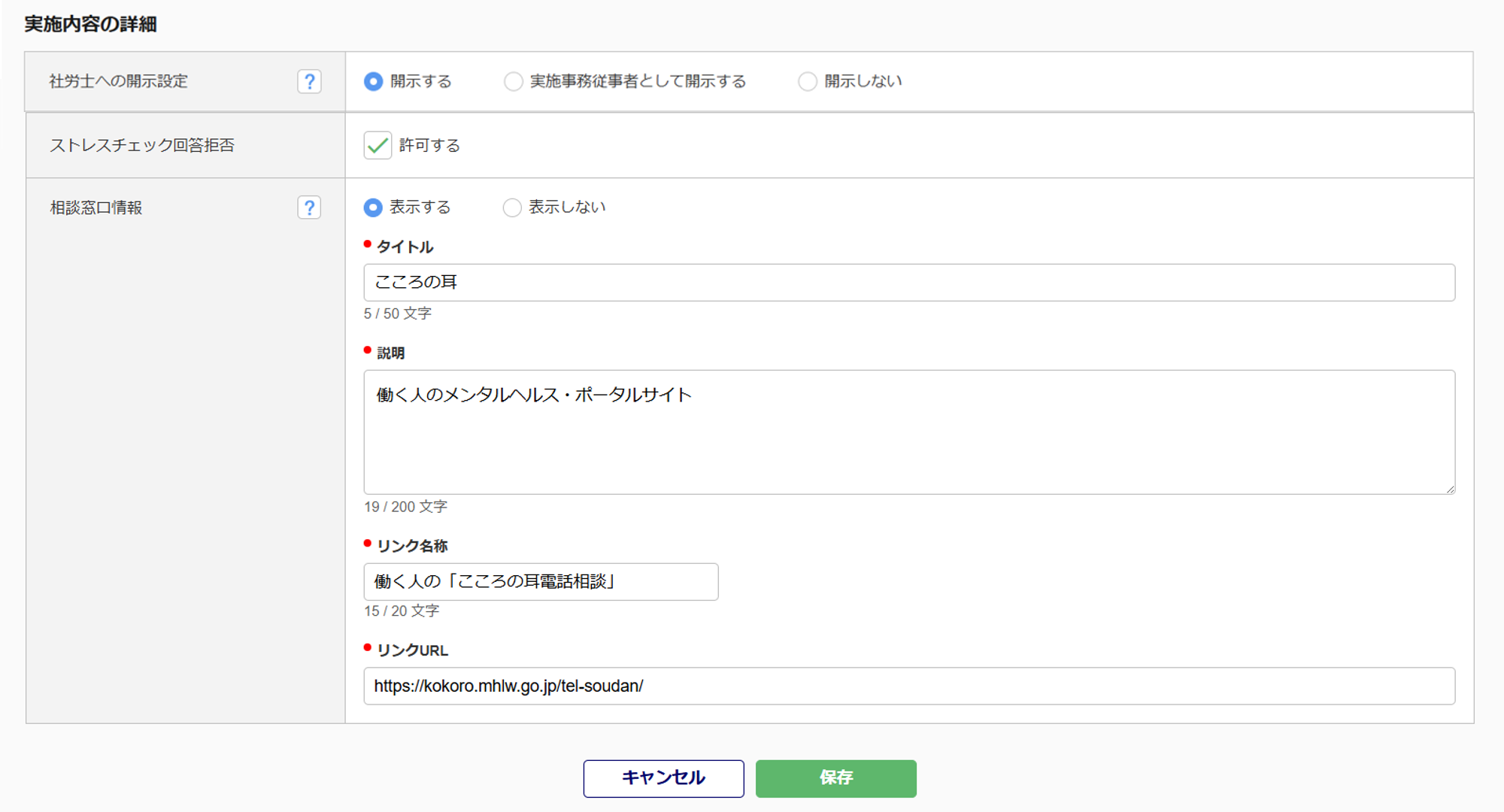
| 項目名 | 説明 |
| 社労士への開示設定 | 委託先社労士に対しての開示に関して設定します。 ※委託設定をおこなっていない場合は非表示となります。 開示する 「実務担当者」と同等の権限を持ち、従業員が同意した個人結果と集団分析結果の閲覧ができます。 ※「実務担当者」は、衛生管理者、事業場内メンタルヘルス推進担当者、人事・労務管理担当者などが担当します。 実施計画の策定や実施の管理などの実務を担当します。 ただし、従業員から開示されていないストレスチェック結果は取り扱うことができません。 実施事務従事者として開示する 個人結果、ストレスリスク一覧、および集団分析結果を含むすべての情報を閲覧できます。 ※「実施事務従事者」は産業保健スタッフ、事務職員などが担当します。 実施者(医師や保健師など)の指示に従い、面接指導の日程調整などのストレスチェックの実施に関する事務に携わります。 開示しない 結果を一切閲覧できません。 |
| ストレスチェック回答拒否* | 「許可する」にチェックした場合、従業員がストレスチェックの回答を拒否できます。 |
| 相談窓口表示内容 | 「表示する」を選択の場合 従業員の結果確認画面に表示される、以下の項目を入力します。 ・タイトル 相談窓口情報に表示するタイトルを入力します。 ・説明 相談窓口情報に表示する説明文を入力します。 ・リンク名称 相談窓口情報に表示するリンクの名称を入力します。 ・リンクURL リンク先のURLを入力します。 「表示しない」を選択の場合 従業員の結果確認画面に、相談窓口を表示しません。 |
*がついている項目のみ、オフィスステーション Proでも設定できます。
をクリックすると詳細が表示されます。
「オフィスステーション Pro」または
「オフィスステーション Pro」からアカウント発行された顧問先企業で操作する場合
以下のいずれかの条件に該当する場合、「相談窓口表示内容」項目および従業員の結果確認画面に、「厚生労働省「こころの耳」」が表示されます。
・「オフィスステーション マイナンバープラス」または
「オフィスステーション 労務(マイナンバーオプション付)」がアカウント未発行の場合
・上記がアカウント発行済みで、かつ「なんでも相談窓口番号」を「表示しない」に設定している場合
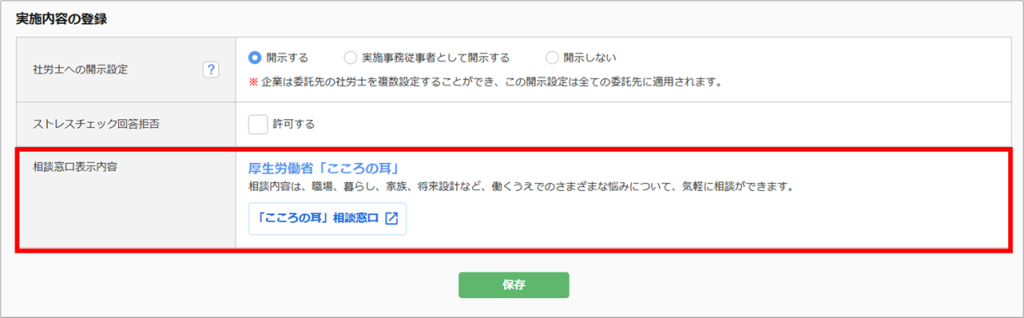
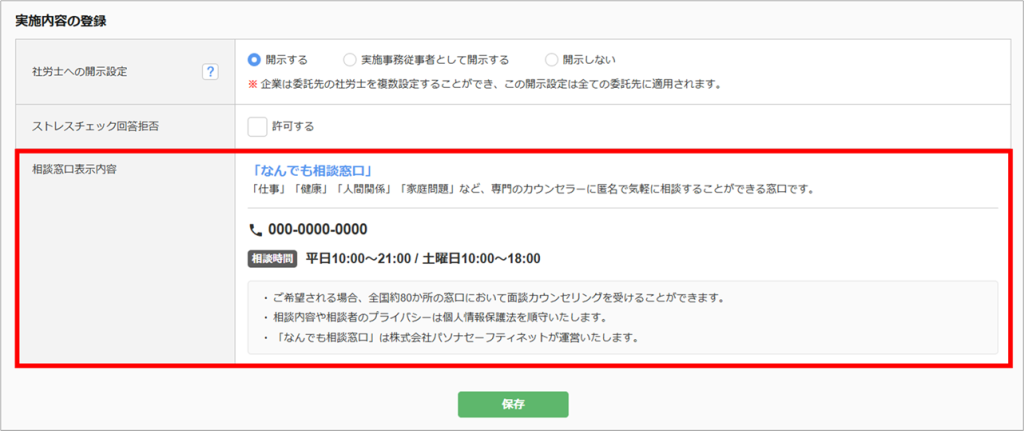
社労士側の設定により、「なんでも相談窓口番号」を「表示する」に設定している場合、「相談窓口表示内容」項目および従業員の結果確認画面に、「なんでも相談窓口」が表示されます。
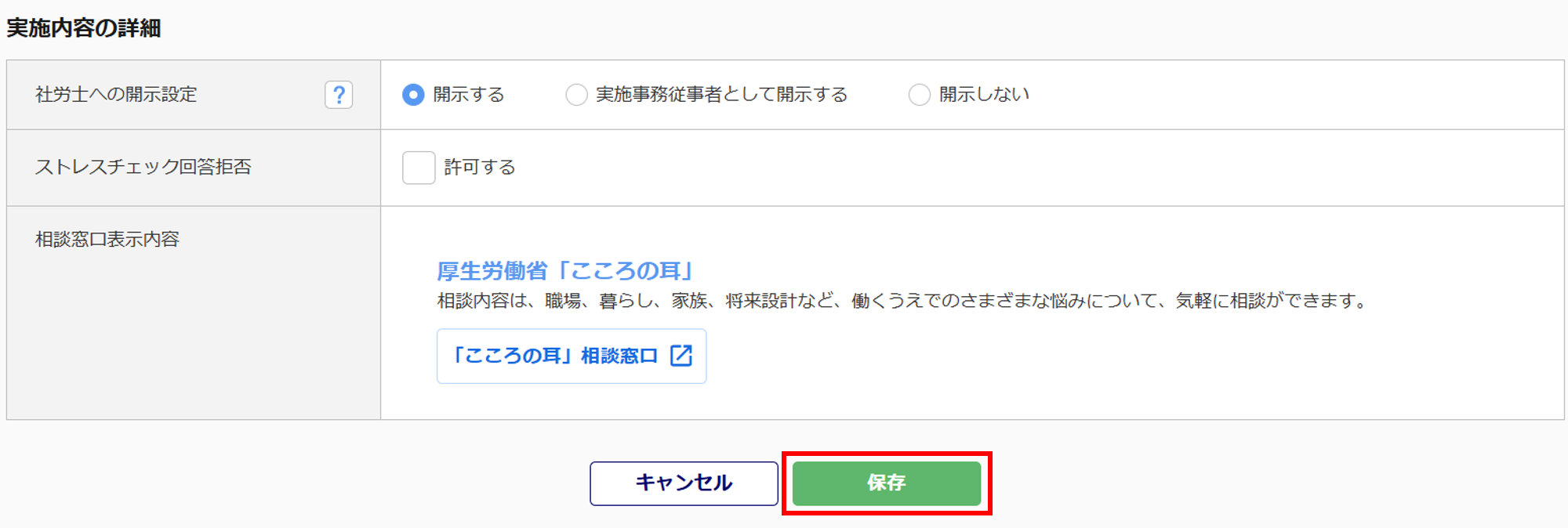
設定後、[保存]をクリックします。
補足
実施者の登録後、別の実施者に変更する場合、[別の実施者に変更]からおこなえます。
実施者を変更すると前任者はログインできなくなります。
保存後、実施者にメールが送信され、システムへのログインが可能になります。
次に、ストレスチェックの新規作成にお進みください。
関連記事
【補足】
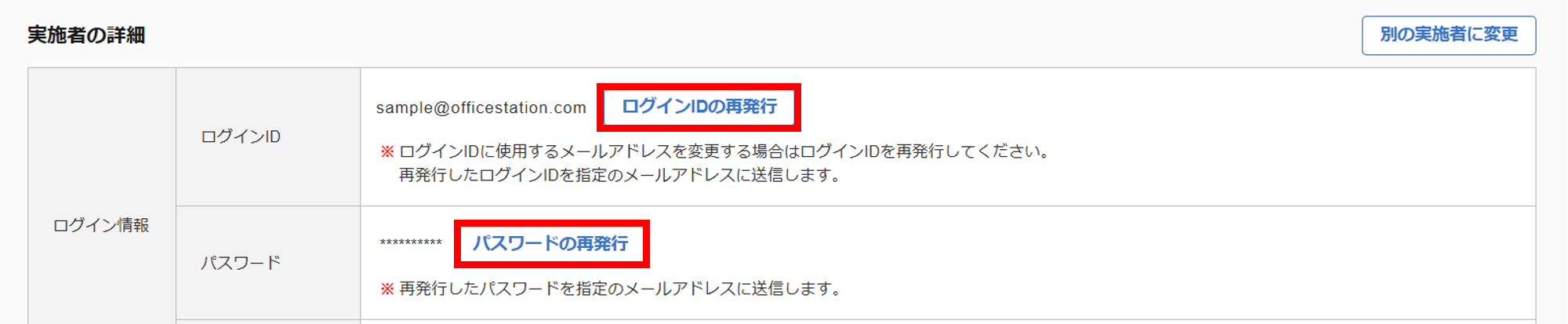
実施者のログインID/パスワードの再発行
[ログインIDの再発行]もしくは[パスワードの再発行]をクリックからおこないます。
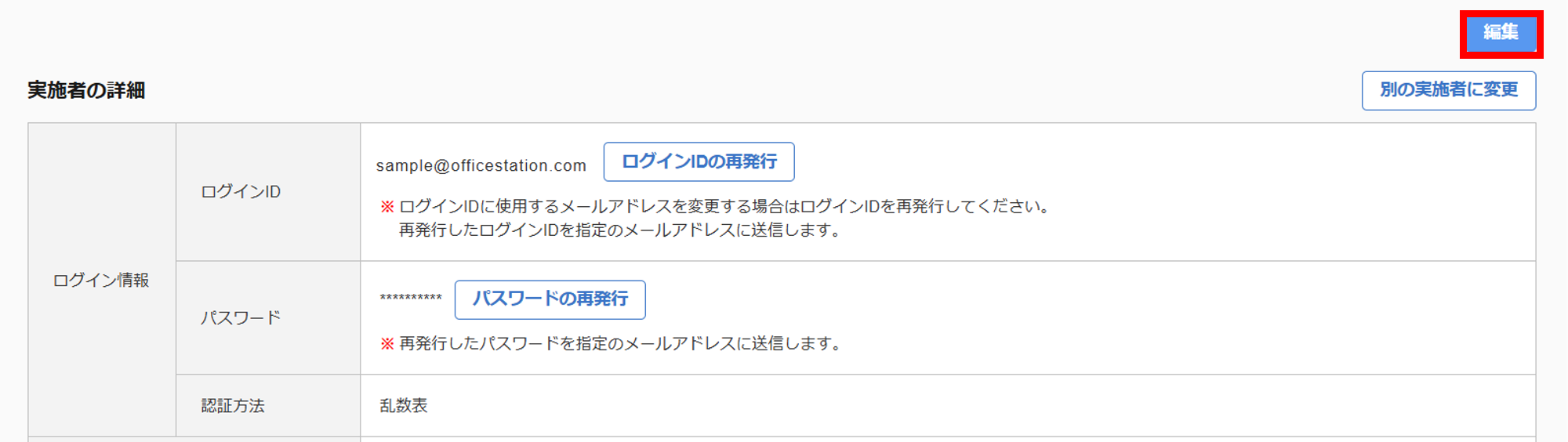
乱数表の再発行
[編集]をクリックします。
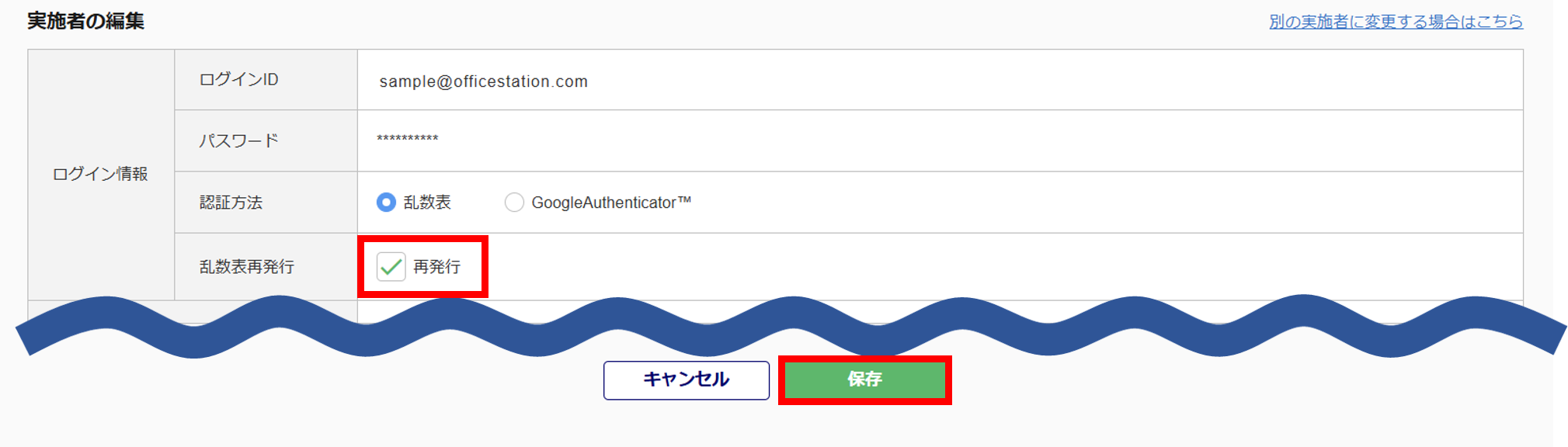
「乱数表再発行」行の「再発行」にチェックし、[保存]をクリックします。
実施者が再度ログインする際に、乱数表のダウンロード画面が表示されます。
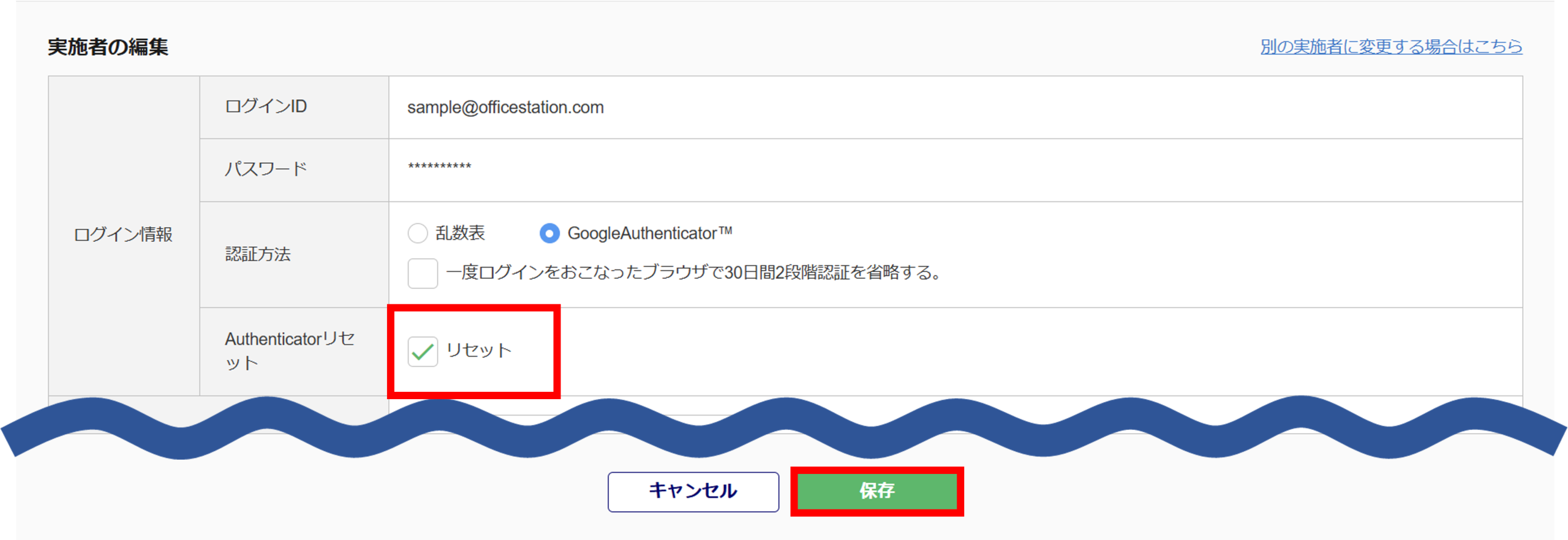
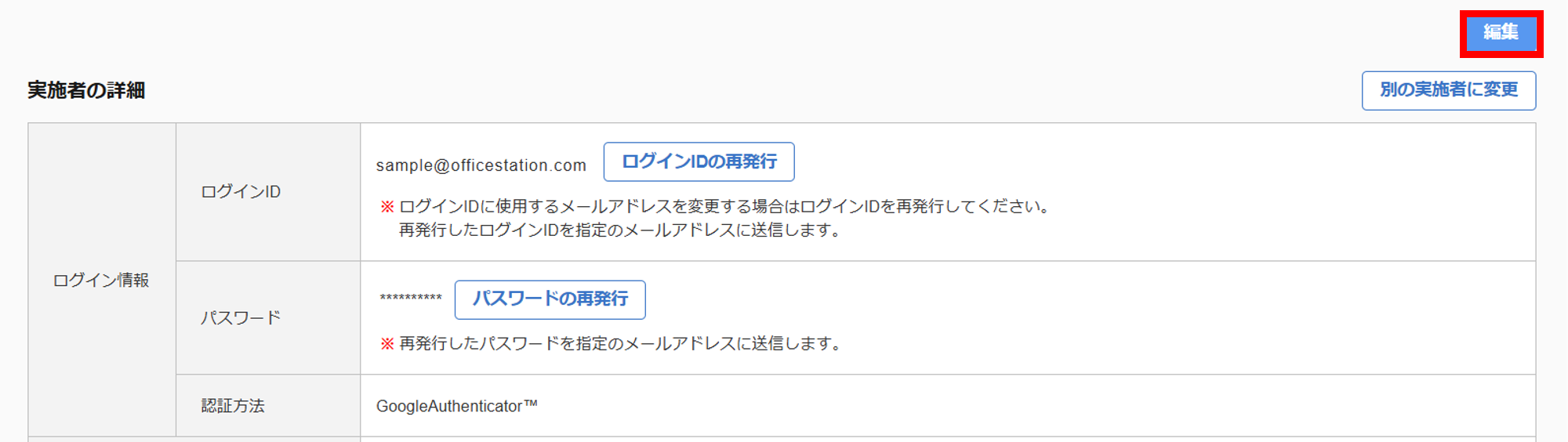
GoogleAuthenticator™のリセット
[編集]をクリックします。
「Authenticatorリセット」行の「リセット」にチェックし、[保存]をクリックします。