ストレスチェック
2327|ストレスチェック「実施者」操作方法
※士業用顧問先に、「オフィスステーション ストレスチェック」のアカウント発行が必要。
企業からアカウントを発行されている、ストレスチェック実施者の操作方法について、ご説明します。
ログイン
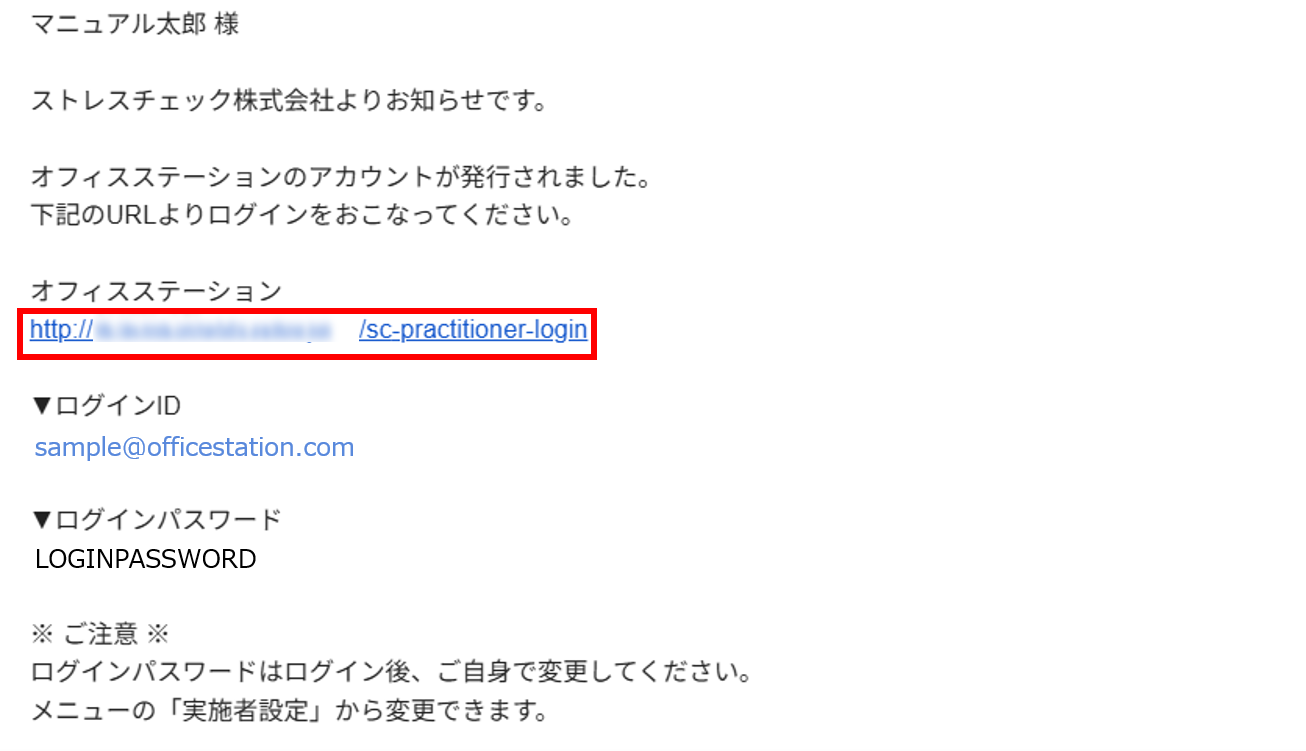
「[オフィスステーション]アカウント発行のお知らせ」メールを確認し、「オフィスステーション」のURLをクリックします。
※送信元のメールアドレスは「no-reply@officestation.jp」です。
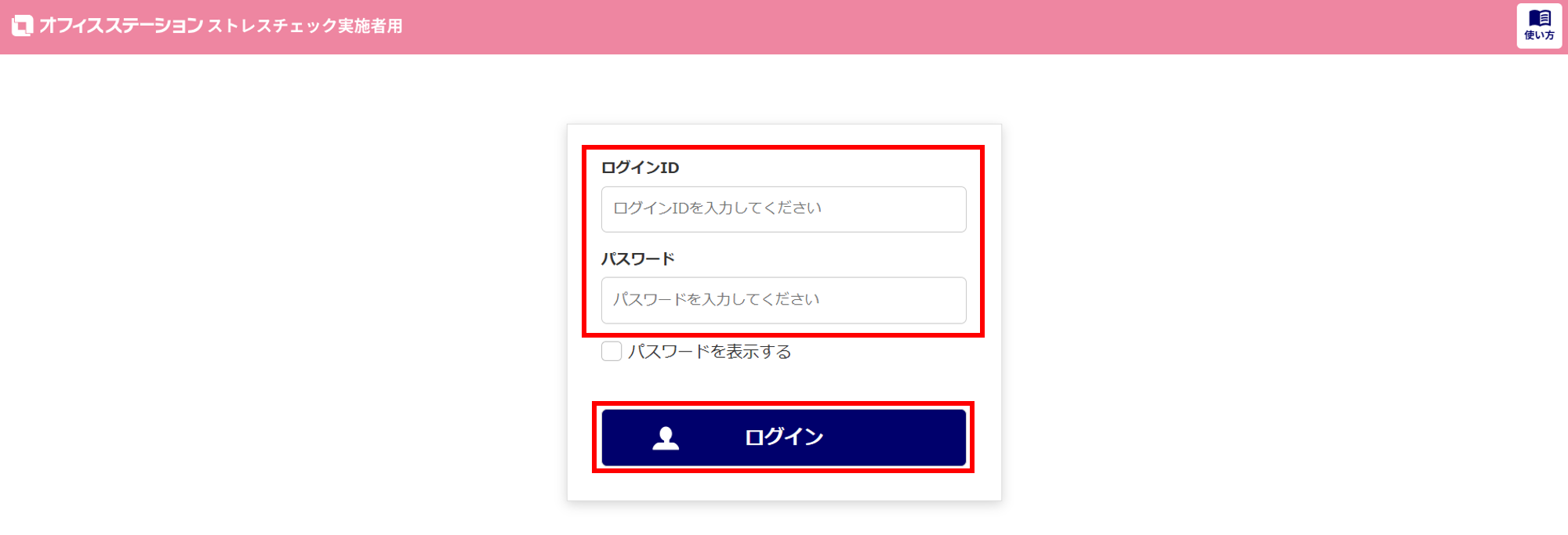
メールに記載の「ログインID」「ログインパスワード」を入力し、[ログイン]をクリックします。
注意点
ログイン情報を規程回数以上誤って入力すると、ロックがかかり、ログインできません。
※回数、解除時間は企業側の設定により異なります。
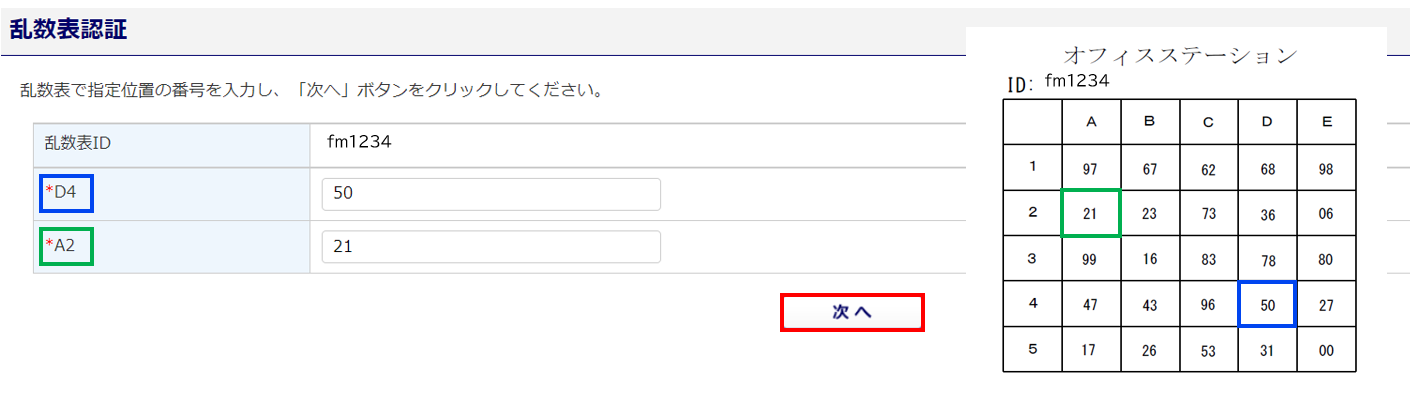
企業側で設定された二段階認証方法が「乱数表」の場合、乱数表のダウンロード画面が表示されます。
[ダウンロード]をクリックし、乱数表をPCに保存します。
Google Authenticatorの場合は、以下の関連記事をご参照ください。

注意点
乱数表は初回ログイン時にのみ、ダウンロードすることができます。
また、乱数表はログインの度に利用しますので、必ずPCへ保存してください。
ダウンロード後、[次へ]をクリックします。

補足
乱数表を紛失した場合は、アカウント発行元の企業に直接お問い合わせください。
ダウンロードした乱数表を開き、乱数表の値を入力します。
入力後、[次へ]をクリックすると、システムにログインします。
実施者設定
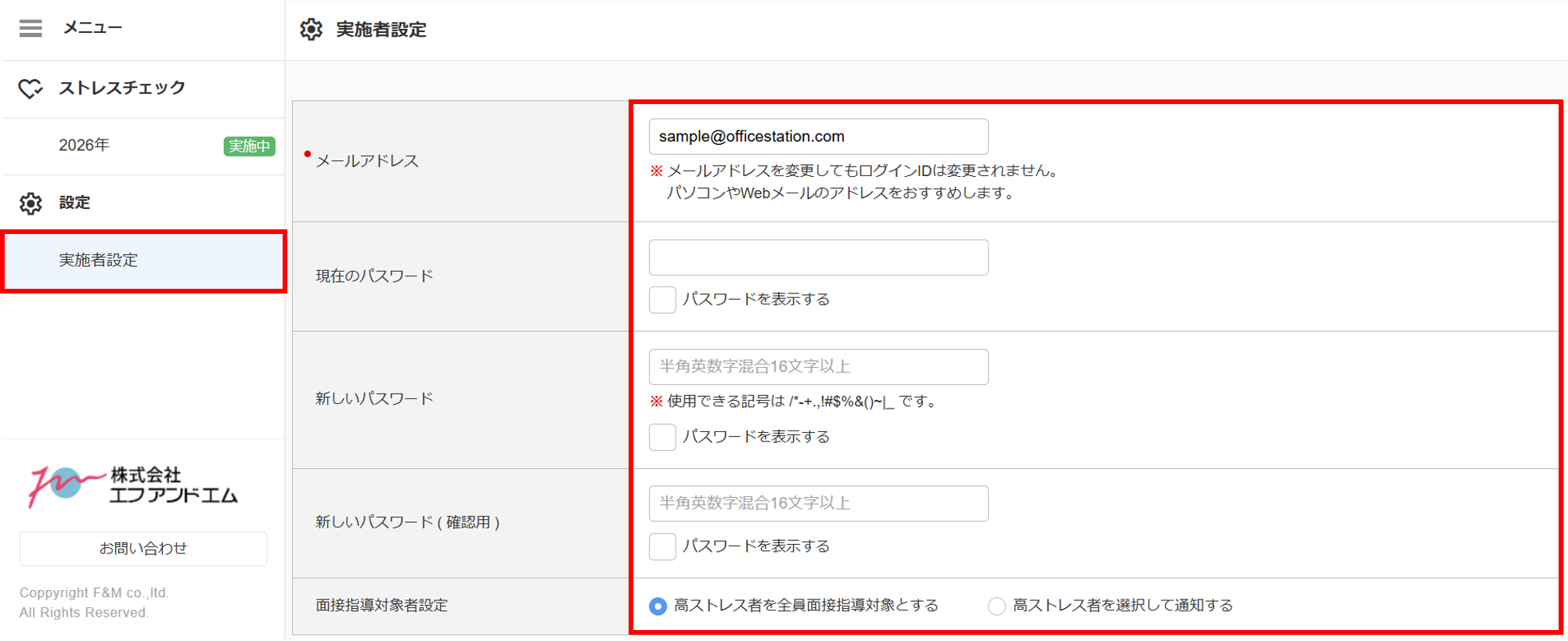
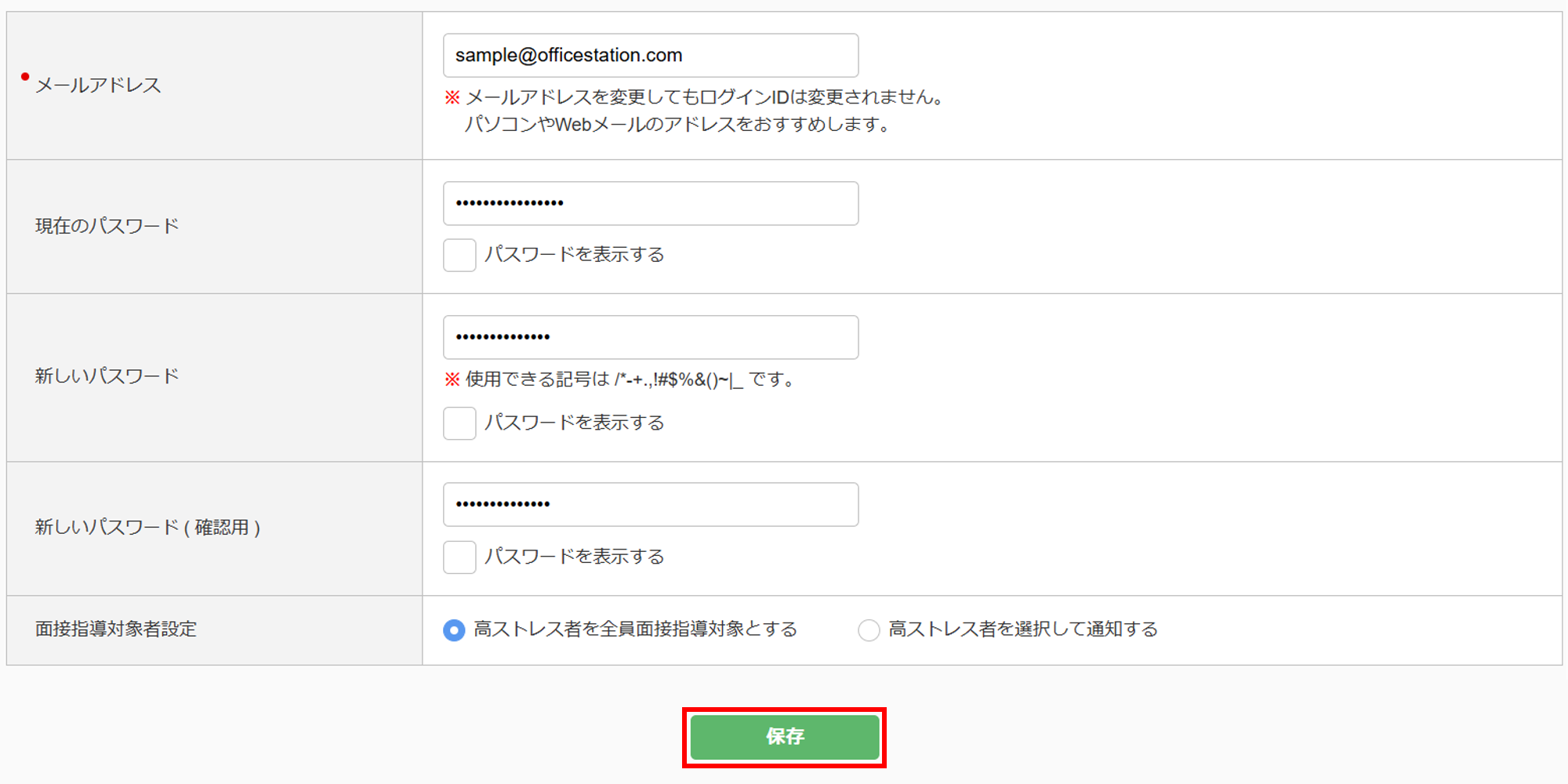
メニュー[実施者設定]をクリックし、必要に応じて各項目を設定します。
パスワードの変更をおこなう場合も、本画面でおこないます。
ポイント
「面接指導対象者設定」で「高ストレス者を全員面接指導対象とする」を選択すると、「高ストレス」となった従業員の結果確認画面に面接指導の希望有無のボタンが表示されます。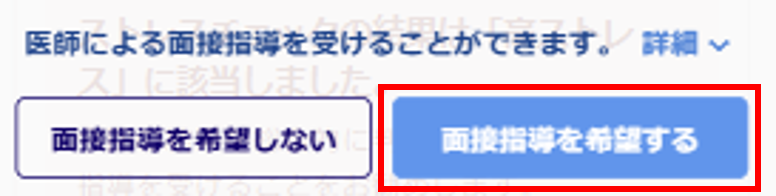
「高ストレス者を選択して通知する」を選択すると、「高ストレス」となった従業員が発生した場合、本画面に登録しているメールアドレスに「高ストレス該当者のお知らせ」メールが通知されます。
必要に応じて、面接指導勧奨をおこなってください。
操作方法は本マニュアル内「実施状況」をご参照ください。
項目を設定後、[保存]をクリックします。
関連記事
ストレスチェック詳細
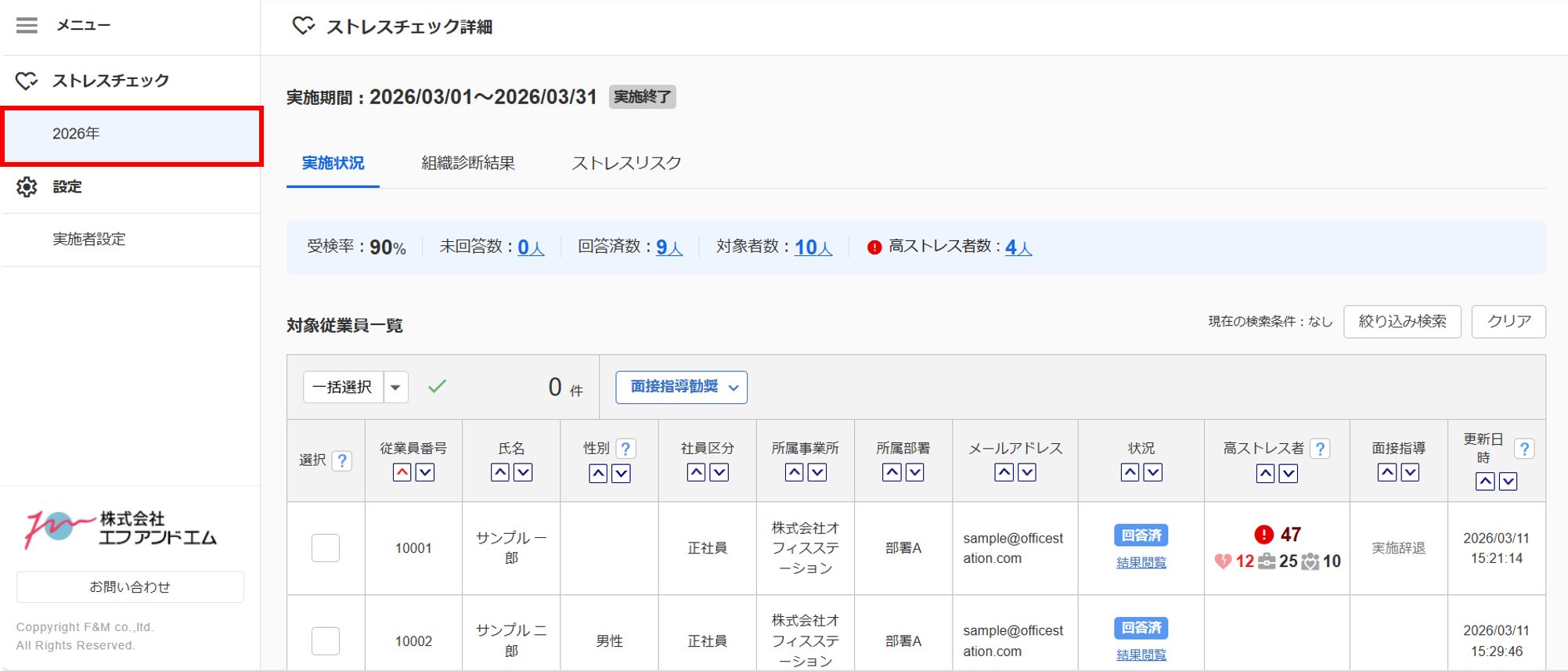
メニュー[YYYY年]をクリックします。
実施状況
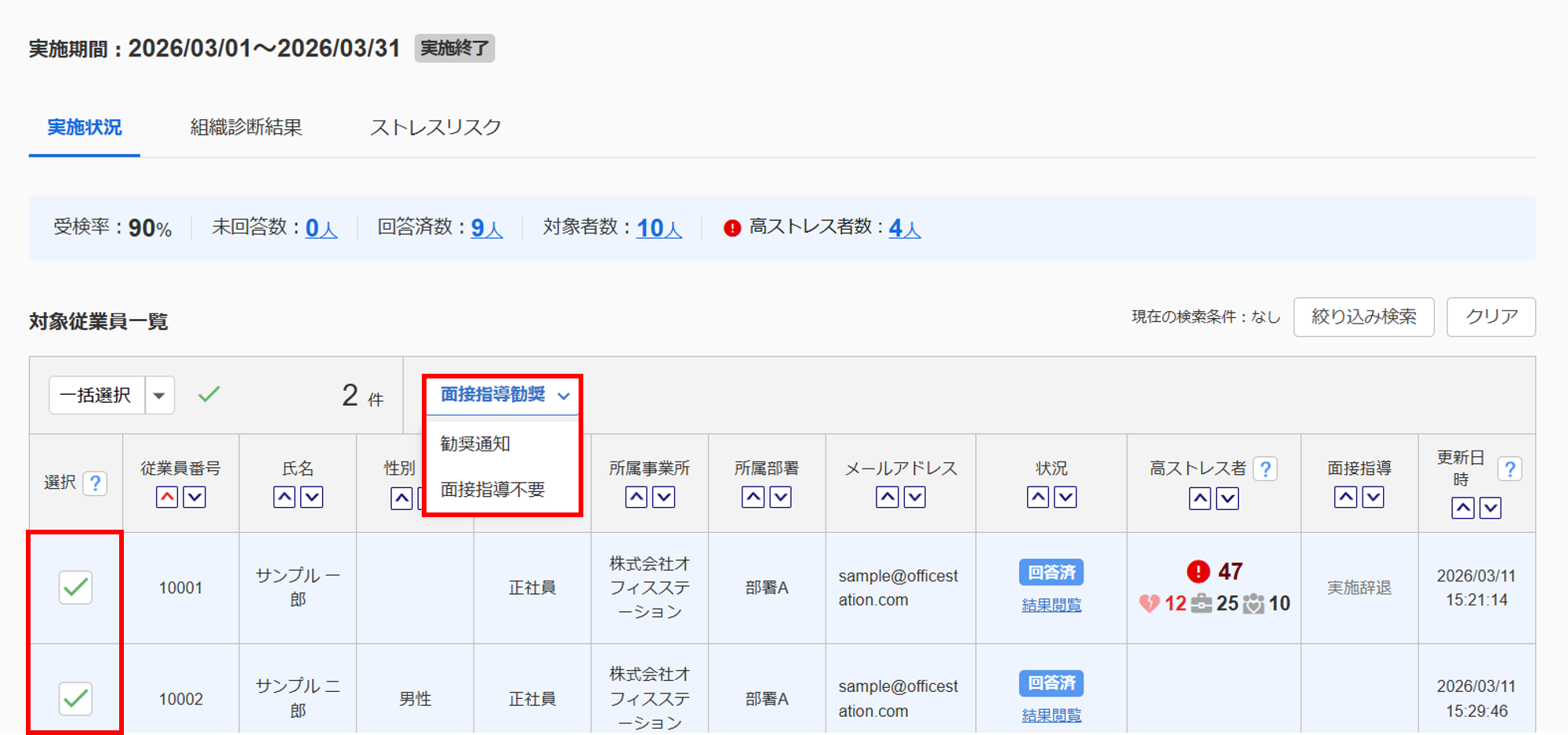
必要に応じて、「面接指導」のステータスを変更します。
対象の従業員の「選択」列にチェックし、[面接指導勧奨]>[勧奨通知]>[通知]、もしくは[面接指導勧奨]>[面接指導不要]>[変更]をクリックします。
ポイント
対象外の従業員を選択している場合は、対象の従業員のみ変更されます。
[勧奨通知]をクリックした場合、登録されている従業員のメールアドレス宛てにメールが通知されます。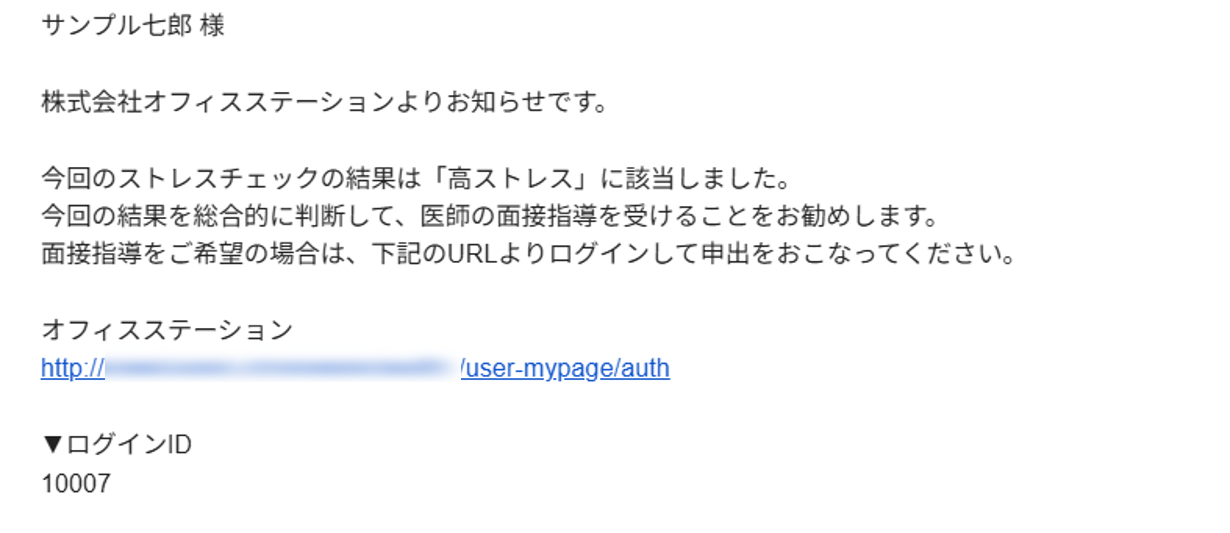
補足
[〇人]をクリックすると、対象者のみに絞り込んで表示できます。
[絞り込み検索]をクリックすると、詳細な情報を絞り込んで表示できます。
[クリア]をクリックすると、絞り込み条件をすべて削除します。
組織診断結果
従業員からのストレスチェックの回答の集計結果を確認できます。
詳細は以下の関連記事をご参照ください。
関連記事
ストレスリスク
ストレスリスクの一覧を確認できます。
詳細は以下の関連記事をご参照ください。