勤怠
0520|【勤怠】「所属グループ設定」の設定方法
対象製品
オフィスステーション 勤怠
「所属グループ設定」の操作方法をご説明します。
所属グループとは、複数の所属をグループ化する機能です。各画面で従業員データの絞り込みに使用できます。
ホーム画面「設定」内[組織]>[所属グループ設定]で設定できます。
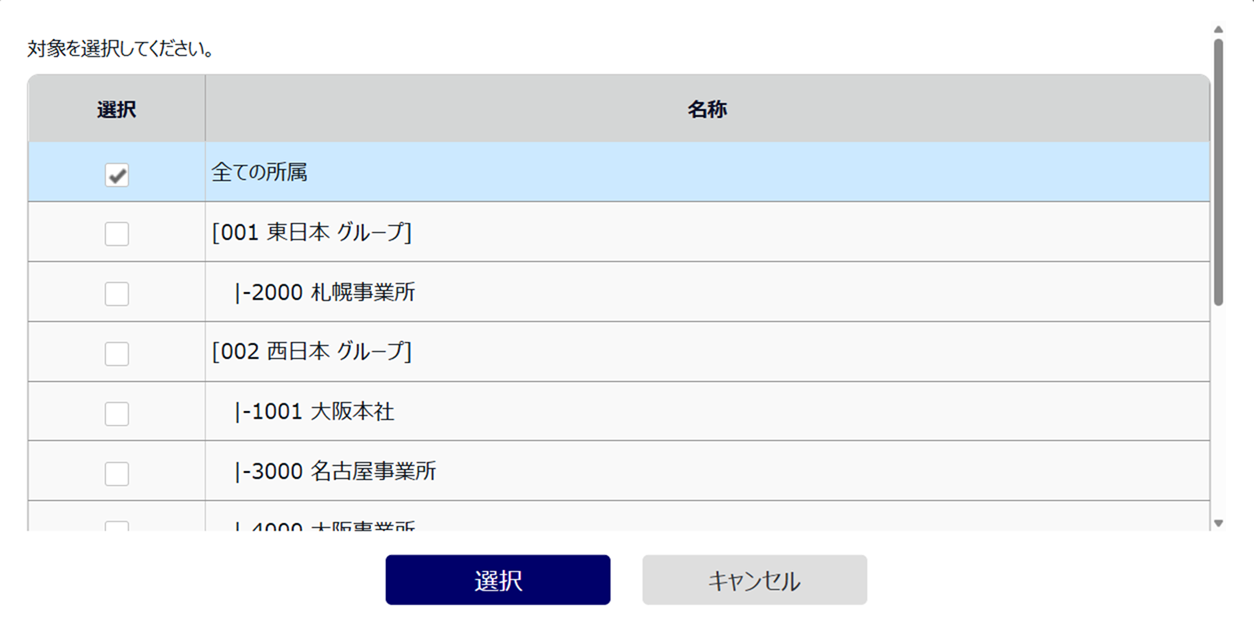
前提
ホーム画面「設定」内[その他]>[オプション]>「勤怠管理設定」カテゴリ >「所属グループ機能」にて、「使用する」が選択されている必要があります。
所属グループの設定手順
1.新しい所属グループを作成する
1.ホーム画面「設定」内[組織]>[所属グループ設定]を開きます。
2.「所属グループ設定」タブにて、[新規登録]をクリックします。
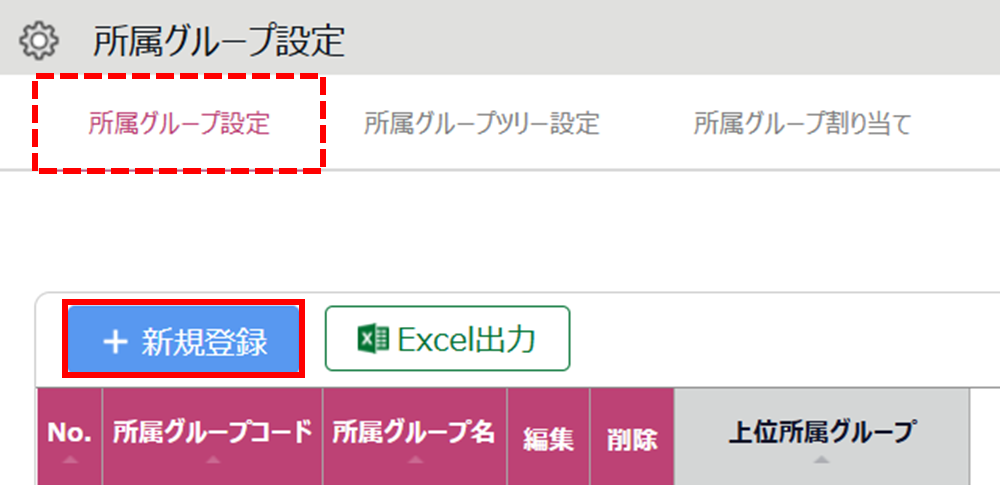
3.所属グループコード、所属グループ名を入力して登録します。
| 項目名 | 説明 |
| 所属グループコード | 任意のコードを、半角英数字10文字以内で入力します。他の所属グループコードと重複できません。 |
| 所属グループ名 | 所属グループ(営業所、エリアなどの管理単位)の名称を100文字以内で入力します。 |
補足
・既存の所属グループの名称を変更する場合は、[編集]をクリックします。
・所属グループを削除する場合は、[削除]をクリックします。
2.所属グループを割り当てる
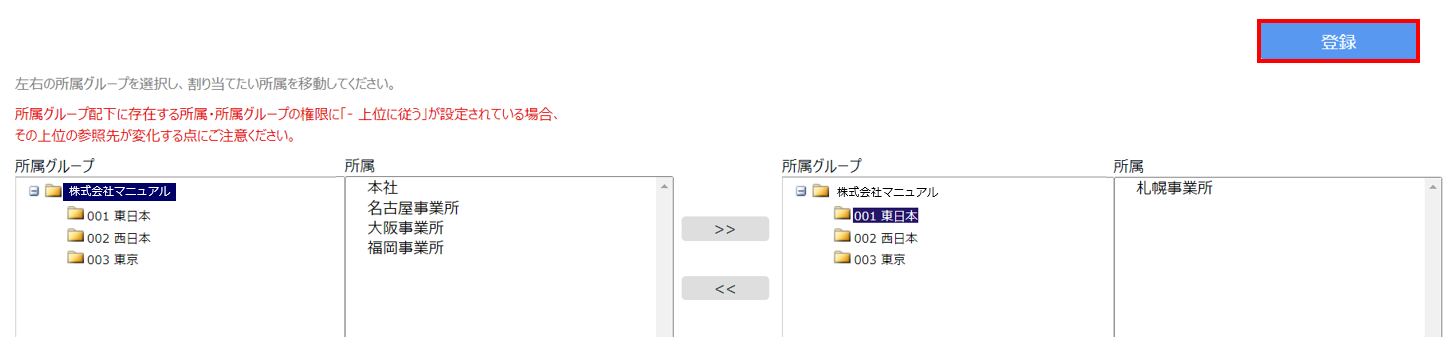
1.[所属グループ割り当て]タブをクリックします。

2.左側の「所属グループ」欄で移動したい所属を選択します。右側の「所属グループ」欄で割り当てたいグループを選択します。
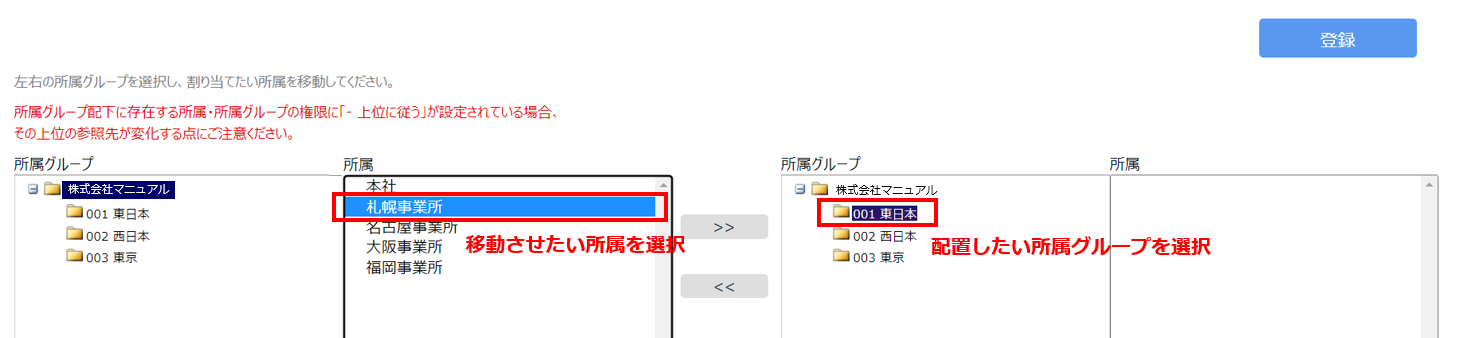
3.中央の矢印ボタン[ >> ]をクリックします。
※左側で選択した所属が、右側で選択したグループに入ります。
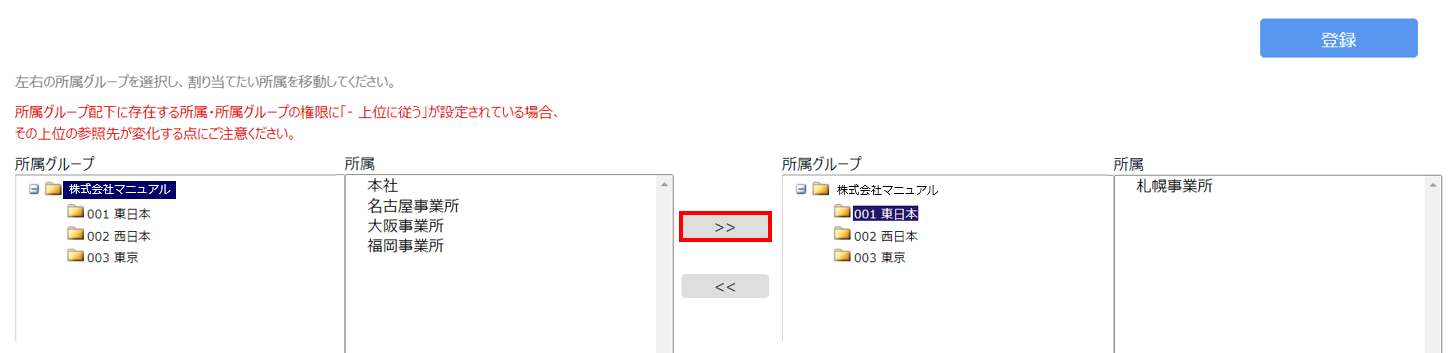
4.[登録]をクリックします。
3.所属グループツリーの設定
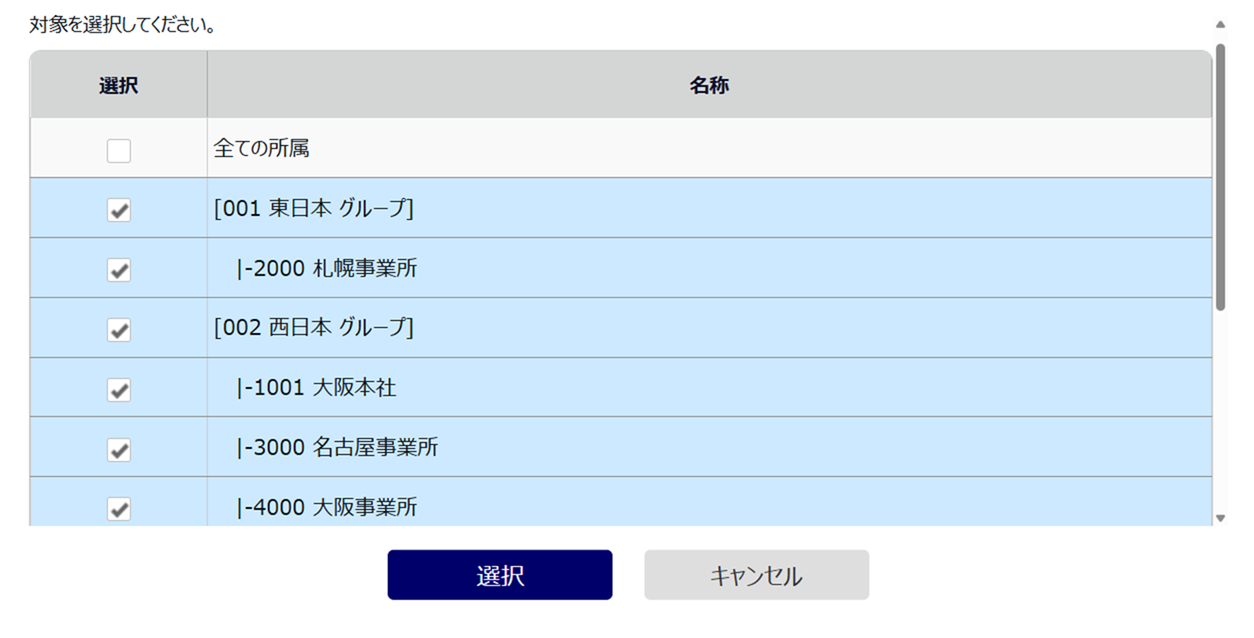
所属グループツリー設定によって、グループ同士の階層を設定できます。従業員データを絞り込む際に上位の階層のグループを選択すると、下位階層のグループも一括で選択できます。
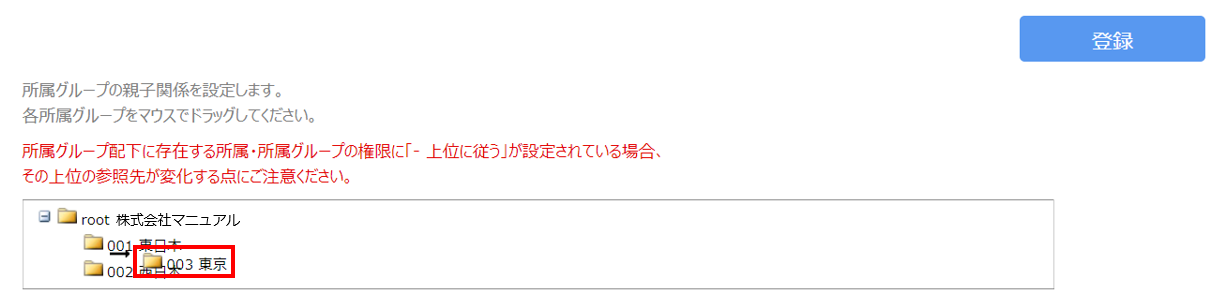
1.[所属グループツリー設定]タブをクリックします。

2.変更したい所属グループのアイコンをドラッグ&ドロップし、親子関係を設定します。
3.[登録]をクリックすると確認画面が表示されます。
※この時点では登録されていません。
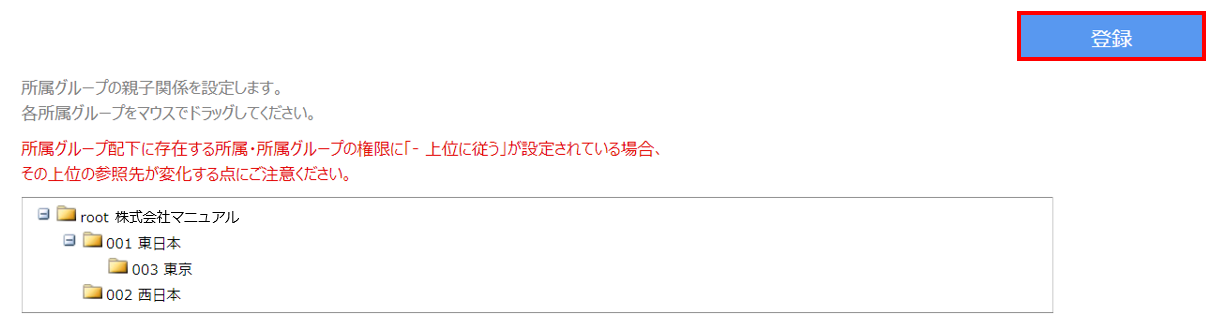
4.問題なければもう一度[登録]をクリックして確定します。
補足
グループツリーは、10階層まで設定できます。