従業員向けスタートガイド
S2389|「AIチャット」操作方法
従業員マイページでAIチャットを操作する方法について、ご説明します。
オフィスステーションへログイン
従業員マイページにログインします。
ログイン方法については、以下の関連記事をご参照ください。
関連記事
AIチャットの利用
操作について不明点があった場合、AIチャットに質問できます。
画面右下の[AIに質問する]をクリックします。

注意点
管理者側の設定により、AIチャットを利用できない場合があります。
自身のマイページに[AIに質問する]が表示されていない場合は、AIチャットを利用できません。
補足
AIチャットの最小化
[AIに質問する]の右上[ (マイナスマーク)]をクリックすると、[AIに質問する]が[AI]に変わり、最小化されます。
※ログアウトしたタイミングで最小化はリセットされます。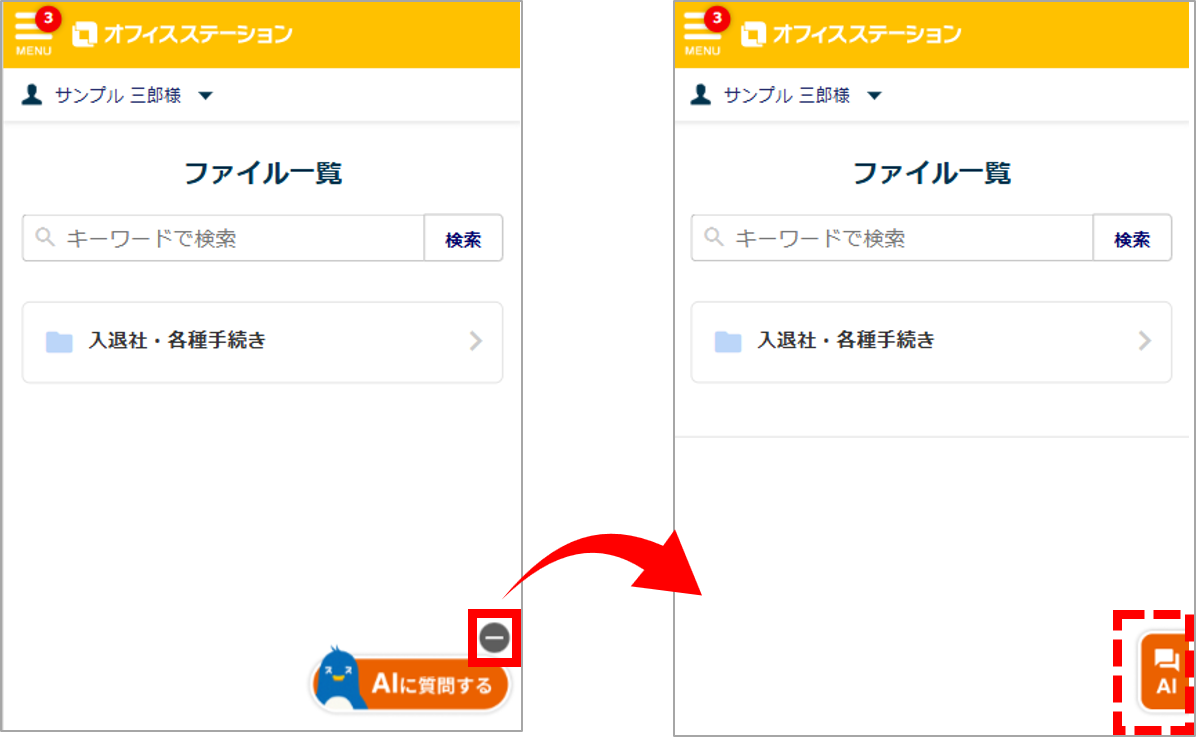
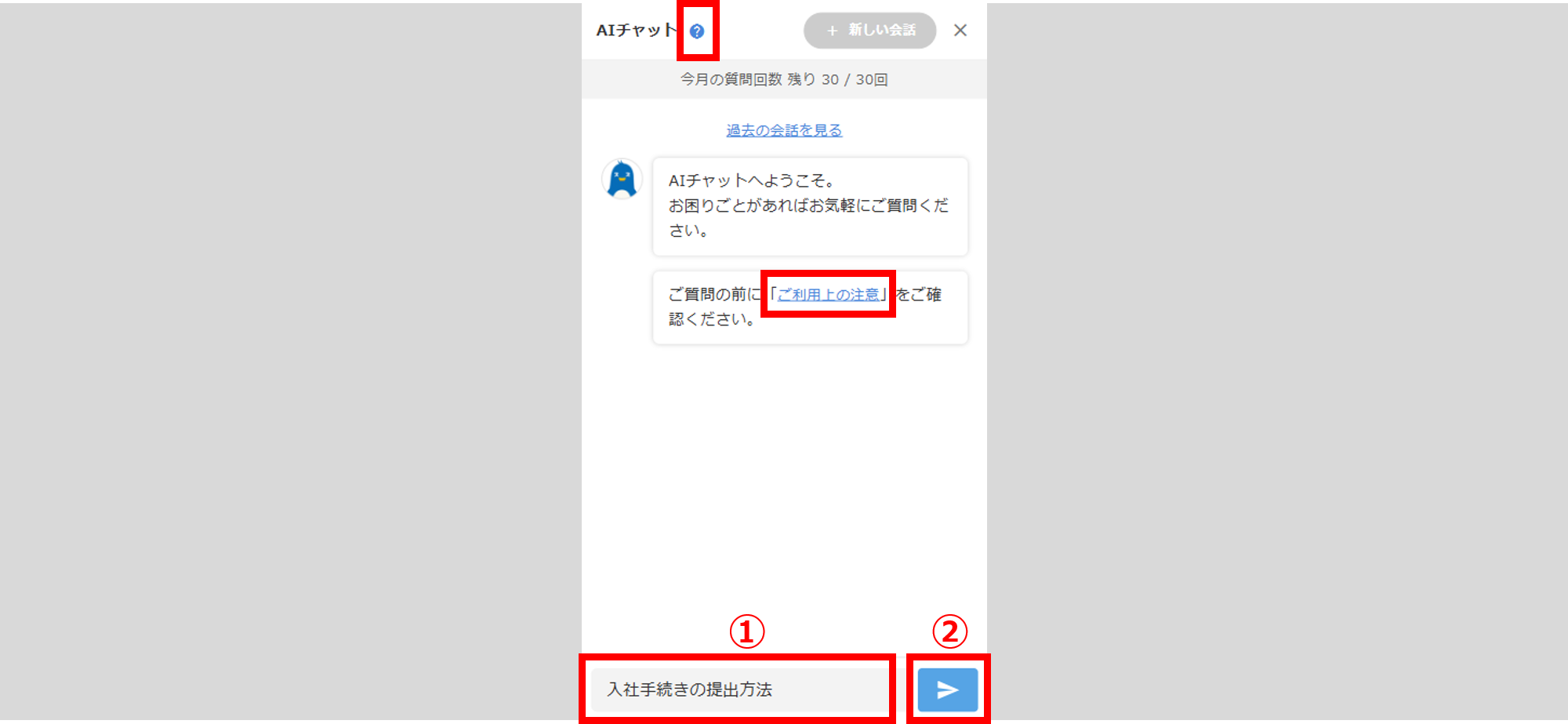
質問内容を入力(①)し、[ (紙飛行機マーク)](②)をクリックします。
※AIチャットを利用するにあたり、「AIチャット」右横の[ (はてなマーク)]もしくは、[ご利用上の注意]をク
リックして詳細をご確認ください。
ポイント
質問内容へは、短いキーワードを複数ご入力ください。
文章でご入力いただくと、情報量が多くなり、AIが正しい回答を作成できない原因に繋がります。
補足
AIチャットに質問できる回数制限
AIチャットに質問できる上限は、月に30回までです。
質問回数が上限に達すると、残り回数が赤文字で表示され、質問の入力や送信ボタンが利用できなくなります。翌月1日に利用できるようになります。
過去のチャット履歴
過去のチャット履歴は初期表示されません。表示したい場合、[過去の会話を見る]をクリックします。
※過去1ヶ月分の会話を表示できます。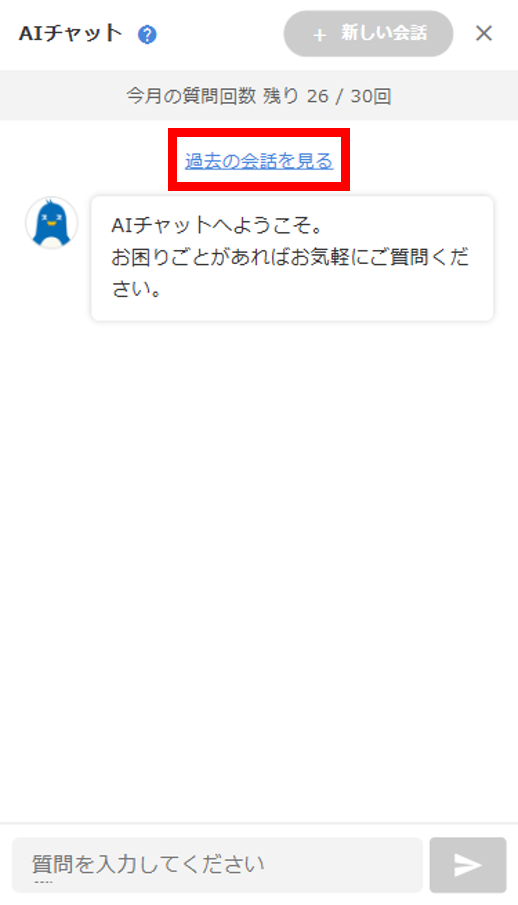
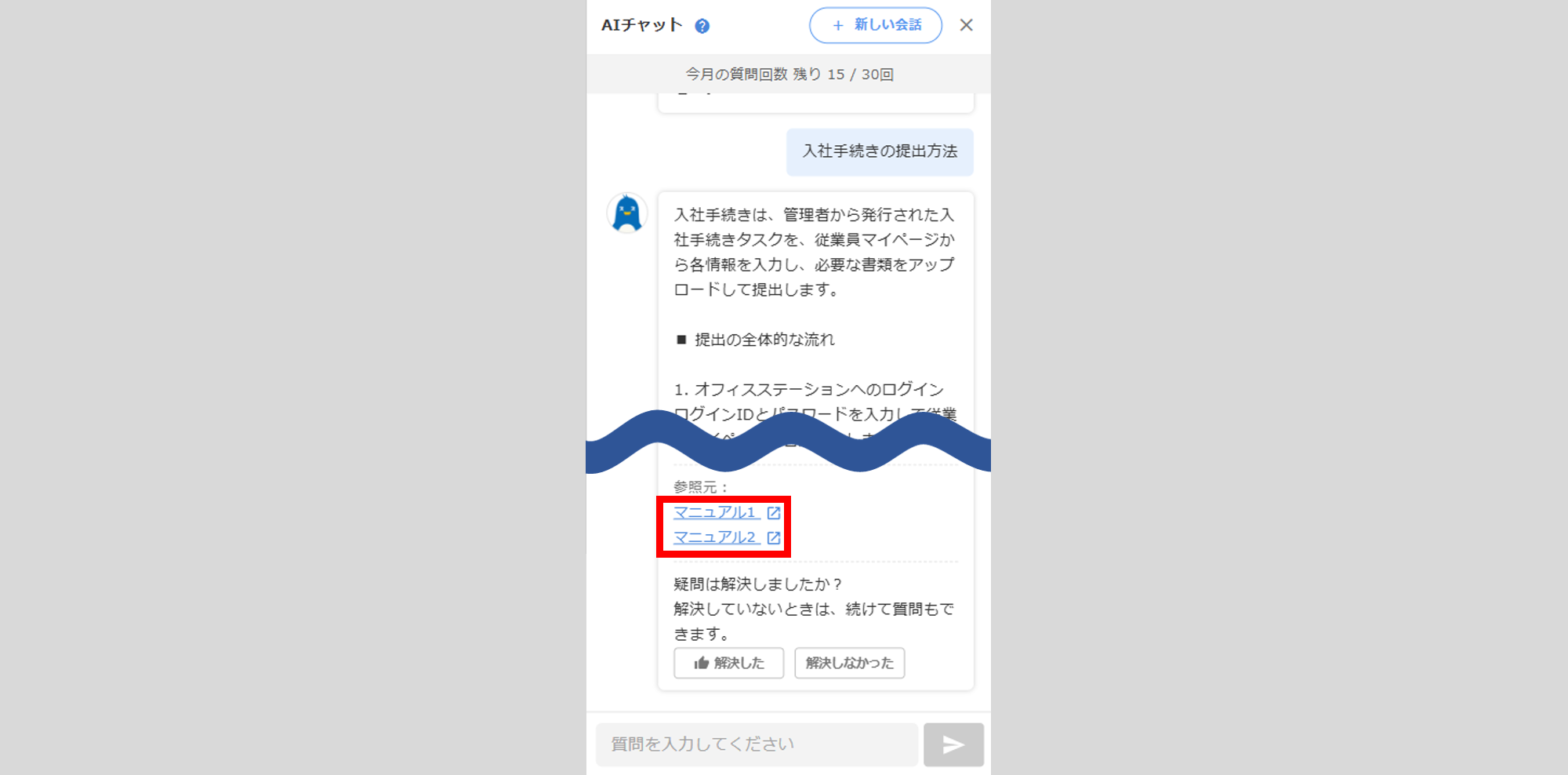
AIが作成した回答内容を確認します。
AIが参照した情報が「参照元」に表示されます。リンクをクリックすることで、参照元の情報を確認できます。
※参照元の情報は最大3つ表示されます。
補足
AIが回答生成できない場合、回答できない旨のメッセージが表示されます。
※管理者側の設定により、メッセージが異なる可能性があります。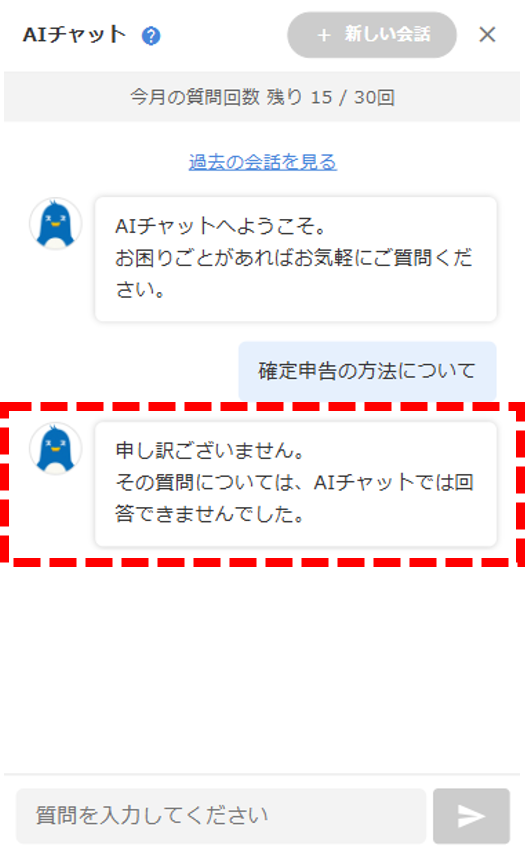
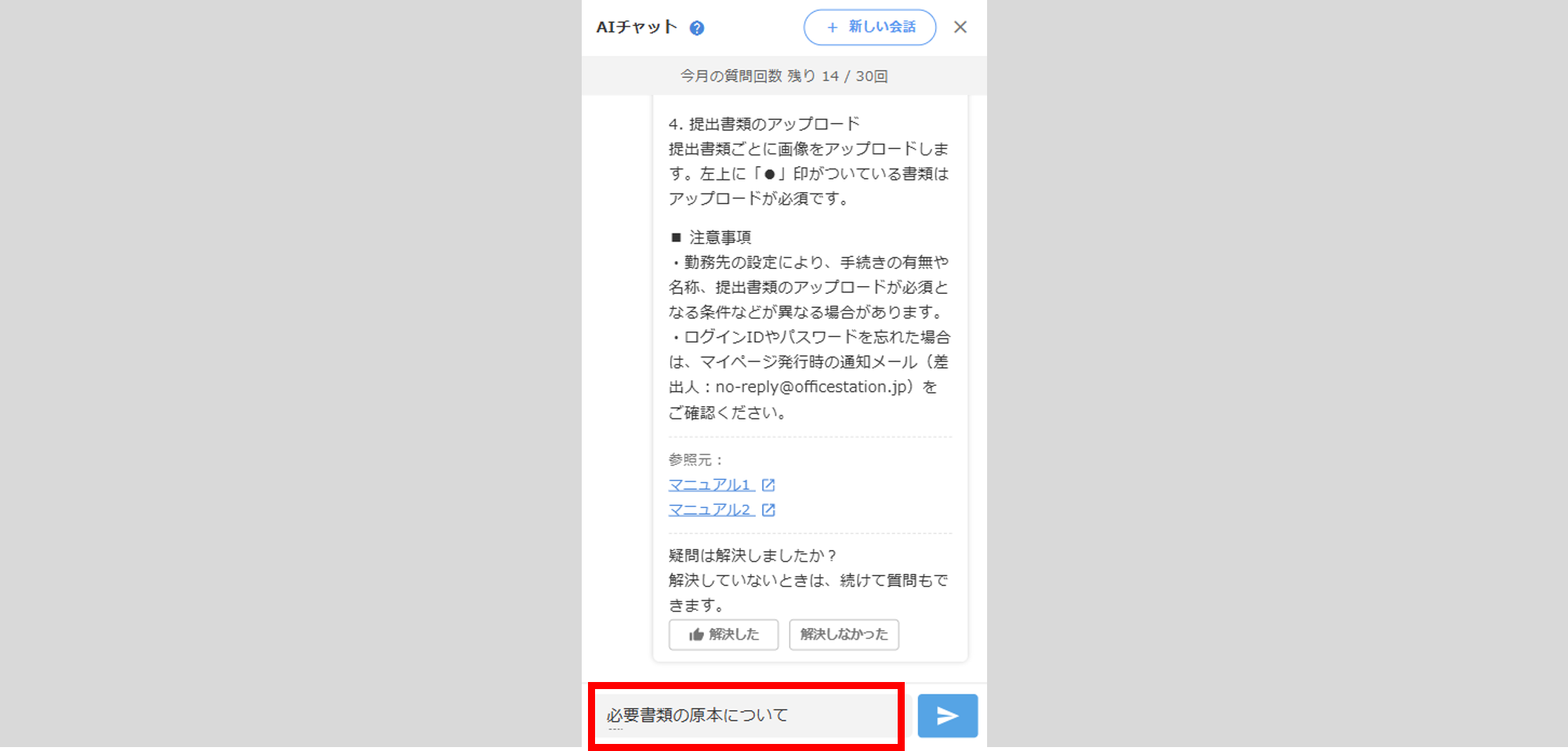
質問を続ける場合と、新しく会話を始める場合により操作方法が異なります。
- 質問を続ける場合
-
先ほどの質問内容を考慮して質問をする場合は、質問入力欄に入力すると、会話を続けることができます。
- 新しく会話を始める場合
-
[解決した]もしくは、[解決しなかった]ボタンをクリック>[新しい会話へ]をクリックすると、先ほどの質問内容を考慮せず、新たに質問ができます。
※[解決した]や[解決しなかった]の回答は後から変更できません。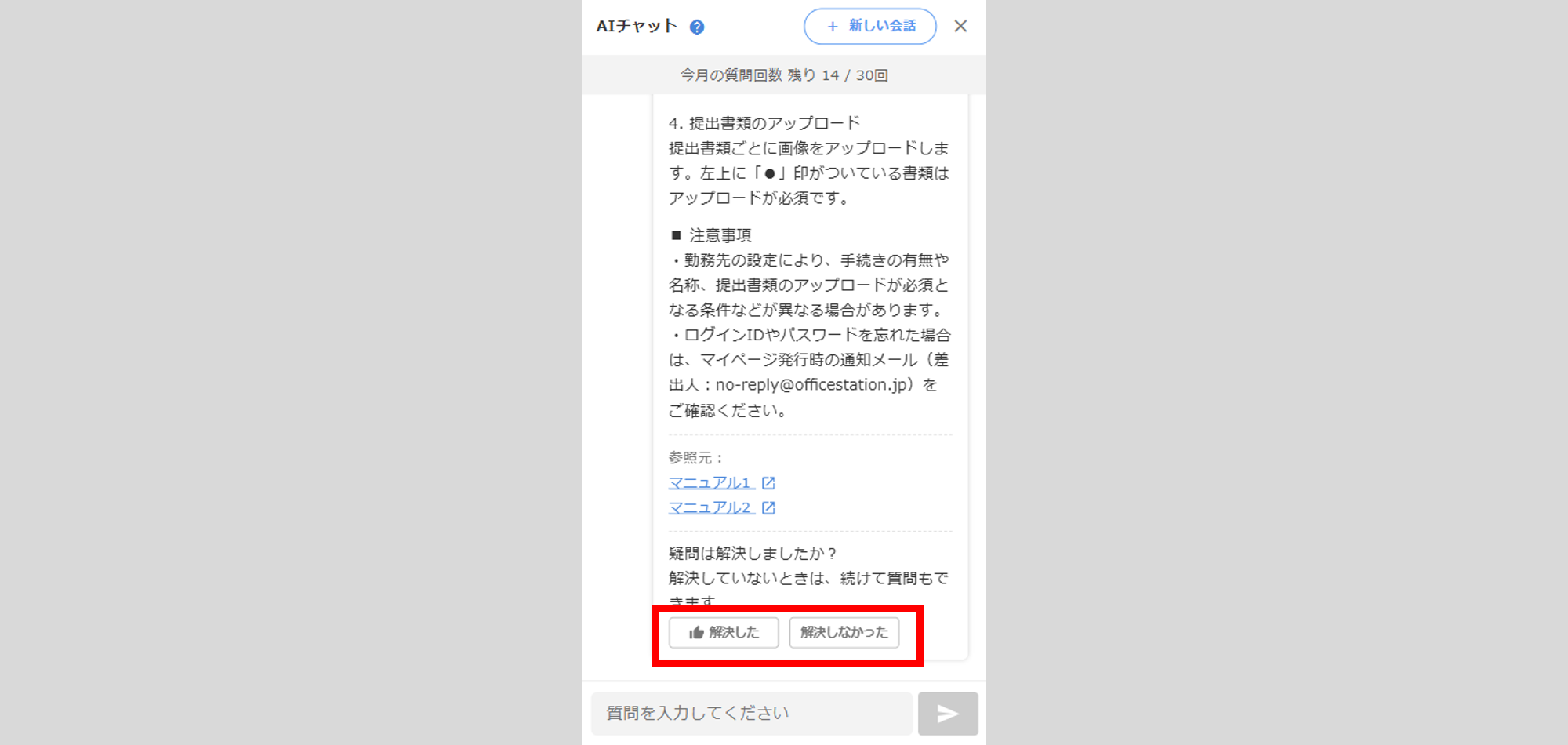
補足
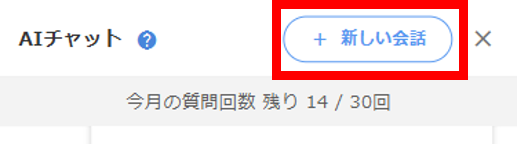
画面上部の[+新しい会話]をクリックで、先ほどの質問内容を考慮せず、質問ができます。