勤怠
2391|【勤怠】アラートを設定したが想定通りに表示されない場合の対処方法は?
アラート設定をしたのに、想定通りの表示にならない原因は複数考えられます。
以下の例から当てはまるものがあるか、ご確認ください。
目次
アラートが表示されない場合
対象のアラートを複合アラートに使用している。
複合アラートに使用したアラートは単体で機能しなくなります。
色付け設定で背景色の設定ができていない。
該当のアラート登録画面内、「表示色」項目をご確認ください。
この項目が「#ffffff」(白)のままなどになっていると、本来アラート表示される集計値であっても背景色が変わりません。黄色やピンクなど、識別しやすい色を設定することをおすすめします。
対象アラートで設定している表示対象としている所属、雇用区分に対象従業員が紐づいていない。
該当のアラート登録画面内、次の設定を確認し、対象従業員がアラートで設定している年齢、所属、雇用区分に該当するかどうかをご確認ください。
・従業員の選択
・雇用区分の選択
・所属の選択
カスタムデータ項目についてアラート設定をしているが、従業員画面のタイムカードの表示設定がデフォルトのタイムカードになっている。
該当のアラート登録画面にて「アラート対象カスタム項目」の方にチェックをつけた場合は、カスタムデータ項目がカスタムデータ項目がアラート対象となります。また、初期状態では、従業員画面にはカスタムデータ項目は表示されません。
サポートデスクに「初期表示設定:カスタム勤怠一覧」への設定変更をご依頼いただくことで、従業員画面にカスタムデータ項目が表示されるよう切り替えることができます。
注意点
メールで依頼される場合、必ず『企業コード』『企業名』を合わせてお送りください。
『企業コード』は、勤怠システム画面から確認でき、企業名の前に表示されている6桁の英数字です。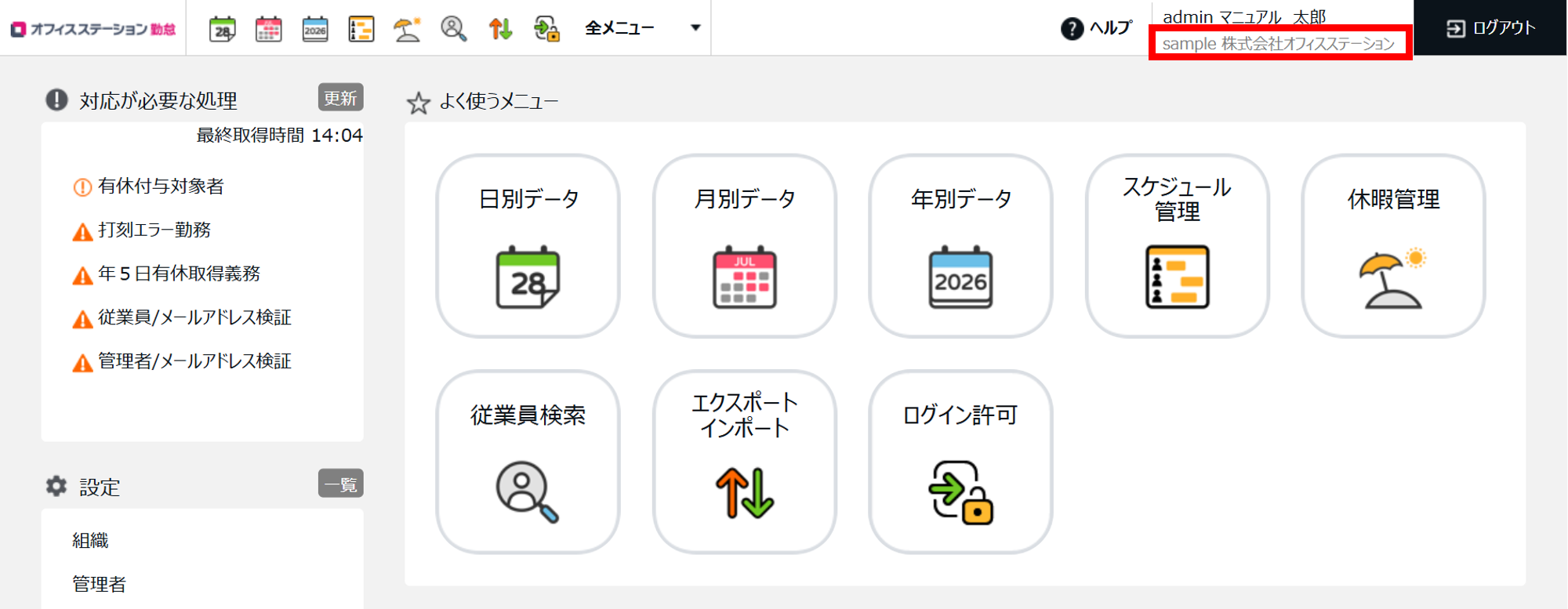
スマートフォン画面からアラート表示を確認している。
アラート表示はPC画面からのみ確認できます。
アラート表示が想定と違う場合
同じ勤怠項目に対して複数のアラートを設定している場合、「監視基準」の値が大きいアラートの優先順位を高くする必要があります。

例えば、残業時間が20時間以上で黄色いアラート、30時間以上で赤いアラートを表示したい場合、30時間以上のアラートの優先順位を20時間以上のアラートよりも高くする必要があります。
逆に設定すると、30時間を超えてもアラートは黄色く表示されます。
以下の関連記事をご参照のうえ、設定をご確認ください。