勤怠
2427|【勤怠】特定の日だけスケジュール変更する方法は?
対象製品
オフィスステーション 勤怠
特定の日だけスケジュールを変更する方法は、以下の2通りです。
手動でスケジュール変更する方法
打刻データやスケジュールなど、勤怠全般に関する情報を編集したい場合におすすめです。
勤務データ編集画面のアクセス方法
- [日別データ] >[表示]> 対象者の[編集]
- [月別データ ]>[表示]> 対象者の[タイムカード]> 対象日の[編集]
- [従業員検索 ]>[検索]> 対象者の[タイムカード]> 対象日の[編集]
- [スケジュール管理] > 対象者の[タイムカード]> 対象日の[編集]
上記のいずれかの方法でアクセスしましたら 勤務データ編集画面でスケジュールを変更し保存します。
補足
所属ごとの従業員の予定を確認しながら、変更することもできます(詳細はこちらをご参照ください)。
一括でスケジュール変更する方法
所属ごとまたは従業員ごとに一括変更したい場合におすすめです。
所属ごとの登録方法
1. ホーム画面「よく使うメニュー」内[スケジュール管理]を開きます。
2. 「所属」や「表示期間」などを指定し[表示]をクリックします。[スケジュール登録]をクリックします。
3. 「コピー元スケジュール」欄で、登録したい項目を設定します。
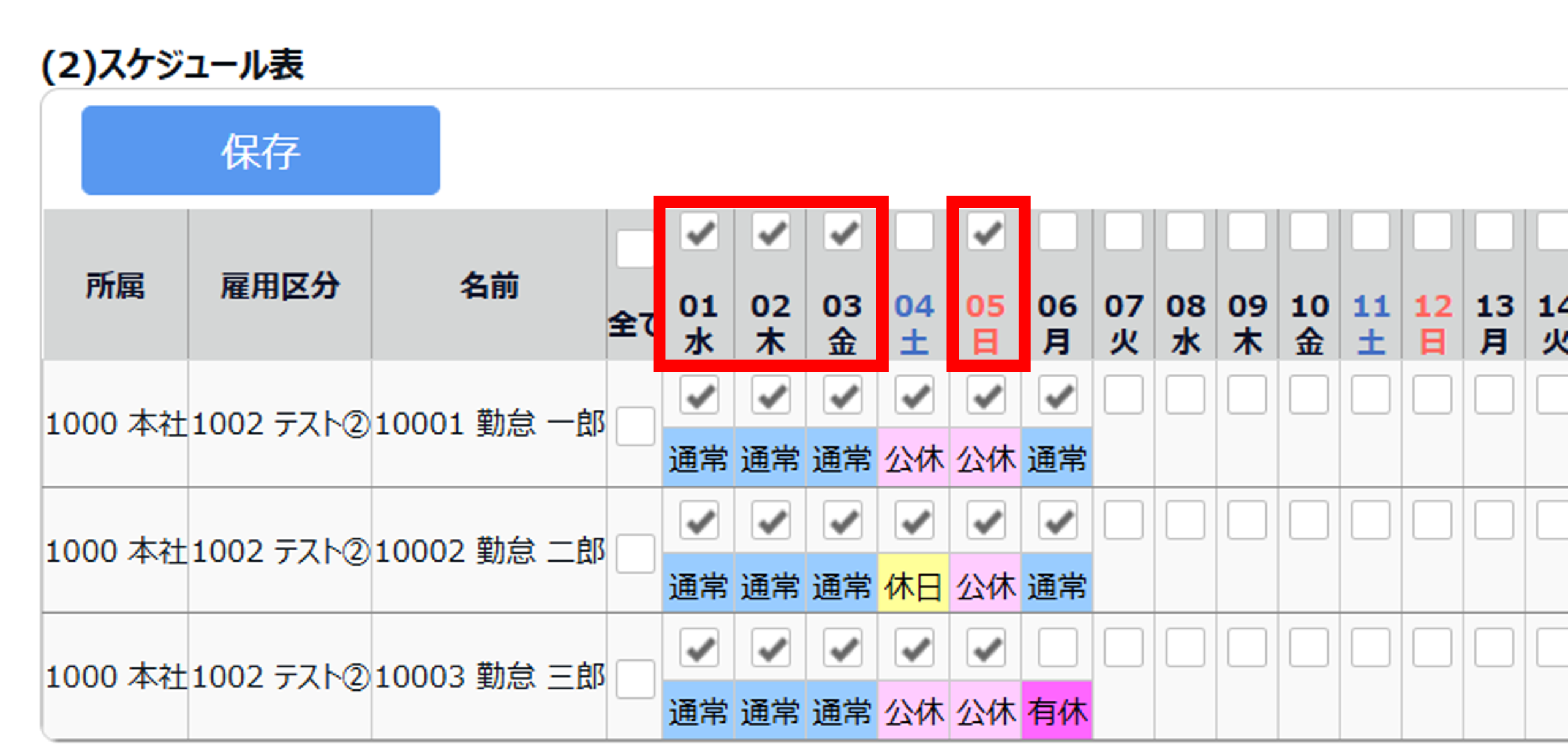
4. 「スケジュール表」にて対象日にチェックを入れると、「コピー元スケジュール」で選択した内容が反映されます。[保存]をクリックするとスケジュールが確定されます(詳細はこちらをご参照ください)。
従業員ごとの登録方法
1. ホーム画面「よく使うメニュー」内[スケジュール管理]を開きます。
2. 「所属」や「表示期間」などを指定し[表示]をクリックします。従業員の一覧が表示されますので、対象者の[編集]をクリックします。
3. 「コピー元スケジュール」欄で、登録したい項目を設定します。
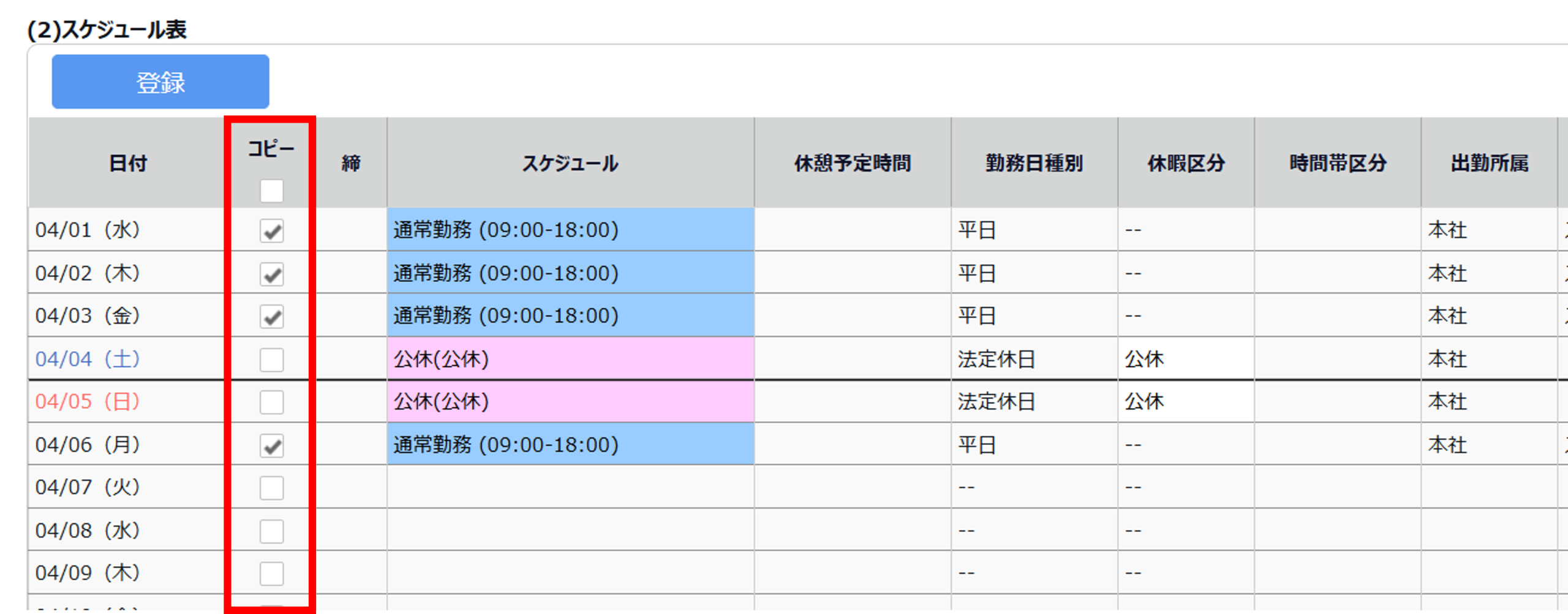
4. 「スケジュール表」にて対象日の「コピー」にチェックを入れると、「コピー元スケジュール」で選択した内容が反映されます。[保存]をクリックするとスケジュールが確定されます(詳細はこちらをご参照ください)。