従業員向けスタートガイド
S2521|振替出勤日と振替休日を同時に申請する方法 ※従業員用
「振休申請機能」を利用して、振替出勤日と振替休日をセットで同時に申請する方法をご説明します。
※本機能では半日単位の振り替えはできません。
PCからの操作
- 申請例
6月6日(土)は公休だったが振替出勤になった。6月4日(木)に振替休日を取得したい。
[振休申請]ボタンから申請
1.PCブラウザでタイムカードにログインします。
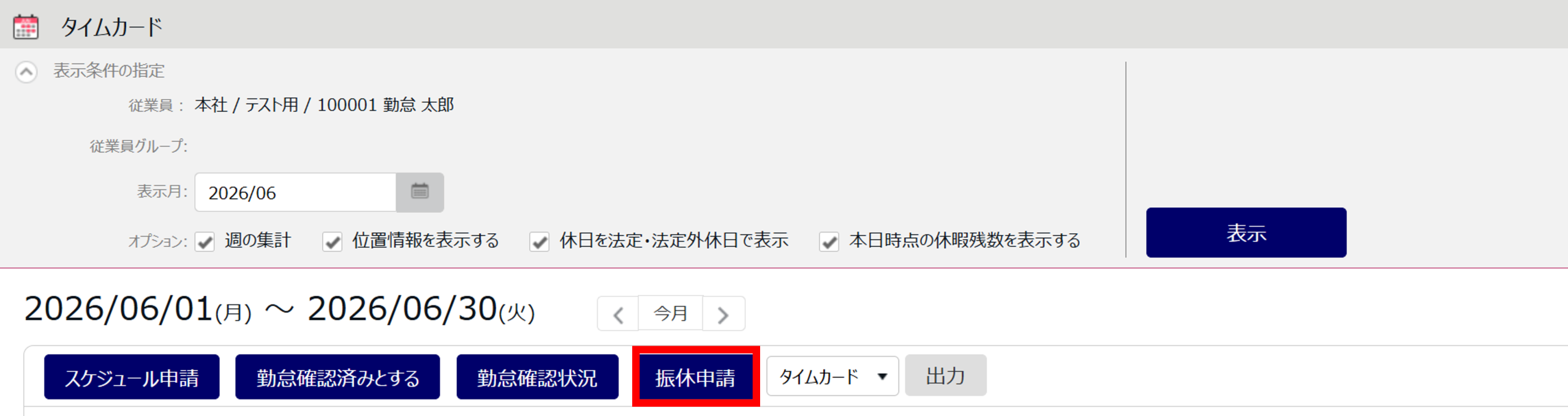
2. [振休申請]をクリックします。別ウィンドウで振休申請画面が開きます。
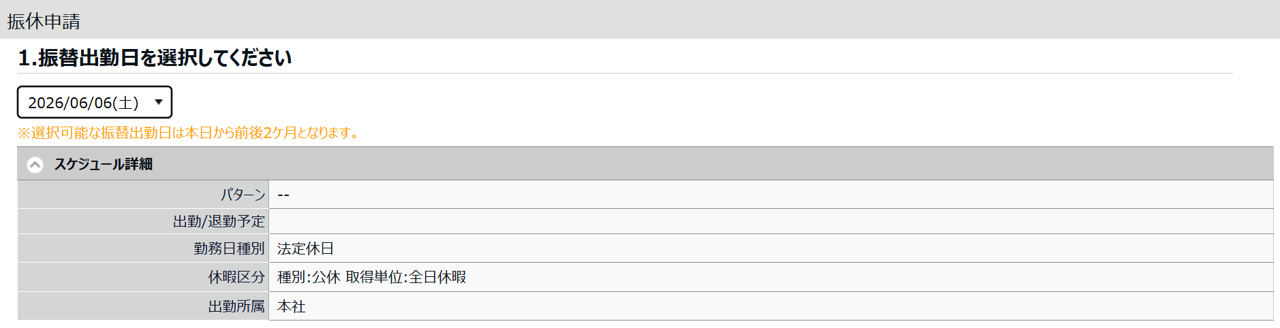
3.「振替出勤日」を選択します。
補足
以下すべての条件を満たす日が選択肢として表示されます。
1.本日(操作日)から前後2ヶ月の範囲内
2.勤務日種別が法定休日、または法定外休日が設定されている
3.全日休暇が登録されている
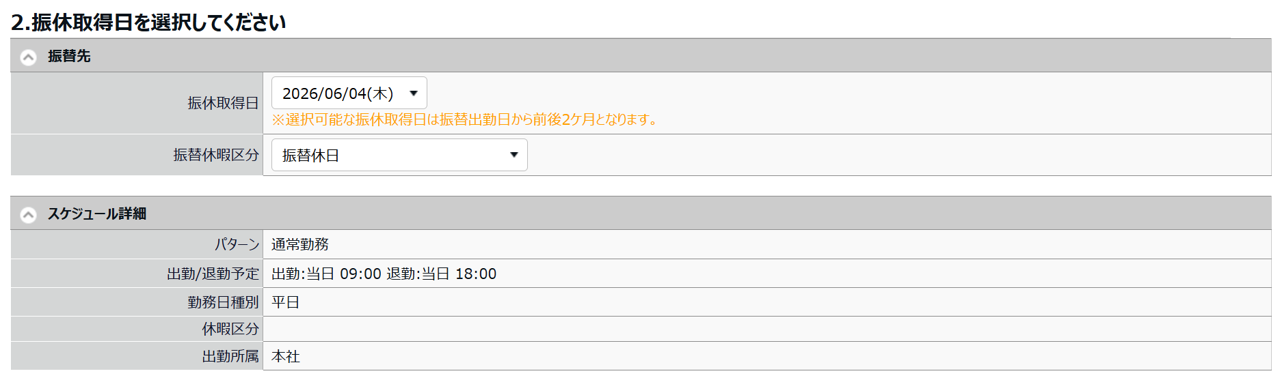
4. 「振休取得日」と「振替休暇区分」を選択します。
補足
以下すべての条件を満たす日が選択肢として表示されます。
1.「振替出勤日」で選択した日を基準とした、「振替休暇区分」の申請期間の範囲内(最大前後2ヶ月の範囲内)
※「振休申請」の設定がされている休暇区分が複数ある場合、最長の申請期間の範囲内で表示されます。
2.勤務日種別が、平日で設定されている
5. 申請メッセージを入力し、[振休申請]をクリックします。
6. 申請後、「振替出勤日」と「振休取得日」の両方に[申]と表示されます。

振替出勤日から申請
1. PCブラウザでタイムカードにログインします。
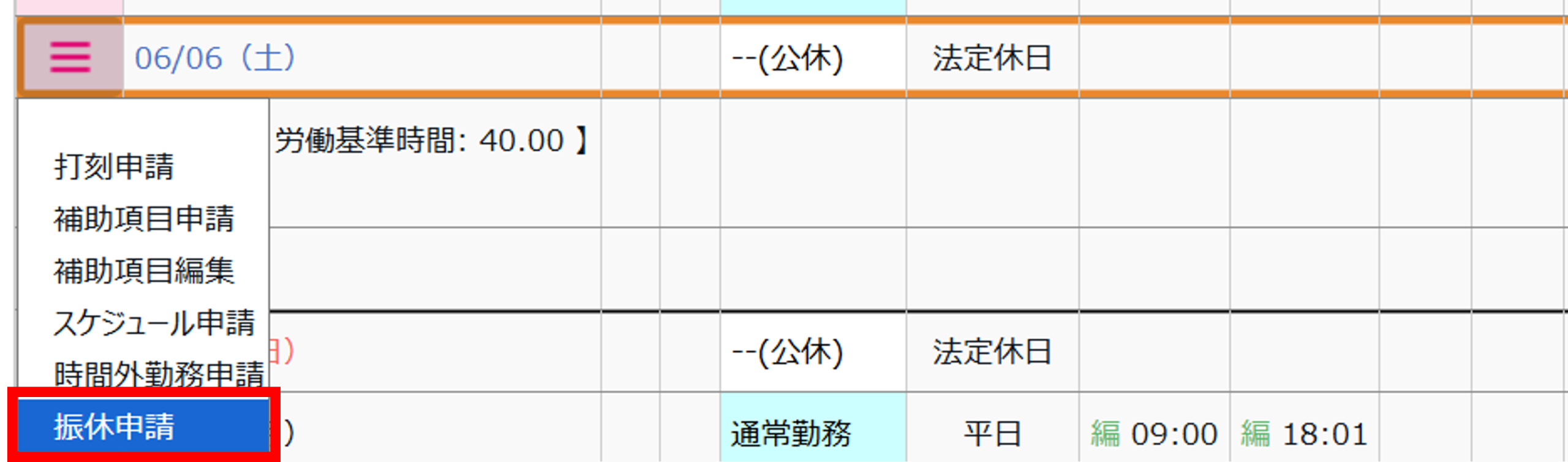
2.振替出勤日(6月6日(土))の[≡] > [振休申請]を選択します。
補足
[振休申請]は、以下すべての条件を満たす場合に表示されます。
1. 休暇の取得単位が「全日休暇」になっている。
2. 勤務日種別が「法定休日」または「法定外休日」になっている。
3. 振替休日の作成時に「対象休暇区分」として選択された休暇区分が割り当てられている。
3.振休申請画面が表示されますので、以下のように入力して[振休申請]をクリックします。
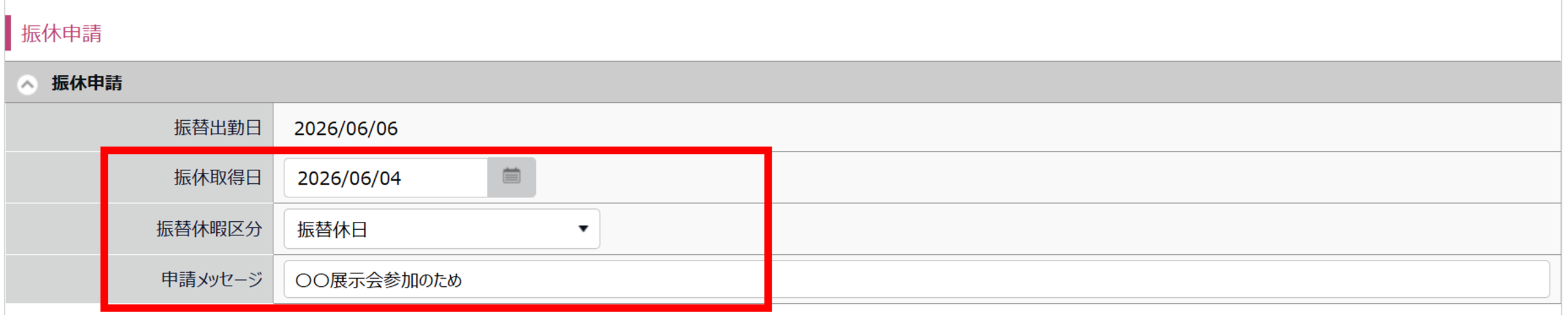
| 項目名 | 説明 |
| 振休取得日 | 振休取得日(6月4日(木))を選択します。 ※勤務日種別が「平日」になっている日だけを選択できます。 |
| 振替休暇区分 | 振替対象となる休暇区分を選択します。 |
| 申請メッセージ | 管理者へのメッセージを入力します。 |
4.申請後、「振替出勤日」と「振休取得日」の両方に[申]と表示されます。

スマホからの申請
- 申請例
6月6日(土)は公休だったが振替出勤になった。6月4日(木)に振替休日を取得したい。
1.スマホで従業員画面にログインします。
2.[各種申請] > [振休申請]と移動します。
3.以下のように入力します。
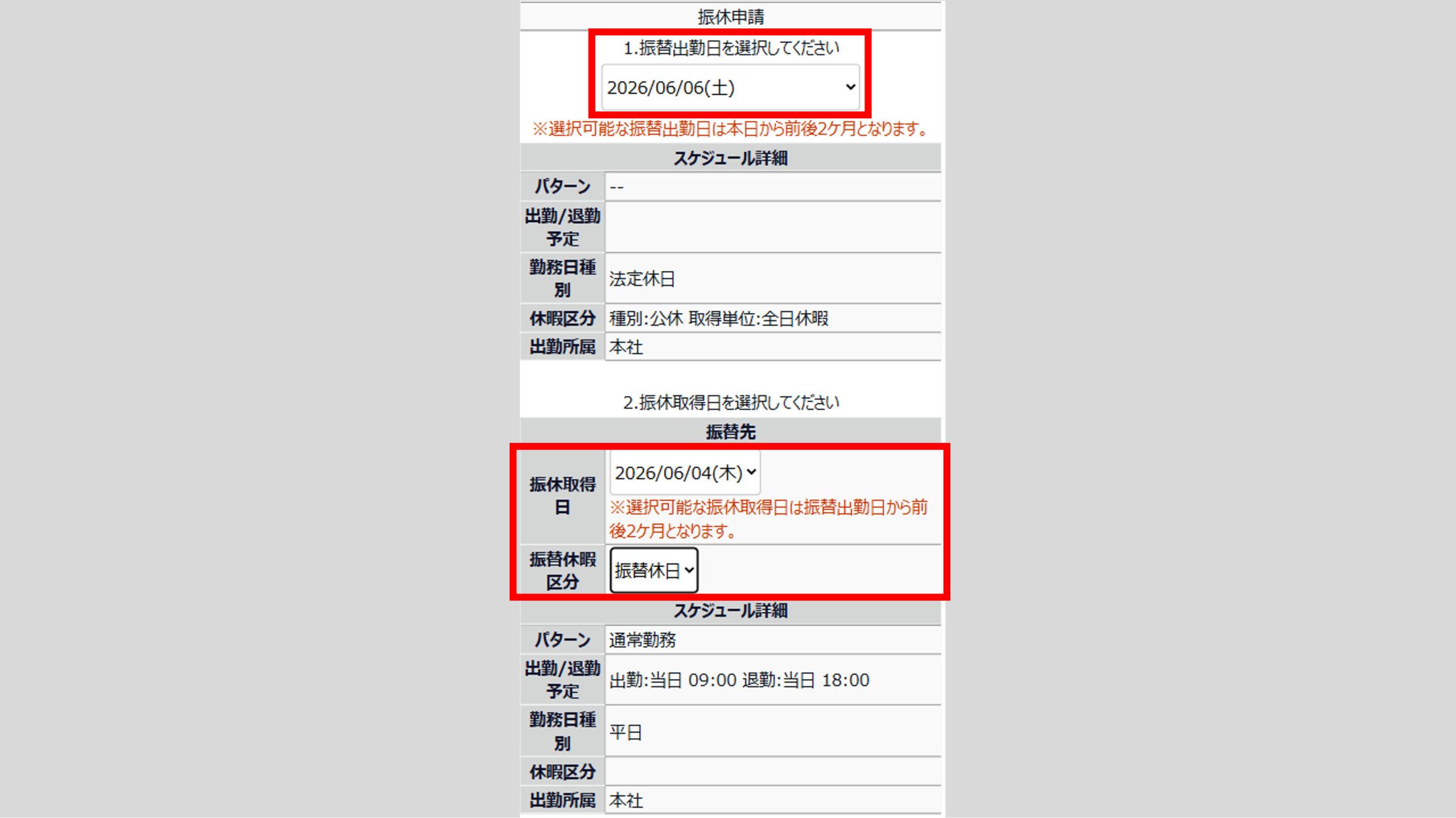
| 項目名 | 説明 |
| 振替出勤日 | 振替出勤日(6月6日(土))を選択します。 以下すべての条件を満たす日が選択肢として表示されます。 1.本日(操作日)から前後2ヶ月の範囲内 2.勤務日種別が法定休日、または法定外休日が設定されている 3.全日休暇が登録されている |
| 振休取得日 | 振休取得日(6月4日(木))を選択します。 以下すべての条件を満たす日が選択肢として表示されます。 1.「振替出勤日」で選択した日を基準とした、「振替休暇区分」の申請期間の範囲内(最大前後2ヶ月の範囲内) ※「振休申請」の設定がされている休暇区分が複数ある場合、最長の申請期間の範囲内で表示されます。 2.勤務日種別が、平日で設定されている |
| 振替休暇区分 | 振替対象となる休暇区分を選択します。 |
4.申請メッセージを入力し、[申請]をタップします。
5. 確認画面が表示されますので、問題なければ[申請]をクリックします。