事務組合 for SR 事務局向け
2526|【事務局】「一括申請一覧」操作方法
事務局または会員社労士が一括申請登録された手続きの内容を確認し、申請する方法についてご説明します。
注意点
確認できるのは、電子申請前の一括申請登録をした手続き情報となります。
電子申請後の情報に関しては、[送信一覧]からご確認ください。
関連記事
一括申請一覧の操作
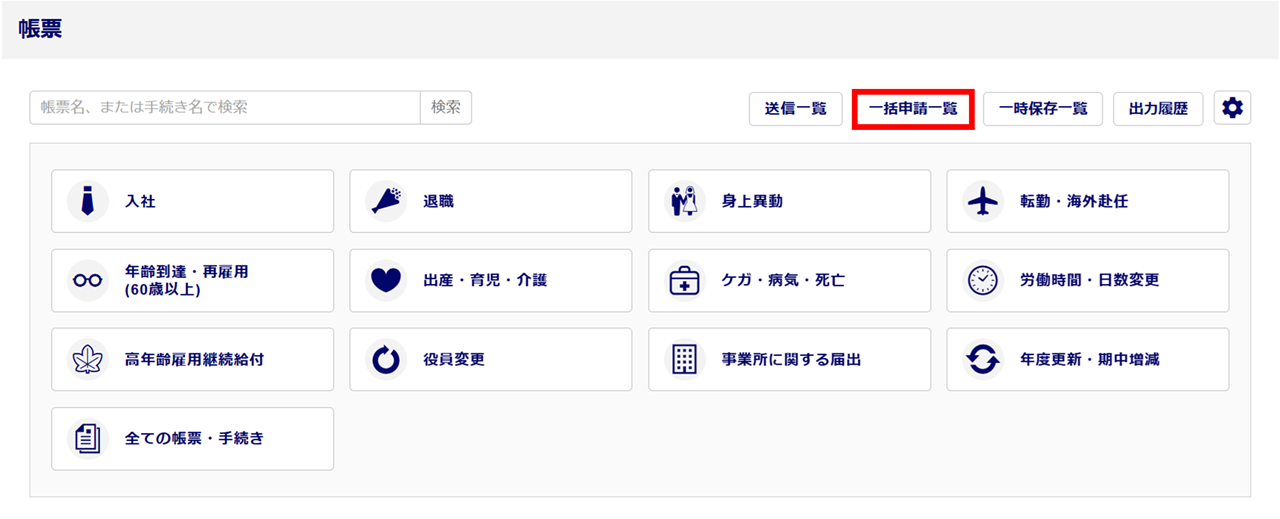
[帳票]>[帳票]をクリックします。

「帳票」画面が表示されます。
画面右側の[一括申請一覧]をクリックします。
申請内容確認
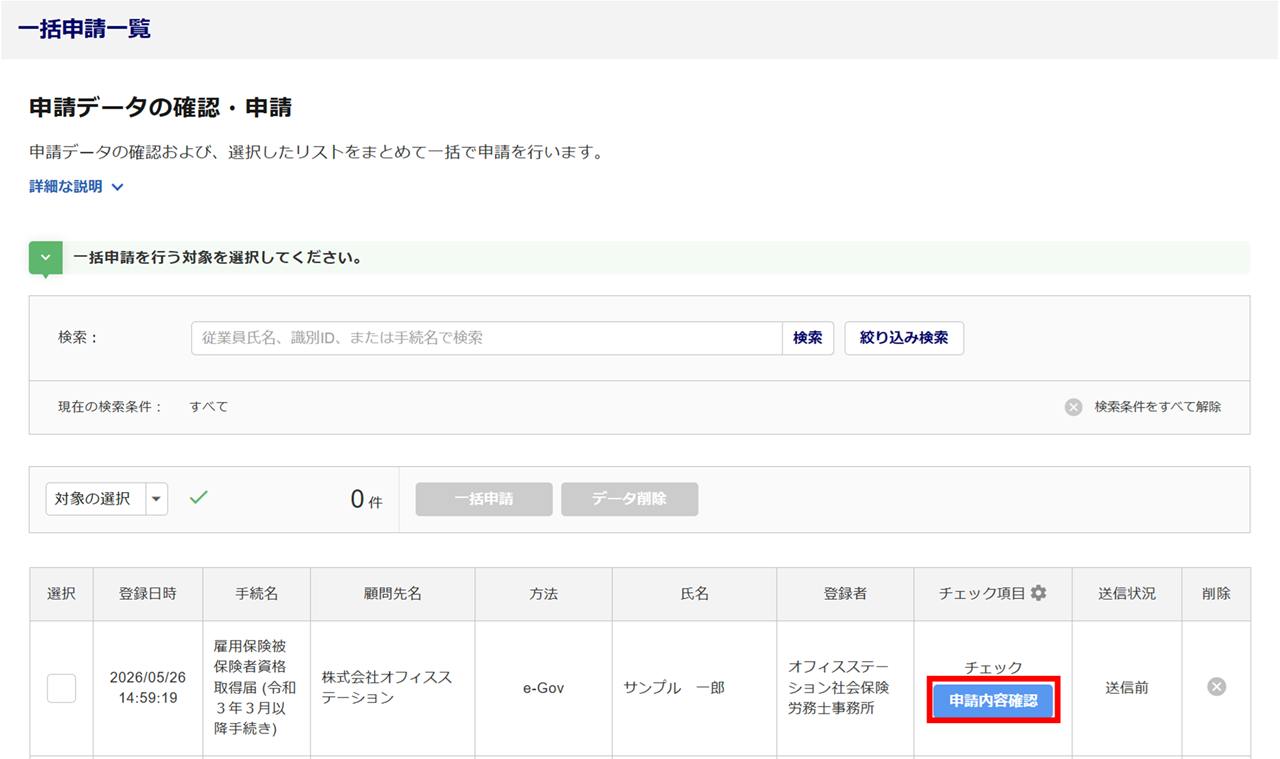
「一括申請一覧」画面が表示されます。
一覧には、一括申請に登録された手続きが表示されます。
手続きの内容を確認する場合、対象手続きの[申請内容確認]をクリックします。
ポイント
[絞り込み検索]について
「登録日時」「チェック項目状態」「送信状況」の条件を指定し、[この条件で検索する]をクリックすることで、一覧に表示する手続きを絞り込むことができます。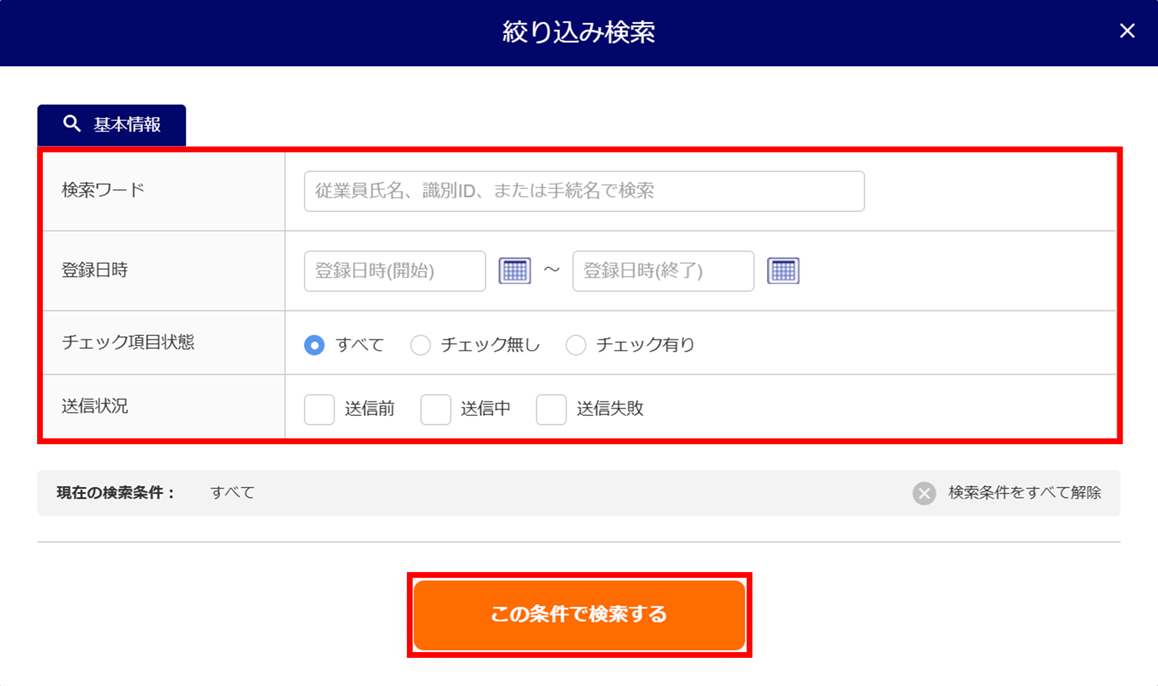
一覧の「登録者」について
表示されている名称によって、手続きの一括申請登録者が異なります。
・氏名 : 事務局が登録した手続き
・社労士事務所名 : 会員社労士が登録した手続き
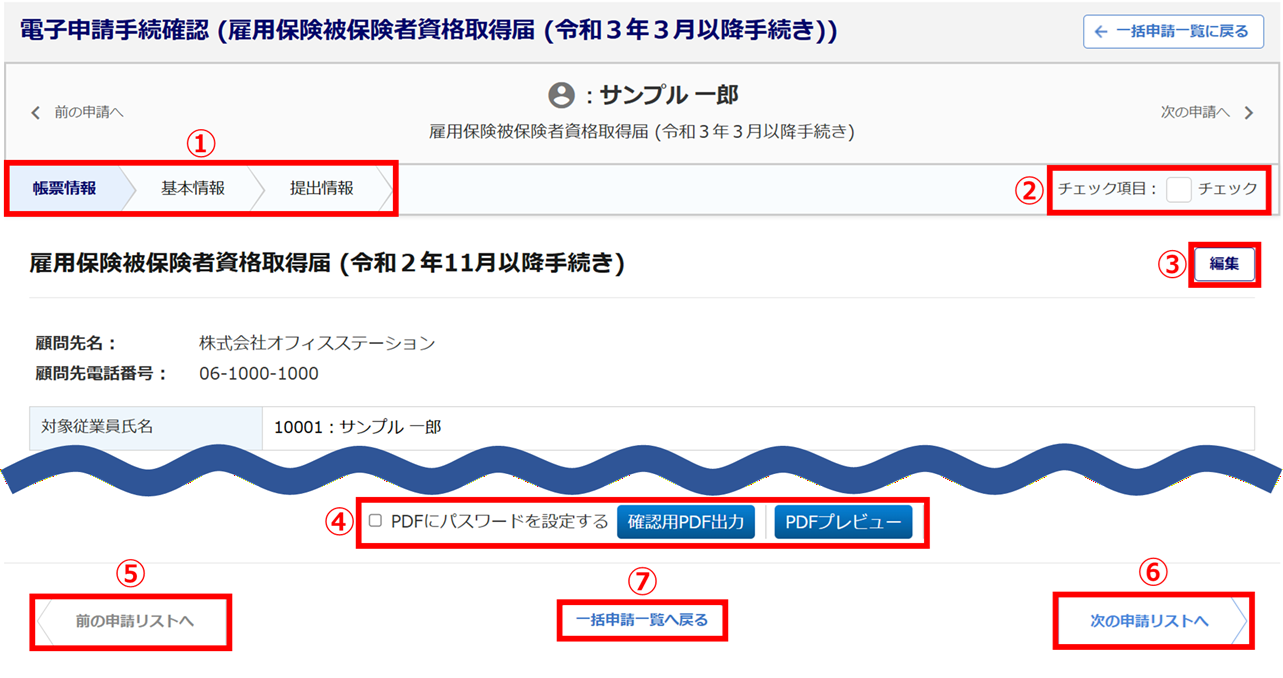
「電子申請手続確認(手続き名)」画面が表示されます。
手続きの内容を確認します。画面の詳細については、下表をご確認ください。
| No. | 項目名 | 説明 |
| ① | 帳票情報/基本情報/提出情報 | クリックすると、該当の情報が表示されます。 |
| ② | チェック項目 | チェックすると、一括申請一覧の「チェック項目」欄に「✔」が表示され、チェック状況を管理できます。 |
| ③ | 編集 | 手続きの内容を編集できます。 |
| ④ | PDFにパスワードを設定する | チェックすると、PDFを出力した際にパスワードを設定したPDFが出力されます。 ※[マスタ管理]>[利用者管理]または[個人設定]にて、「新しいPDFパスワード」「新しいPDFパスワード(確認)」を設定している必要があります。 |
| 確認用PDF出力 | 手続きの内容を、実際の様式と同じ形式で確認できます。 | |
| PDFプレビュー | ||
| ⑤ | 前の申請リストへ | 一括申請一覧に登録している前の手続き内容を表示します。 |
| ⑥ | 次の申請リストへ | 一括申請一覧に登録している次の手続き内容を表示します。 |
| ⑦ | 一括申請一覧へ戻る | 「一括申請一覧」画面へ戻ります。 |
一括申請
手続きの内容を確認後、「一括申請一覧」画面にて、一括申請をおこなう手続きの「選択」列にチェックし、[一括申請]をクリックします。
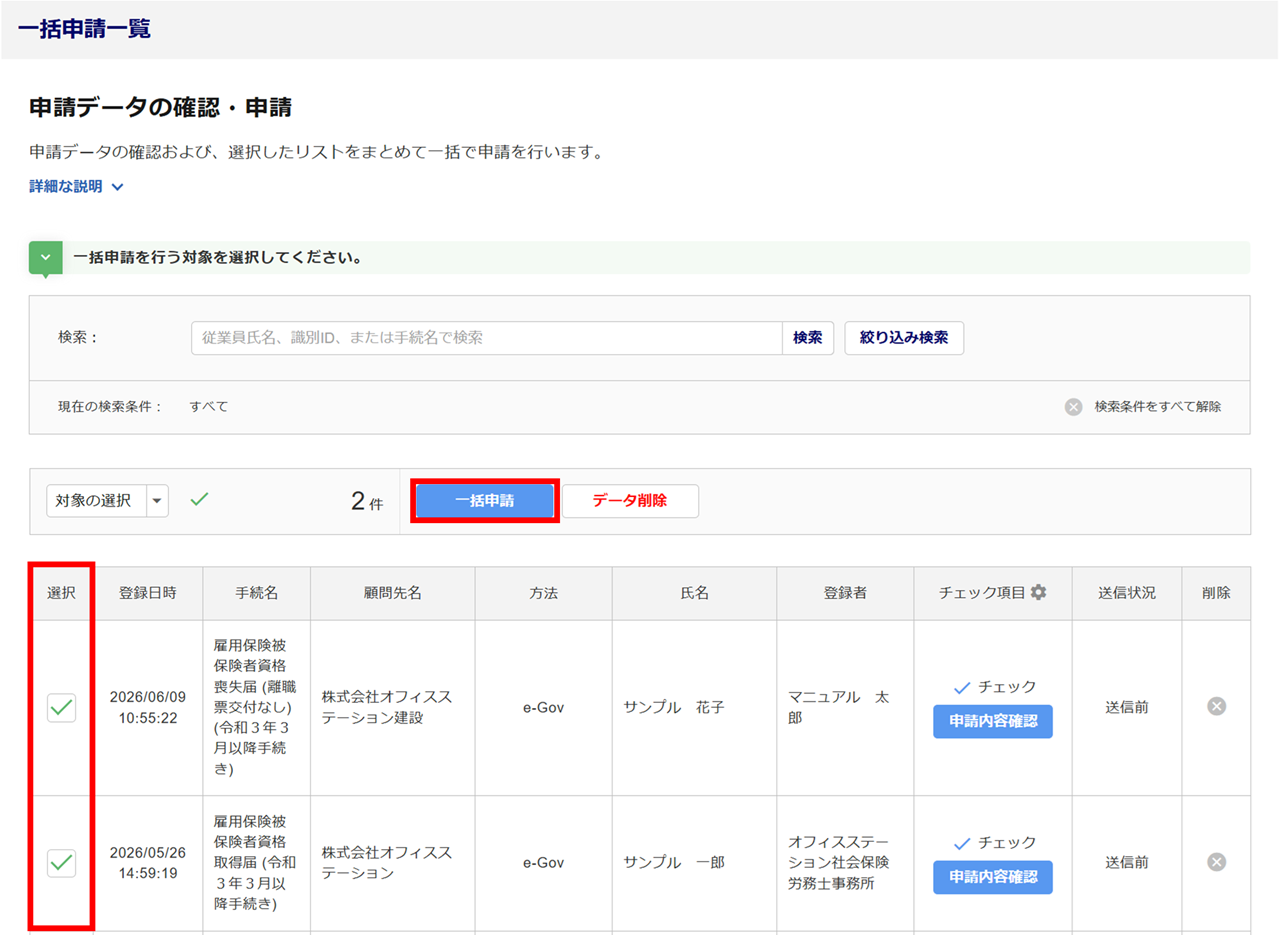
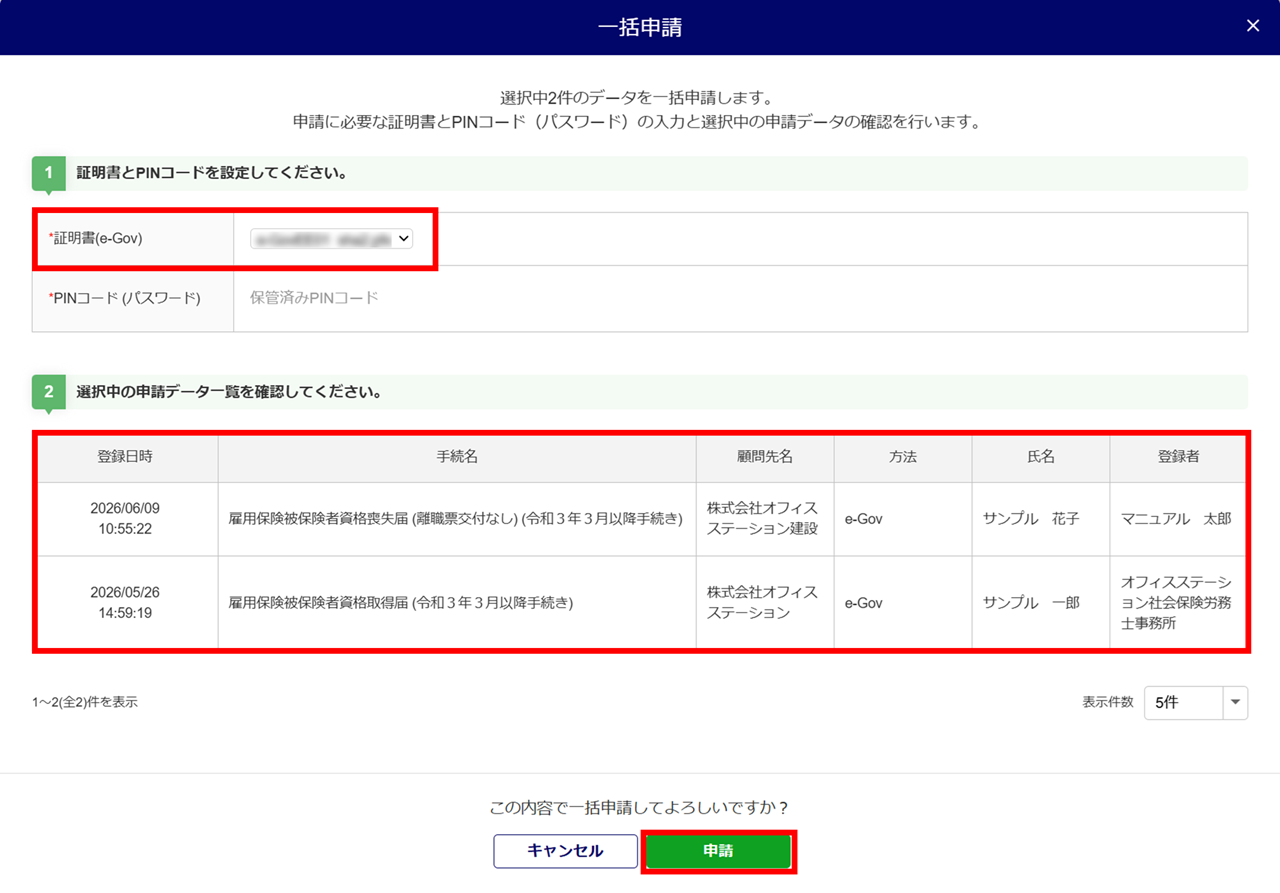
「一括申請」画面が表示されます。
証明書等を設定し、内容を確認後、[申請]をクリックします。
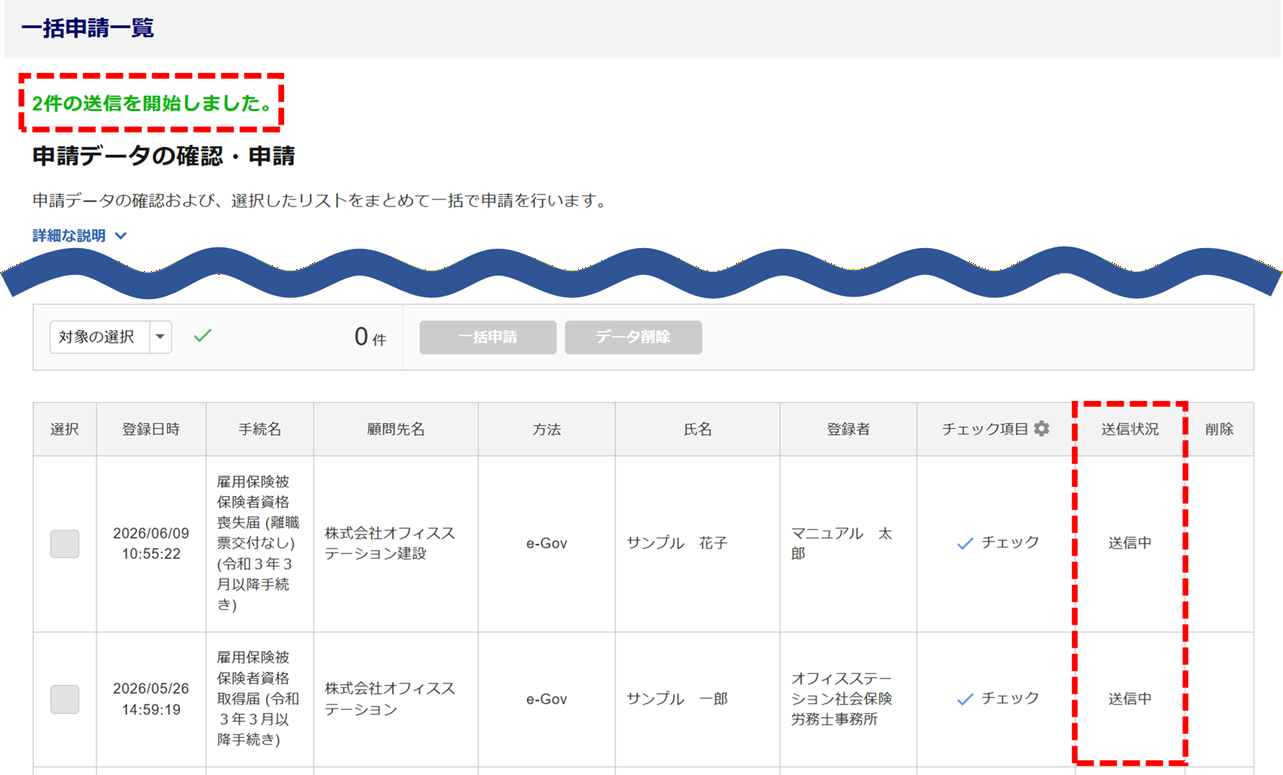
画面上部に「〇件の送信を開始しました。」と表示され、一覧の「送信状況」列が「送信中」となります。
一覧から表示がなくなったら、一括申請は完了です。
申請状況は、「送信一覧」からご確認ください。
関連記事
一覧のデータ削除
注意点
削除できるのは、電子申請前の手続きデータです。電子申請後のデータに関しては、削除できません。
- 1件ずつ削除する場合
-
削除する手続きの「削除」列の[
 ]をクリックします。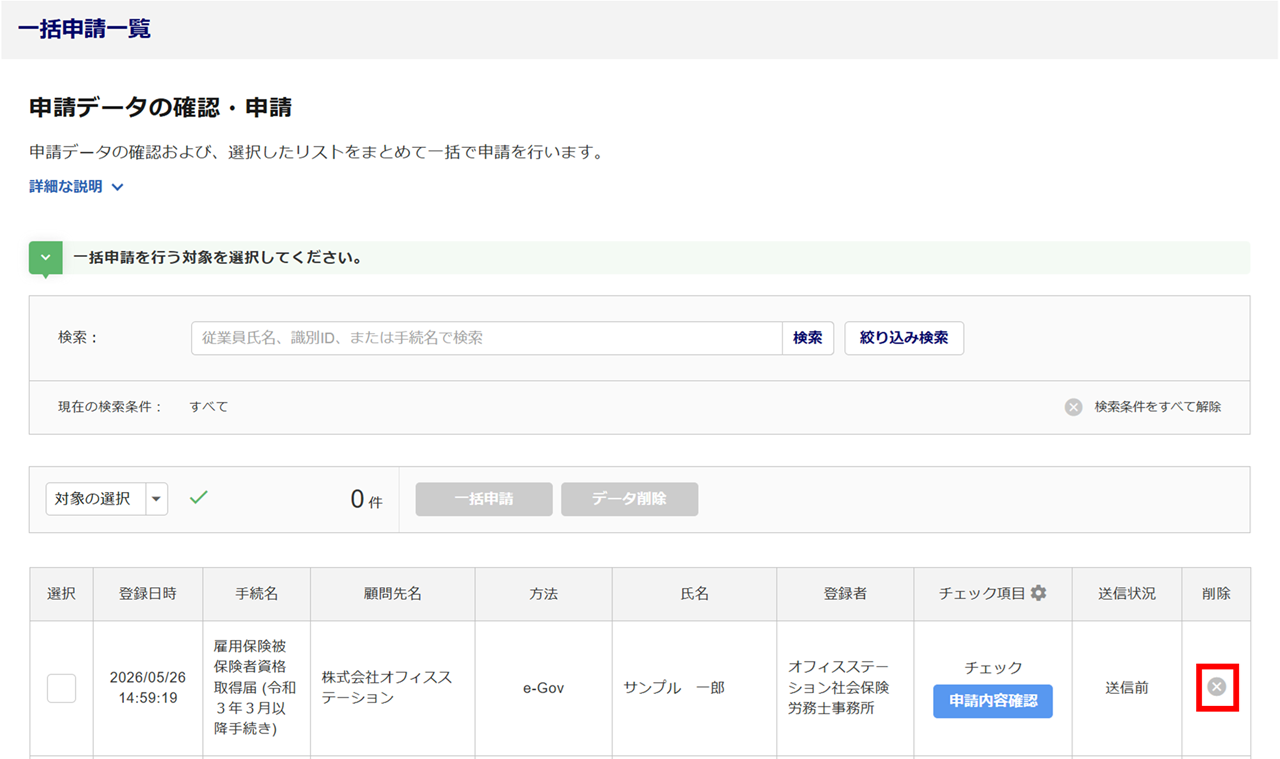
「データ削除確認」画面が表示されます。
[削除]をクリックします。

- 複数件まとめて削除する場合
-
削除する手続きの「選択」列にチェックし、[データ削除]をクリックします。
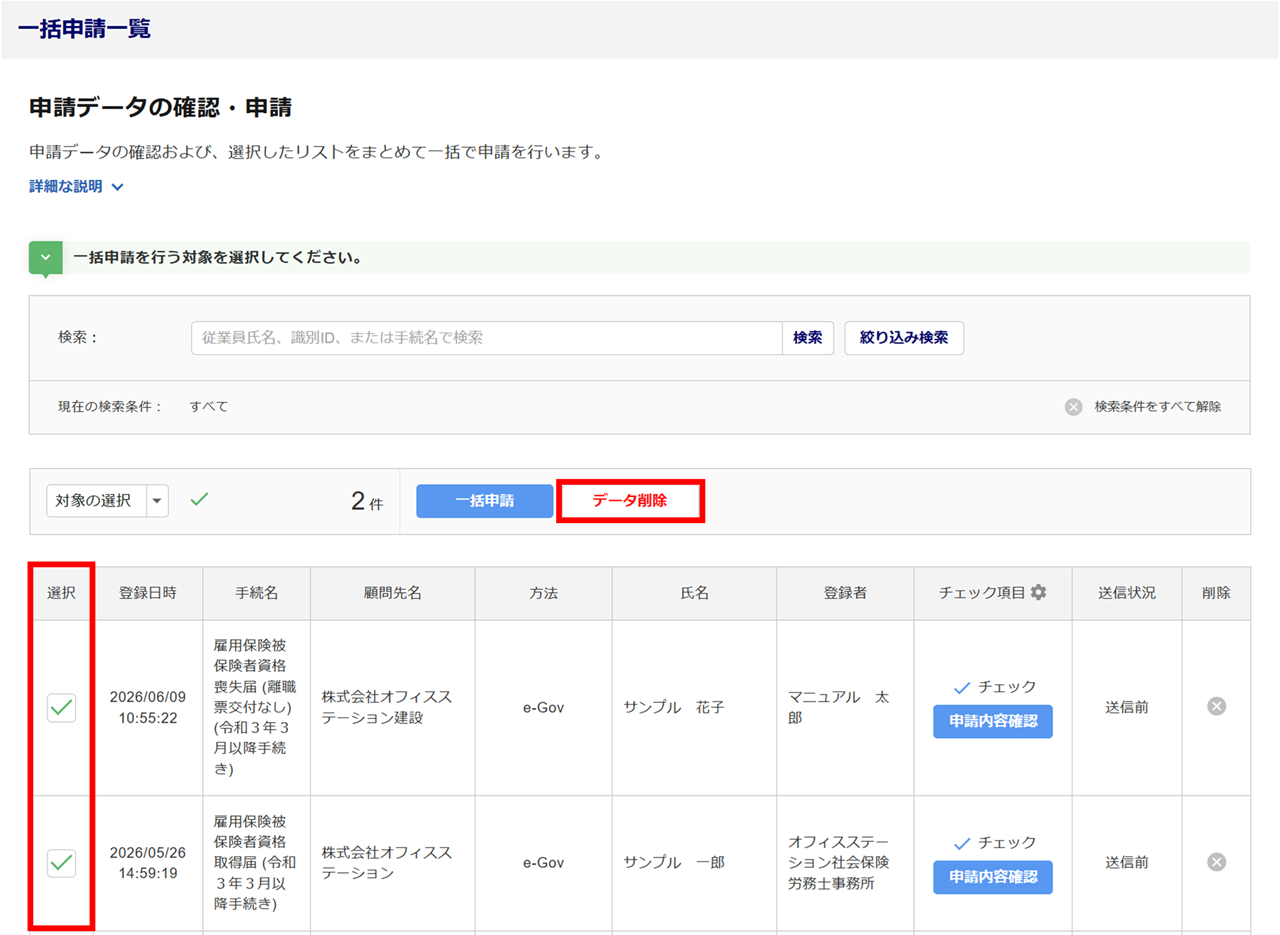
「データ削除確認」画面が表示されます。
[削除]をクリックします。