勤怠
2602|【勤怠】休暇の残日数がマイナス表示になっているので、原因と対処方法を教えて。
対象製品
オフィスステーション 勤怠
休暇の残日数がマイナス表示になる場合の、原因と対処方法を説明します。
まずは、ホーム画面「よく使うメニュー」内[休暇管理]をクリックし、対象者の[詳細]をクリックします。
対象休暇のバーをクリックし、付与と取得の履歴状況をご確認ください。
原因1:付与された残数を超えて休暇を取得している
取得数が残数を超えている場合、超過分の取得データによって残数にマイナス値が表示されます。
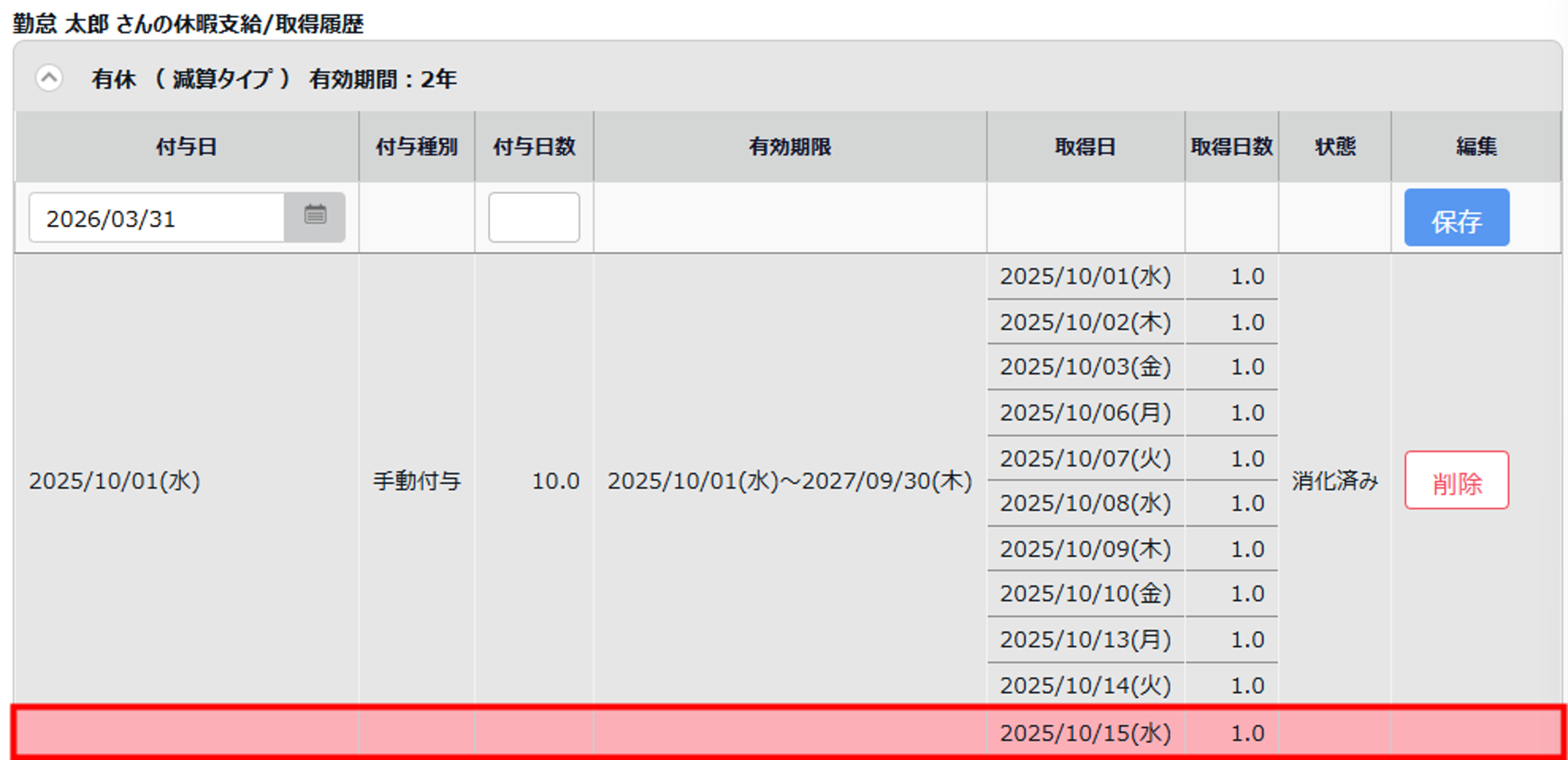
対処方法
- 手動付与が漏れている場合
-
手動付与が必要にも関わらず、付与できていなかった場合は、以下の関連記事を参考に不足分を手動付与してください。
関連記事
- 誤って多く取得している場合
-
取得できる日数以上を取得してしまっている場合は、以下の関連記事を参考に休暇取得を取り消してください。
関連記事
原因2:付与日より前の日付で休暇を取得している
付与よりも取得が先になっていると、取得データに対して付与データが割り当たりません。
そのため、付与データの「有効期限」が過ぎて失効した時点で残数にマイナス値が表示されるようになります。

対処方法
- 「付与日」が誤っている場合
-
付与の日付が誤っている場合は、以下の関連記事を参考に付与日を修正してください。
関連記事
- 「取得日」が誤っている場合
-
取得の日付が誤っている場合は、以下の関連記事を参考に休暇取得の取り消しと、正しい取得日での再取得を行ってください。
関連記事
補足
残数を超えた取得を今後発生させたくない場合
ホーム画面「設定」内[スケジュール]>[休暇区分設定]で該当区分の[編集]をクリックし、「負数の許可:0日を切る場合は取得不可とする」を有効にしてください。