タレントマネジメント
2696|評価内容一覧「マトリクス分析」作成方法
※士業用顧問先に、「オフィスステーション タレントマネジメント」のアカウント発行が必要。
評価プロジェクト「評価内容一覧」画面で、各評価者の評価結果を表形式で表示する方法についてご説明します。
「マトリクス分析」の作成
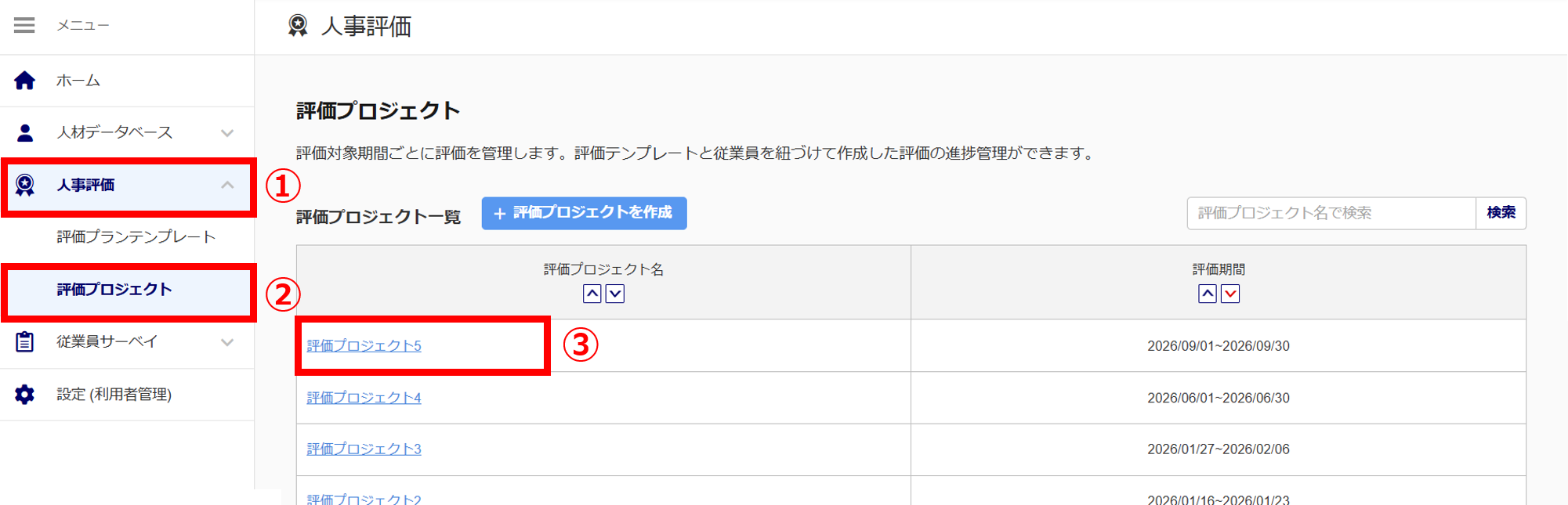
メニュー[人事評価](①)>[評価プロジェクト](②)>対象の評価プロジェクト名(③)をクリックします。
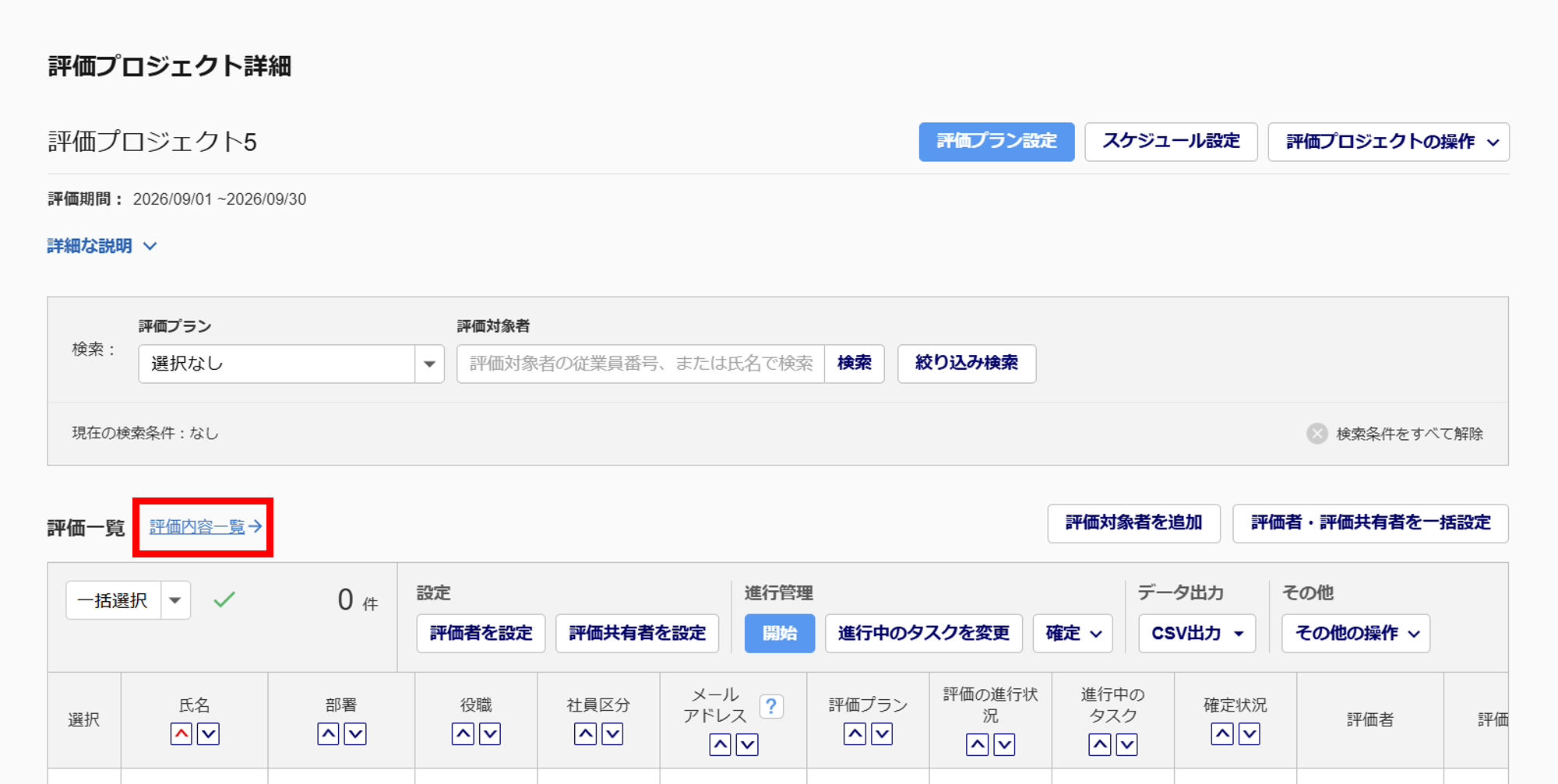
[評価内容一覧]をクリックします。
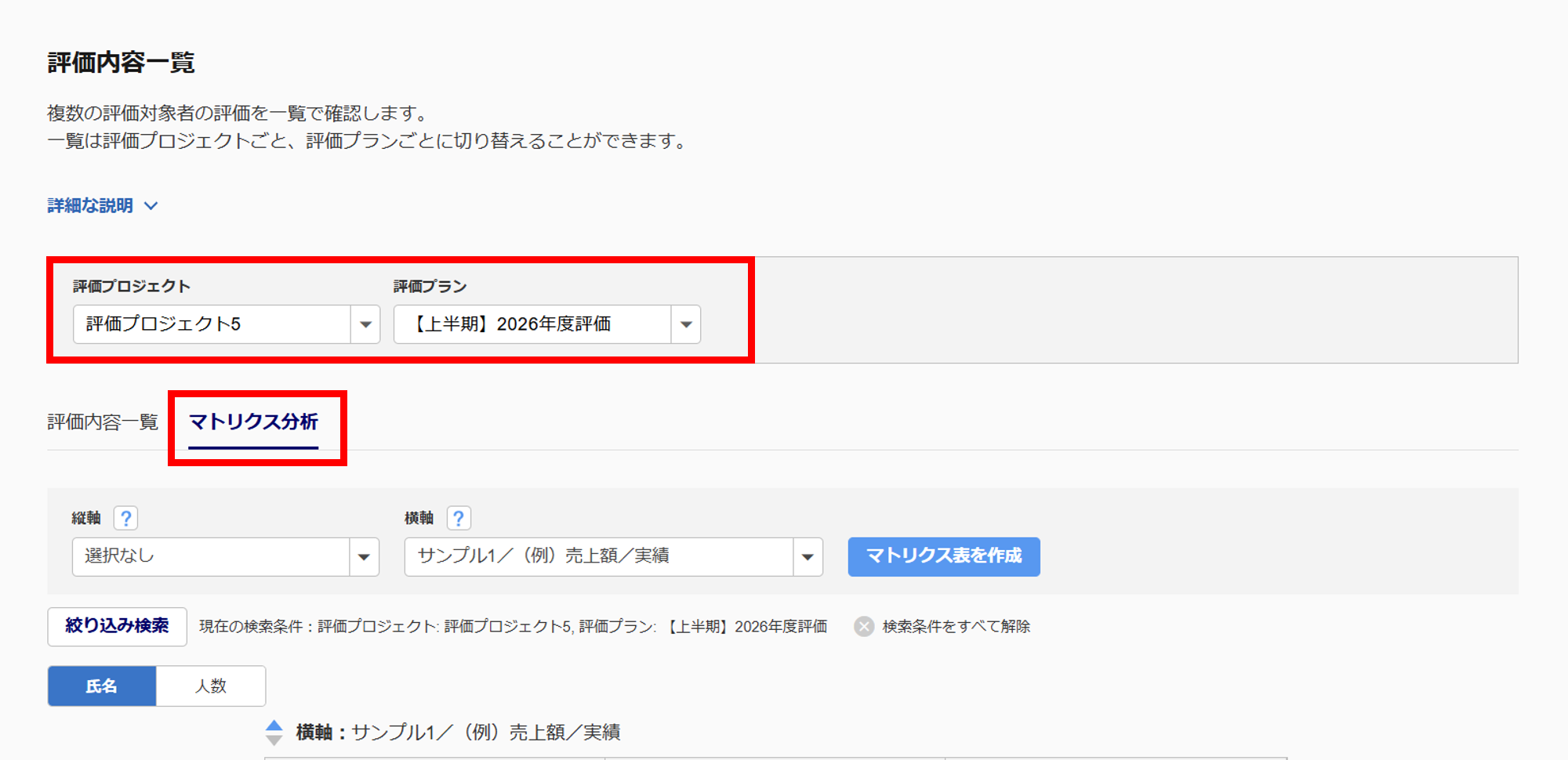
マトリクス表を作成する「評価プロジェクト」と「評価プラン」を選択し、[マトリクス分析]タブをクリックします。
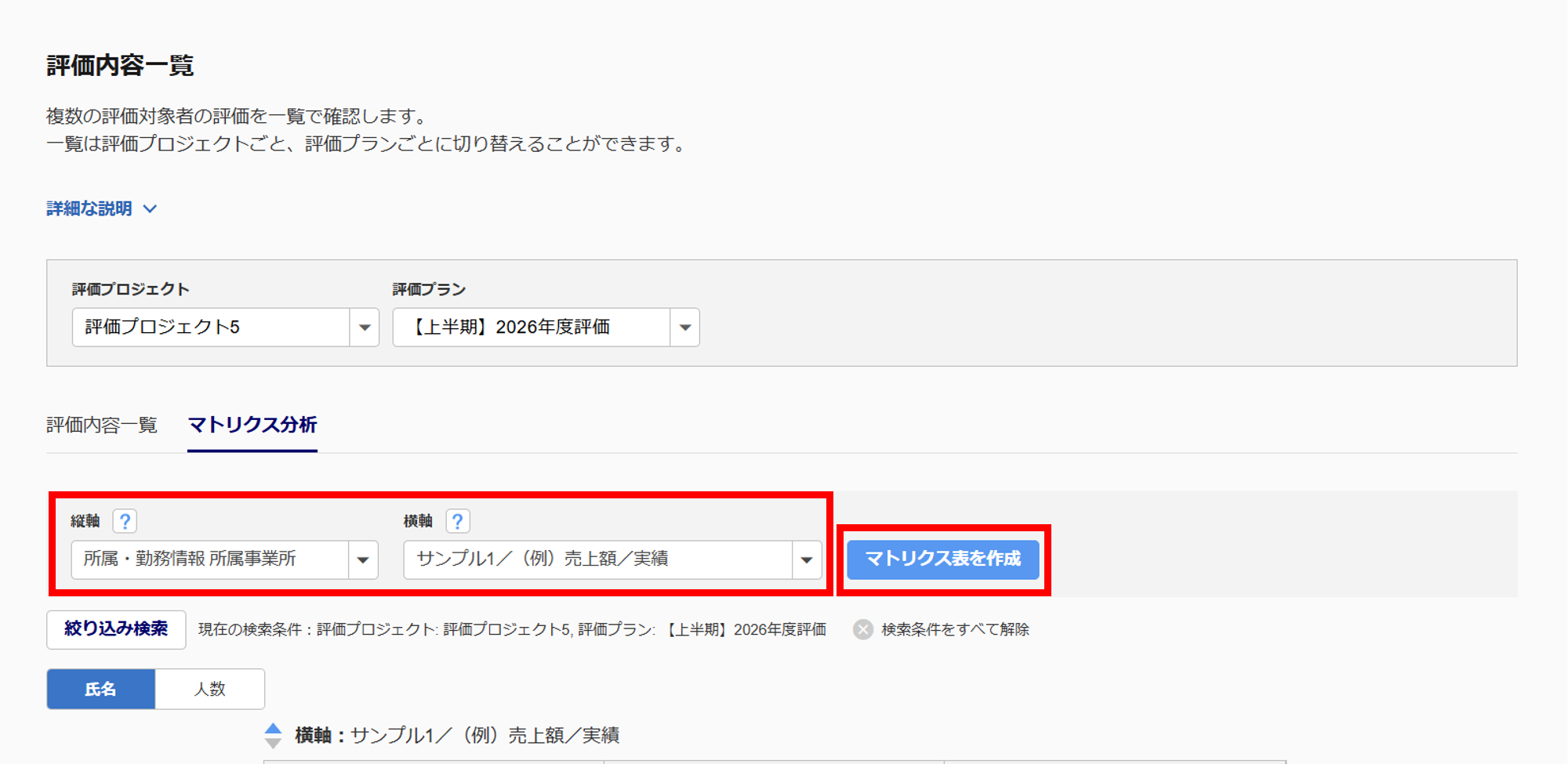
「縦軸」と「横軸」を設定し、[マトリクス表を作成]をクリックします。
補足
「縦軸」について
従業員台帳の基本情報や、「人材データベースの追加項目設定」で追加した項目から選択できます。
※閲覧・編集制限が設定されている場合、一部の項目は表示されません。
※人材データベースの情報を表示させるには、タレントマネジメントの「利用者管理」画面で「人材デー
タベースの利用」を「可」に設定する必要があります。
「横軸」について
評価シートの項目(数値、プルダウン、計算結果)から選択できます。
設定した内容で表が作成されます。
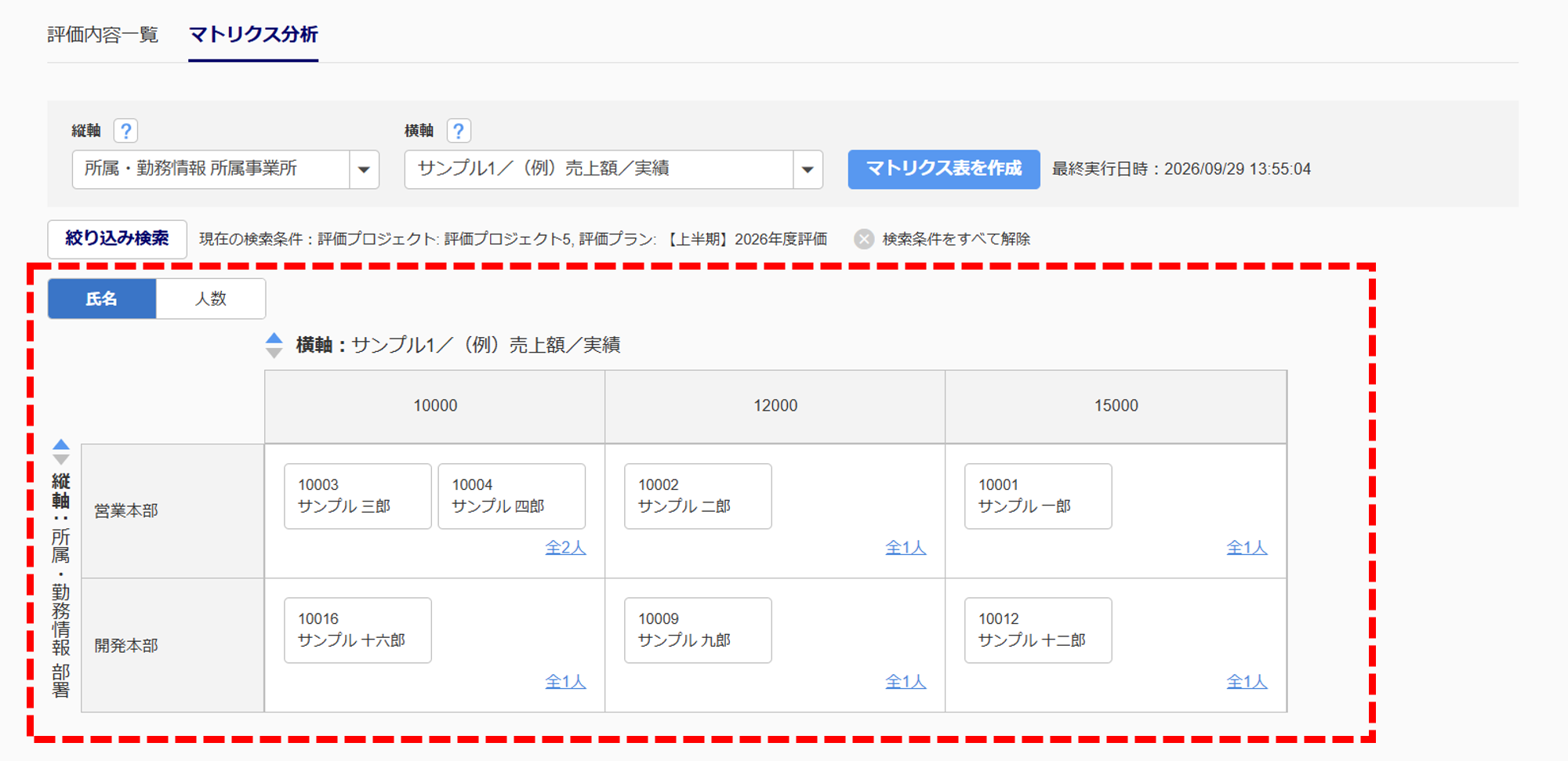
「マトリクス分析」の確認
「マトリクス分析」にて作成した表の確認方法についてご説明します。
マトリクス表の操作方法
「氏名」「人数」タブにて表の表示を切り替えることができます。
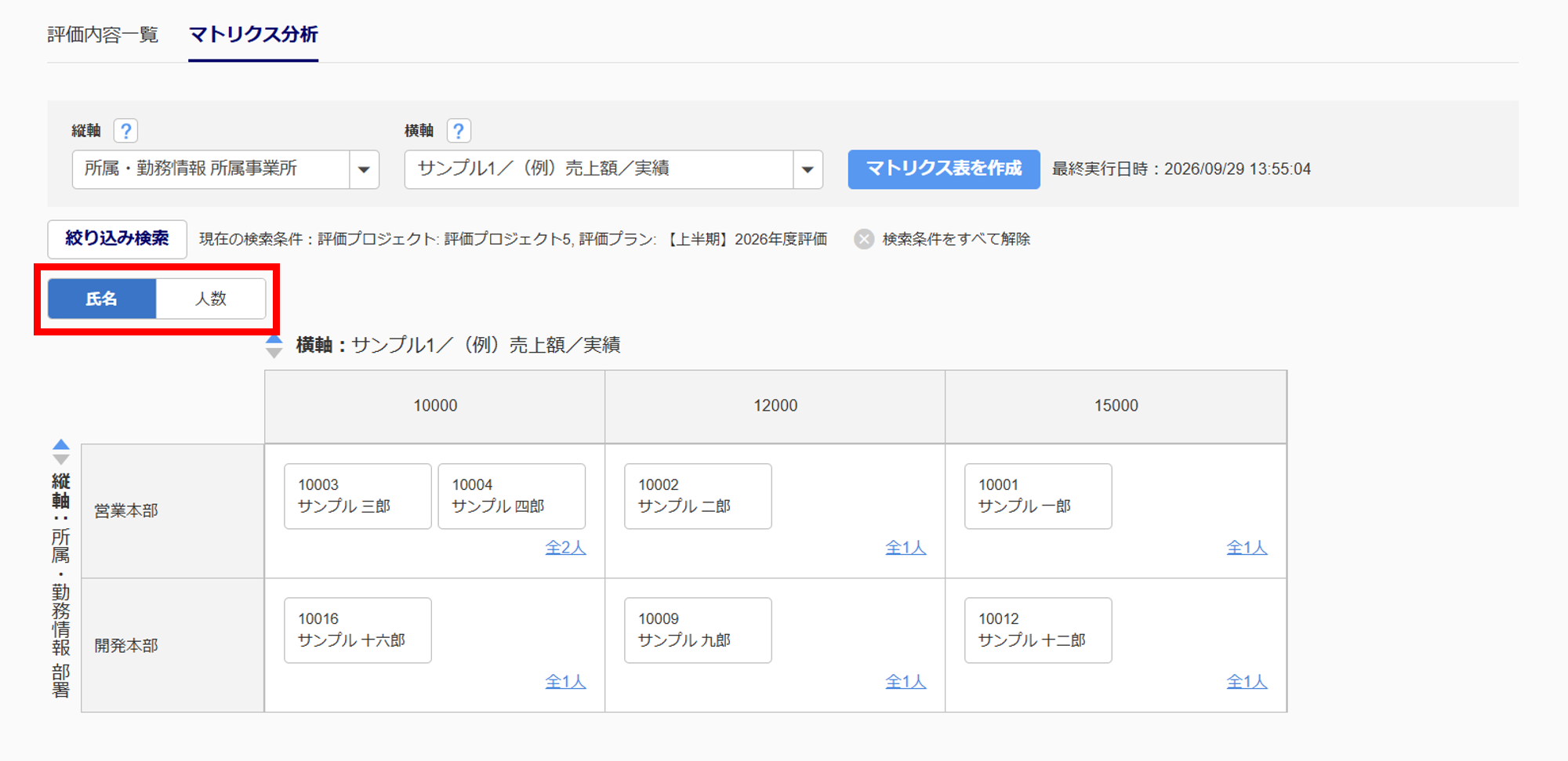
- 「氏名」タブ
-
セルごとに評価対象者が表示されます。
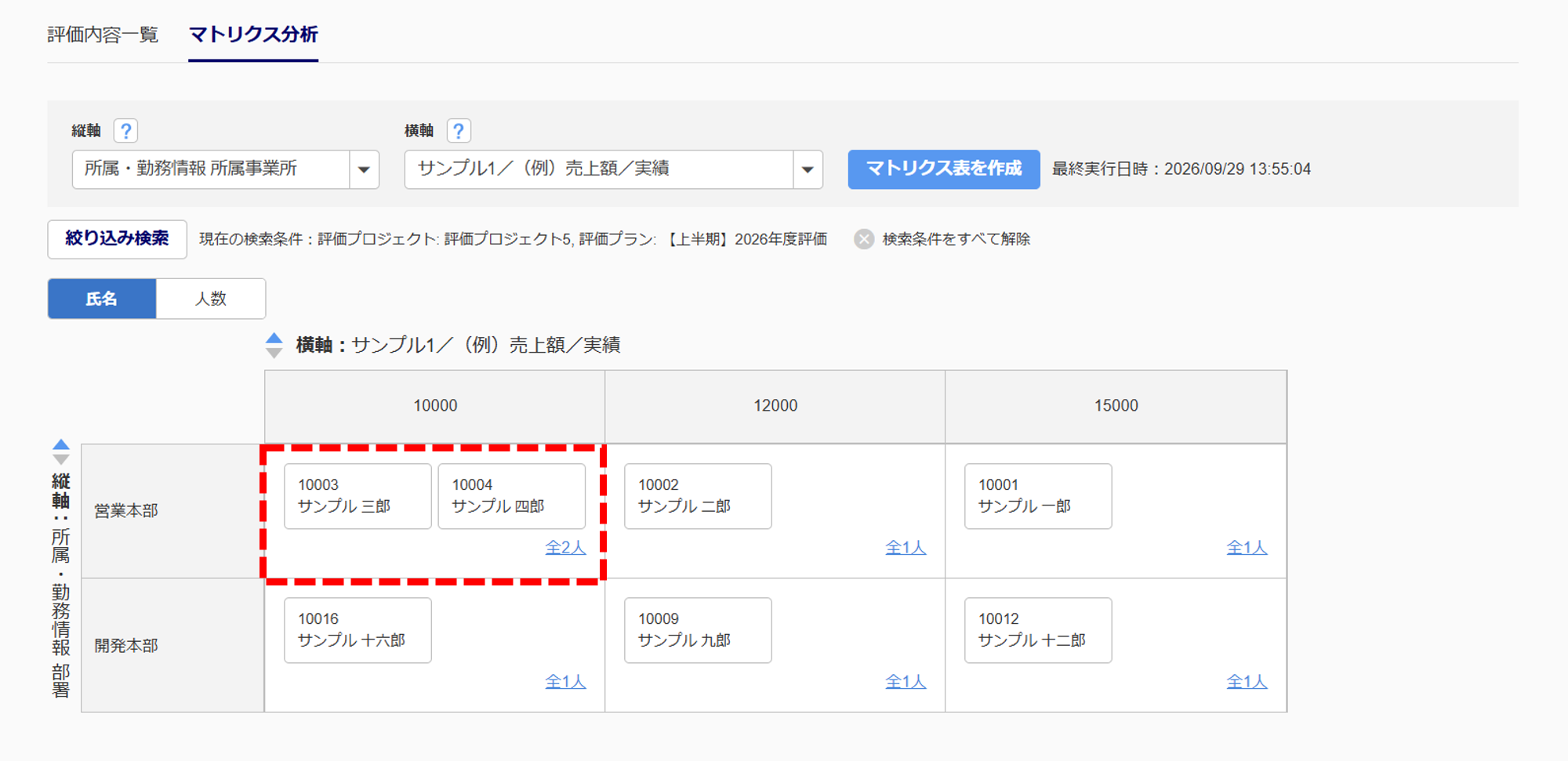
- 「人数」タブ
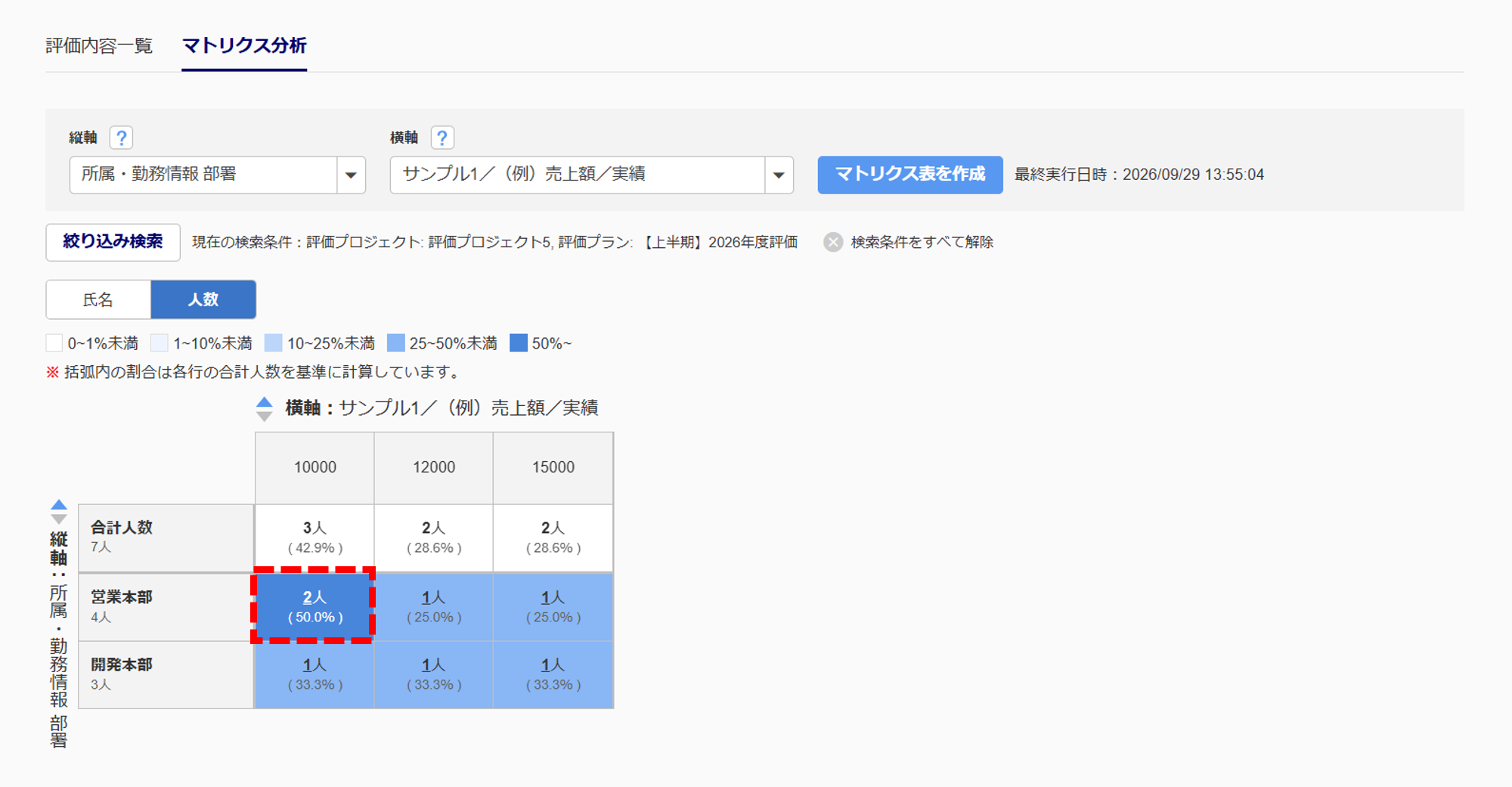
-
セルごとに、対象人数と割合が表示されます。
補足
選択中の縦軸・横軸が表示される[▲▼]を押下すると、ソートが可能です。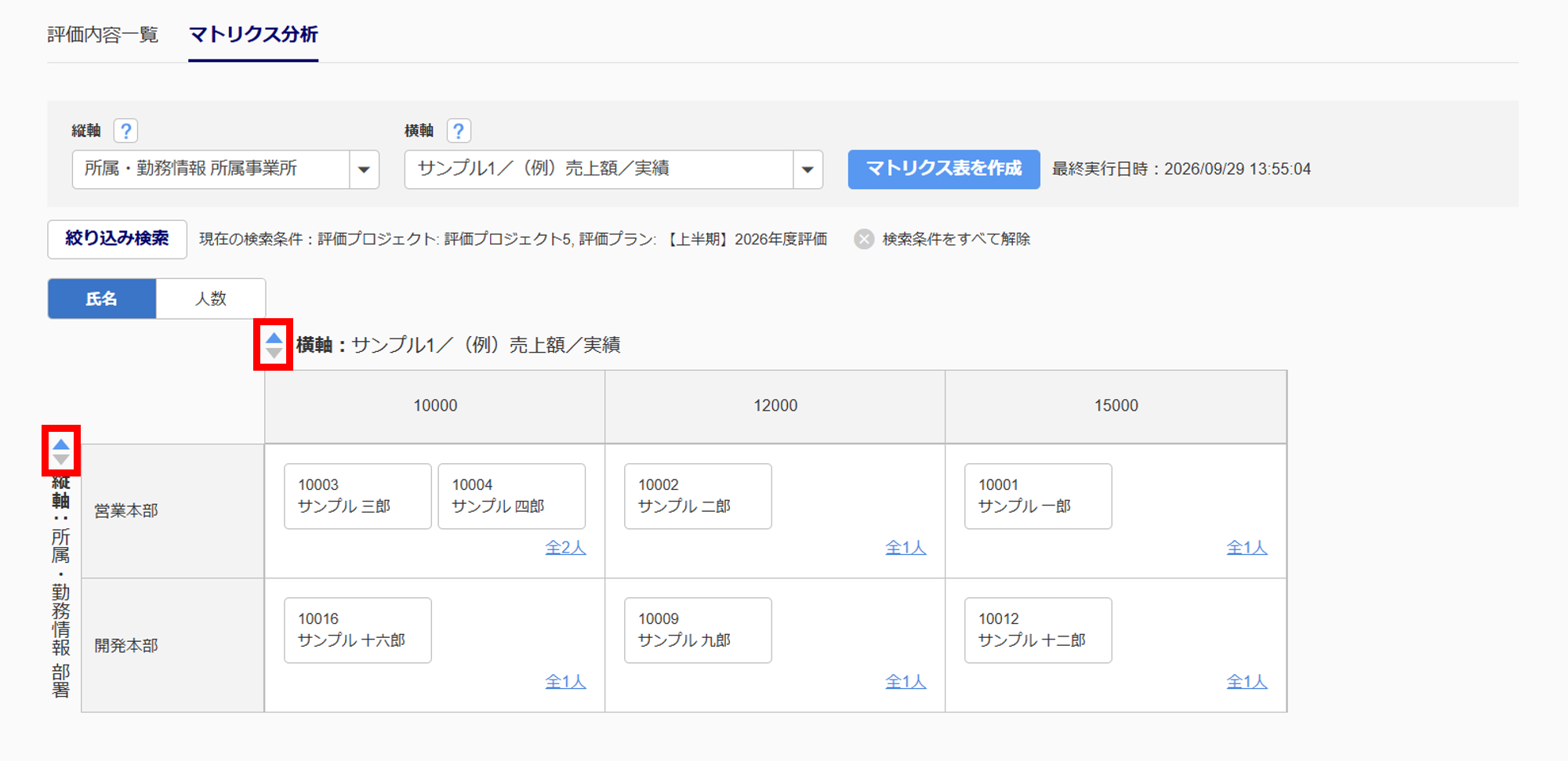
評価対象者の詳細情報
マトリクス表の内の「全〇人」、または、[人数]タブ内のマトリクス表の「〇人」をクリックします。
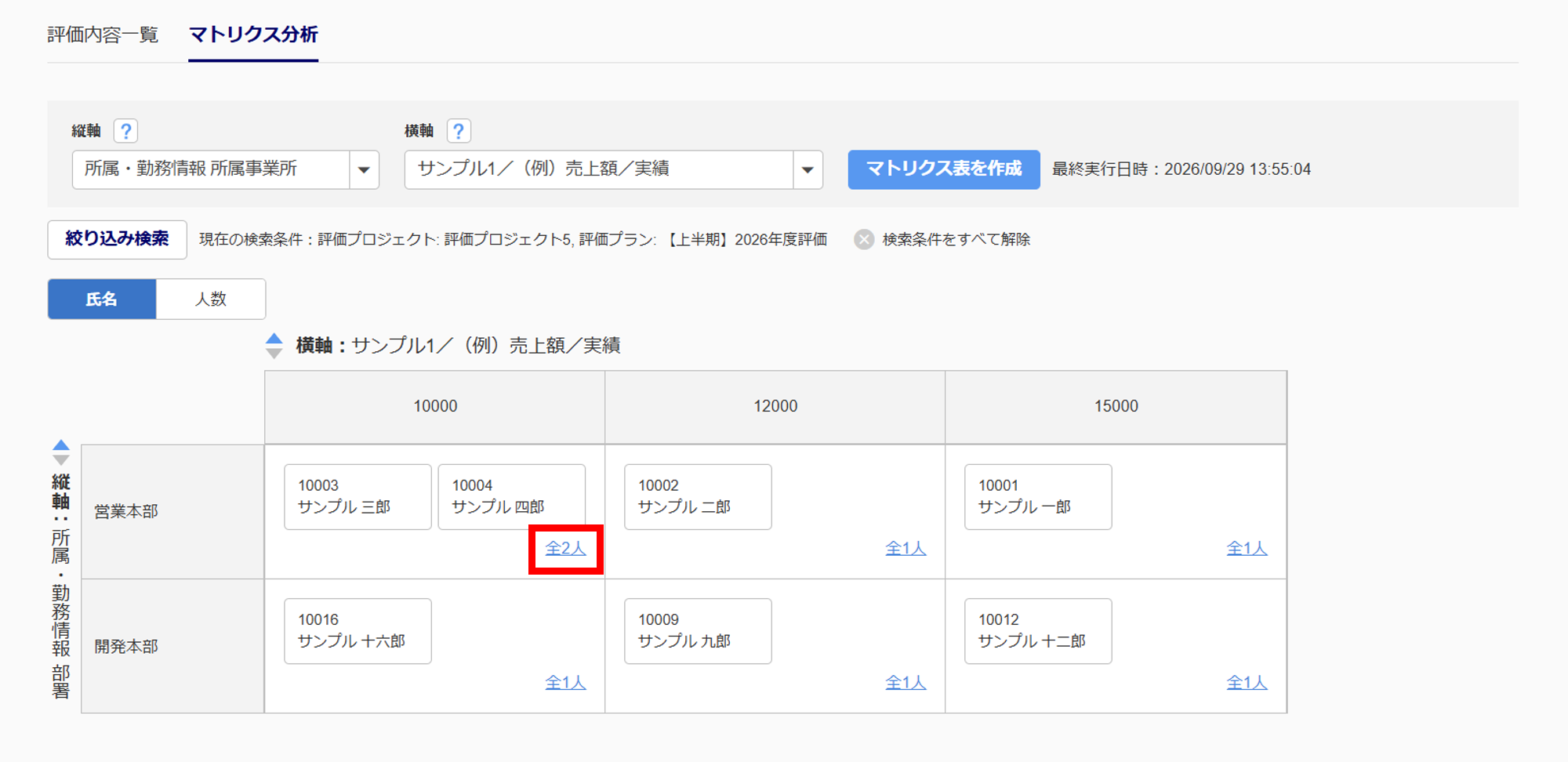
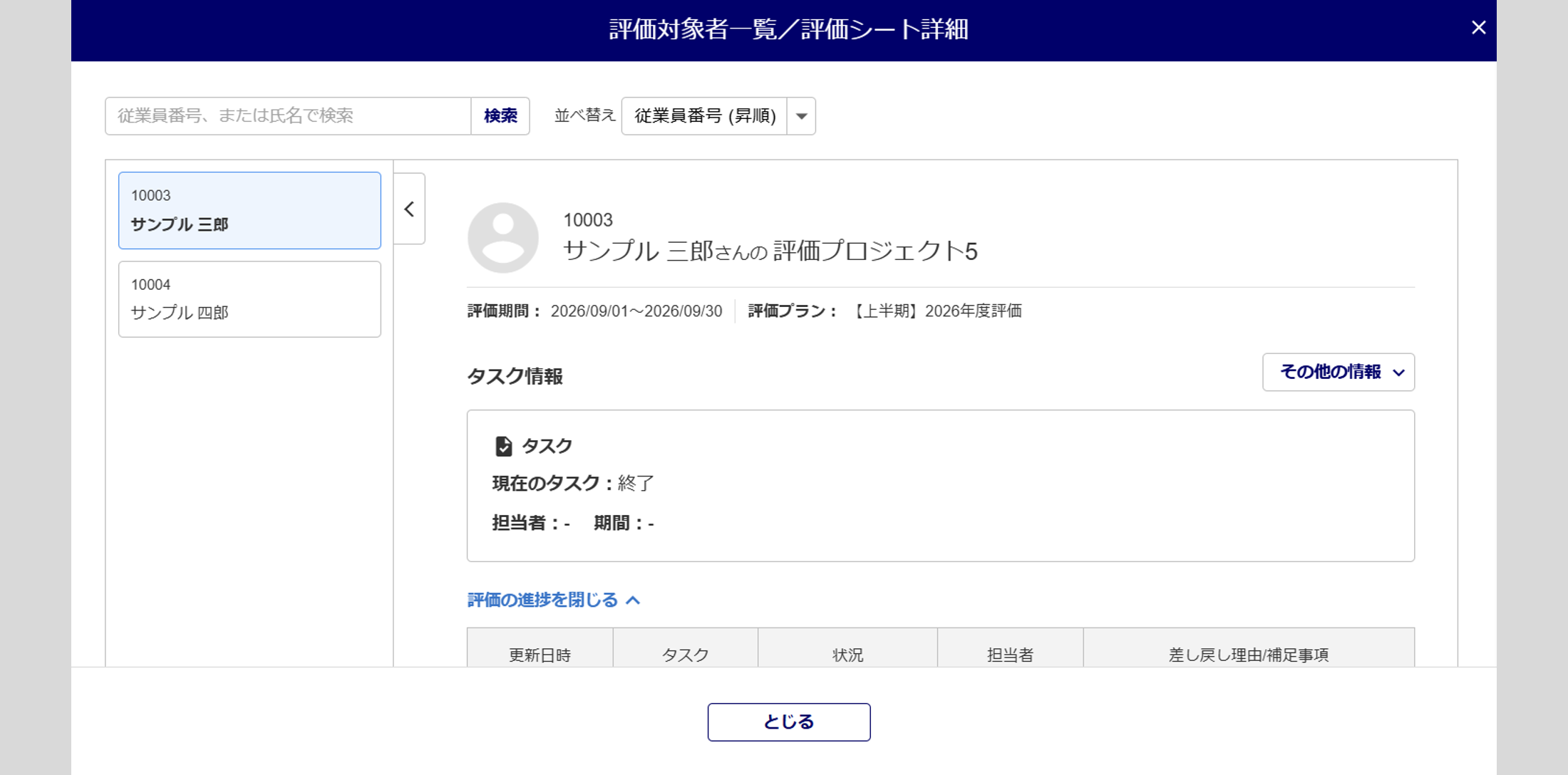
評価対象者の一覧と評価シートの詳細が表示されます。
[評価シートを編集する]をクリックすると、表示していた評価対象者で絞り込まれた「評価内容一覧」画面へ遷移します。
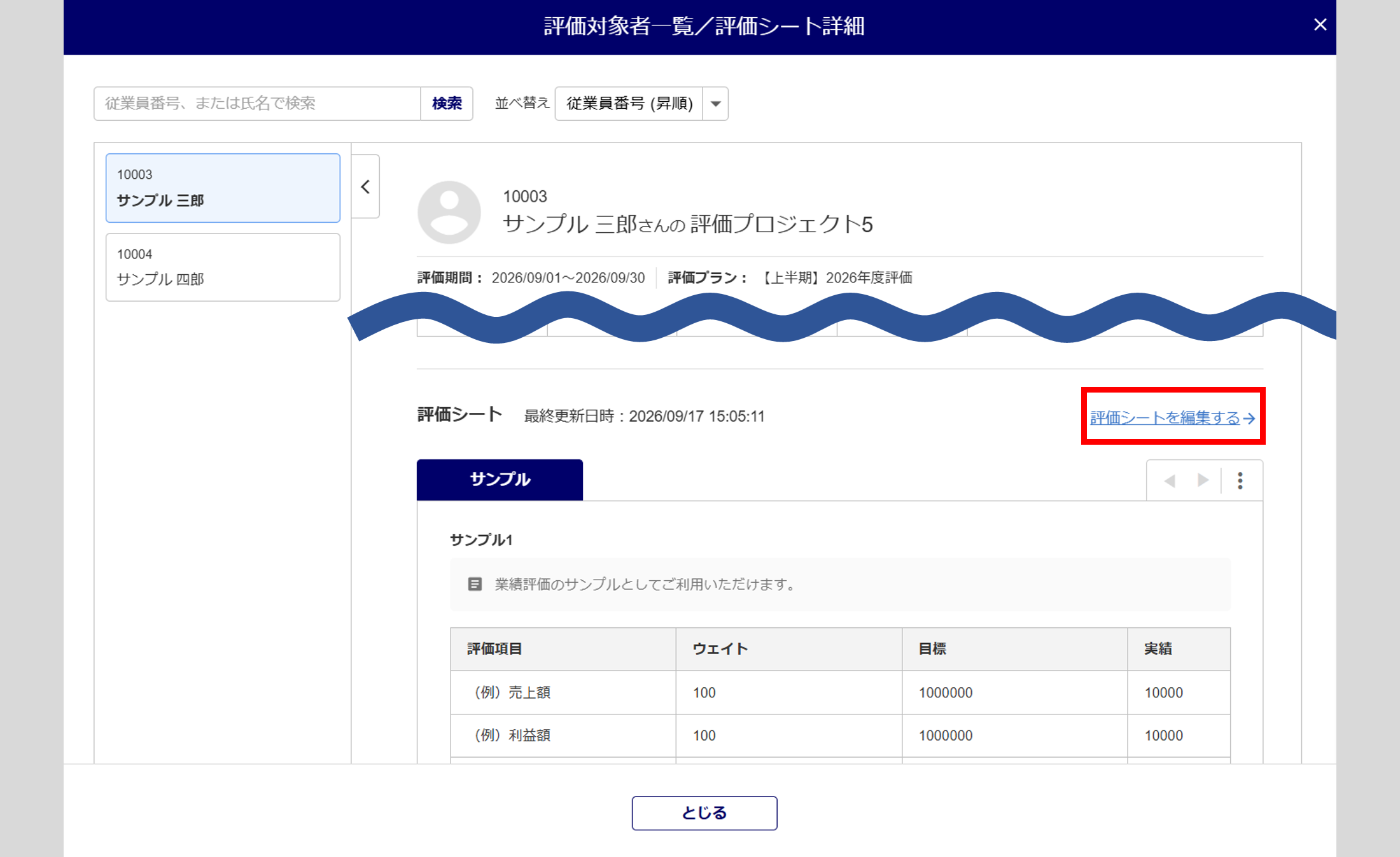
「評価内容一覧」画面にて編集することができます。
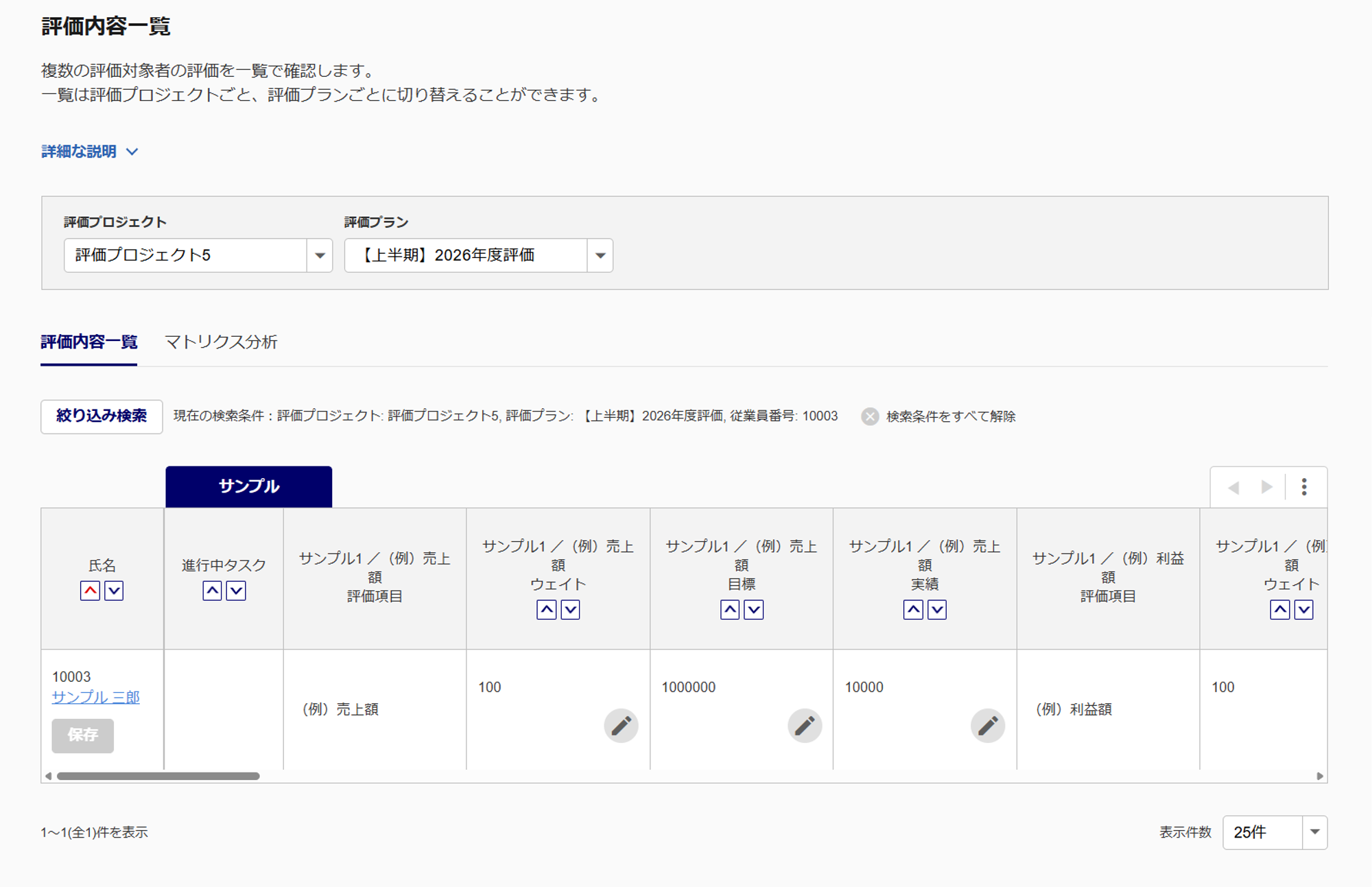
「評価内容一覧」の編集方法については、以下の関連記事をご参照ください。