事務組合 for SR 会員向け
2692|【会員・事務局共通】「従業員情報」労働保険項目の入力
対象製品
オフィスステーション 事務組合 for SR
従業員情報の労働保険項目の入力について、ご説明します。
登録した労働保険の情報は、帳票の作成や各機能を利用する場合に、自動で反映されます。
※自動反映する項目は、各機能によって異なります。
労働保険項目の入力
各項目を入力します。
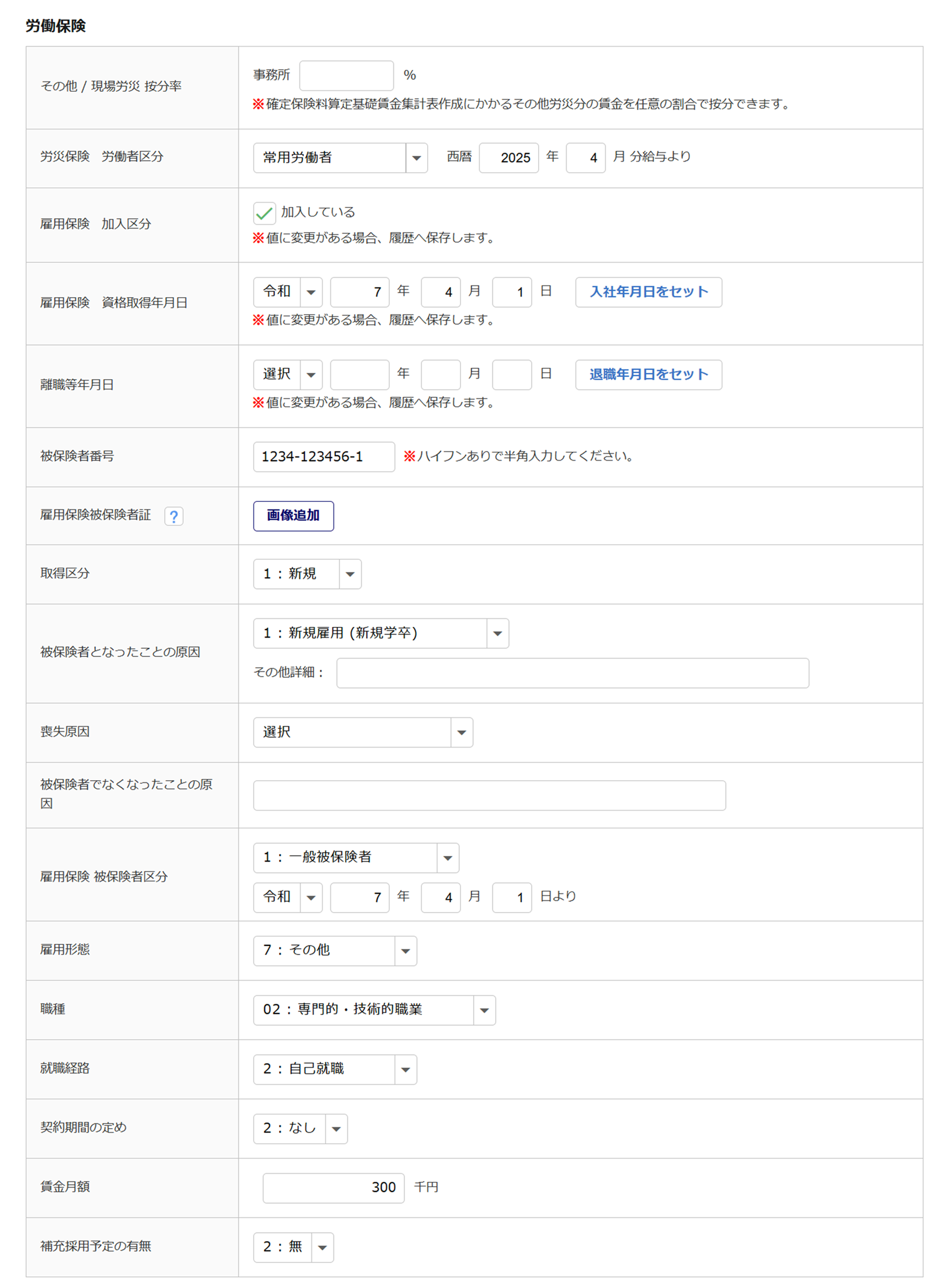
| 項目名 | 説明 |
| その他 / 現場労災 按分率 | ※二元適用事業の顧問先の場合のみ、表示されます。 二元適用事業において、従業員が現場と事務所の業務を兼務している場合、賃金総額を「現場労災」と「その他労災」に振り分けるための割合を入力します。 割合を入力すると、入力値に応じて「その他労災」分の賃金が自動的に按分されます。 なお、未入力の場合は「100%」として扱われます。 |
| 労災保険 労働者区分 | 労災保険 労働者区分を「常用労働者」「役員で労働者扱いの人」「臨時労働者」「算定基礎集計対象外」から選択します。 年度更新申告の確定保険料・一般拠出金算定基礎賃金集計表にて、区分推定に使用します。 ※(会員のみ)「オフィスステーション Pro」と「オフィスステーション 事務組合 for SR」の連携設定をおこなっている場合のみ、「区分推定」機能を利用可能です。 |
| 雇用保険 加入区分 | 従業員が雇用保険に加入している場合、「加入している」にチェックします。 |
| 雇用保険 資格取得年月日 | 従業員が雇用保険の被保険者となった年月日を入力します。 [入社年月日をセット]をクリックすると、「本人情報」内の「入社年月日」をセットします。 |
| 離職等年月日 | 従業員が雇用保険の被保険者でなくなった年月日を入力します。 [退職年月日をセット]をクリックすると、「本人情報」内の「退職年月日」をセットします。 |
| 被保険者番号 | 雇用保険の被保険者番号を入力します。ハイフンあり、半角で入力します。 |
| 雇用保険被保険者証 | 雇用保険被保険者証の画像をアップロードします。 [画像追加]をクリックし、ファイルを選択します。 すでにアップロード済みの場合は、[プレビュー]または[ダウンロード]から画像を確認できます。 ※アップロードできるファイル形式と容量 ・jpg、jpeg、png(容量制限なし) ・pdf(2MBまで) |
| 取得区分 | 雇用保険の取得区分を「1:新規」「2:再取得」から選択します。 |
| 被保険者となったことの原因 | 従業員が雇用保険の被保険者資格を取得した原因を選択します。 |
| 喪失原因 | 従業員が雇用保険の被保険者資格を喪失した原因を選択します。 |
| 被保険者でなくなったことの原因 | 離職の原因等を入力します。※100文字まで |
| 雇用保険 被保険者区分 | 雇用保険 被保険者区分を「1:一般被保険者」「2:高年齢被保険者」「3:短期雇用特例被保険者」「4:日雇労働被保険者」から選択します。 年度更新申告の確定保険料算定基礎賃金集計表にて、区分推定に使用します。 ※(会員のみ)「オフィスステーション Pro」と「オフィスステーション 事務組合 for SR」の連携設定をおこなっている場合のみ、「区分推定」機能を利用可能です。 |
| 雇用形態 | 「1:日雇」「2:派遣*1」「3:パートタイム*2」「4:有期契約労働者*3」「5:季節的雇用」「6:船員」「7:その他*4」から選択します。 *1 登録型派遣労働者 *2 「2:派遣」を除く短時間労働者(週の所定労働時間が30時間未満) *3 「2:派遣」「3:パートタイム」を除くフルタイムの契約期間に定めのある 労働者、トライアル雇用 *4 フルタイムの常用労働者 |
| 職種 | 従業員が従事する仕事の内容を選択します。 |
| 就職経路 | 従業員を雇い入れた際にどのようなルートで就職に至ったかを選択します。 |
| 契約期間の定め | 契約期間について設定します。 期間を定めている場合 「1:あり」を選択し、「契約期間」「契約更新条項の有無」を入力します。 期間を定めていない場合 「2:なし」を選択します。 |
| 賃金月額 | 月額の固定給(通勤手当も含む)を入力します。 |
| 補充採用予定の有無 | 従業員が退職する際、後任を新しく採用する予定があるかを選択します。 |
ポイント
「雇用保険 加入区分」について
[マスタ管理]>[顧問先管理]の「台帳管理 加入区分補正設定:補正機能利用」を「利用する」に設定している場合、「雇用保険 加入区分」、「資格取得年月日」、「離職等年月日」のいずれかの情報を登録または変更すると、「雇用保険 加入区分」を「資格取得年月日」、「離職等年月日」の情報をもとに、「雇用保険 加入区分」が自動的に補正されます。
[顧問先管理]の確認方法については、以下の関連記事をご参照ください。
※青文字部分をクリックすると、対象のマニュアルが開きます。