事務組合 for SR 会員社労士向け
2704|【会員】Pro利用者ごとの「事務組合 for SR」ログイン権限の設定方法
「オフィスステーション Pro」との連携後、担当者用ログインIDごとに「オフィスステーション 事務組合 for SR」システムへログインする権限を設定する方法について、ご説明します。
注意点
前提として、本操作は「オフィスステーション Pro」と「オフィスステーション 事務組合 for SR」を連携している必要があります。連携が未だの場合は、以下の関連記事から連携設定をおこなってください。
※青文字部分をクリックすると、対象のマニュアルが開きます。
操作方法
「利用者管理」の設定
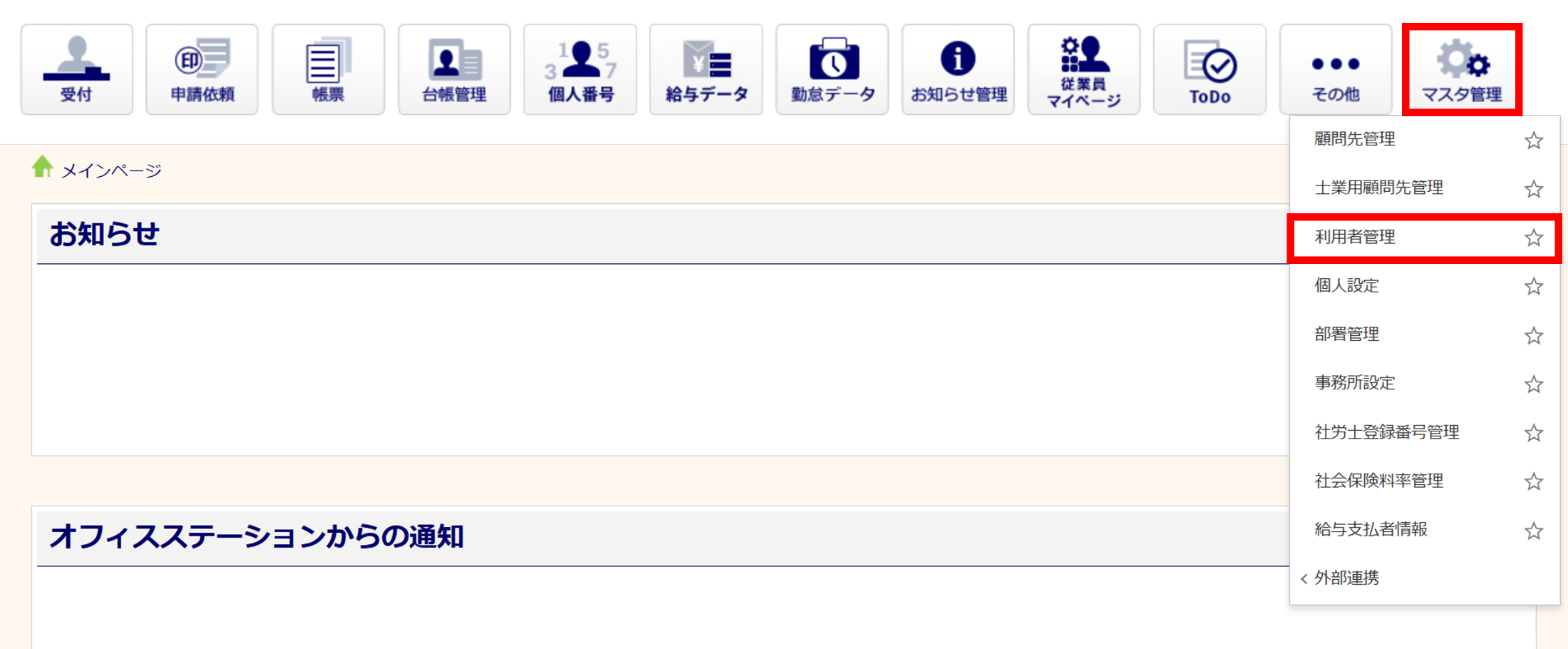
「オフィスステーション Pro」システム画面の[マスタ管理]をクリックし、表示されるメニュー内の[利用者管理]をクリックします。
注意点
[利用者管理]の確認・編集には「管理者権限」が必要です。
管理者権限を持たない利用者者の場合、[利用者管理]メニューは表示されません。
表示されていない場合は、管理者権限を持つ利用者に操作を依頼してください。
対象の利用者をクリックします。
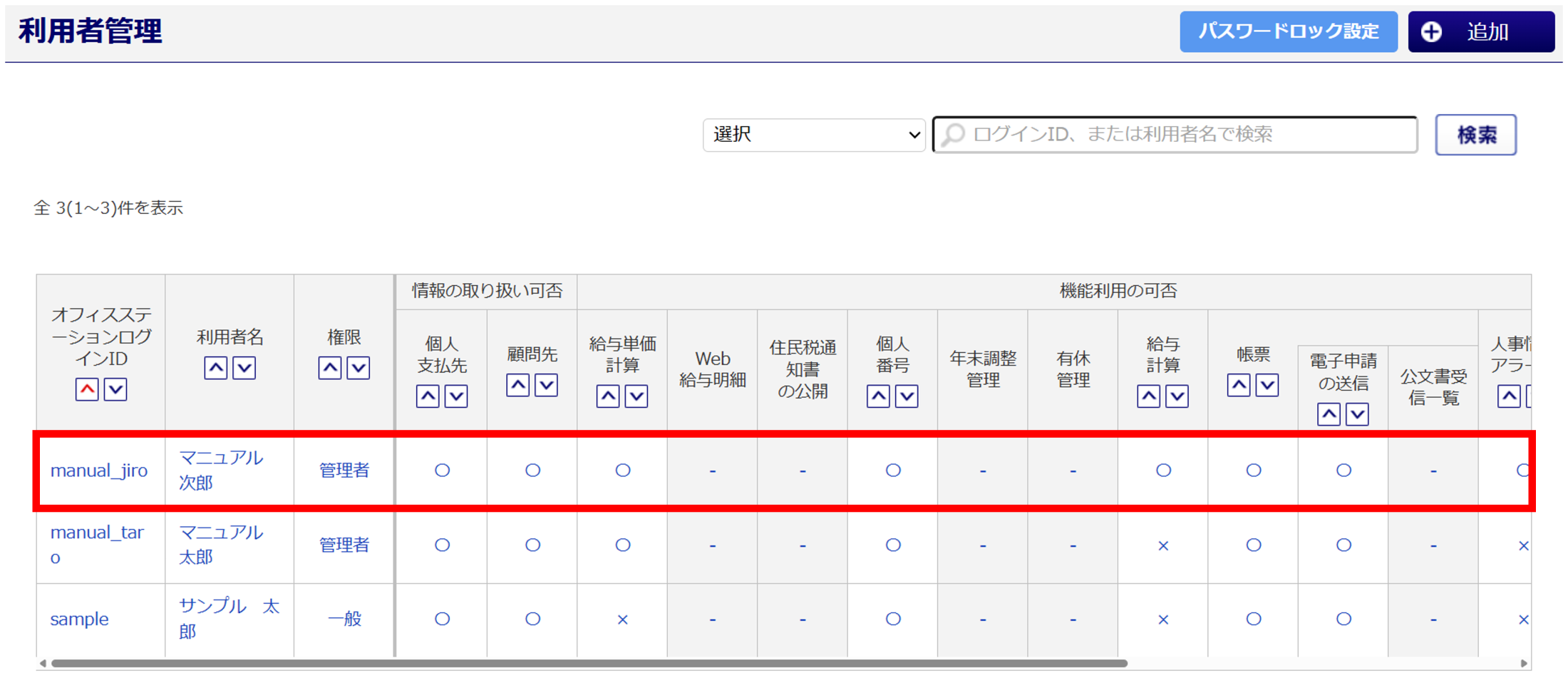
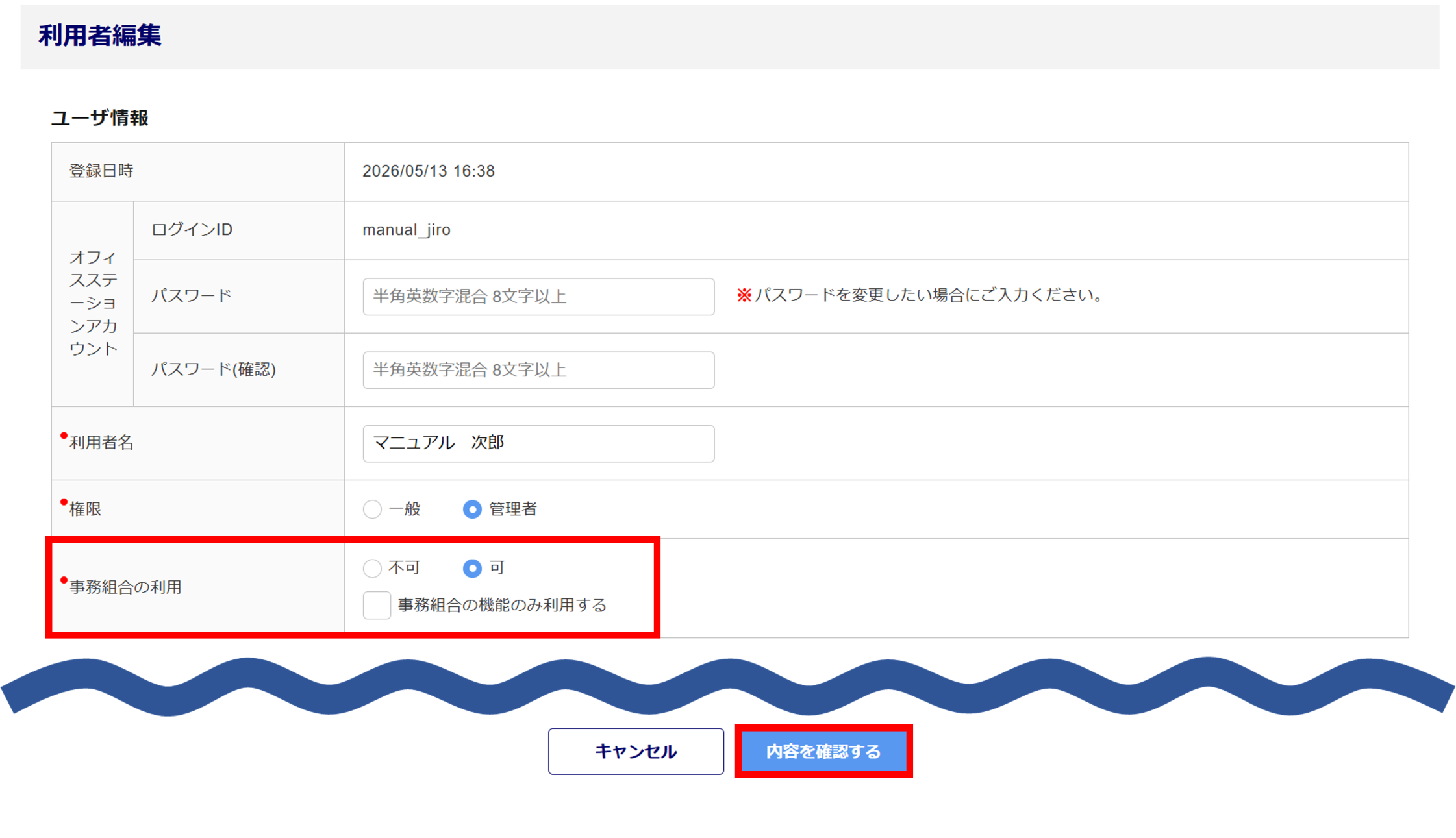
「利用者編集」画面が表示されます。
「ユーザ情報」カテゴリの「事務組合の利用」に「可」を選択し、画面最下部の[内容を確認する]をクリックします。
補足
ログインしている利用者本人が「事務組合の利用」を設定している場合
「事務組合の利用」の「事務組合の機能のみ利用する」にチェックを入れた場合、設定を保存後、自動で「オフィスステーション 事務組合 for SR」システム画面へ切り替わります。
※ただし、「オフィスステーション Pro」システムの機能は利用できなくなります。
なお、本設定をおこなった場合、本マニュアル内「「オフィスステーション 事務組合 for SR」システムにログイン」の操作は不要です。
内容を確認し、問題がなければ、画面最下部の[保存する]をクリックします。
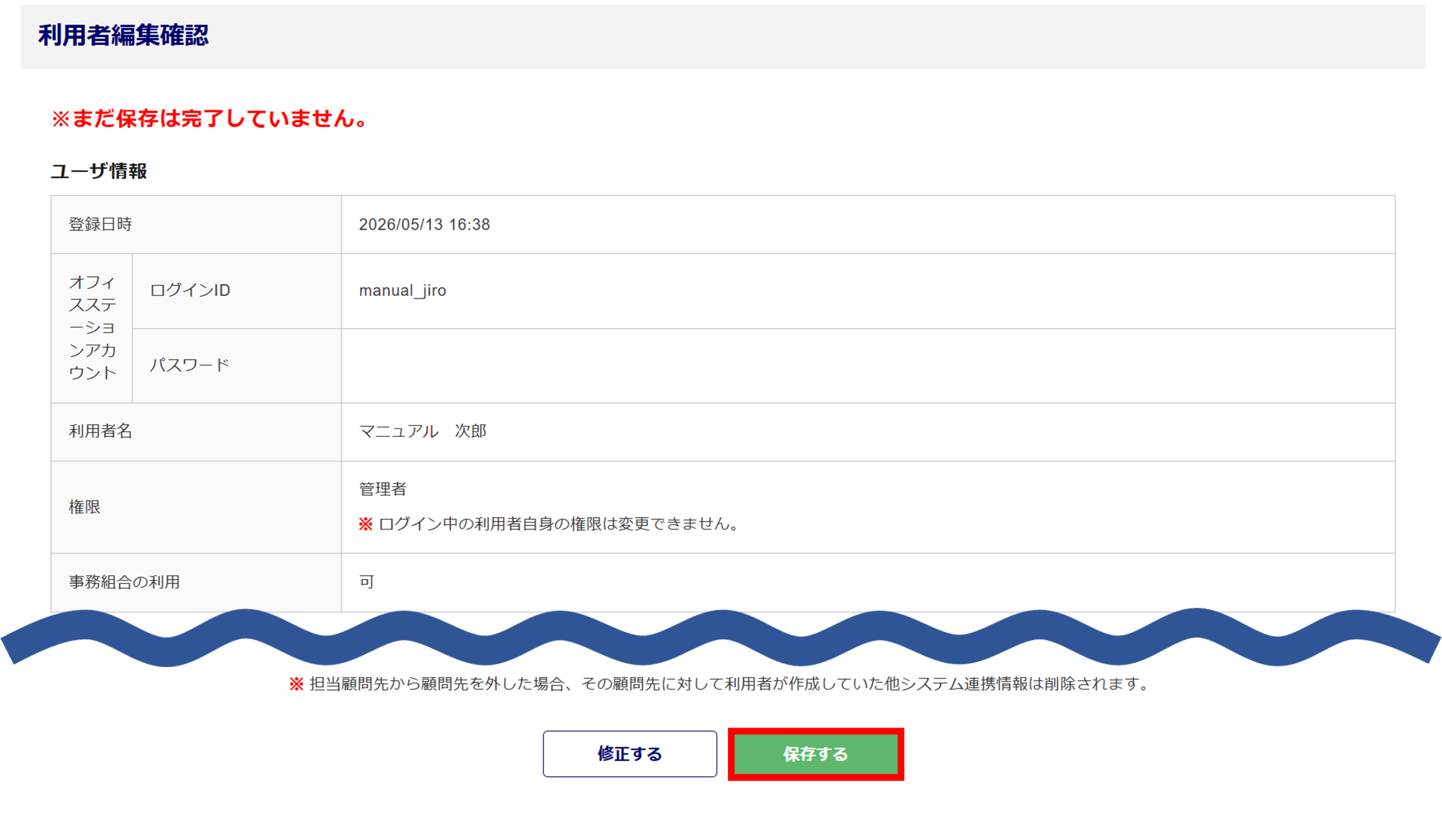
「利用者管理」画面上部に「変更しました。」と表示されたら、ログイン設定は完了です。
ポイント
「オフィスステーション 事務組合 for SR」システムへログインできる利用者数に上限はありません。
登録している利用者全員に、ログイン権限を設定をおこなうことができます。
「オフィスステーション 事務組合 for SR」システムにログイン
注意点
以下の「オフィスステーション 事務組合 for SR」システムへの切り替え操作は、毎回必要となります。
画面上部の「ご契約屋号:担当者名」をクリックします。
「事務組合にログイン」に表示される事務局名をクリックします。
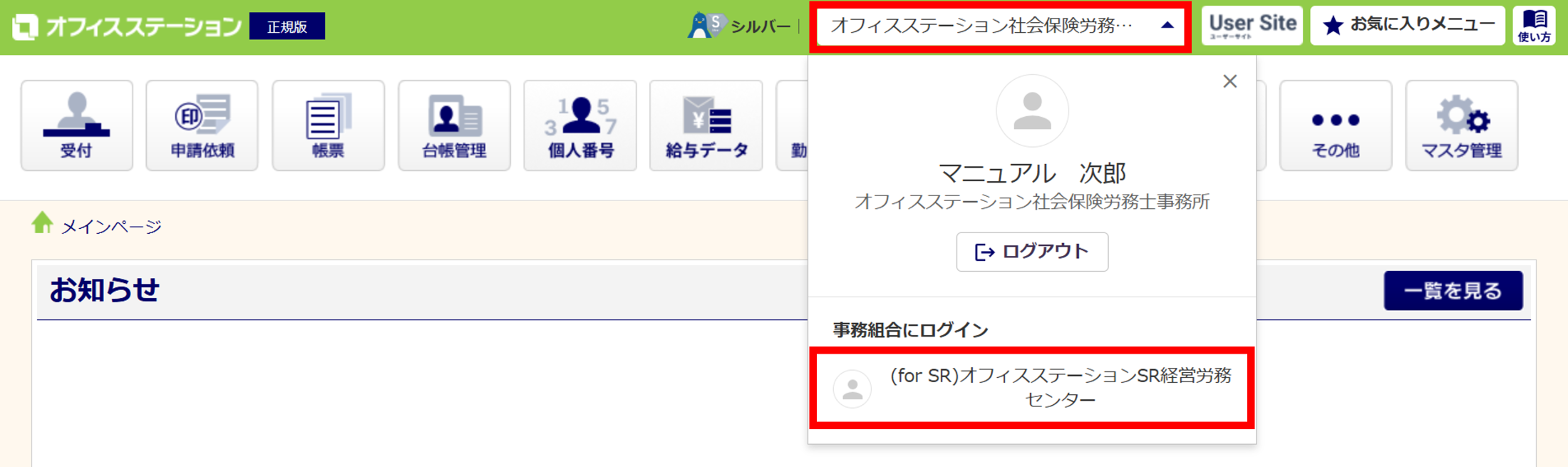
「オフィスステーション 事務組合 for SR」システム画面へ切り替わります。
※情報を連携するため、画面が切り替わるのに約60秒ほど時間を要する場合があります。
