従業員向けスタートガイド
S1156|「Myレコーダー」PCで画面を開くとID、パスワードの入力を求められる場合の対処方法
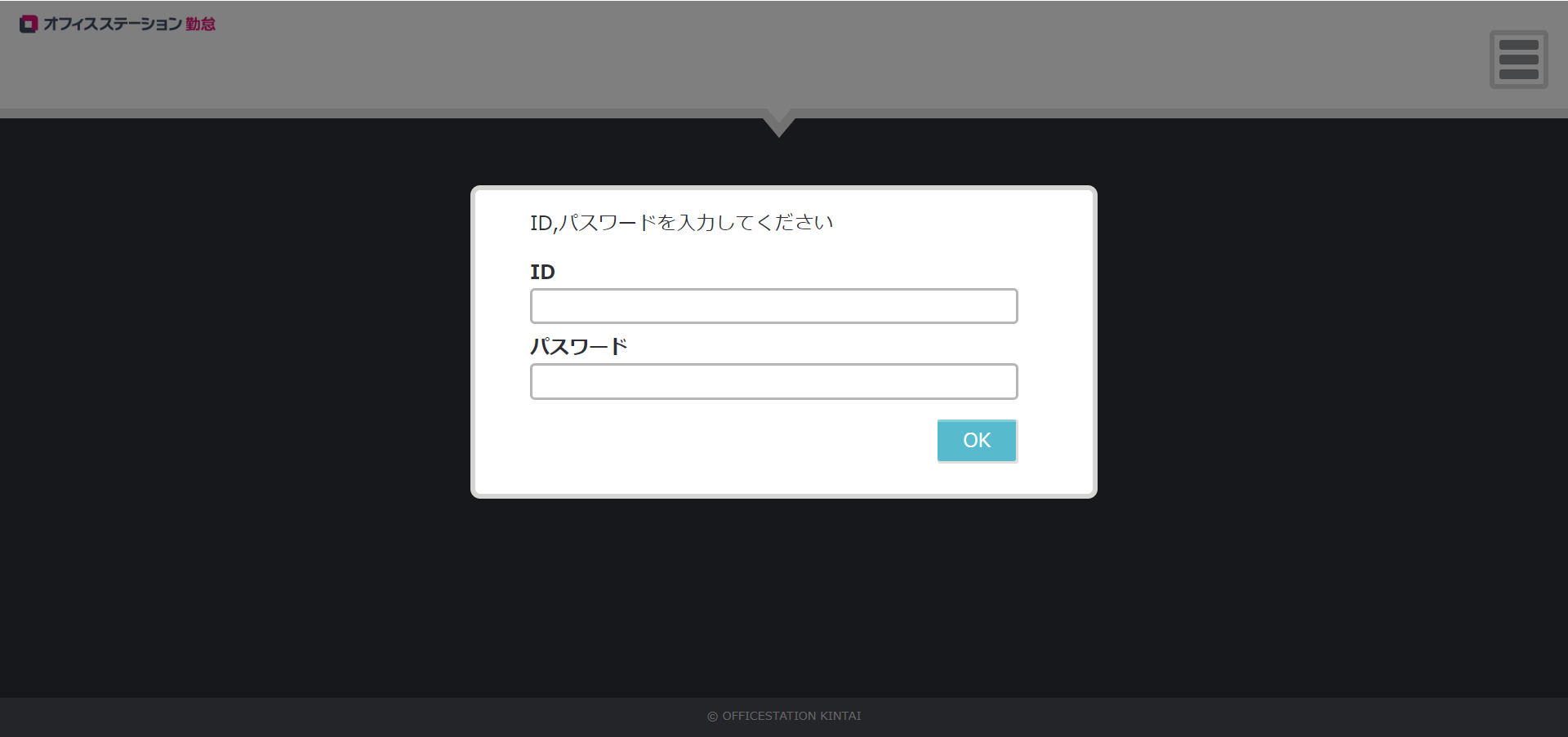
初回ログイン後、2回目以降にMyレコーダーURLにアクセスした場合に、ID・パスワードの入力画面になってしまうときの原因と対処方法をご説明します。
目次
1.キャッシュを削除してしまった
お使いのブラウザのキャッシュを削除すると、Myレコーダーからログアウトしてしまいます。
この場合は、「ID」と「パスワード」を再入力してください。
2.シークレット(プライベート)タブを利用している
シークレット(プライベート)タブを利用している場合は、Myレコーダーのログイン状態が記憶されません。
ログイン状態を記憶させたい場合は、通常のタブでご利用ください。
3.Cookieをブロックしている
MyレコーダーURLにアクセスすると、毎回ID・パスワード入力画面になってしまう場合は、ご利用のブラウザでCookieをブロックする設定になっている可能性があります。
以下の設定例を参考に、Cookieを受け入れるように設定してください。
Google Chrome(PCブラウザ)の場合
1.Google Chromeを起動します。
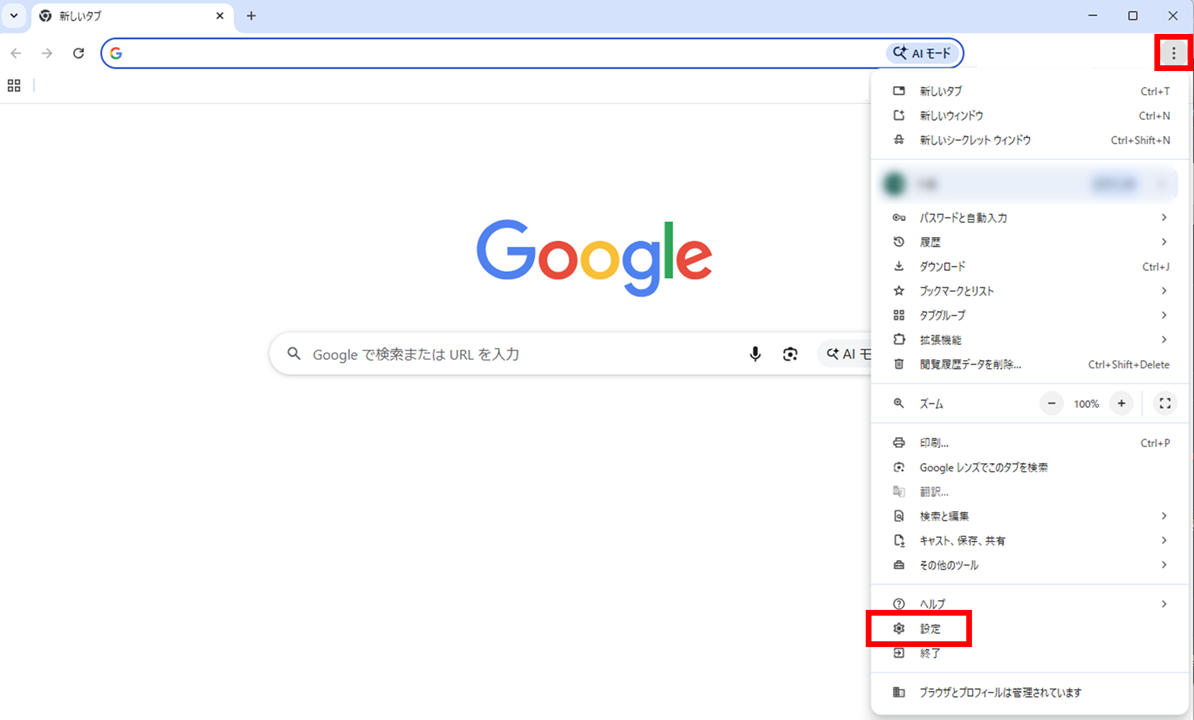
2.ブラウザ右上の[ ](Google Chromeの設定)をクリックし、メニュー内の[設定]をクリックします。
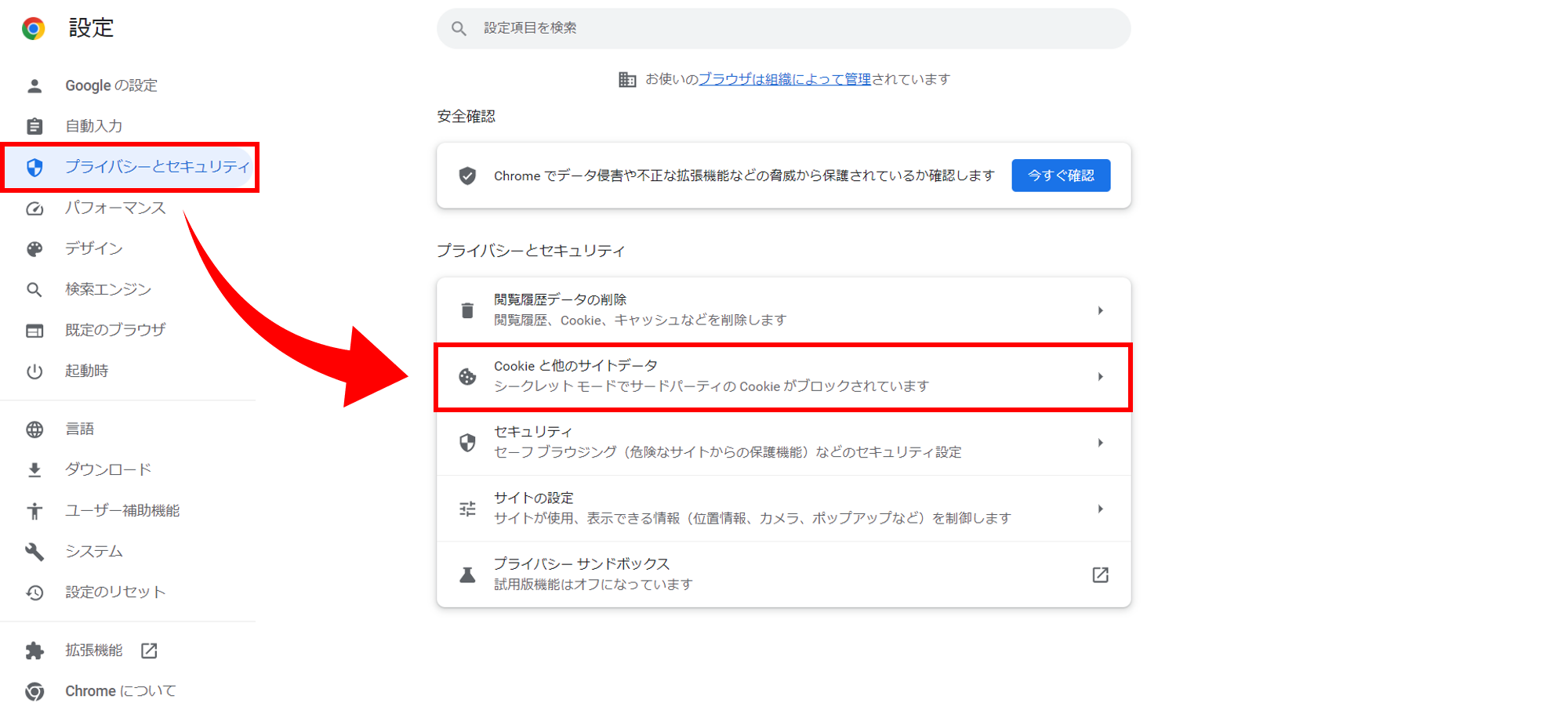
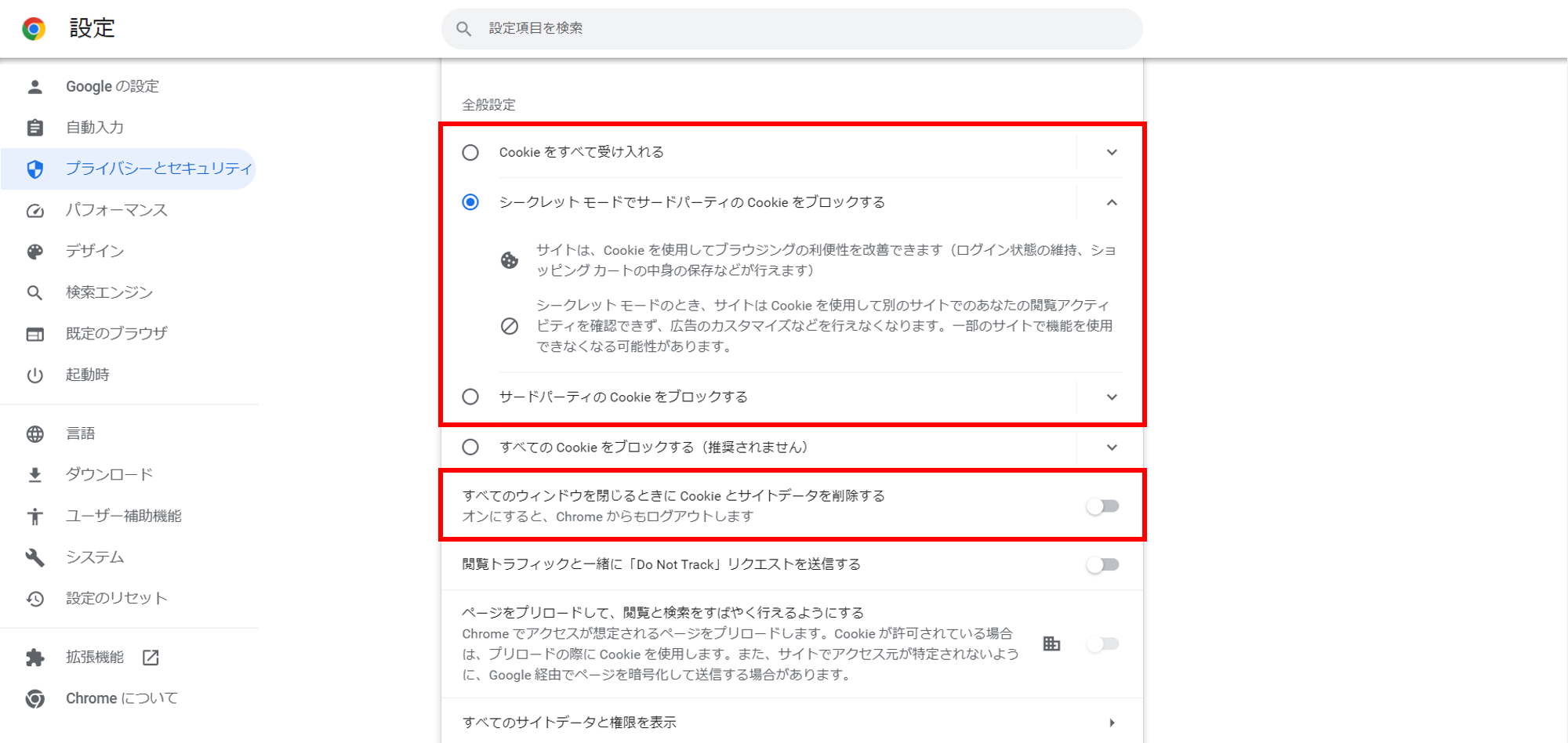
3.[プライバシーとセキュリティ]>[Cookieと他のサイトデータ]をクリックします。
4.Cookieの設定を変更します。「すべての Cookie をブロックする」が選択されていると、Myレコーダーのログイン状態を維持できませんので、他の項目を選択してください。
「すべてのウィンドウを閉じるときに Cookie とサイトデータを削除する」がオンになっていても、Myレコーダーのログイン状態を維持できませんので、オフにしてください。
Google Chrome(Android)の場合
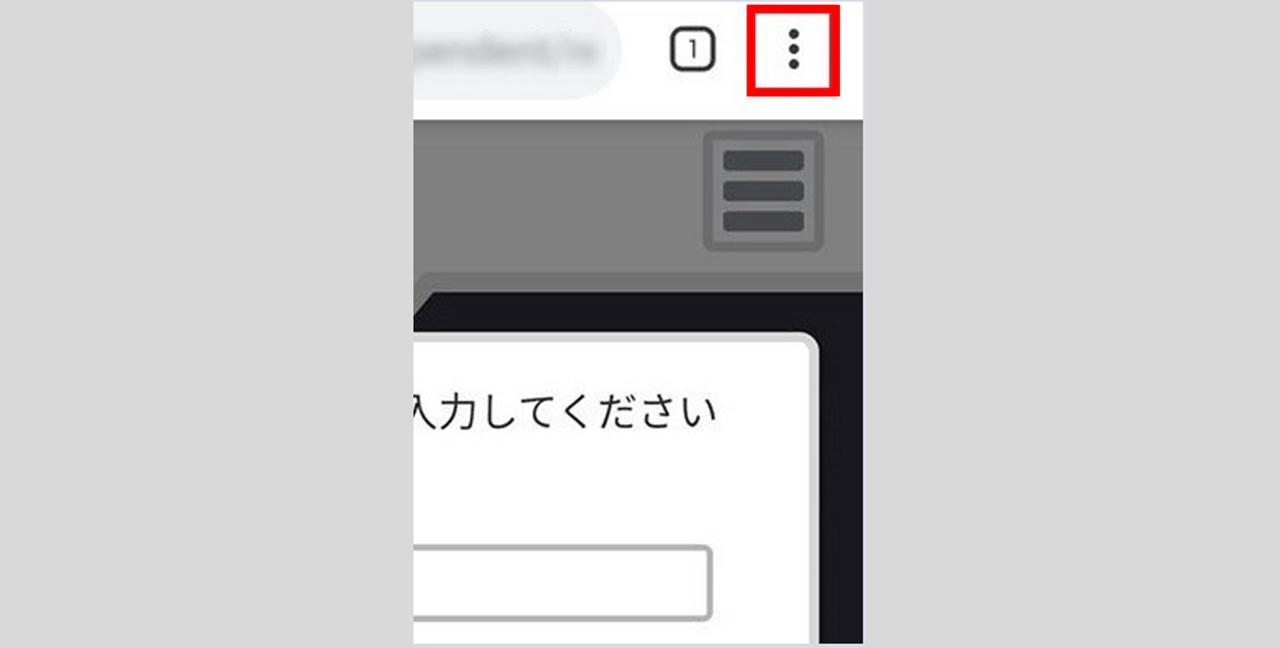
1.Chromeを起動し、画面右上のメニューを開きます。
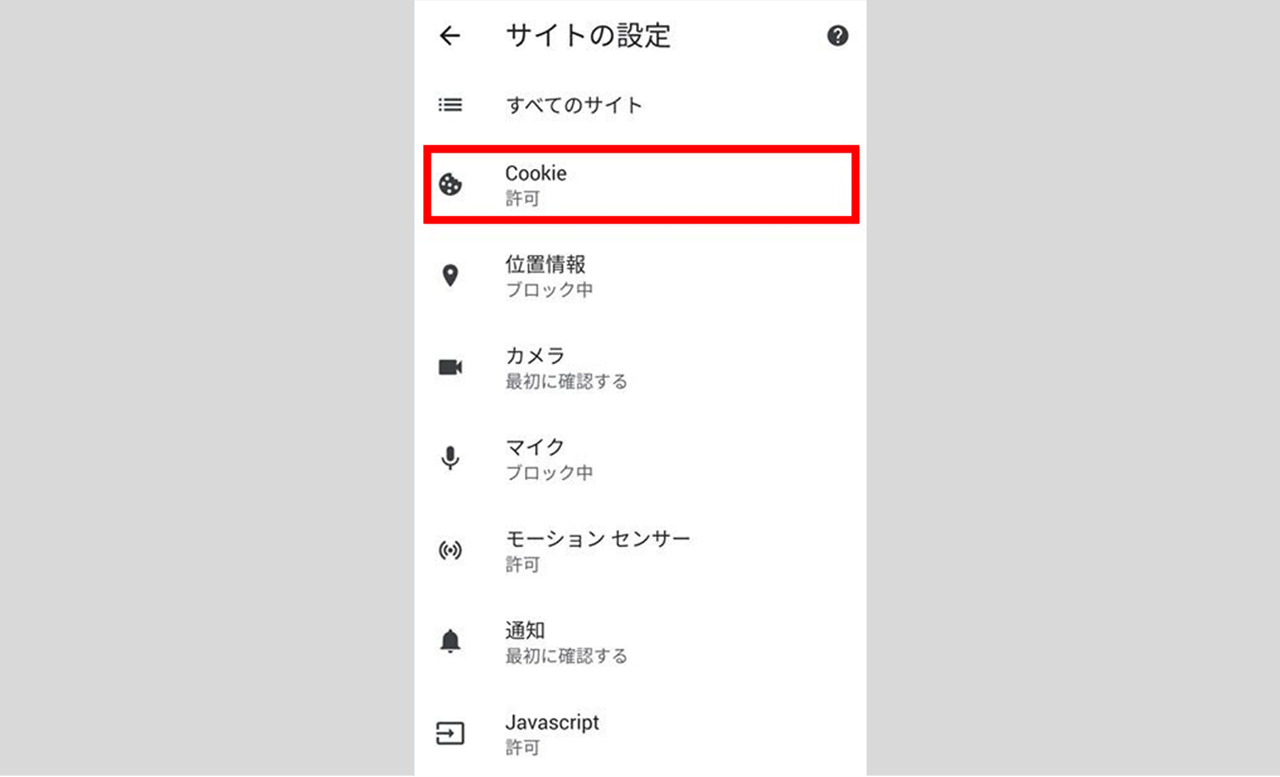
2.[設定]>[サイトの設定]>[Cookie]を選択します。
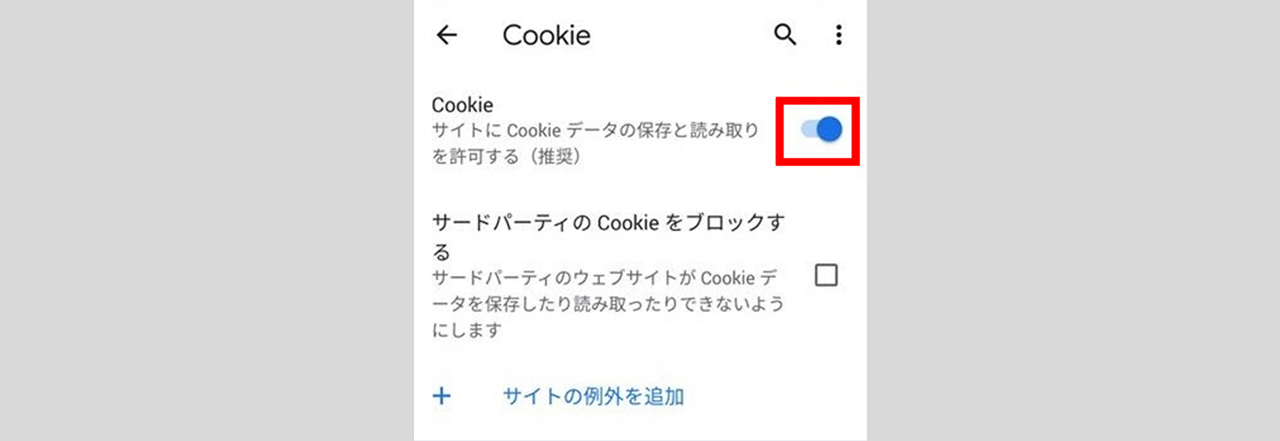
3.「サイトにCookieデータの保存と読み取りを許可する」を有効にします。
Safari(iPhone)の場合
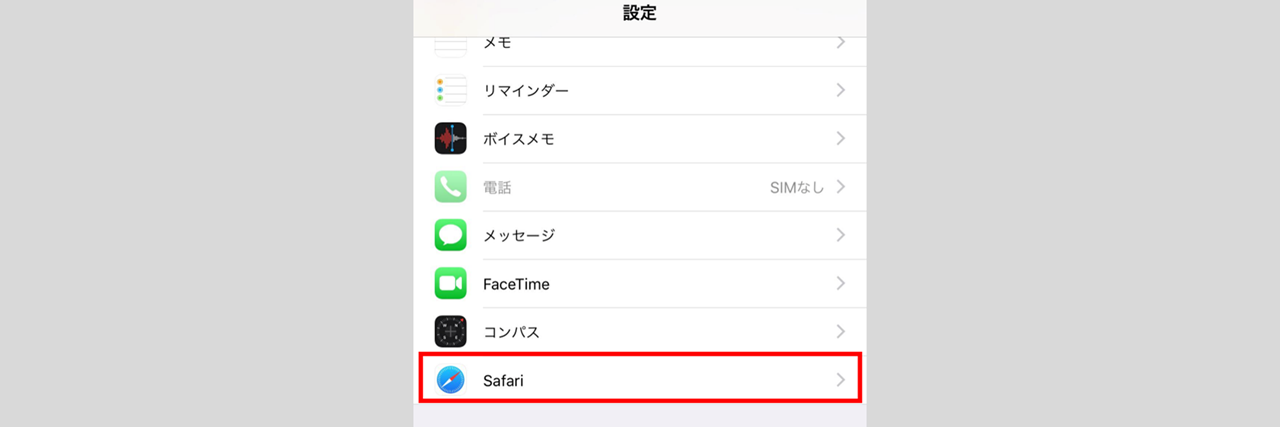
1.iPhoneホームにて、[設定]アイコンをタップ>[Safari]を選択します。
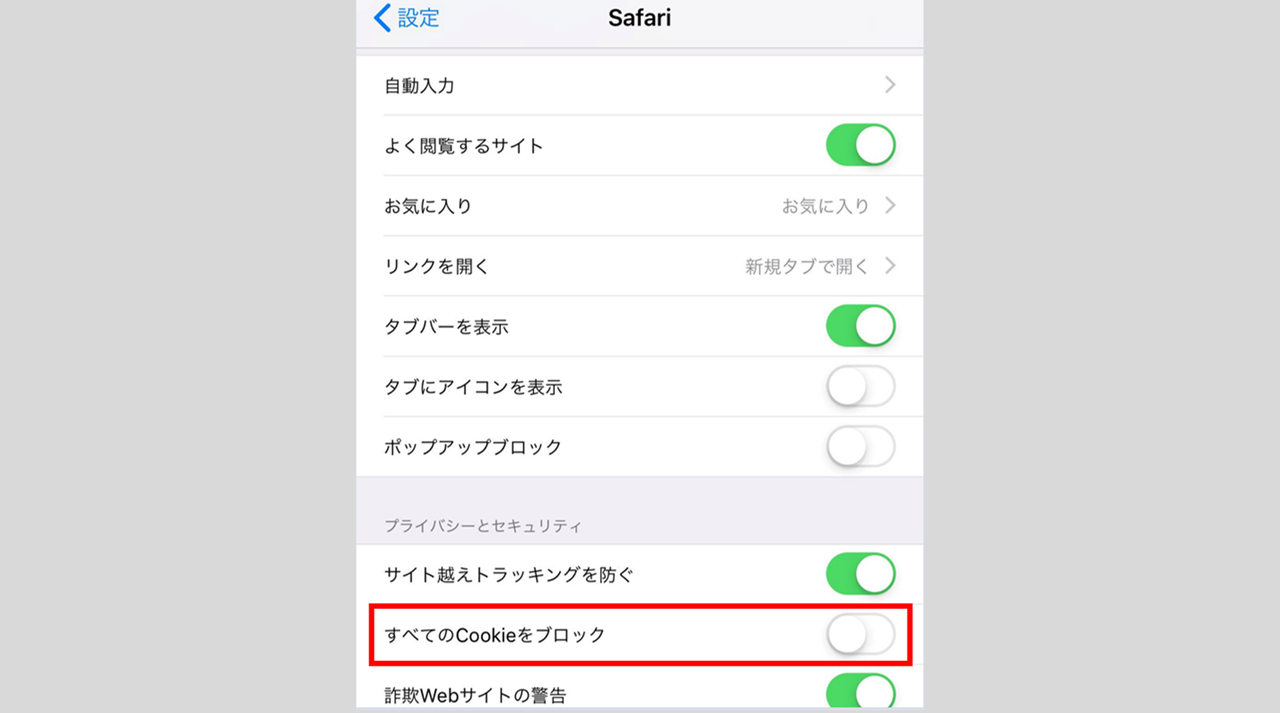
2.「すべてのcookieをブロック」をオフにします。