従業員向けスタートガイド
S1158|「Myレコーダー」スマートフォンで位置情報のエラーにより打刻できないので、対処方法を教えて。
Myレコーダーの使用時にスマートフォンで位置情報が取得できない場合、設定や表示エラーをご確認の上、操作をお試しください。
目次
はじめに
まずは、管理画面側の設定をご確認ください。
ホーム画面「設定」内[組織]>[タイムレコーダー設定]> 各所属または基本タイムレコーダー設定の[編集]>「携帯ブラウザ打刻・Myレコーダー設定」>「位置情報取得モード」
上記項目で「打刻時に位置情報を取得する」をご選択ください。「位置情報が取得できない場合には打刻不可能」にチェックを入れた場合、位置情報が取得できた場合のみ打刻できます。
エラーメッセージについて
位置情報が取得できない場合のエラーには次のものがあります。それぞれ対処方法をご説明します。
【エラー表示 1】
・位置情報の取得に失敗しました。取得した位置情報の精度が低いため利用できません。
【エラー表示 2】
・位置情報がタイムアウトしました。画面を更新してください。
【エラー表示 3】
・端末の位置情報利用が許可されていません。
【エラー表示 4】
・端末の位置が判定できません。端末の位置情報設定をお確かめください。
【エラー表示 1】
- 表示:
-
・位置情報の取得に失敗しました。
・取得した位置情報の精度が低いため利用できません。 - 原因:
-
位置情報を取得した際に、位置情報が正しく取得できなかった可能性があります。
例)建物内や遮蔽物が多い場所など位置情報が取得しづらい場所にいる。通信がしづらい場所にいる。 - 対応:
-
遮蔽物がない通信状態の良い場所に移動し、端末のWi-Fi利用がオフになっている場合はオンにした状態で、打刻画面を更新してください。
※Wi-Fiの電波強度が微弱な場合は、位置情報がかえって取得しづらくなる場合があります。その場合は通信速度をご確認の上、再度お試しください。
【エラー表示 2】
- 表示:
-
・位置情報がタイムアウトしました。画面を更新してください。
- 原因:
-
位置情報の取得に時間がかかり、処理が中断された可能性があります。
例)建物内や遮蔽物が多い場所など位置情報が取得しづらい場所にいる。通信がしづらい場所にいる。 - 対応:
-
遮蔽物がない通信状態の良い場所に移動し、端末のWi-fi利用がオフになっている場合はオンにした状態で、打刻画面を更新してください。
※Wi-Fiの電波強度が微弱な場合は、位置情報がかえって取得しづらくなる場合があります。その場合は通信速度をご確認の上、再度お試しください。
【エラー表示 3】
- 表示:
-
・端末の位置情報利用が許可されていません。
- 原因:
-
・打刻画面に接続した際、位置情報の利用許可を拒否した。
・端末設定で位置情報サービスの利用を制限している。
- 対応:
-
ご利用中のOSに該当する本マニュアル内「iPhone(iOS)をご利用の場合の対処方法」「Androidをご利用中の場合の対処方法」をご確認ください。
【エラー表示 4】
- 表示:
-
・端末の位置が判定できません。端末の位置情報設定をお確かめください。
- 原因:
-
Android端末の設定で位置情報の利用が制限されている可能性があります。
- 対応:
-
本マニュアル内「Androidをご利用中の場合の対処方法」をご確認ください。
iPhone(iOS)をご利用の場合の対処方法
注意点
本手順は、iOS18.1.1にて確認しております。お使いの端末のiOSのバージョンにより、手順が異なる場合があります。あらかじめご了承ください。
打刻画面に接続した際に、位置情報を拒否してしまった場合
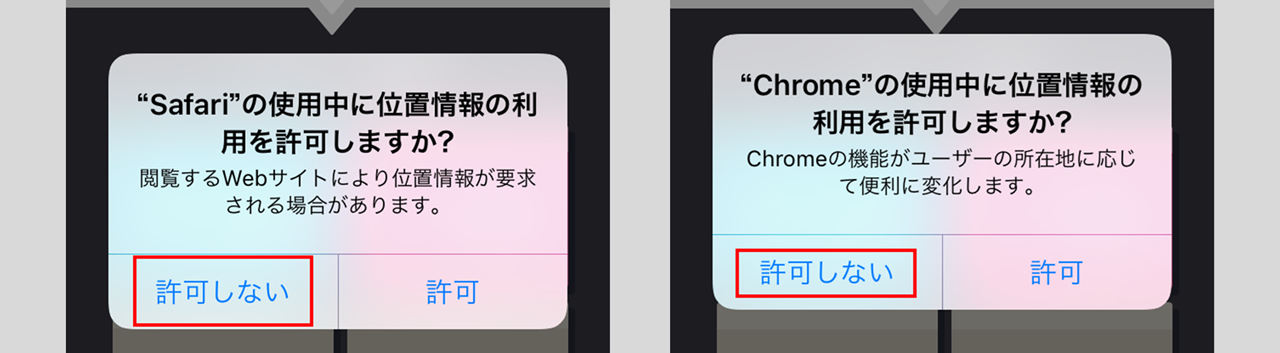
※打刻画面に接続した際に表示される位置情報利用許可のダイアログで「許可しない」を選択してしまった。
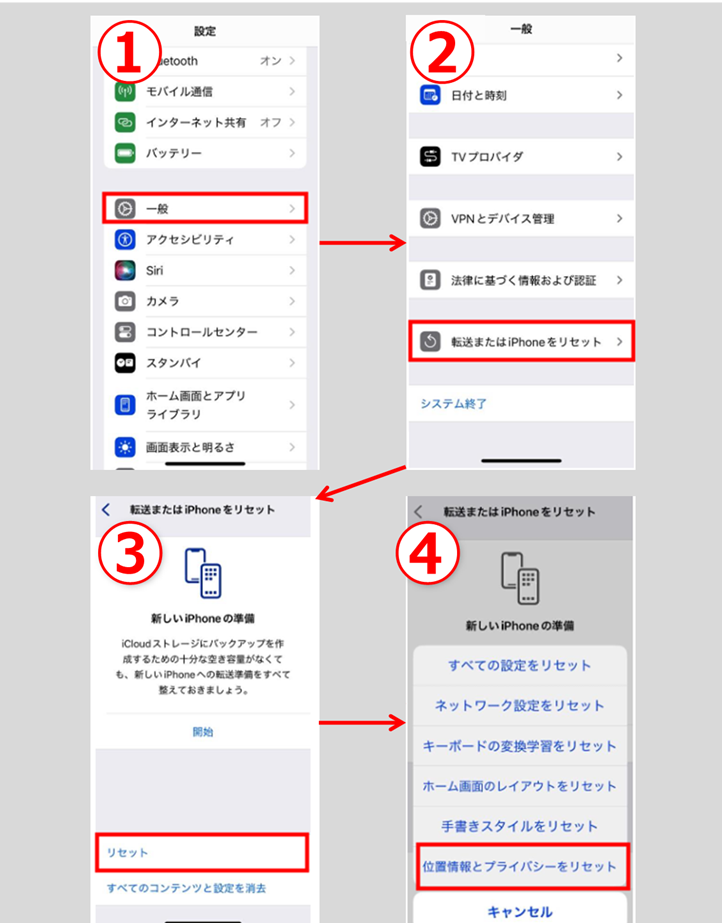
以下の手順で位置情報とプライバシーをリセットしてください。
(1) iPhoneホーム画面の[設定]>[一般]をタップします。
(2) [転送またはiPhoneをリセット]をタップします。
(3) [リセット]をタップします。
(4) [位置情報とプライバシーをリセット]をタップし、端末のパスコードを入力します。
端末設定で位置情報サービスの利用を制限している場合
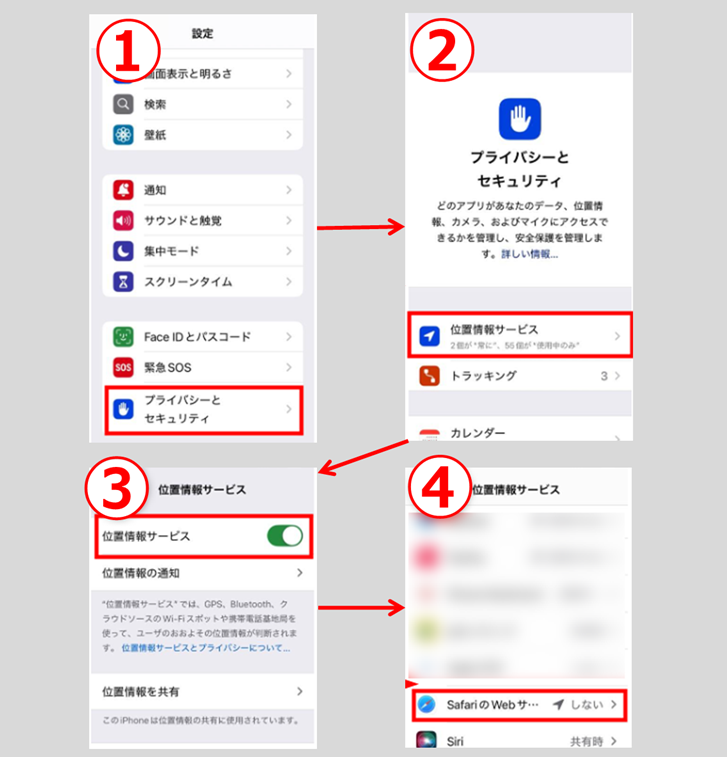
以下の手順で利用制限を解除してください。
(1) iPhoneホーム画面の[設定] >[プライバシーとセキュリティ]をタップします。
(2) [位置情報サービス]をタップします。
(3) 位置情報サービスをオン(緑)にします。
(4) ご利用中のブラウザ(SafariやGoogle Chrome等)の右に「利用しない」と表示されている場合は、タップして「使用中のみ」を選択します。
補足
サイト単位で位置情報を許可する
サイト単位で位置情報取得を許可したい場合は、以下の手順に従ってください。
1.対象のサイトをSafariで開く
2.左下の「ページ設定」アイコンをタップする
3.三点リーダー(横に点が3つ並んでいるボタン)をタップする
4.「位置情報」を許可する
Androidをご利用中の場合の対処方法
注意点
Android の機能は端末によって異なります。この手順は Android 9.0 以降を搭載する端末を対象としています。お使いの Android のバージョンをご確認ください。
打刻画面に接続した際に、位置情報を拒否してしまった場合
Google Chromeの場合
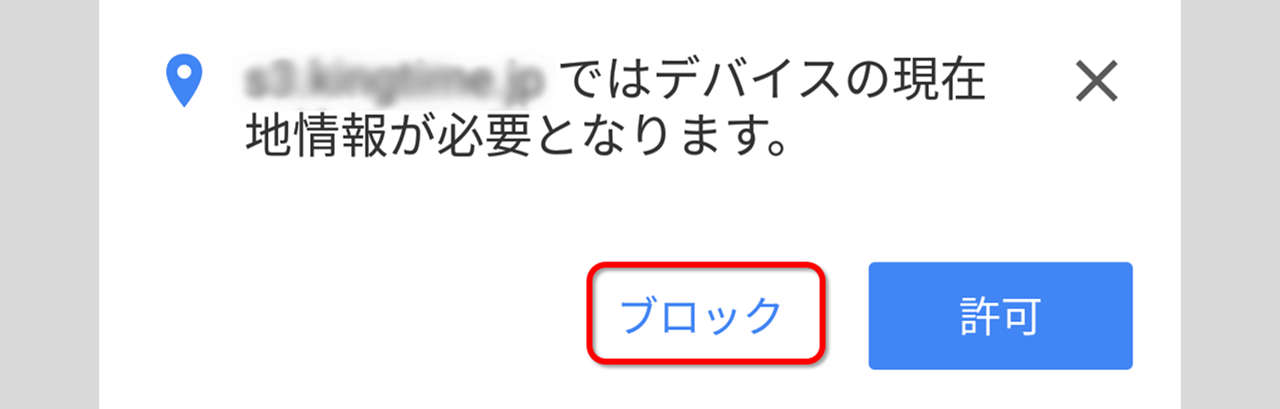
※打刻画面に接続した際に表示される位置情報利用許可のダイアログで「ブロック」を選択してしまった。
以下の手順で位置情報の取得の許可をおこなってください。
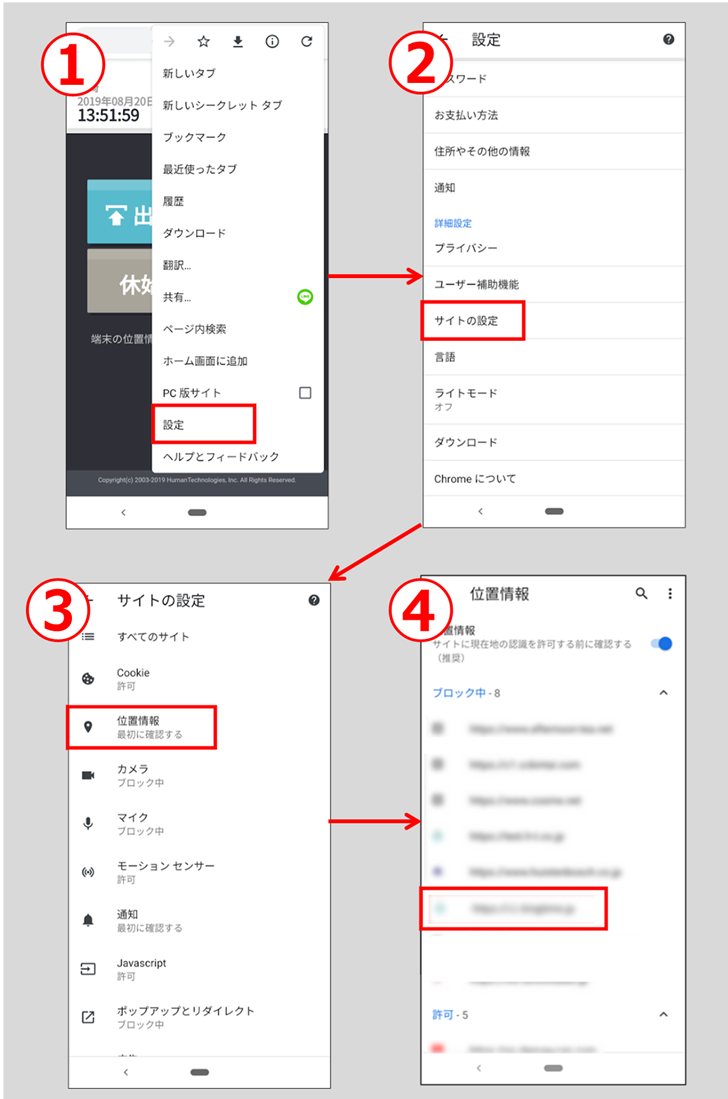
(1) Google Chrome右上の設定ボタン(縦に点が3つ並んでいるボタン)を選択し、[設定]をタップします。
(2) [サイトの設定]をタップします。
(3) [位置情報]をタップします。
(4) [ブロック]の欄に表示されているオフィスステーション 勤怠のURLをタップします。
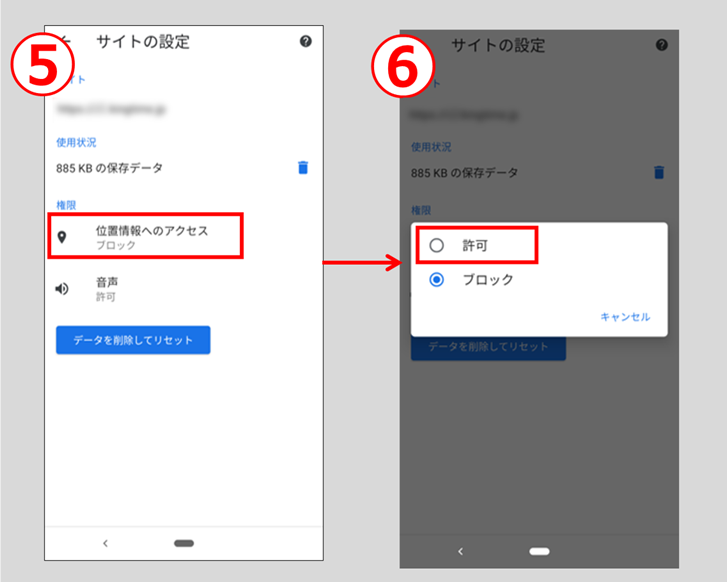
(5) 位置情報の取得が拒否された場合「権限」欄に「ブロック」と表示されていますので[現在地情報へのアクセス]をタップします。
(6) 「許可」を選択すると、打刻画面での位置情報取得が許可されます。
Android標準ブラウザの場合
※Android標準ブラウザについては、全端末での動作確認はおこなっておりません。
以下の手順で位置情報アクセスをクリアしてください。
(1) Androidの標準ブラウザでMyレコーダーにアクセスします。
(2) Android端末のメニューボタンをタップし、設定 > 高度な設定 > ウェブサイト設定を表示します。
(3) オフィスステーション 勤怠のドメイン名をタップします。
(4) 「位置情報アクセスをクリア」をタップします。
端末設定で位置情報サービスの利用を制限している場合
以下の手順で利用制限を解除してください。
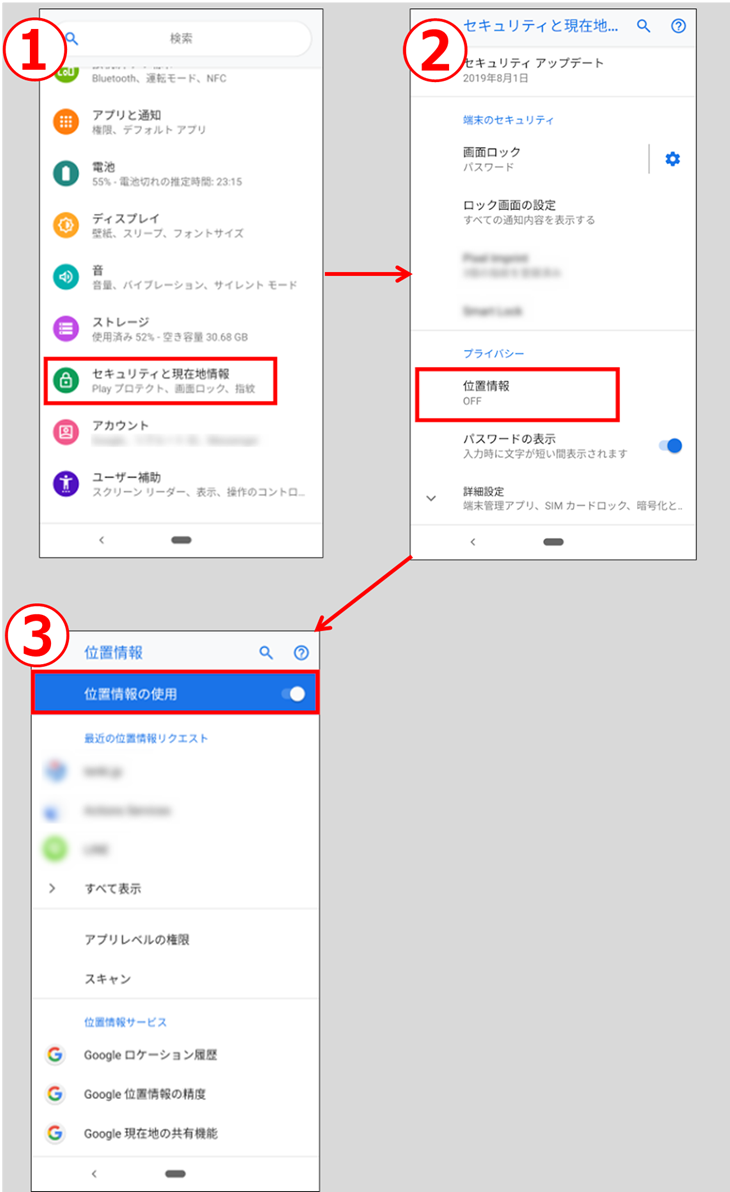
(1) [設定]アイコンをタップし、[セキュリティと現在地情報]をタップします。
(2) 位置情報がオフになっている場合は、タップします。
(3) 「位置情報の使用」をオンにします。
位置情報関連で発生しうる事象について
位置情報を取得して打刻する場合、以下の事象が発生する可能性があります。
【事象1】位置情報が取得中のまま動かない(Myレコーダー)
- 原因:
-
位置情報が取得できていません。
- 対応:
-
位置情報の取得にはGeolocation APIを使用しています(詳しくはこちら)。ブラウザや端末ごとに取得方法が異なるため、原因はわかりかねます。お使いのブラウザや端末のメーカーまでお問い合わせください。
【事象2】タイムカード画面に位置情報が表示されない
- 原因:
-
設定で非表示になっている可能性があります。
- 対応:
-
ホーム画面「設定」内[その他]>[オプション]> 表示設定カテゴリ >[デフォルト値設定]> 勤務データ関連設定カテゴリ >「位置情報を表示する」が「チェックしない」で選択されていないかご確認をお願いします。