従業員向けスタートガイド
S1171|「年末調整」 AI-OCR (画像認識) 機能利用方法
※士業用顧問先に、「年末調整プレミアムオプション」のアカウント発行が必要。
各種控除証明書の情報を、AI-OCR(画像認識)機能を利用して取り込む方法について、ご説明します。
注意点
管理者側の設定によっては、AI-OCR(画像認識)機能を利用できない場合があります。
AI-OCR (画像認識) 機能での取り込み
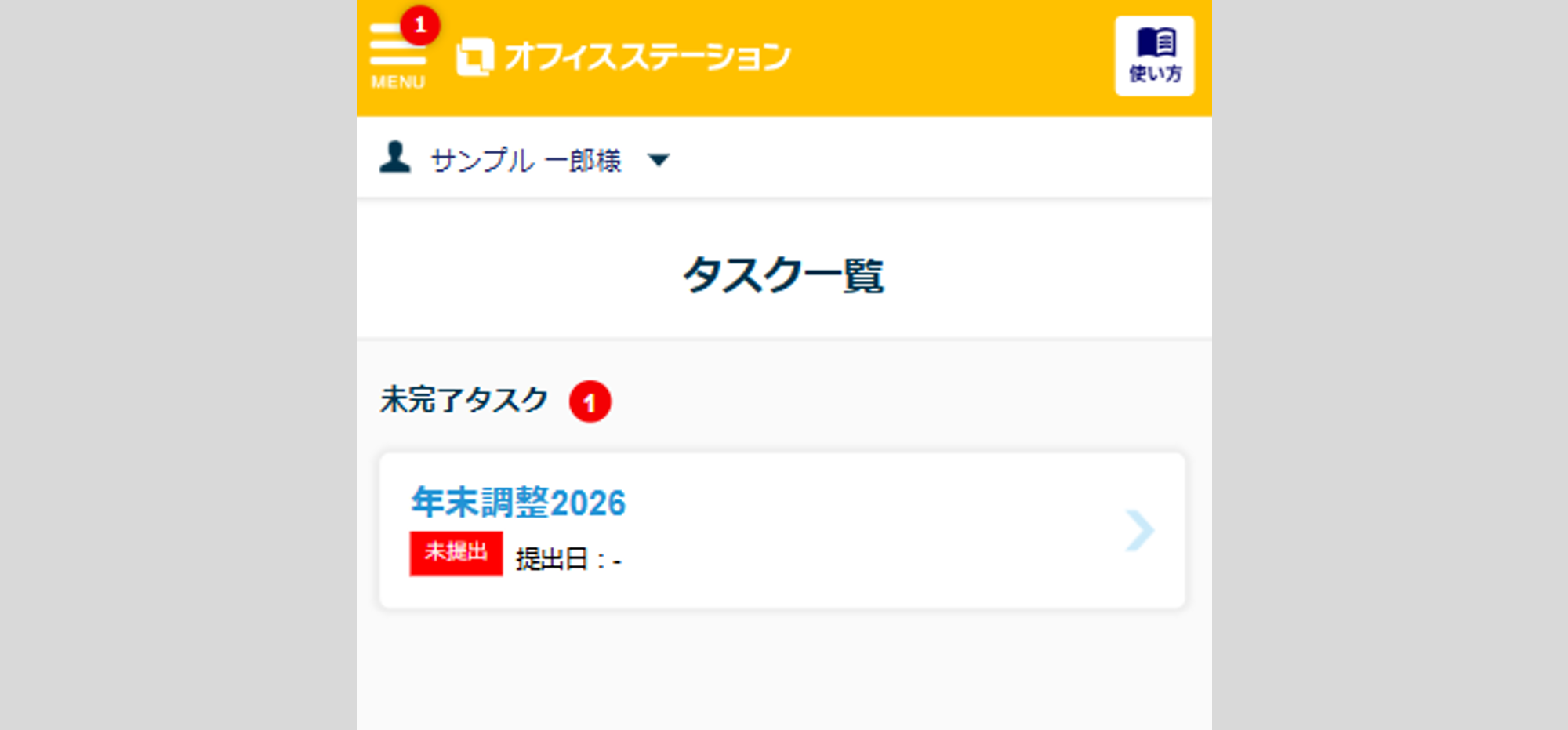
オフィスステーションへログインし、[年末調整2026]をクリックします。
[AI-OCR(画像認識)機能による保険料控除証明書の取り込み]をクリックします。
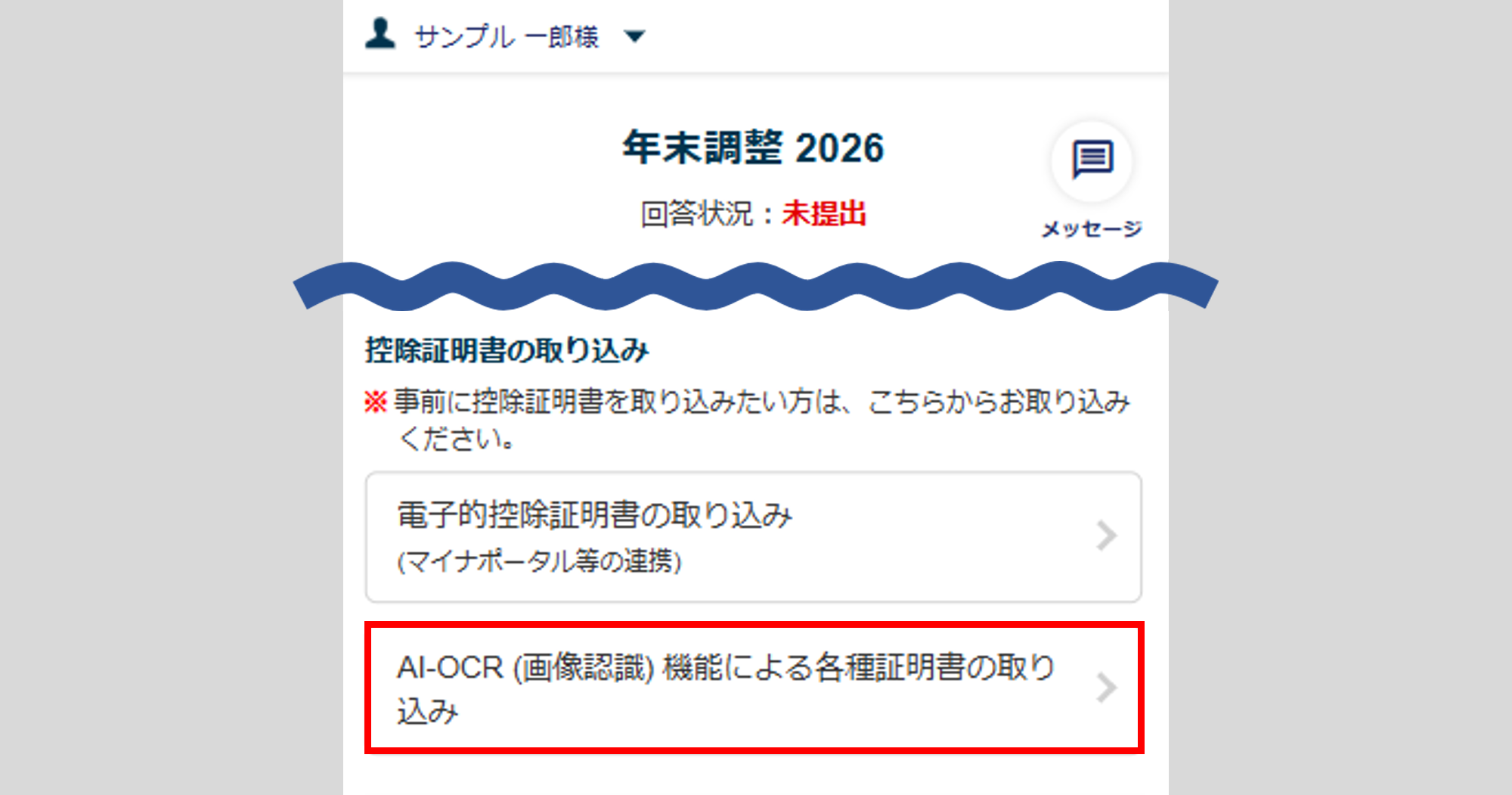
STEP1:控除証明書画像のアップロード
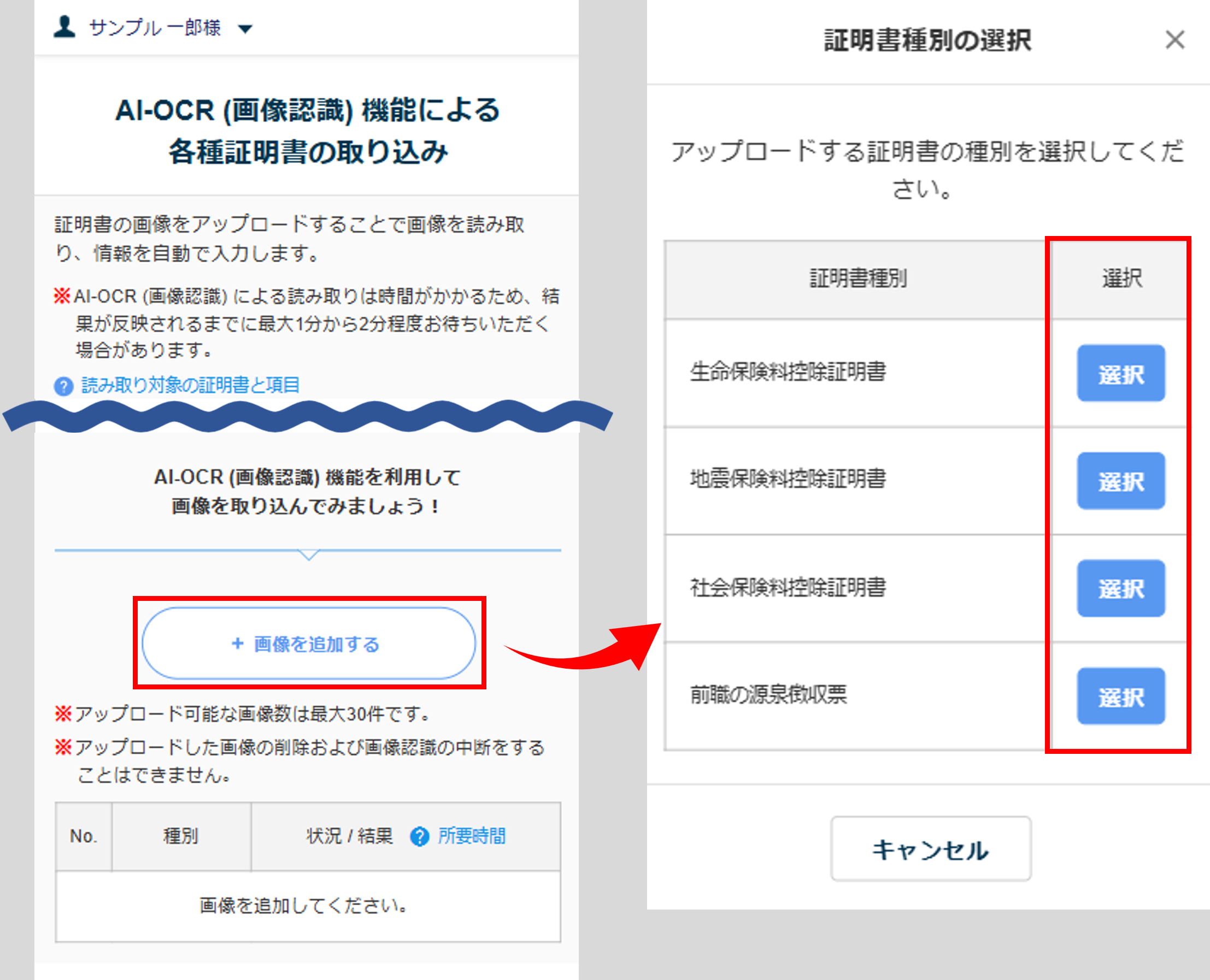
[画像を追加する]をクリック>「証明書種別の選択」画面からアップロードする証明書の種別を選択します。
※画像の解像度や保険会社のレイアウトによっては、読み取れない場合があります。
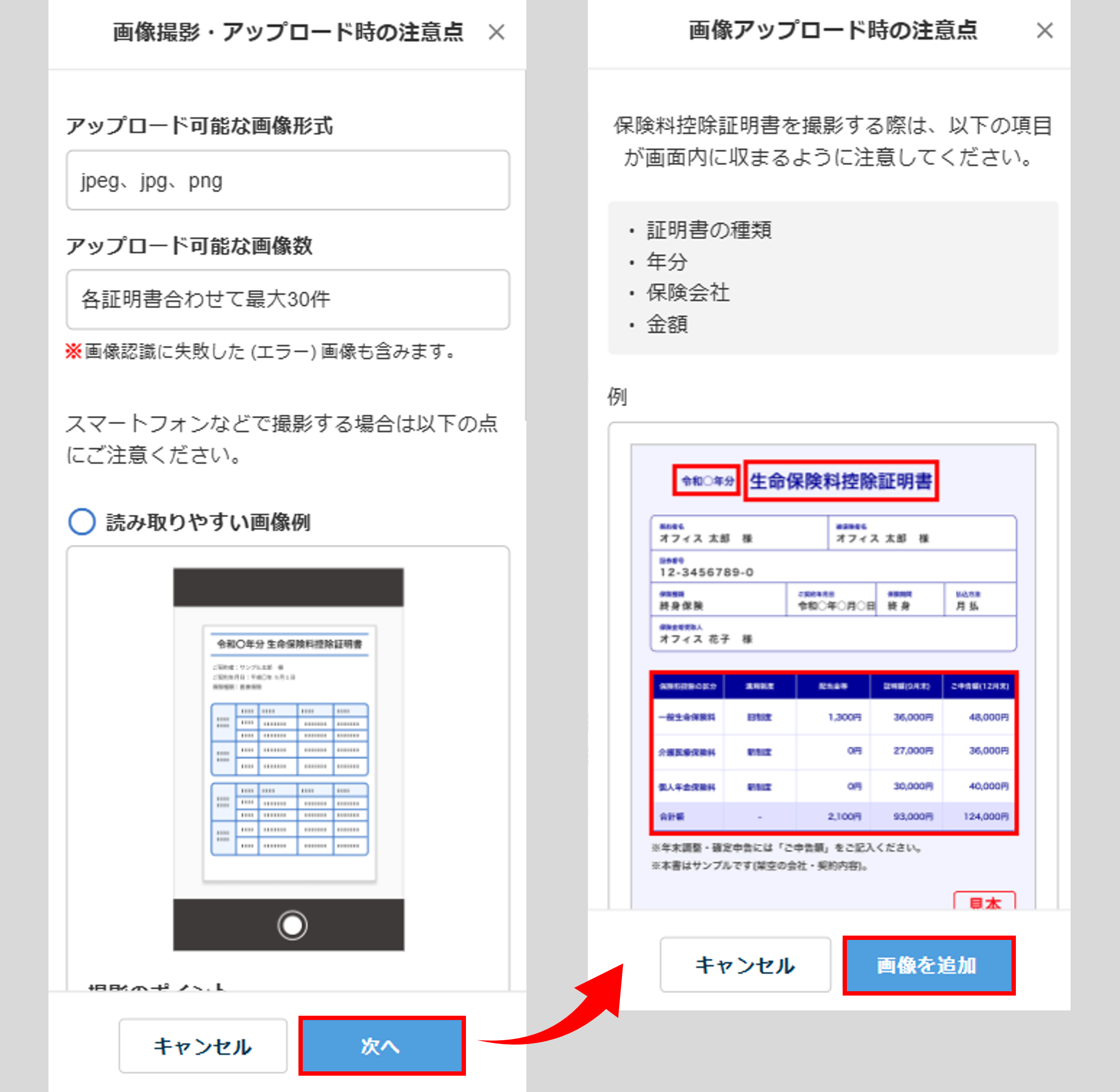
注意点
アップロード可能ファイルについて
ファイル形式 : jpeg、jpg、png
ファイル数 : 最大30件
「画像撮影・アップロード時の注意点」を確認し、[次へ]>「画像アップロード時の注意点」を確認します。
[画像を追加]をクリックし、ファイルを選択、またはスマートフォンのカメラで撮影した画像をアップロードします。
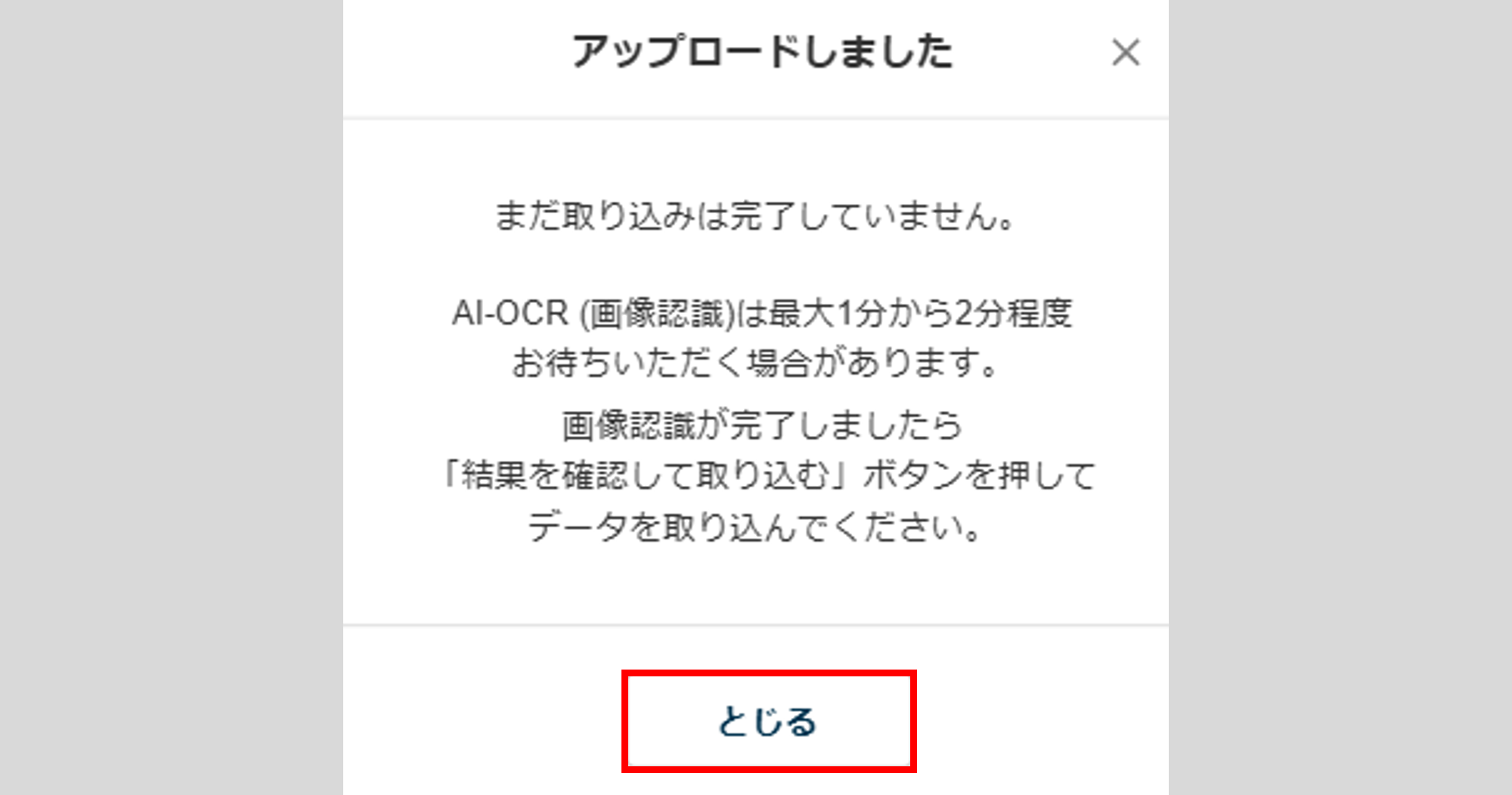
アップロードが完了すると、「アップロードしました」と画面が表示されます。
内容を確認後、[とじる]をクリックします。
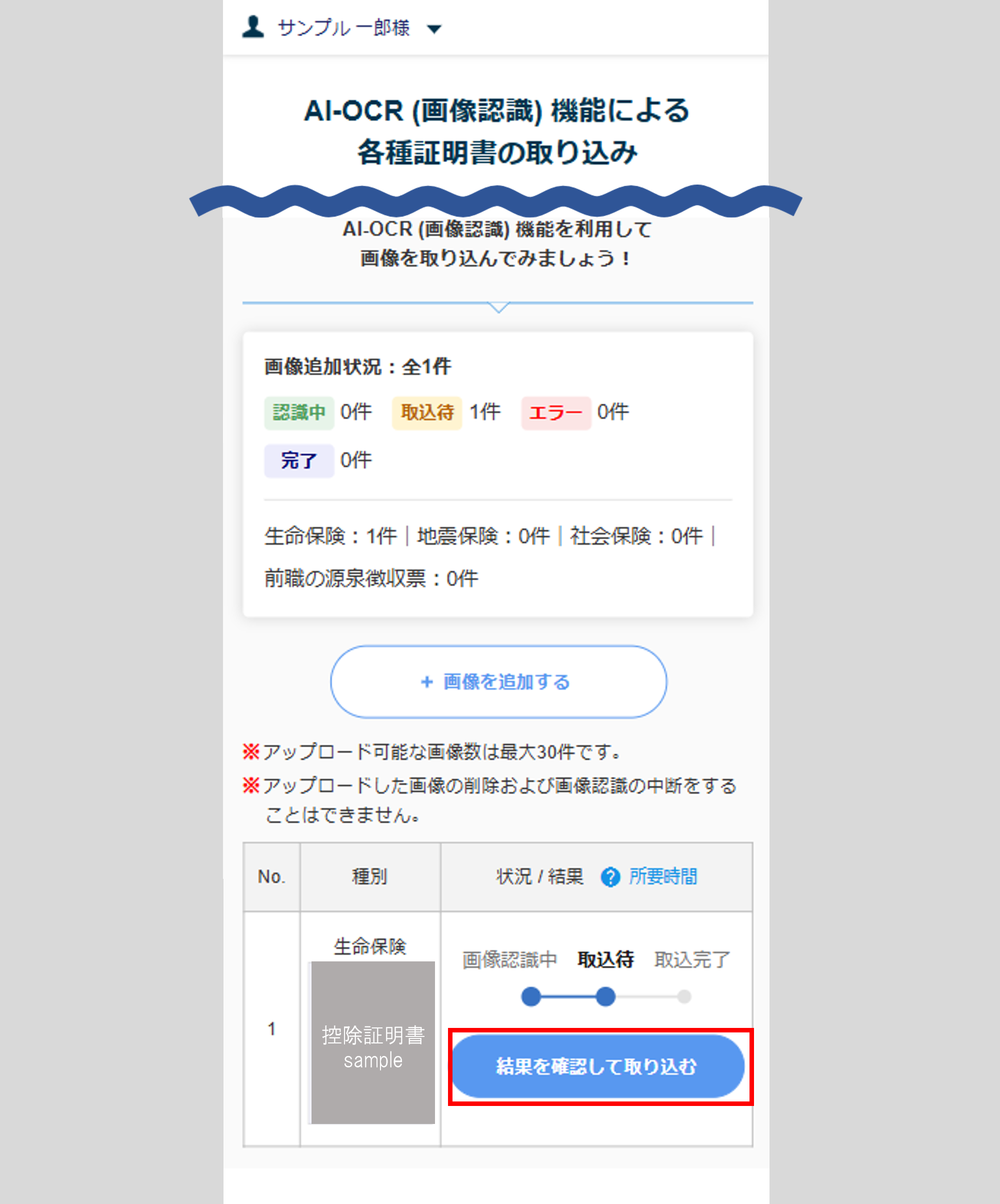
[結果を確認して取り込む]をクリックします。
注意点
「エラーが発生しました」と表示されている場合、AI-OCR(画像認識)に失敗しているため、再度画像をアップロードするか、各質問の入力画面にて手入力をしてください。
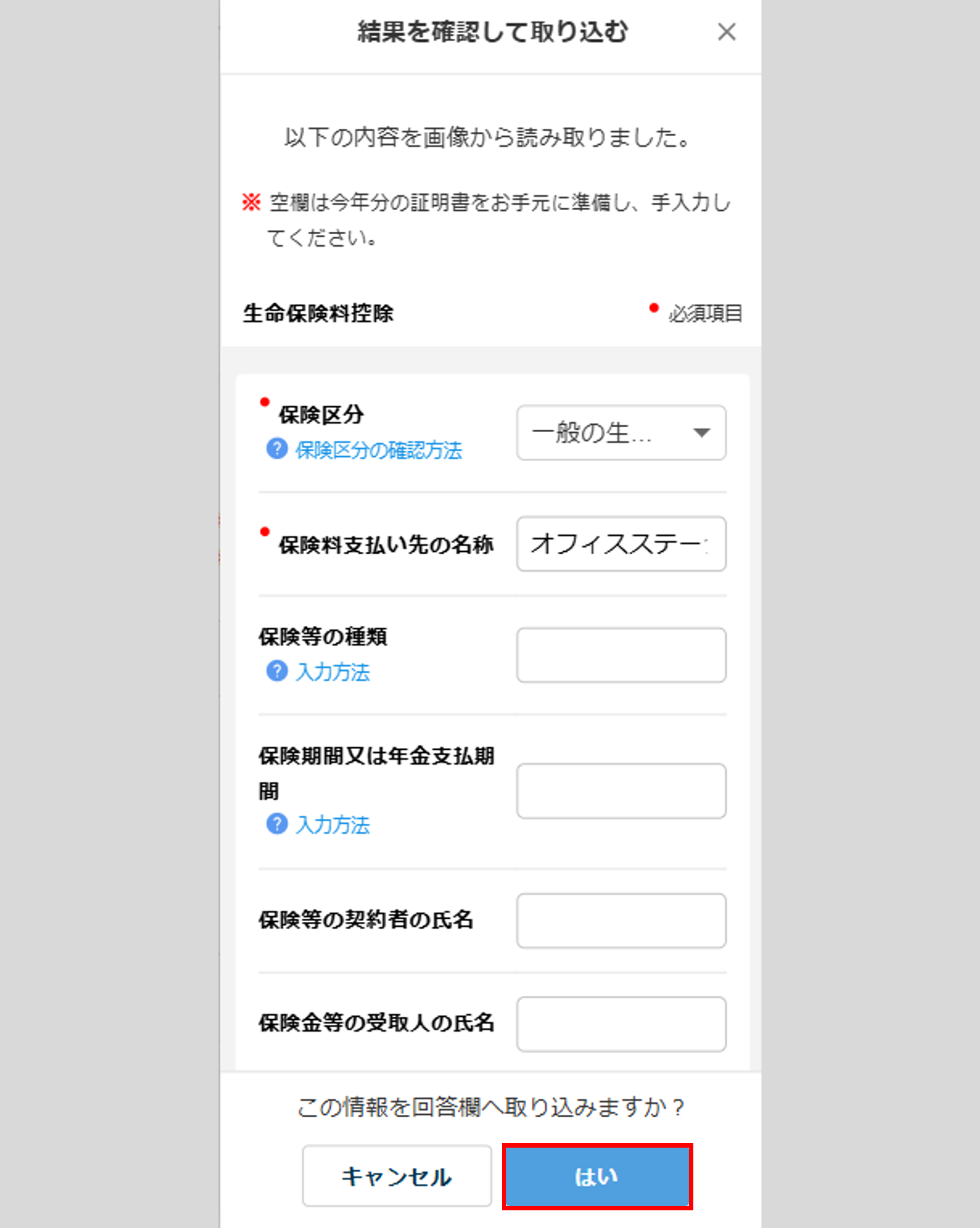
「結果を確認して取り込む」画面が表示されます。
読み取り結果を確認し、内容に問題なければ[はい]をクリックします。
※読み取った情報を修正したり、空欄の項目に直接入力することも可能です。
補足
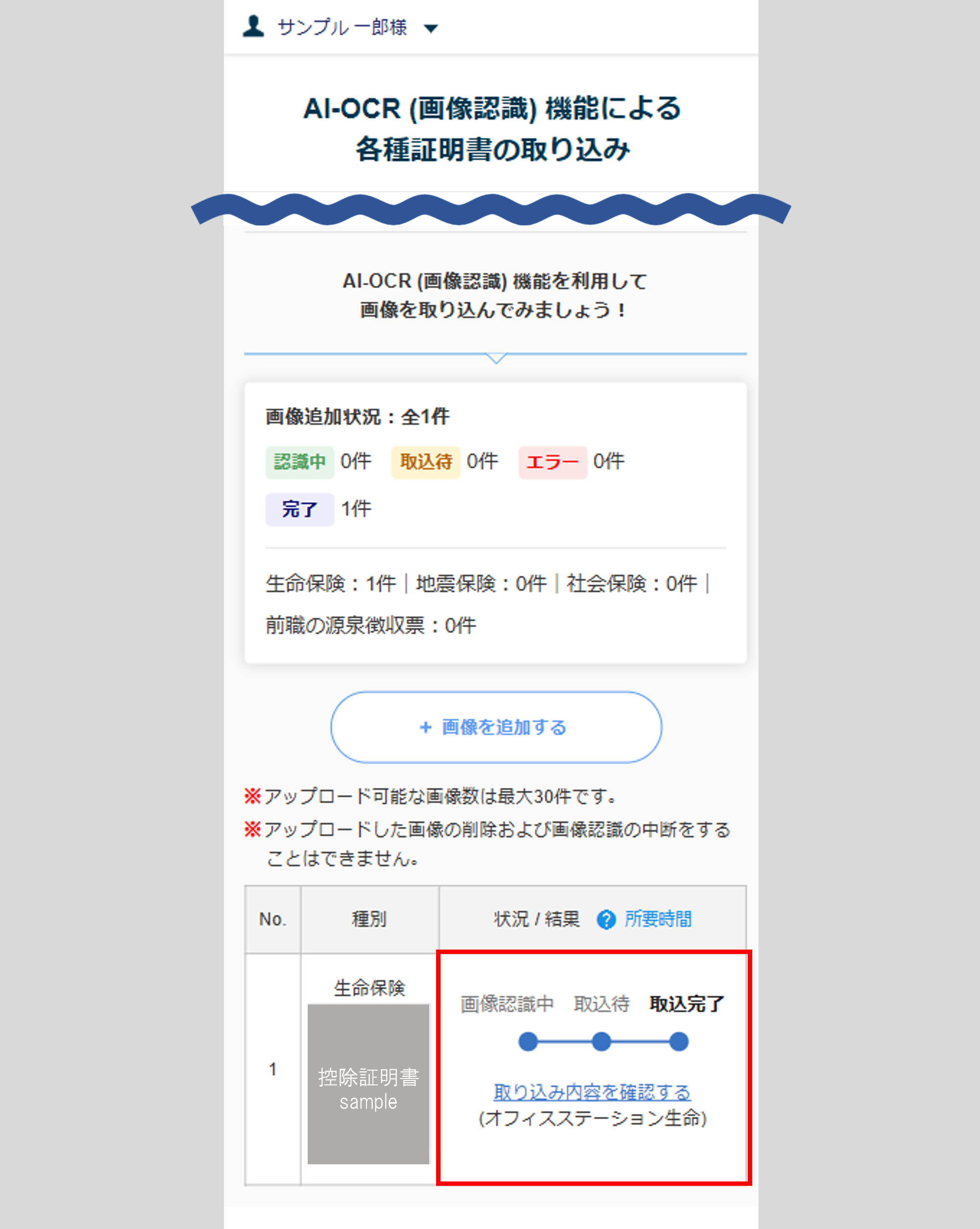
取り込んだ情報は各質問の画面に、年末調整2026の情報として回答時、自動で反映します。

「状況 / 結果」が「取込完了」ステータスに変更されたら取り込みは完了です。
◆読み取り対象の証明書と項目◆
下表の証明書の画像を読み取ることができます。その他の項目は必要に応じて手入力してください。
| 証明書種別 | 項目名 |
| 生命保険料控除証明書 | ・保険料支払い先の名称 ・保険区分 ・新・旧の区分 ・保険料等の金額 |
| 地震保険料控除証明書 | ・保険料支払い先の名称 ・地震・旧長期区分 ・保険料等の金額 |
| 社会保険料控除証明書 ※国民年金・国民年金基金のみ |
・社会保険の種類 ・保険料支払い先の名称 ・保険料等の金額 |
| 前職の源泉徴収票 | ・前勤務先名 (会社名・屋号) ・支払金額 ・小規模企業共済等掛金 ・社会保険料等の金額 ・源泉徴収税額 ・退職年月日 |