従業員向けスタートガイド
S1173|ふるさと納税申請方法
オフィスステーション 有休管理 オフィスステーション タレントマネジメント オフィスステーション マイナンバープラス
オフィスステーション ストレスチェック
※士業用顧問先に、「オフィスステーション 労務」「オフィスステーション 給与明細」「オフィスステーション 年末調整」「オフィスステーション 有休管理」
「オフィスステーション マイナンバープラス」「オフィスステーション ストレスチェック」いずれかのアカウント発行が必要。
オフィスステーションからふるさと納税を申請する方法について、ご説明します。
注意点
管理者側の設定により、ふるさと納税画面が表示されない場合があります。
表示されていない場合、ふるさと納税額(年間上限)簡易シミュレーションはご利用できません。
ふるさと納税の申請
各画面に表示される[ふるさぽん]をクリックします。
表示される画面については、「「ふるさぽん」が表示される画面」をご確認ください。
クリックすると、以下のウィンドウが表示されます。
[移動]をクリックすると、ふるさと納税サイト「ふるさぽん」へ移動します。

「ふるさぽん」が表示される画面
ポイント
「オフィスステーション 年末調整」をご利用の場合
自己負担2,000円でおこなえる寄付金上限額の目安を年末調整の回答結果または源泉徴収票の内容をもと
に、ふるさと納税額を算出します。
「オフィスステーション 給与明細」をご利用の場合
自己負担2,000円でおこなえる寄付金上限額の目安を源泉徴収票の内容をもとに、ふるさと納税額を算出
します。
「オフィスステーション 年末調整」「オフィスステーション 給与明細」以外をご利用の場合
自己負担2,000円でおこなえる寄付金上限額を給与収入ごとに表でご案内します。
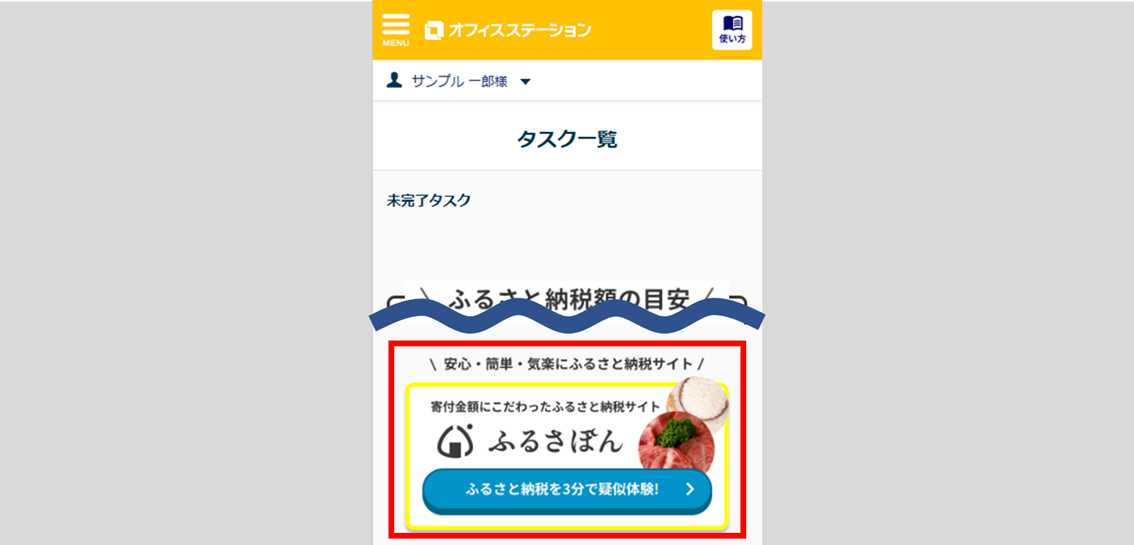
タスク一覧
タスク一覧の下部に表示されます。
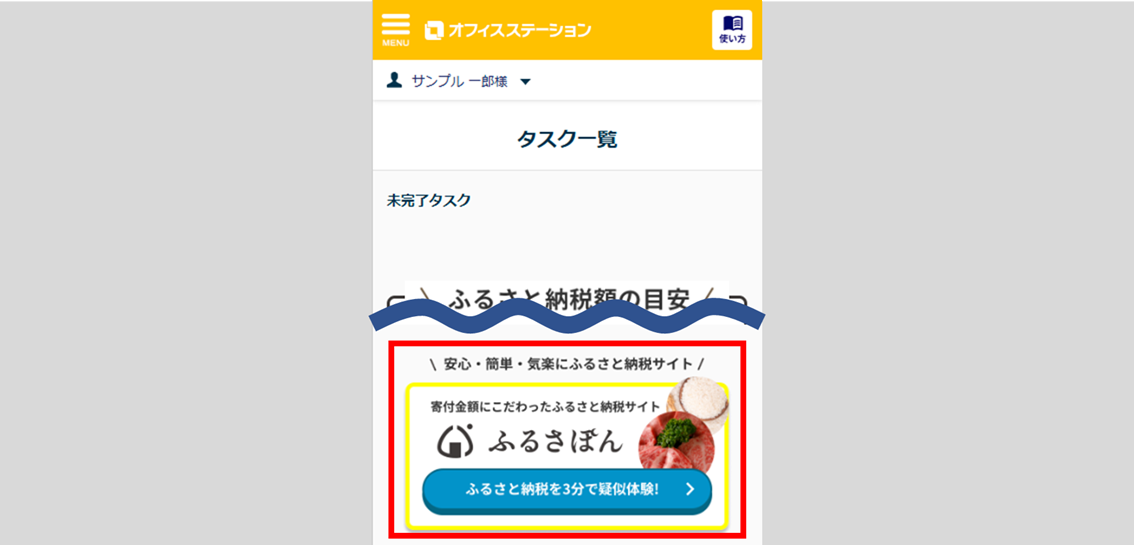
ふるさと納税額
[MENU]>「Myデータ」内[ふるさと納税額]をクリックし、画面を表示します。
画面下部に表示されます。
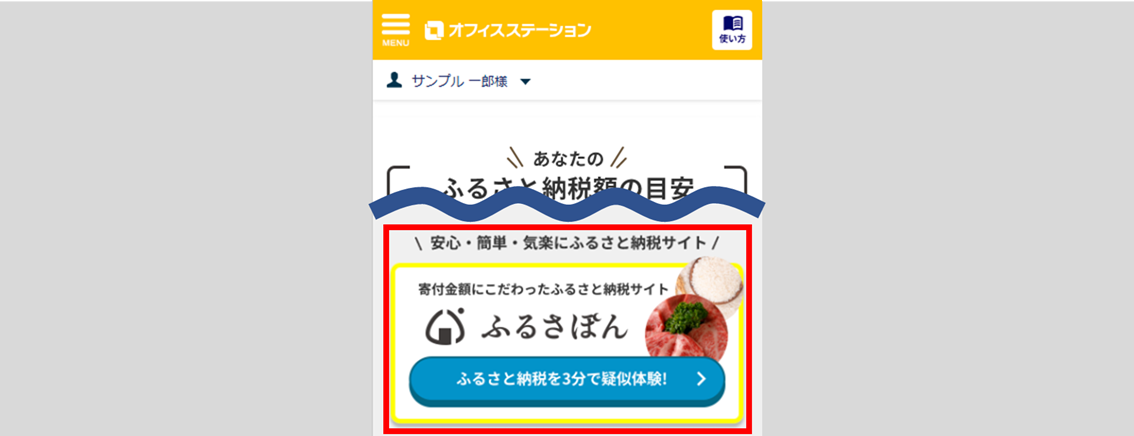
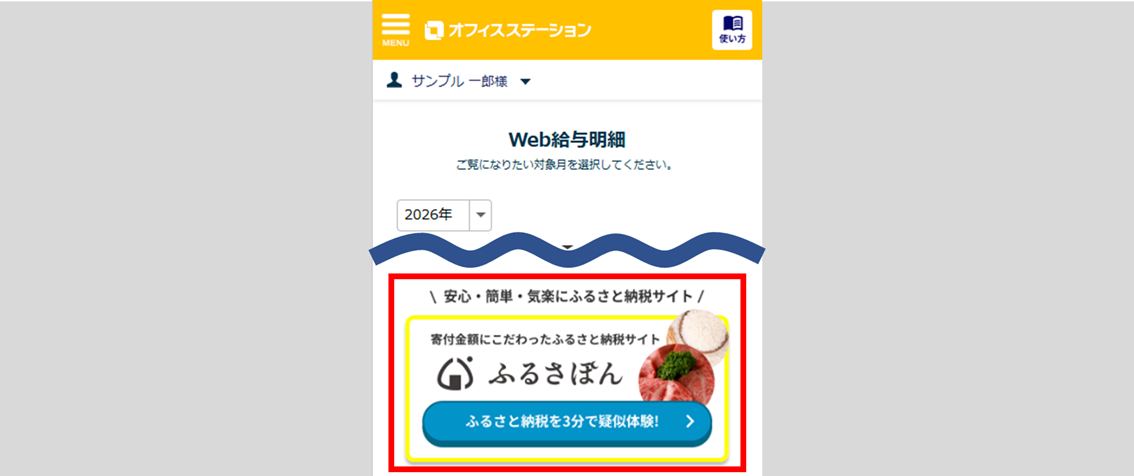
Web給与明細
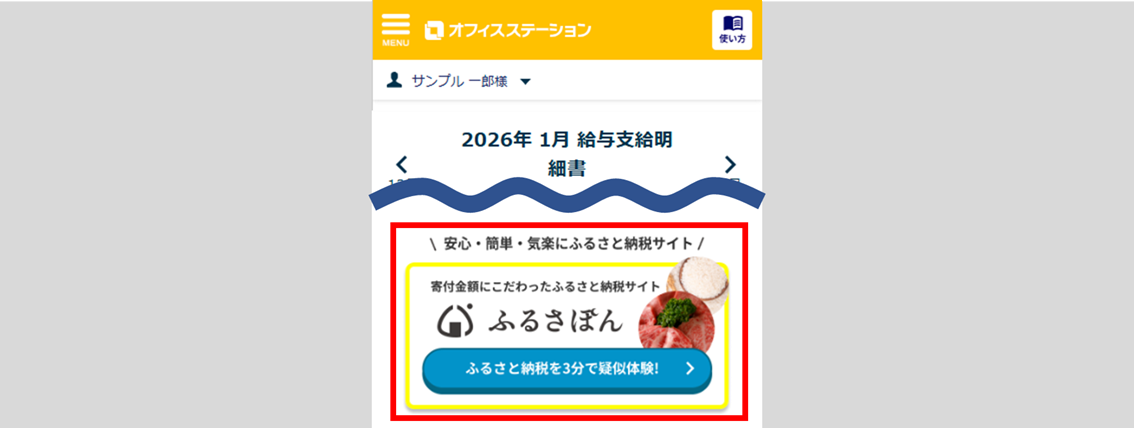
「Web給与明細」の一覧または詳細に、「ふるさぽん」が表示されます。
[MENU]>「Myデータ」内[Web給与明細]をクリックし、「Web給与明細」画面を表示します。
一覧の下部に表示されます。
また、明細書の画面下部にも表示されます。
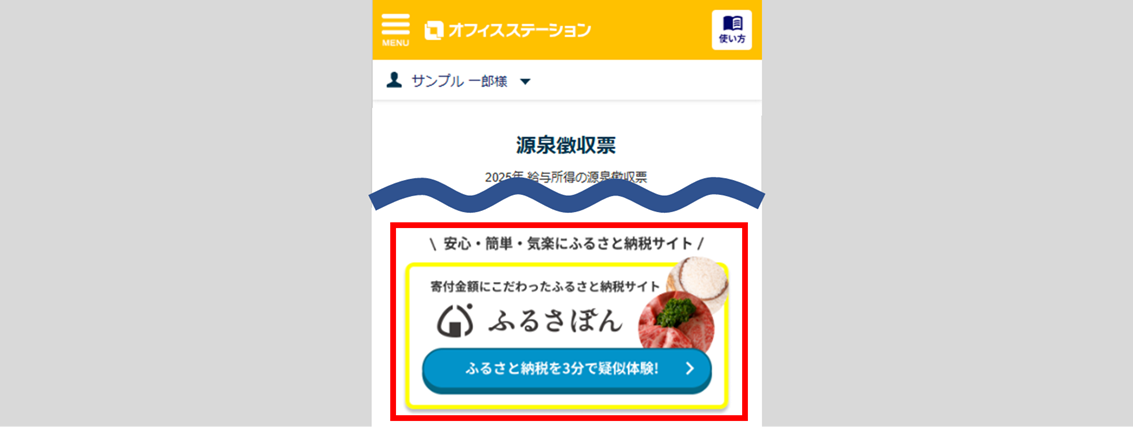
源泉徴収票
[MENU]>「Myデータ」内[源泉徴収票]>[YYYY年 源泉徴収票]をクリックし、「源泉徴収票」画面を表示します。
画面下部に、表示されます。
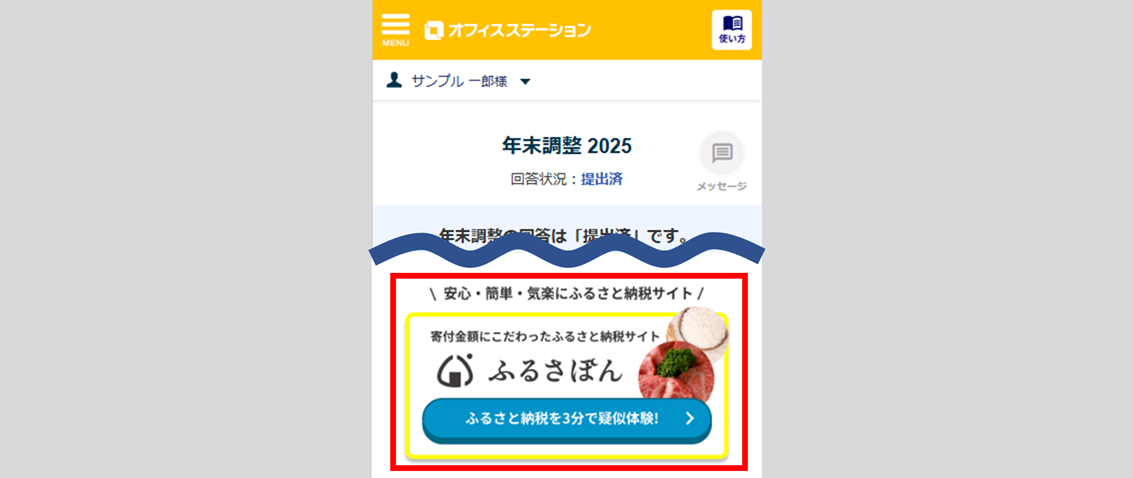
年末調整
年末調整情報を勤務先へ提出完了後の画面に表示されます。
提出が完了していない場合は、以下の関連記事をご確認ください。
関連記事
[年末調整YYYY]をクリックし、「年末調整」画面を表示します。
画面下部に、表示されます。