従業員向けスタートガイド
S1125|「事前登録フォーム」提出方法
配布されたエントリーフォームから情報を入力し、提出する方法について、ご説明します。
事前登録フォームのログイン情報を確認
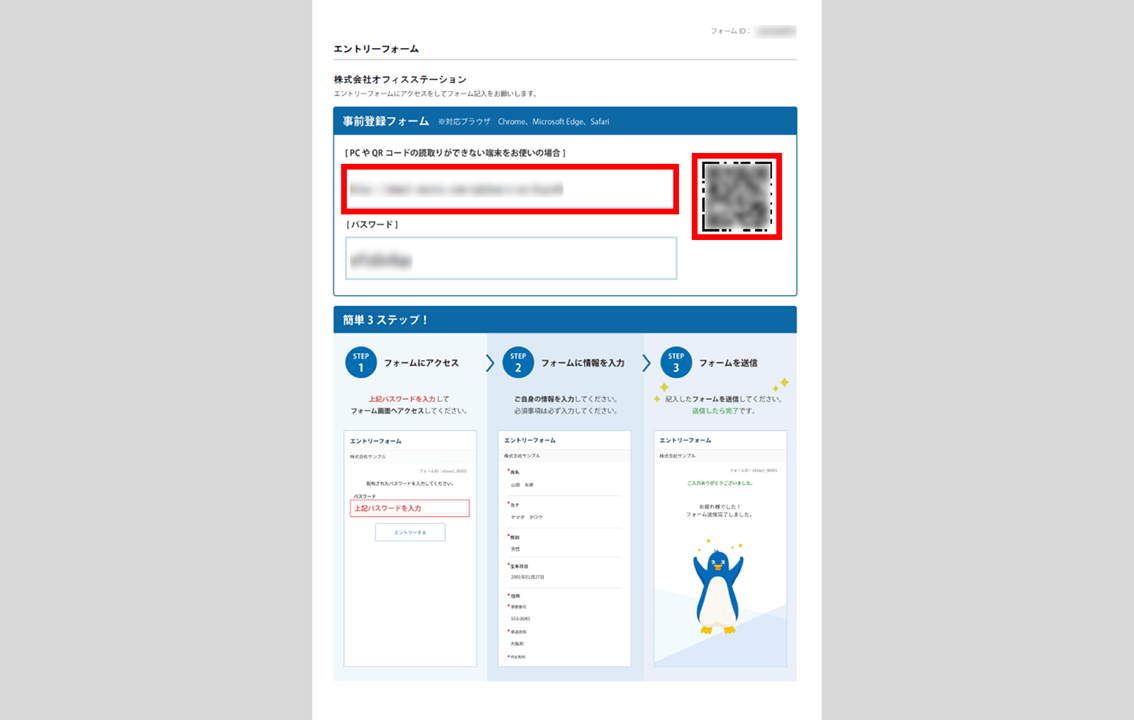
事前登録情報入力画面ログイン情報が、配布されます。
「QRコード*」読み取り、または、URLを直接ブラウザに入力してログイン画面を開きます。
※パスワード欄に記載されているパスワードでログインします。
* : QRコードは株式会社デンソーウェーブの登録商標です。
注意点
推奨環境は、以下の通りです。
・パソコン
OS:Microsoft Windows11、macOS 12(Monterey)以降
ブラウザ:Microsoft Edge(最新版)、Google Chrome(最新版)、Safari(最新版)
※Microsoft EdgeのIEモードは推奨していません。
・スマートフォン
OS:iOS 13以降、Android 9以降
ブラウザ:Chrome、Safariの最新バージョン
※ブラウザの「Cookie」及び「JavaScript」を「有効」にしてご利用ください。
エントリーフォームへのログイン
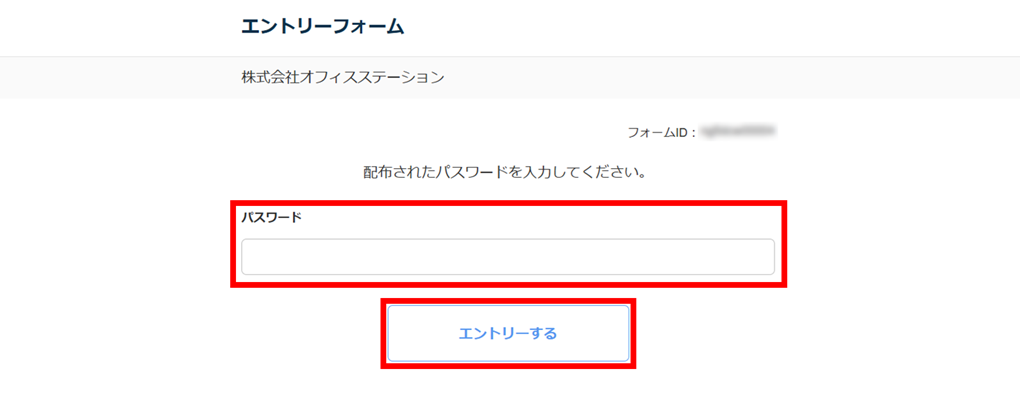
事前登録情報入力画面ログイン情報に記載の「パスワード」を入力し、[エントリーする]をクリックします。
情報の入力
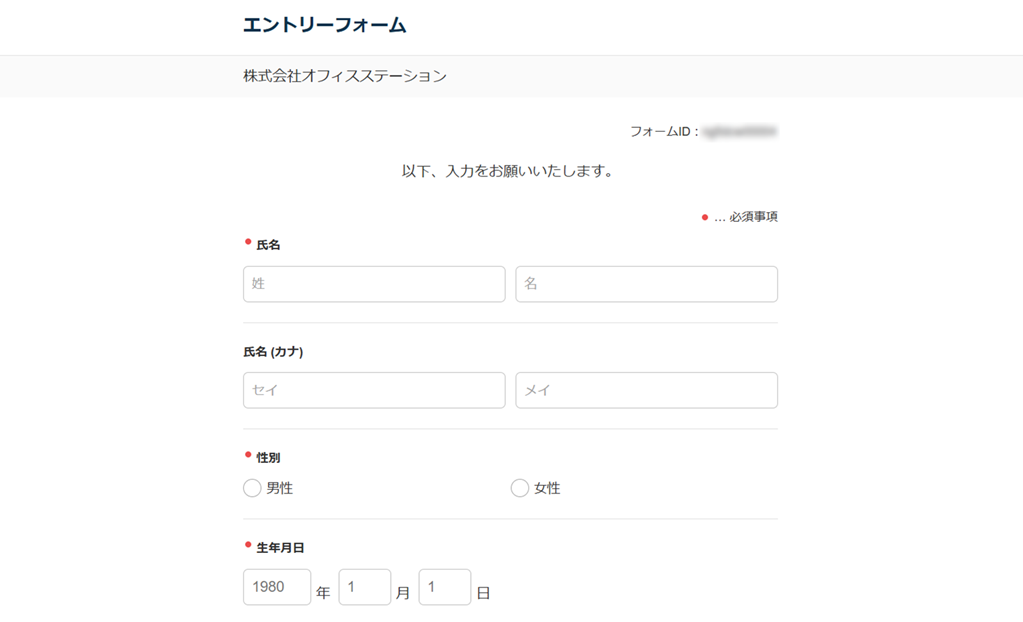
各情報を入力します。
ポイント
「●」がついている項目は必須入力です。未入力のまま送信することはできません。
※会社側の設定により、上図と「●」がついている項目が異なる場合があります。
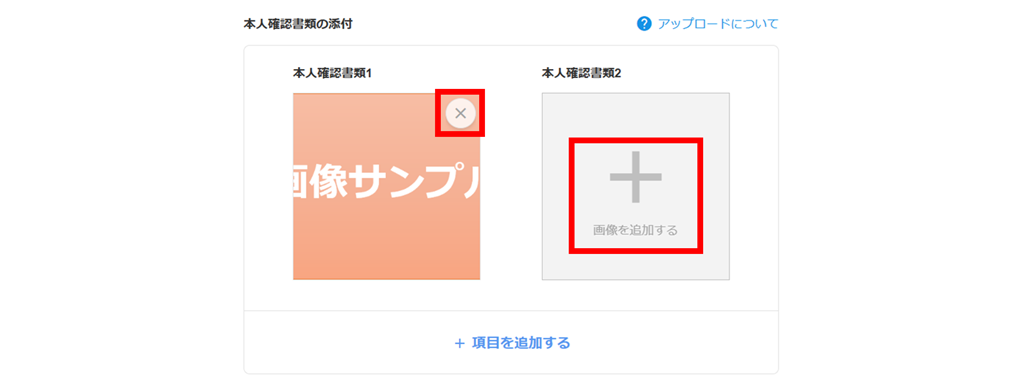
本人確認書類を添付する場合は、[画像を追加する]をクリックし、画像ファイルをアップロードします。
画像を削除したい場合は、画像右上の[✖]をクリックします。
ポイント
アップロードできるファイル形式
jpg、jpeg、png、pdf(2MBまで)
※jpg、jpeg、pngは容量制限なし。
※pdfは2MBまで。
本人確認書類は、最大で5つまで添付できます。
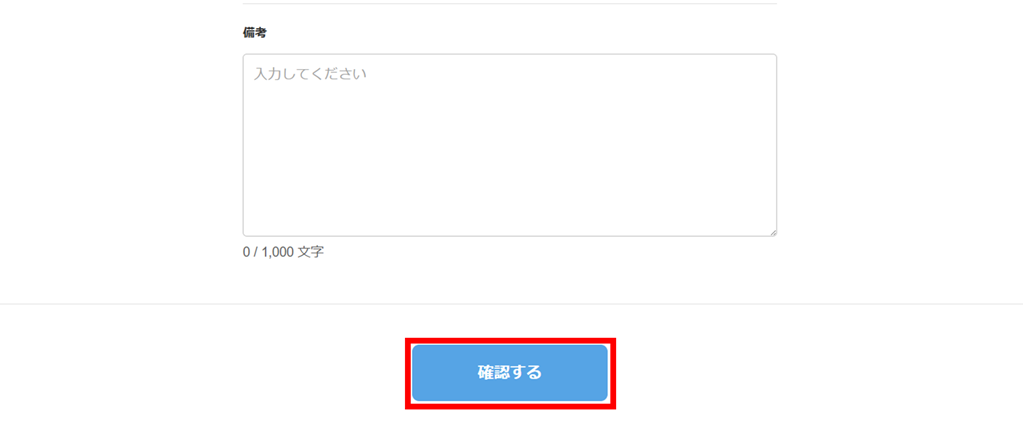
入力完了後、画面最下部の[確認する]をクリックします。
内容の確認
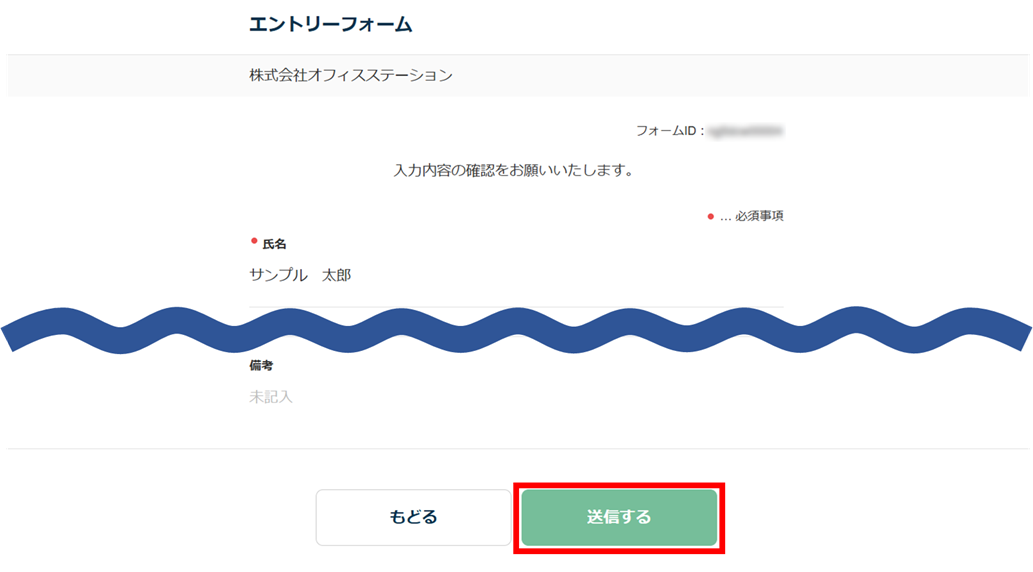
内容を確認し、画面最下部の「送信する」をクリックします。
送信の完了
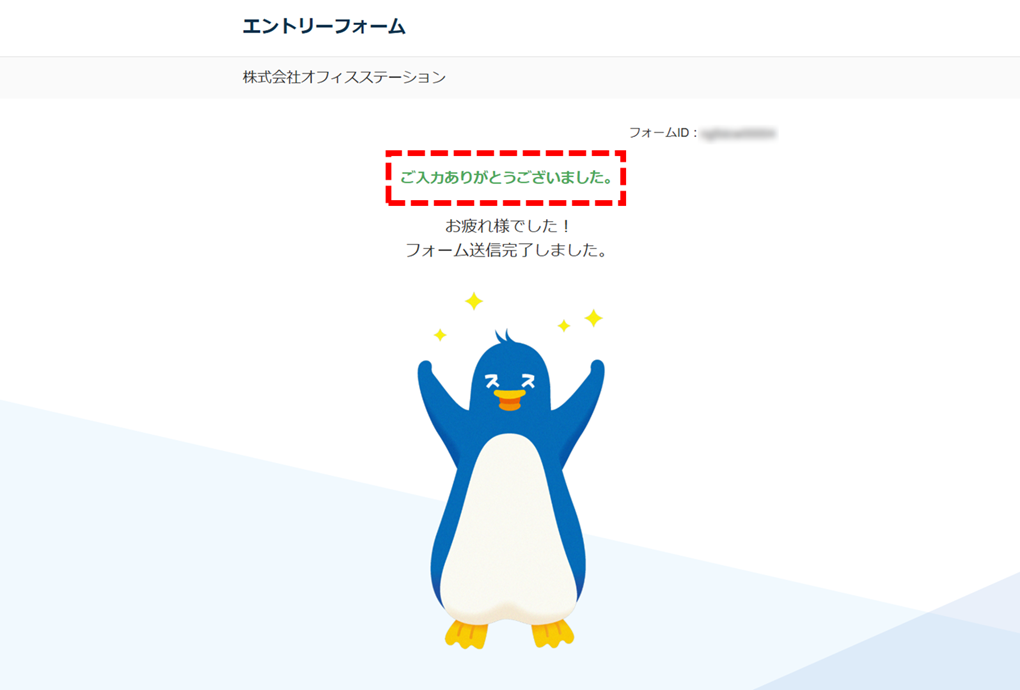
「ご入力ありがとうございました。」と表示されると、送信完了です。