お知らせ
2026.03②|「給与計算」のアップデートについて
平素より、オフィスステーションをご利用いただき、誠にありがとうございます。
このたび、オフィスステーションに新たな機能のリリースをおこないましたので、ご案内申し上げます。
<アップデート日>
- 2026年3月30日(月)
<リリース情報>
【新機能】
《仕訳グループ作成機能の追加》
仕訳グループを作成し、従業員へ設定できる機能を追加しました。
仕訳データを作成する際、この設定を用いて従業員を分類できるようになります。
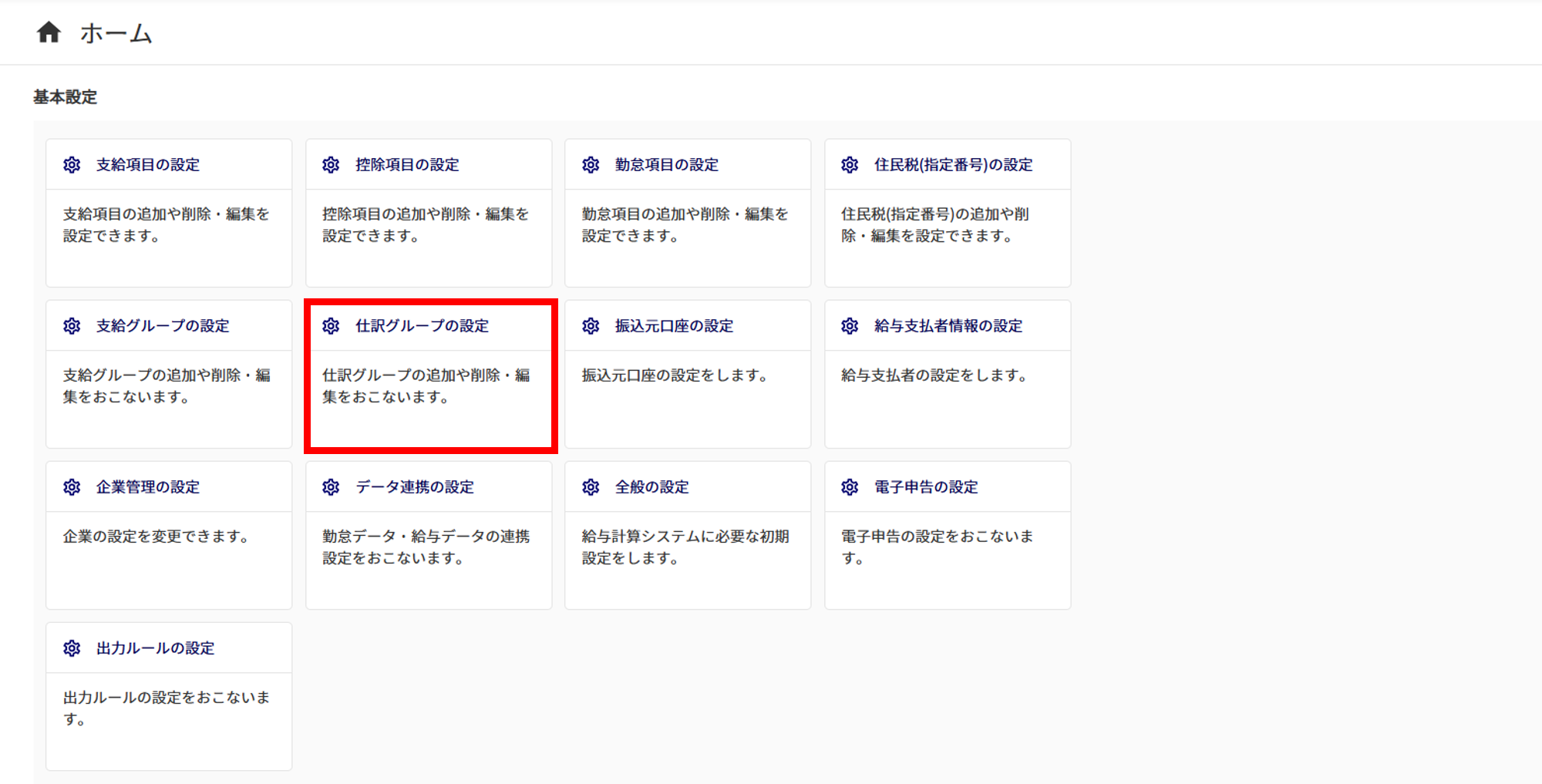
〇「ホーム」画面に[仕訳グループの設定]ボタンを追加
給与計算画面内[ホーム]メニューに、[仕訳グループの設定]ボタンを追加しました。
※給与計算画面内[基本設定]メニュー>[全般]タブ>「仕訳データ出力の使用」項目が「しない」の場合は表示
されません。
[仕訳グループの設定]をクリックすると、給与計算画面内[基本設定]メニュー>[仕訳グループ]タブに遷移します。詳細については、本マニュアル内「〇「基本設定」に[仕訳グループ]タブを追加」をご参照ください。
〇「基本設定」画面に[仕訳グループ]タブを追加
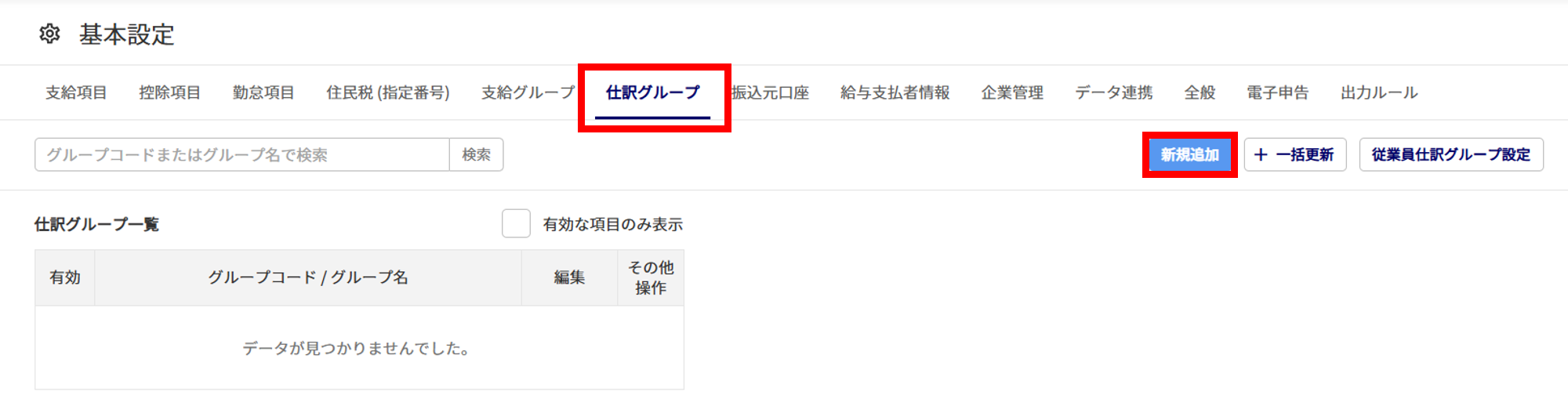
給与計算画面内[基本設定]メニュー>[仕訳グループ]タブを追加しました。
※給与計算画面内[基本設定]メニュー>[全般]タブ>「仕訳データ出力の使用」項目が「しない」の場合は表示
されません。
・仕訳グループの個別作成
仕訳グループを個別に作成する場合、[新規追加]をクリックします。
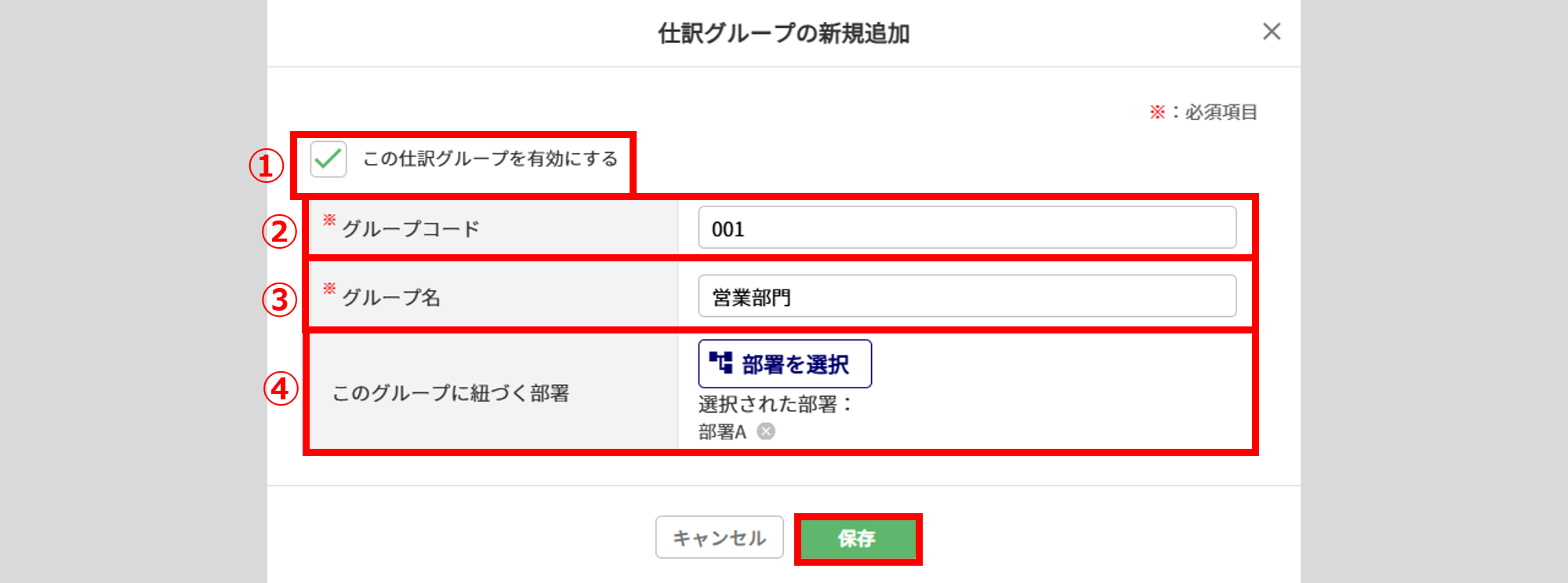
各項目(①~④)を選択・入力し、[保存]をクリックします。
| 番号 | 項目名 | 詳細 |
| ① | この仕訳グループを有効にする | 仕訳グループの「有効/無効」を切り替えられます。
保存時、チェックを付けると「有効」、チェックを外すと「無効」になります。 ※初期表示は「有効」です。 |
| ② | グループコード | 任意のグループコードを入力します。 ※他の仕訳グループと同じグループコードは登録できません。 |
| ③ | グループ名 |
任意のグループ名を入力します。 ※他の仕訳グループと同じグループ名は登録できません。 |
| ④ | このグループに紐づく部署 | この仕訳グループに紐づく部署を設定します。 ※他の仕訳グループに紐づいている部署は設定できません。 ※部署を未登録の場合、[部署を選択]ボタンは非活性となります。 |
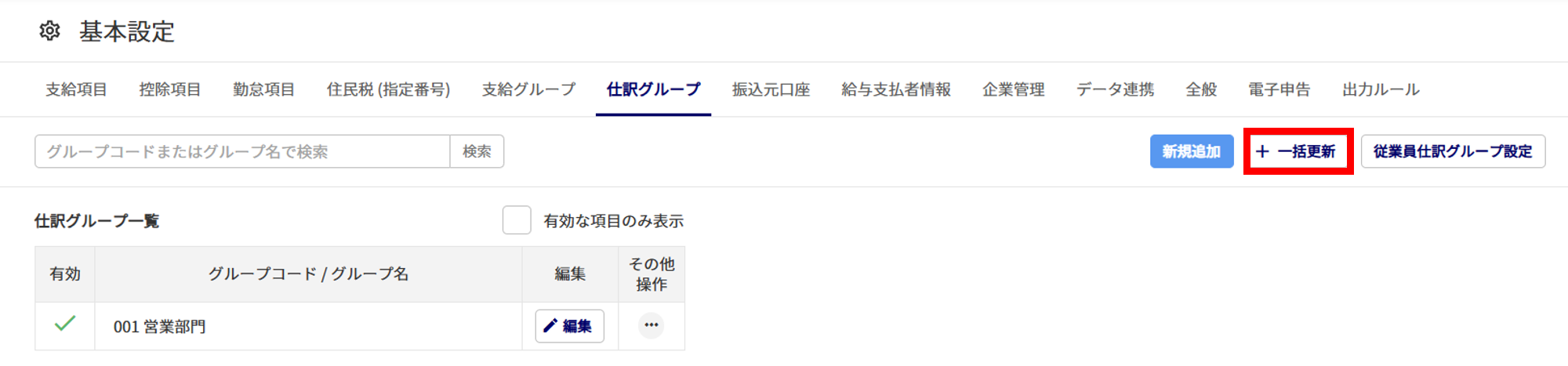
・仕訳グループの一括追加・一括更新・一括削除
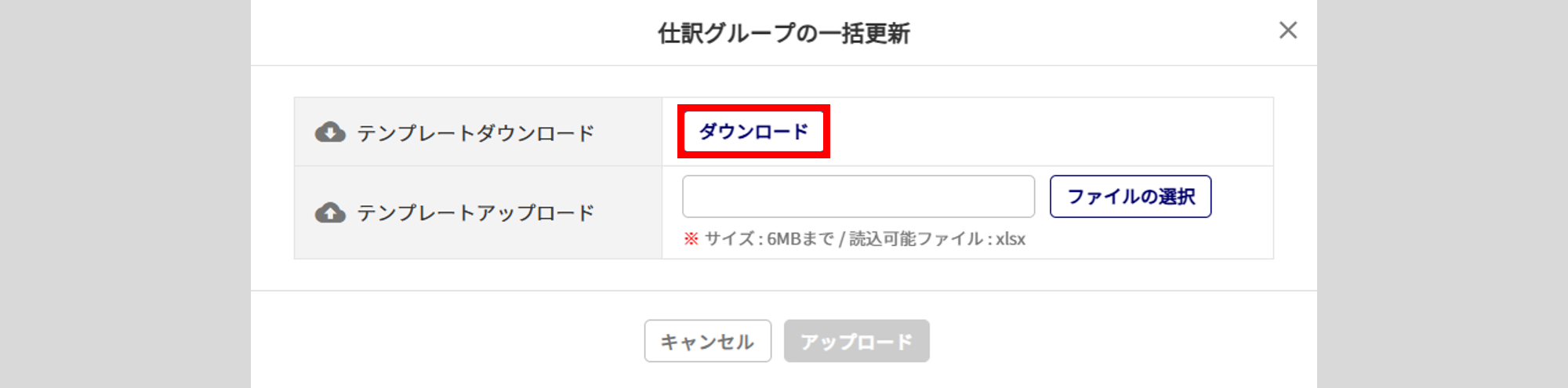
仕訳グループを一括で「追加」または「更新」「削除」する場合、[+一括更新]をクリックします。
[ダウンロード]をクリックします。
各テンプレート項目に入力します。
※「必須項目」と記載がある項目は必ず入力が必要です。
※登録済みの仕訳グループを削除したい場合、該当の仕訳グループの「削除する」列は「削除」と選択します。

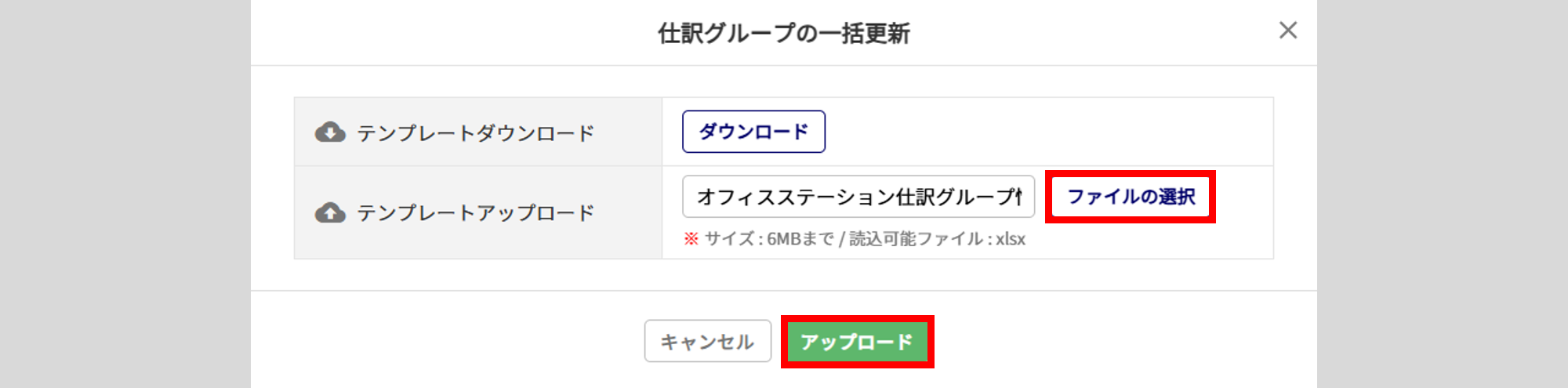
[ファイルの選択]よりテンプレートを選択>[アップロード]をクリックしたら完了です。
・仕訳グループ設定
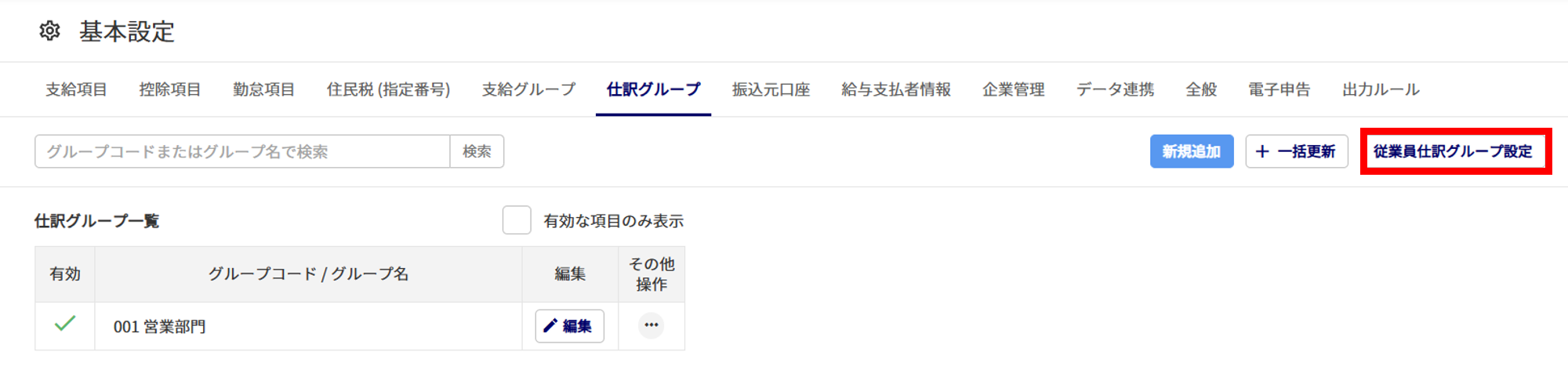
従業員の仕訳グループを設定・更新する場合、[従業員仕訳グループ設定]をクリックします。
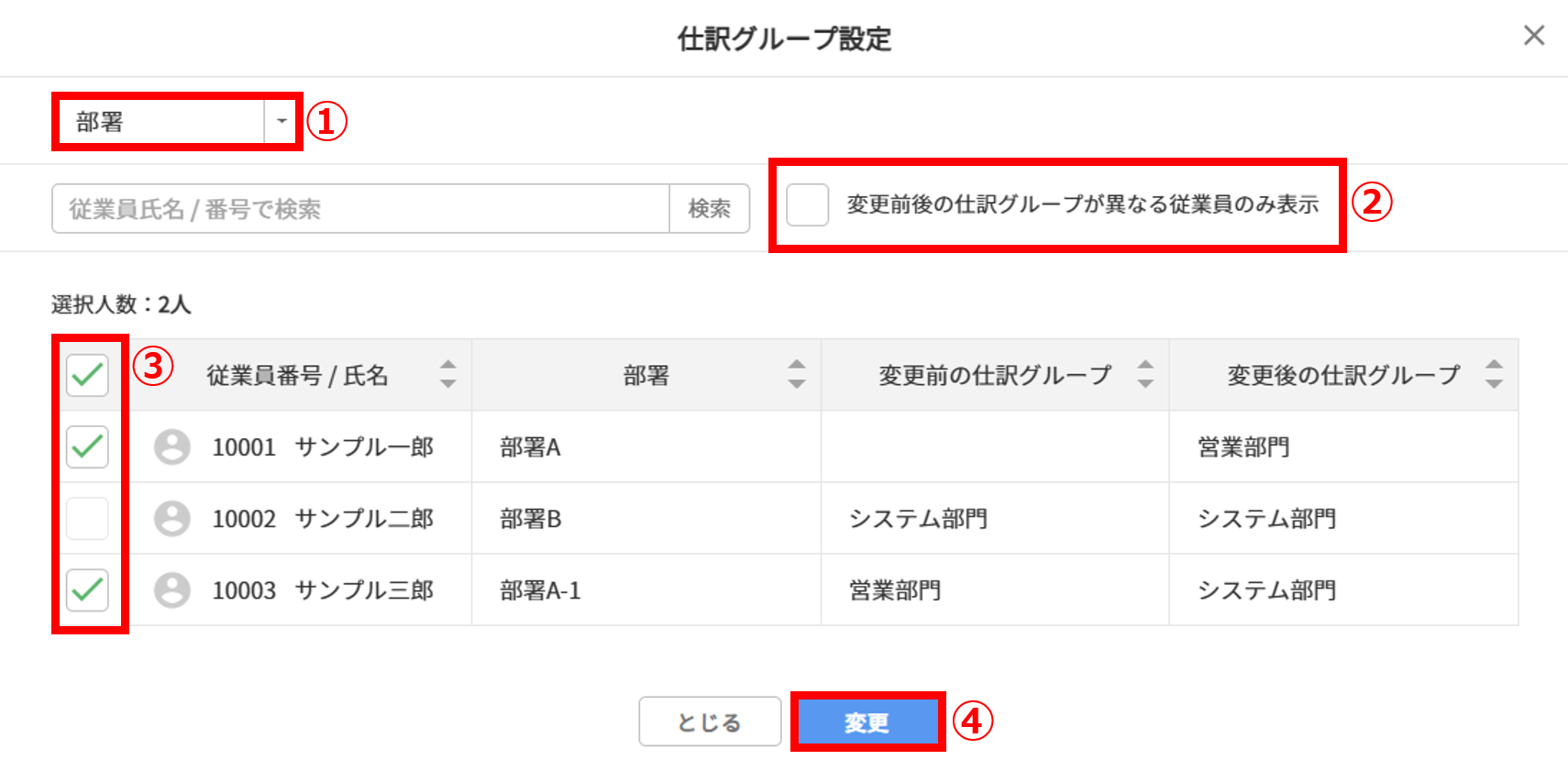
すべての仕訳グループに設定されている部署に所属する従業員が初期表示されます。
部署を絞り込みしたい場合、左上のプルダウン(①)から部署を選択します。
右上の「変更前後の仕訳グループが異なる従業員のみ表示」(②)にチェックを付けると、変更前後の仕訳グループが異なる従業員のみが表示されます。
変更前後の仕訳グループが異なる従業員については、左側のチェックボックス(③)が活性化します。チェックを付けて[変更](④)をクリックすることで、所属する仕訳グループを更新します。
〇「従業員データ」画面に「仕訳グループ」項目を追加
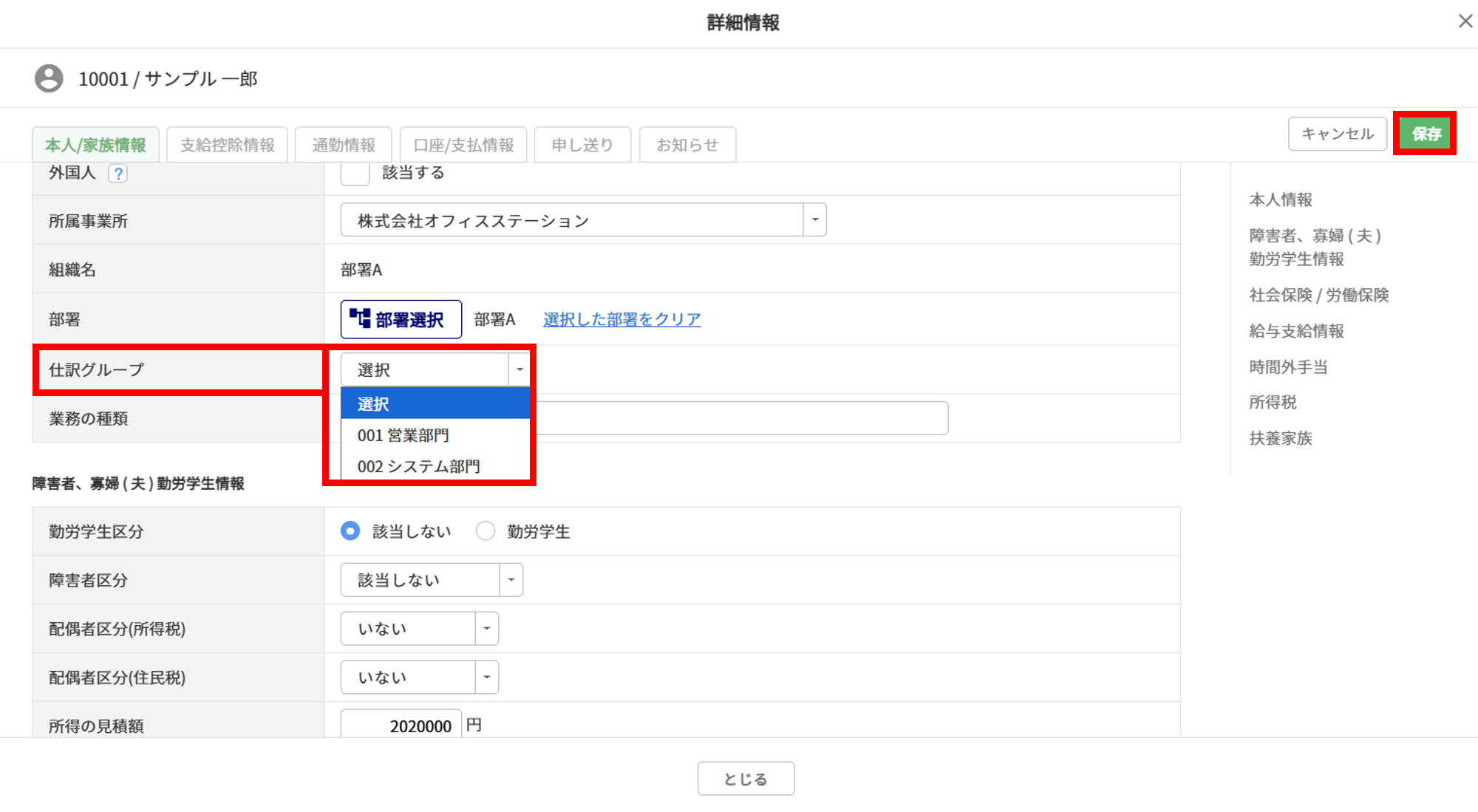
給与計算画面内[従業員データ]メニュー>[本人/ 家族情報]タブ>「仕訳グループ」項目を追加しました。
※給与計算画面内[基本設定]メニュー>[全般]タブ>「仕訳データ出力の使用」項目が「しない」の場合は表示
されません。
「仕訳グループ」の選択肢として、登録済みの仕訳グループが表示されます。仕訳グループを選択>[保存]をクリックすることで、従業員の仕訳グループを設定・変更できます。
詳細については、以下の関連記事をご参照ください。
関連記事
《仕訳データの作成・出力機能の追加》
会計ソフトにインポートできるように、給与計算結果を仕訳してCSVファイルで出力できる機能を追加しました。
詳細
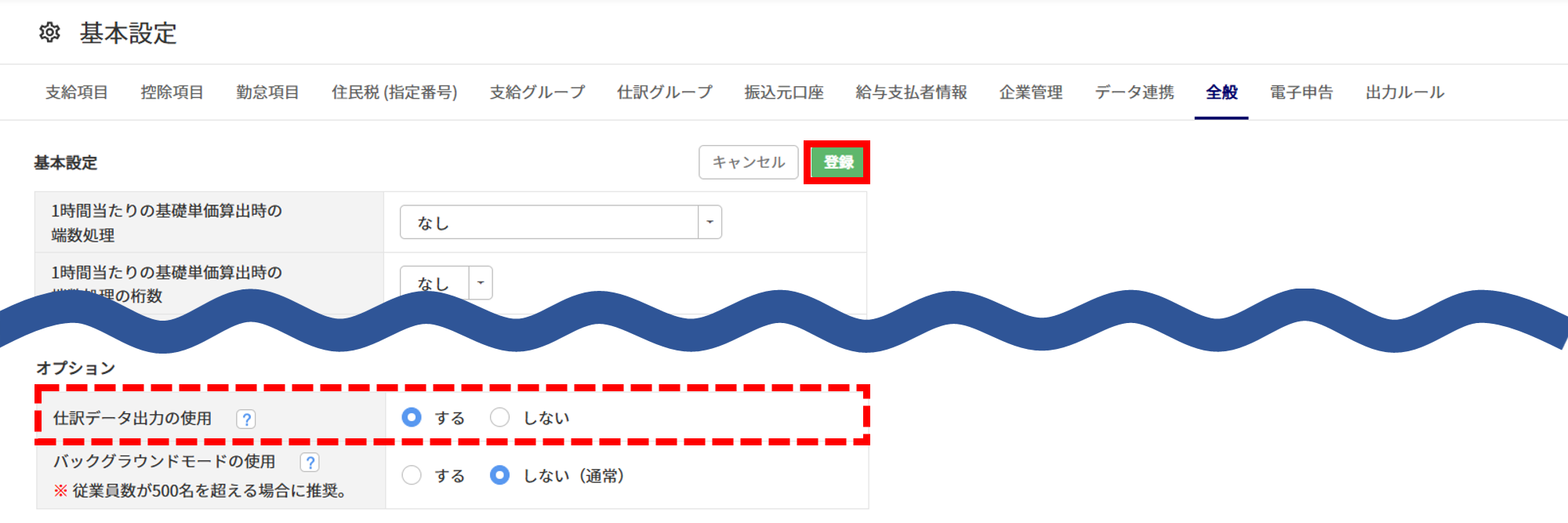
給与計算画面内[基本設定]メニュー>[全般設定]タブ>「オプション」欄に、「仕訳データ出力の使用」項目を追加しました。
仕訳データを作成したい場合、「仕訳データ出力の使用」項目を「する」に設定します。
※初期設定は「しない」です。
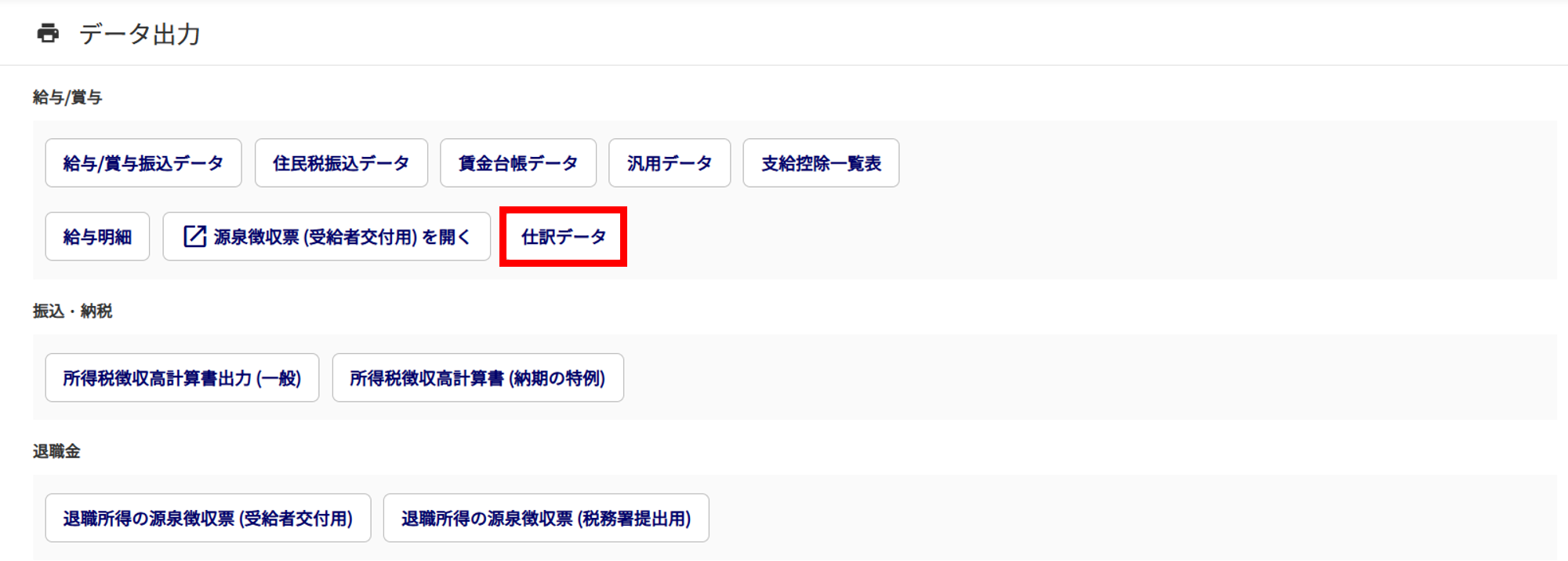
給与計算画面内[出力データ]メニュー>「給与/ 賞与」欄に、[仕訳データ]ボタンが表示されます。[仕訳データ]ボタンをクリックします。
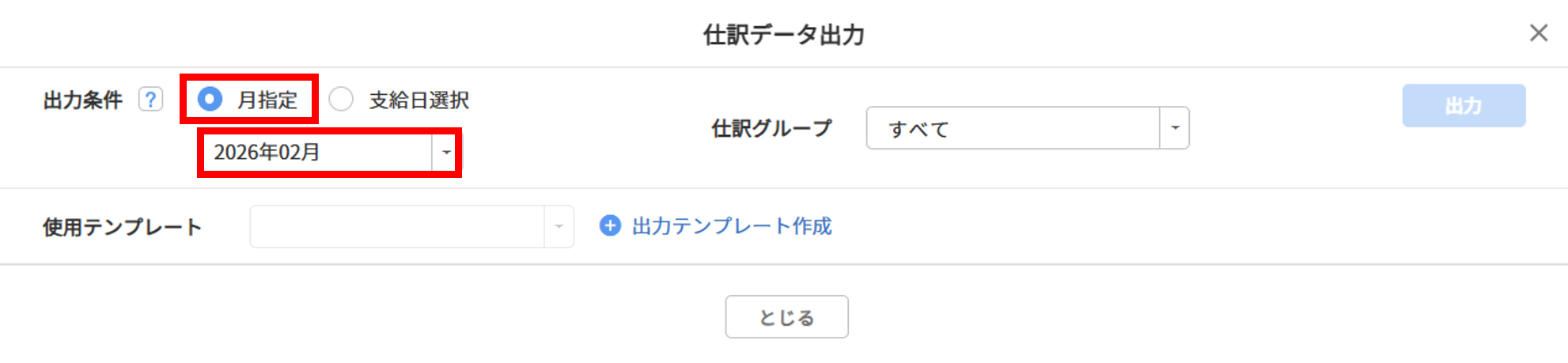
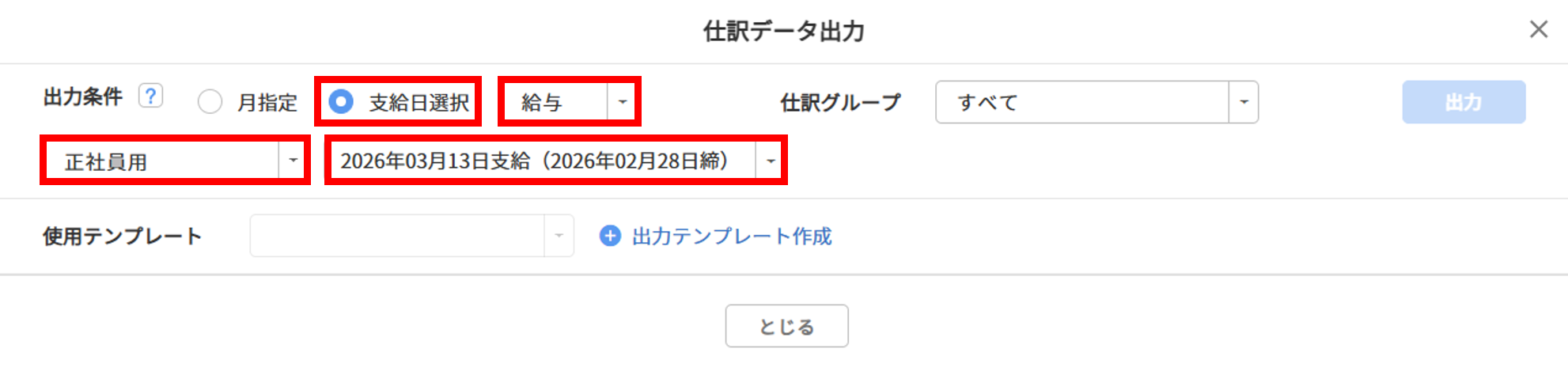
「仕訳データ出力」ダイアログが表示されたら、「出力条件」を指定します。
<「月指定」について>
年月を選択して、給与・賞与・退職金をまとめて出力します。
<「支給日選択」について>
「給与」または「賞与」「一時金」「退職金」のいずれかを選択>「支給グループ」を選択して出力します。
※「給与」を選択した場合、「支給グループ」を「すべて」と選択できるため、同じ締日で出力することもできます。
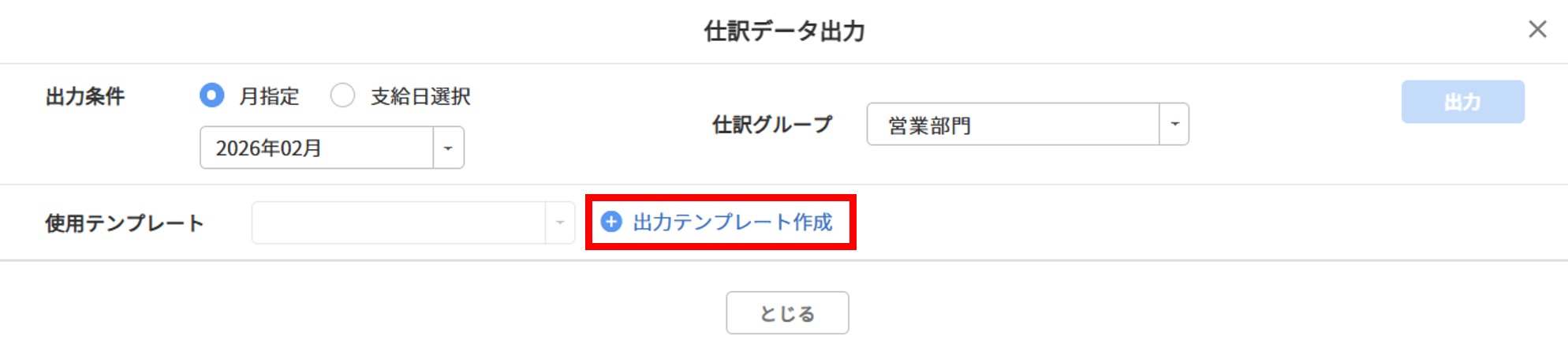
〇出力テンプレートの作成
出力するCSVファイルの項目を指定したい場合、[+出力テンプレート作成]をクリックします。
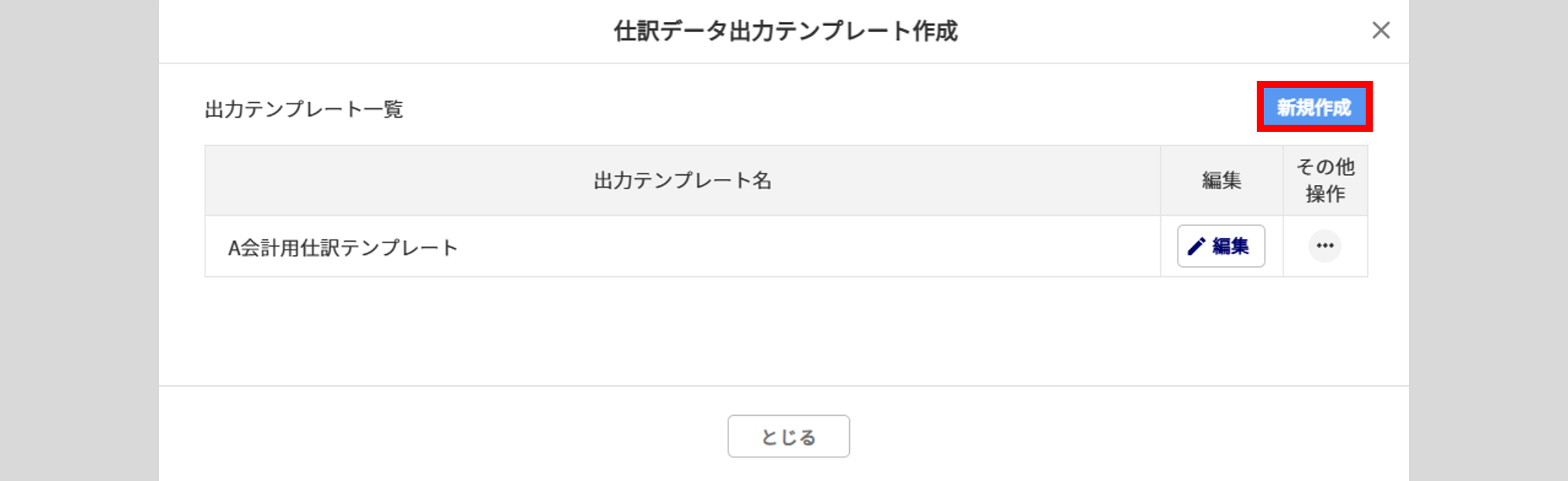
[新規作成]をクリックします。
補足
作成済みのテンプレートについては、編集・複製・削除ができます。
・「編集」の場合
・「複製」「削除」の場合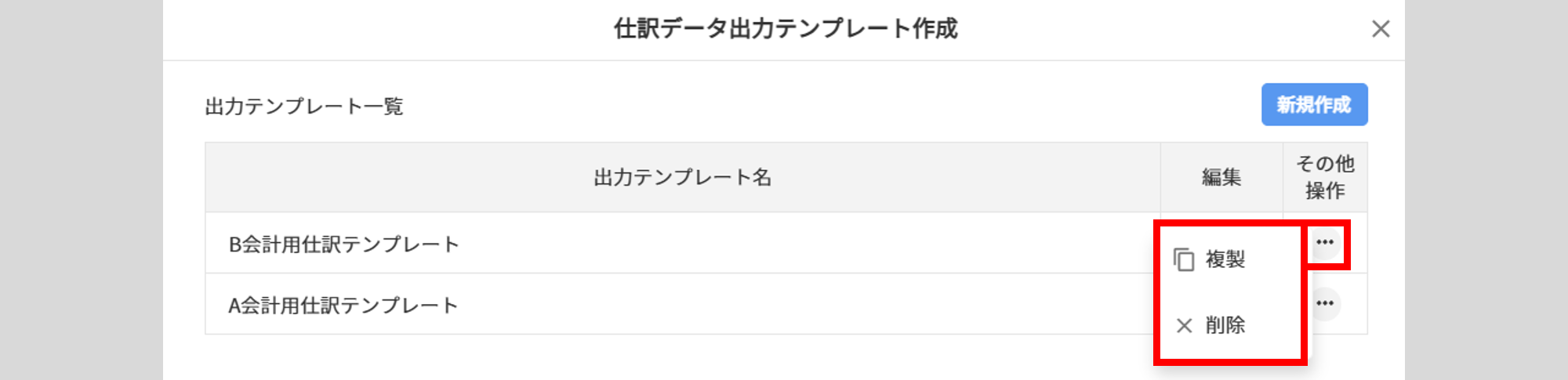
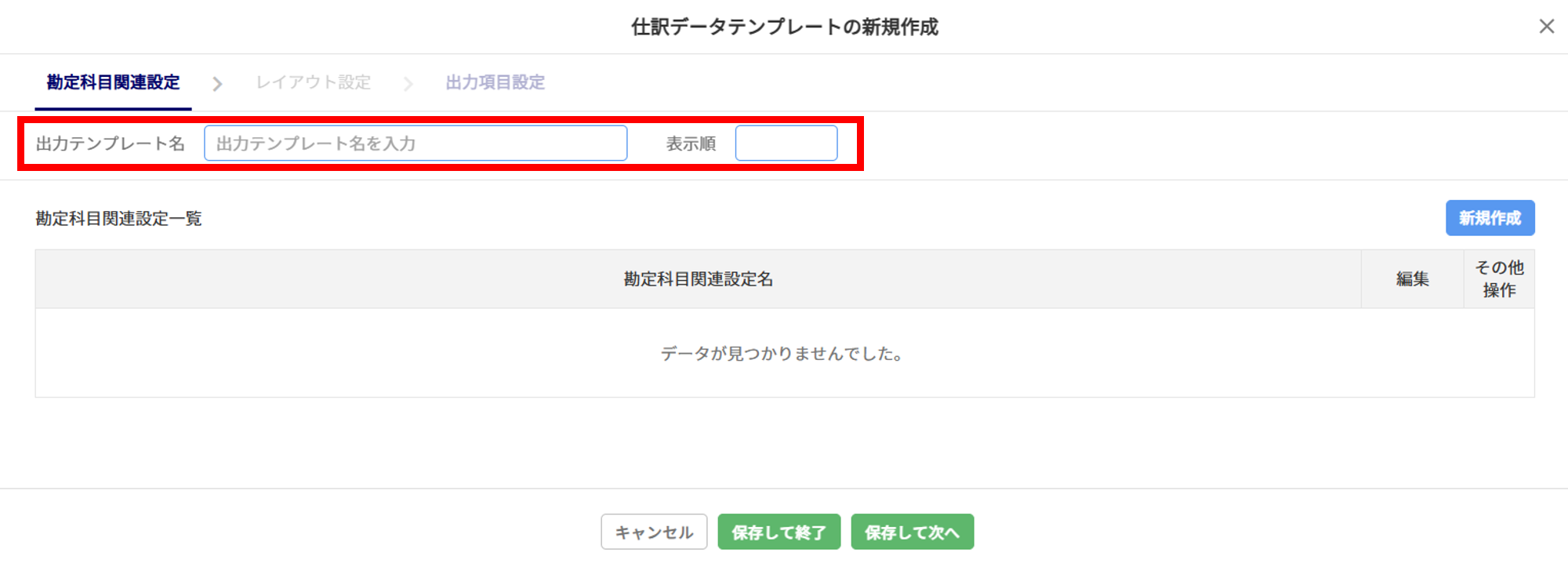
「出力テンプレート名」に任意の名称と、「表示順」にテンプレートのプルダウンに表示する順番を数字で入力します。
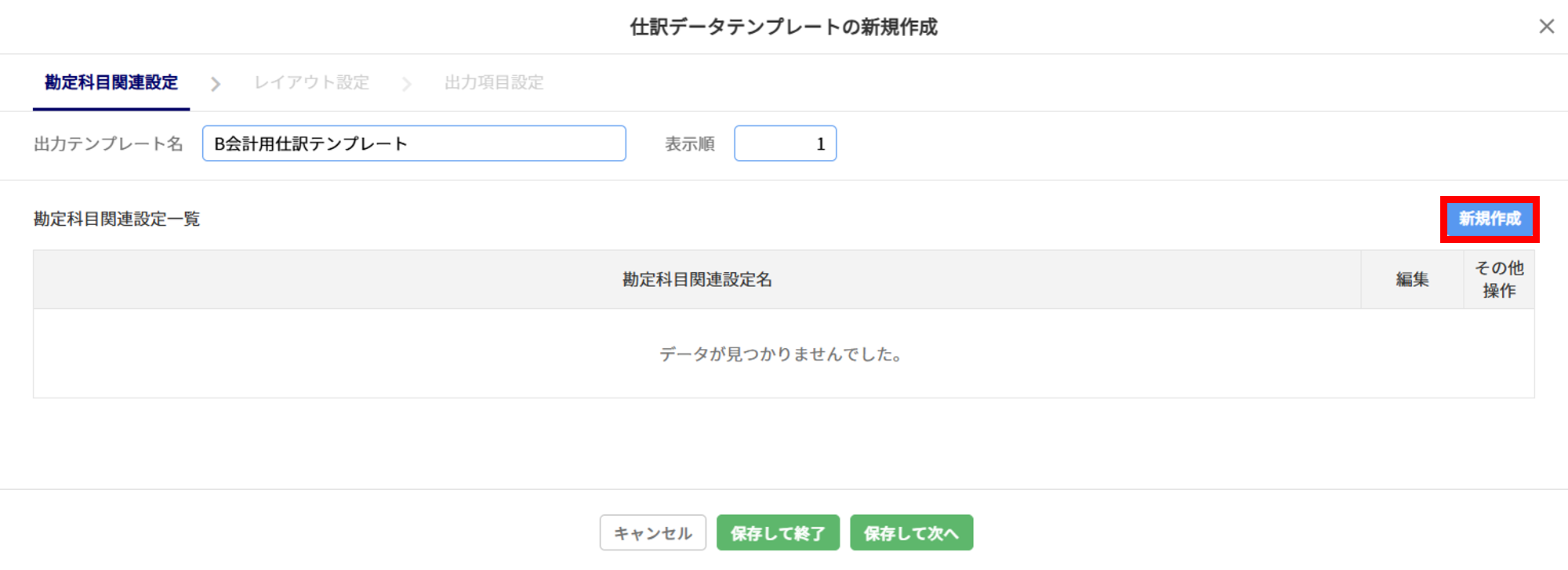
「勘定科目関連項目設定一覧」の[新規作成]をクリックします。
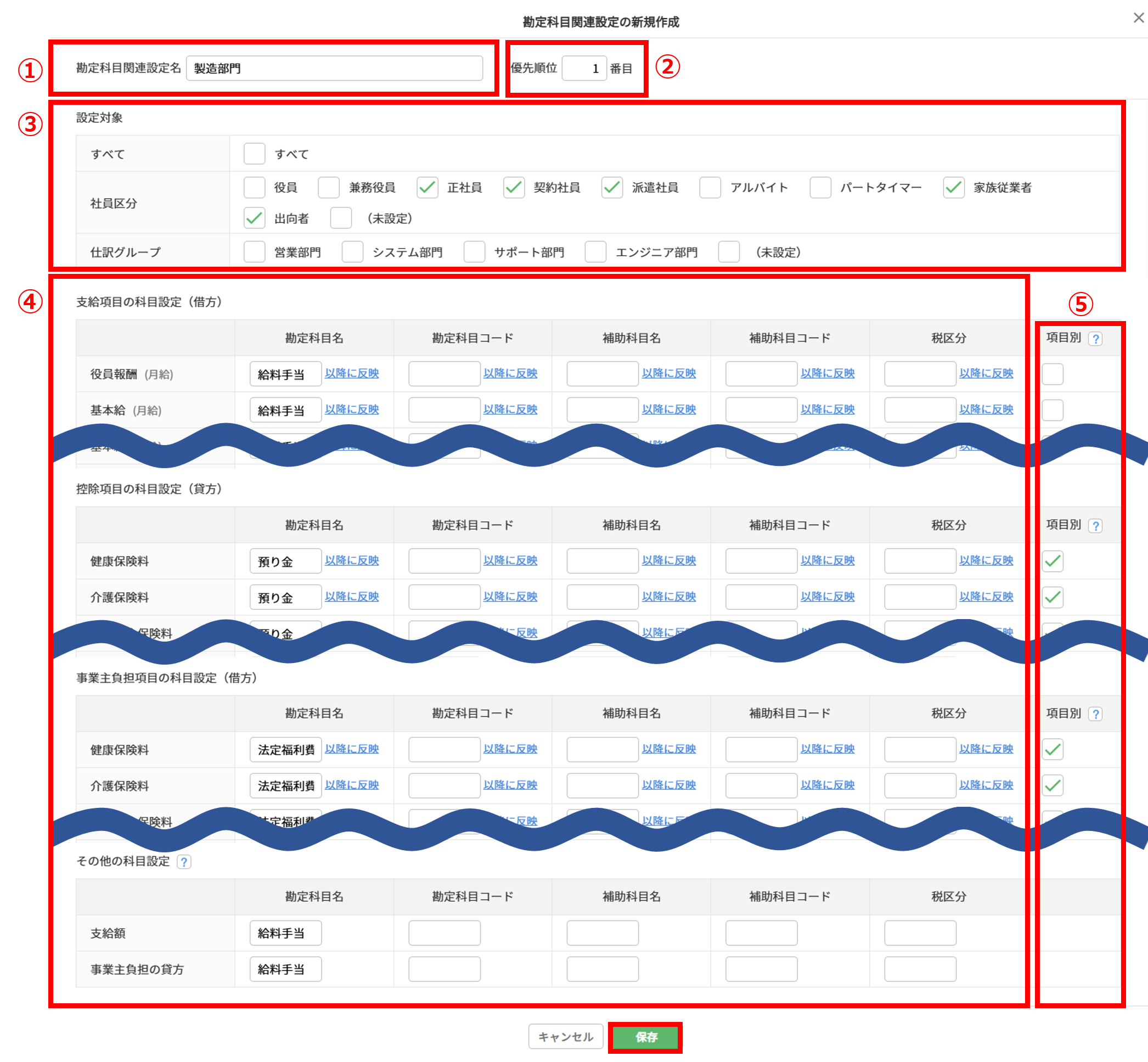
こちらの画面では、支給・控除・事業主負担・各項目の勘定科目や明細への出力仕様など(①~⑤)を設定します。入力が完了したら[保存]をクリックします。
| 番号 | 項目名 | 詳細 |
| ① | 勘定科目関連設定名 | 任意の勘定科目関連設定名を入力します。 |
| ② | 優先順位 | 複数の勘定科目関連設定を作成する場合の優先順位を入力します。勘定科目関連設定が1つのみの場合、「1」を入力します。 |
| ③ | 設定対象 | 社員区分、仕訳グループを指定します。 |
| ④ | 支給項目の科目設定(借方) 控除科目の科目設定(貸方) 事業主負担項目の科目設定(貸方) その他の科目設定 |
以下の項目を入力します。 ・勘定科目名 ・勘定科目コード ・補助科目名 ・補助科目コード ・税区分 |
| ⑤ | 項目別 | 健康保険料や厚生年金保険料など、補助科目を使用せず、項目別に仕分の明細を出力したい場合に使用します。チェックすると、摘要欄に各項目名(「健康保険料」等)を出力し、同じ勘定科目(補助科目)であっても合算せず、明細を分けて出力します。 |
ポイント
社員区分や、仕訳グループ(部門)ごとに、使用する勘定科目を切り替える場合、勘定科目関連設定を複数作成します。
例1)同じ「役付手当」でも、役員は「役員報酬」に、正社員は「給料手当」に仕訳するケース
例2)製造部門は、給与を製造原価に勘定するため、他の部門とは異なる勘定科目に仕訳するケース
上記のようなケースに該当しない場合、勘定科目関連設定は1件のみ設定します。
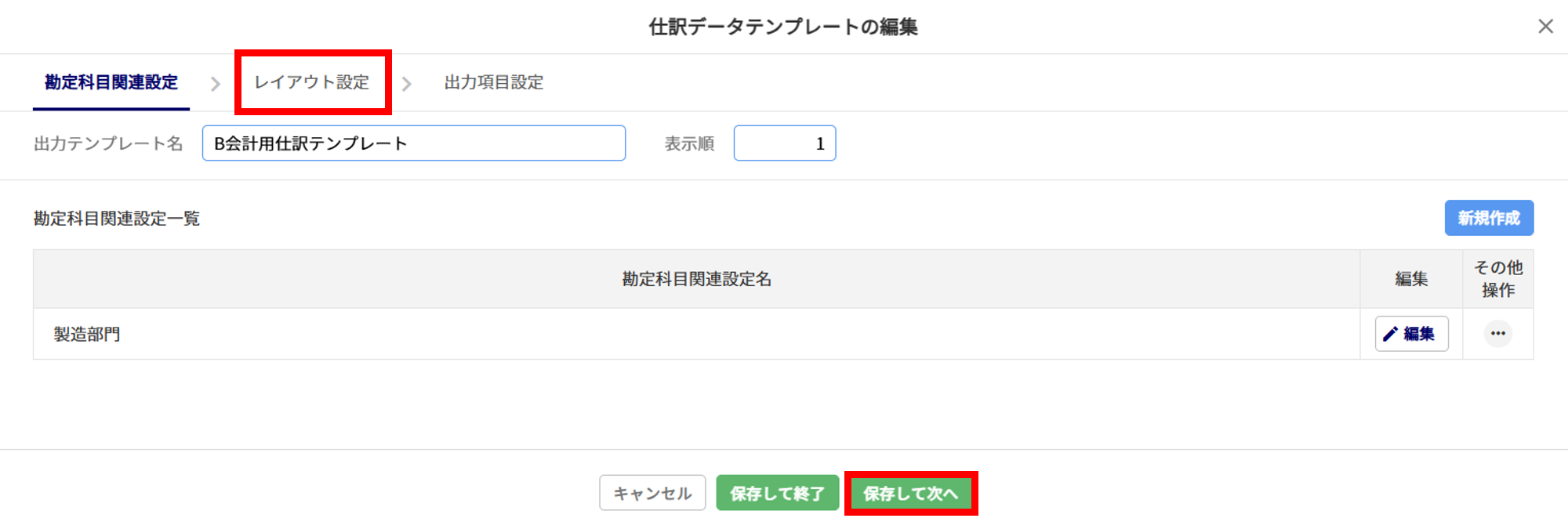
[保存して次へ]または[レイアウト設定]をクリックします。
「レイアウト設定」では、ヘッダ行の出力有無や、CSVファイルに出力する項目、並び順などのレイアウト(①~②)を指定します。設定が完了したら[保存して次へ]または[出力項目設定]をクリックします。
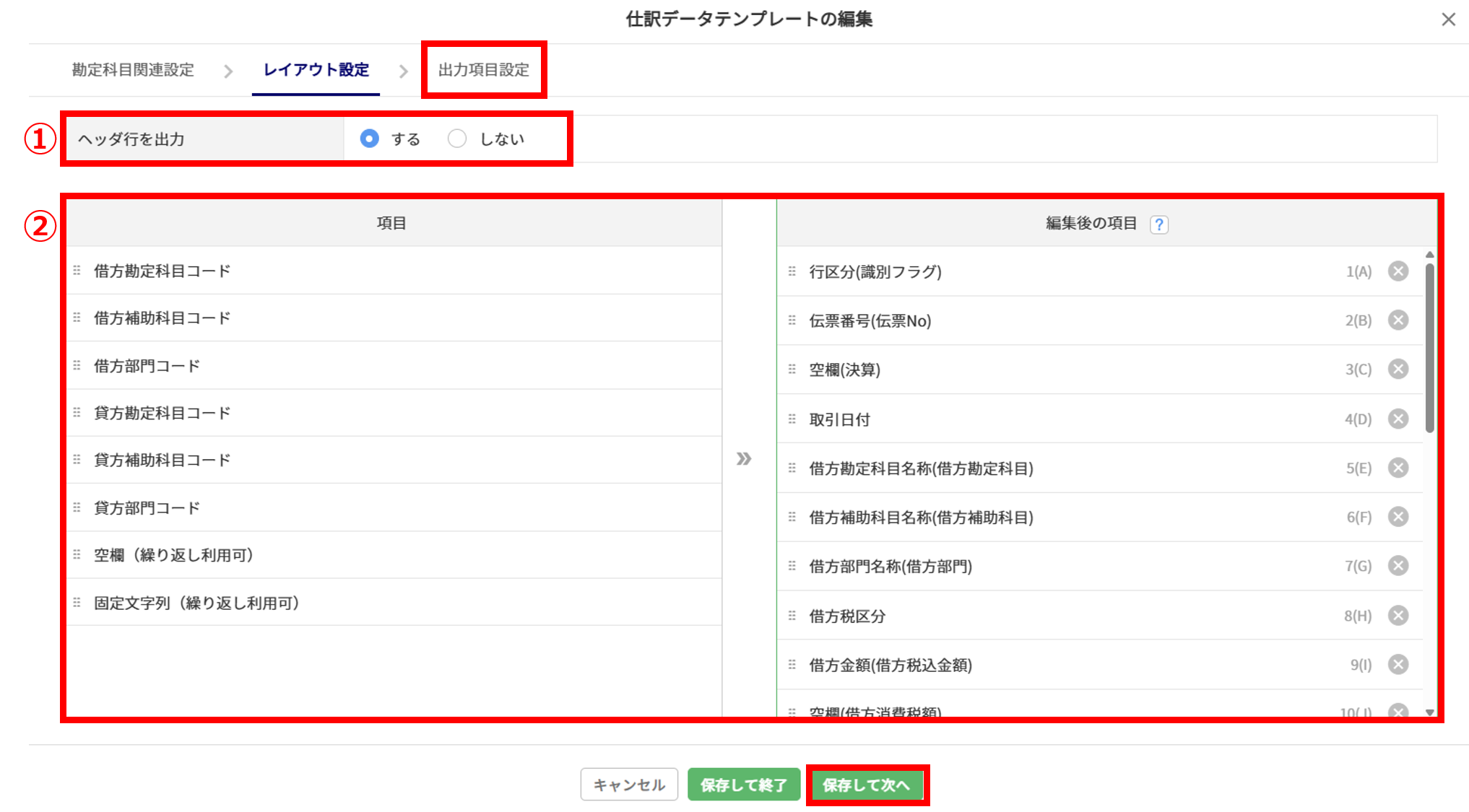
| 番号 | 項目名 | 詳細 |
| ① | ヘッダ行を出力 | CSVファイルのヘッダ行を出力するかどうかを選択します。 |
| ② | 項目設定エリア | 初期値では、全ての項目が「項目」欄に表示されます。項目名を選択し「編集後の項目」欄へドラッグ&ドロップすることで移動します。「編集後の項目」に移動した項目は、CSVファイルに出力されます。* |
*[  ]をクリックし、ドラッグ&ドロップで表示順の変更が可能です。
補足
・特定の情報を出力する項目について
以下の項目は特定の情報を出力します
-行区分:行の種類を識別する情報
-伝票番号
-取引日付
-摘要
-借方/貸方:勘定科目名称、勘定科目コード、補助科目名称、補助科目コード、部門名称、
部門コード、税区分、金額
・列を埋める項目について
-空欄:空欄で列を埋めます。
-固定文字列:指定の文字列で列を埋めます。
※複数利用することができます。
「出力項目設定」では、出力するCSVファイルの各列の仕様(①~⑦)を指定します。
入力が完了したら[保存して終了] をクリックします。
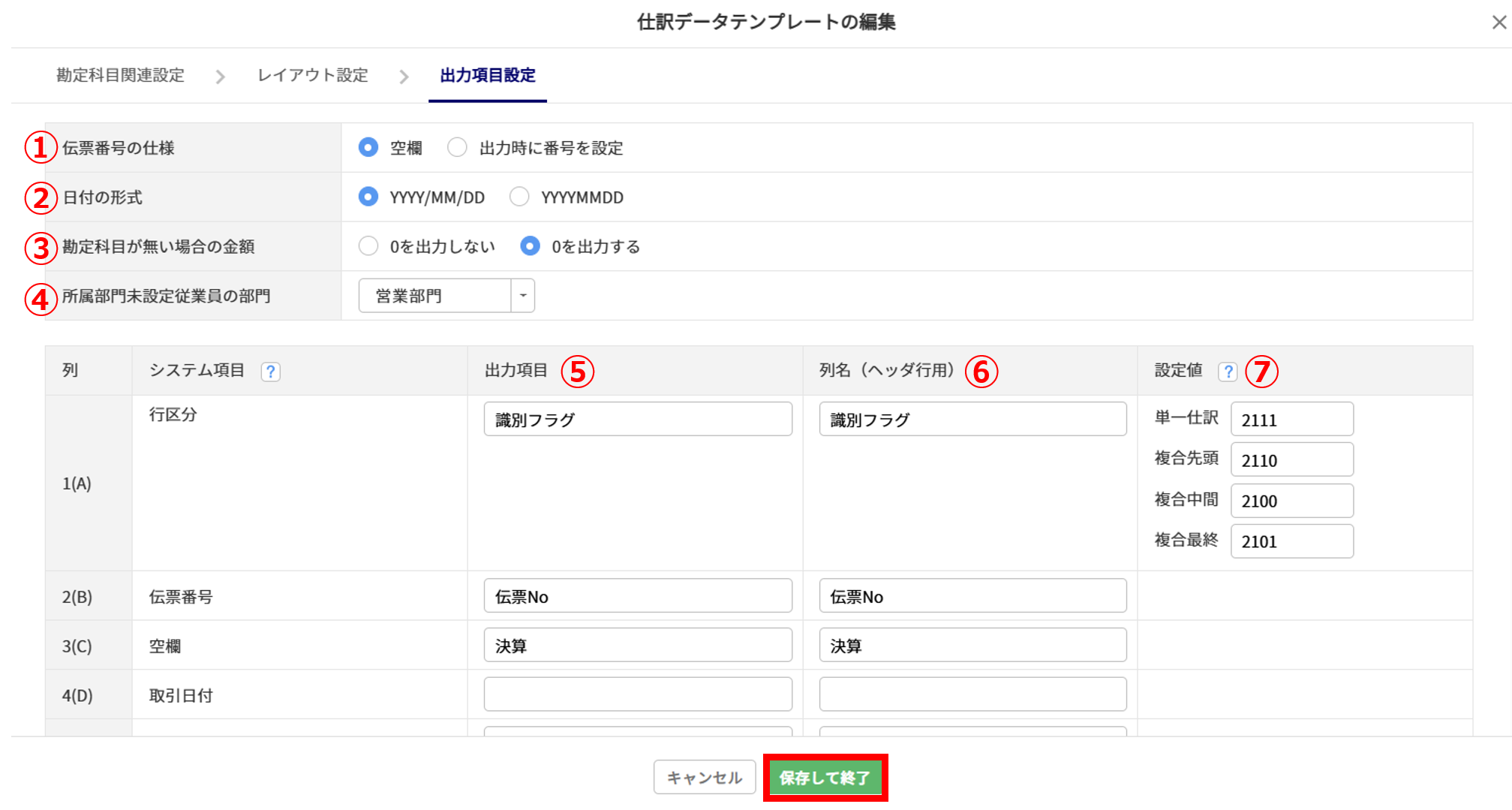
| 番号 | 項目名 | 詳細 |
| ① | 伝票番号の仕様 | 伝票番号の仕様を選択します。 ・空欄:空欄を出力します。 ・出力時に番号を設定:番号を出力します。 |
| ② | 日付の形式 | 日付の形式を指定します。 |
| ③ | 勘定科目が無い場合の金額 | 0を出力するかどうかを指定します。 |
| ④ | 所属部門未設定従業員の部門 | 登録済みの仕訳グループ*を選択します。 |
| ⑤ | 出力項目 | 出力項目名を入力します。 |
| ⑥ | 列名(ヘッダ行用) | 列名を入力します。 |
| ⑦ | 設定値 | 「行区分」または「固定文字列」の項目のみ、出力する値を入力します。 |
*仕訳グループの登録方法については、以下の関連記事をご参照ください。
関連記事
仕訳データの作成方法については、以下の関連記事をご参照ください。