労務
1848|「協定届」一括申請方法
オフィスステーションで作成した協定届を一括で電子申請する方法について、ご説明します。
注意点
【重要】2026年9月27日以前に作成した協定届を申請する場合
e-Gov側の仕様変更に伴い、2026年9月27日以前に作成し未申請の協定届を「2026年9月28日 0:00以降」に申請した場合、必須項目エラーが発生します。該当する協定届を申請する際は、事前に以下の手順で修正をおこなってください。
1.該当する協定届のタイトルをクリックします。
2.「協定届詳細」画面にて、[編集]をクリックします。
3.エラーが表示された箇所に正しい値を入力・修正します。
4.修正完了後、[内容を確認する]>[保存する]をクリックします。
5.申請をおこないます。
協定届の一括申請登録
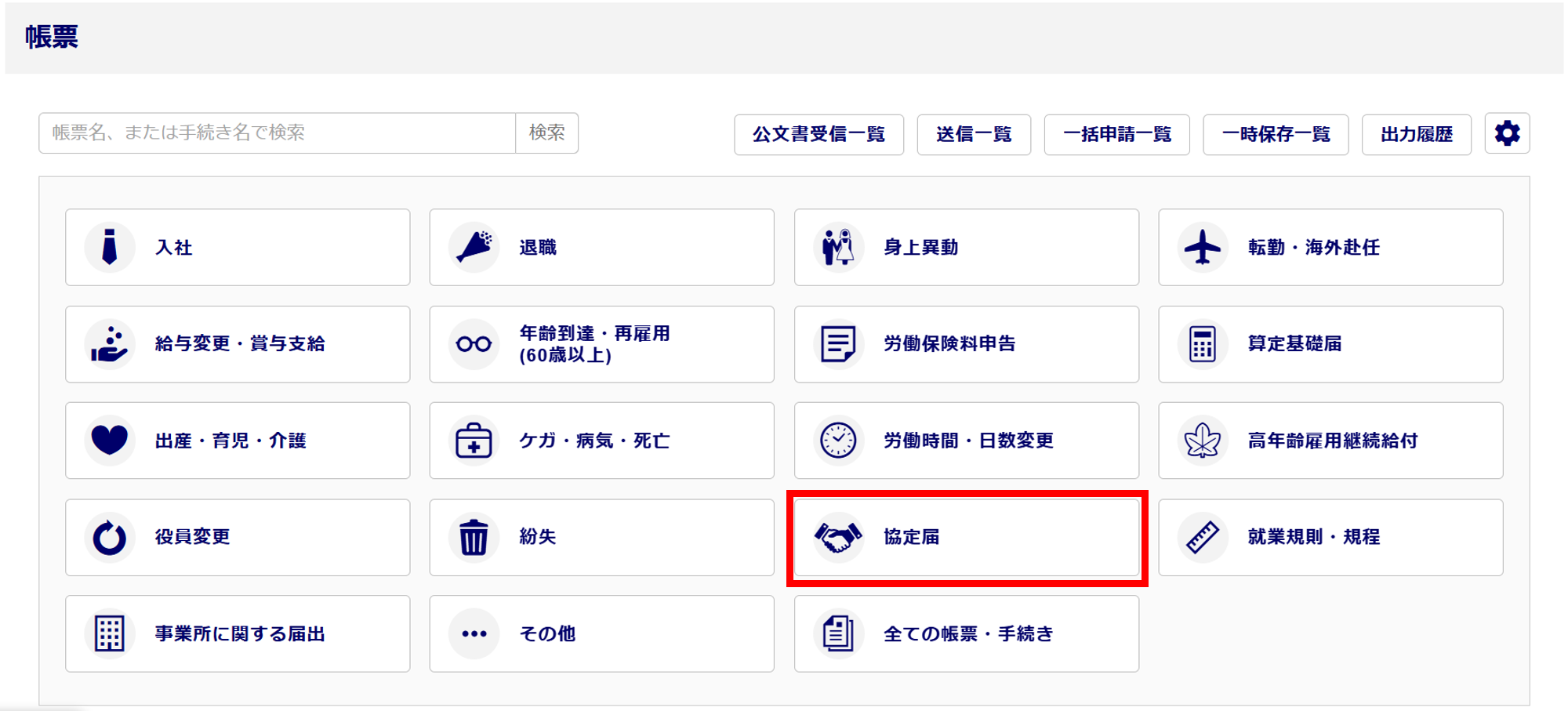
[帳票]>[帳票]をクリックします。

[協定届]をクリックします。
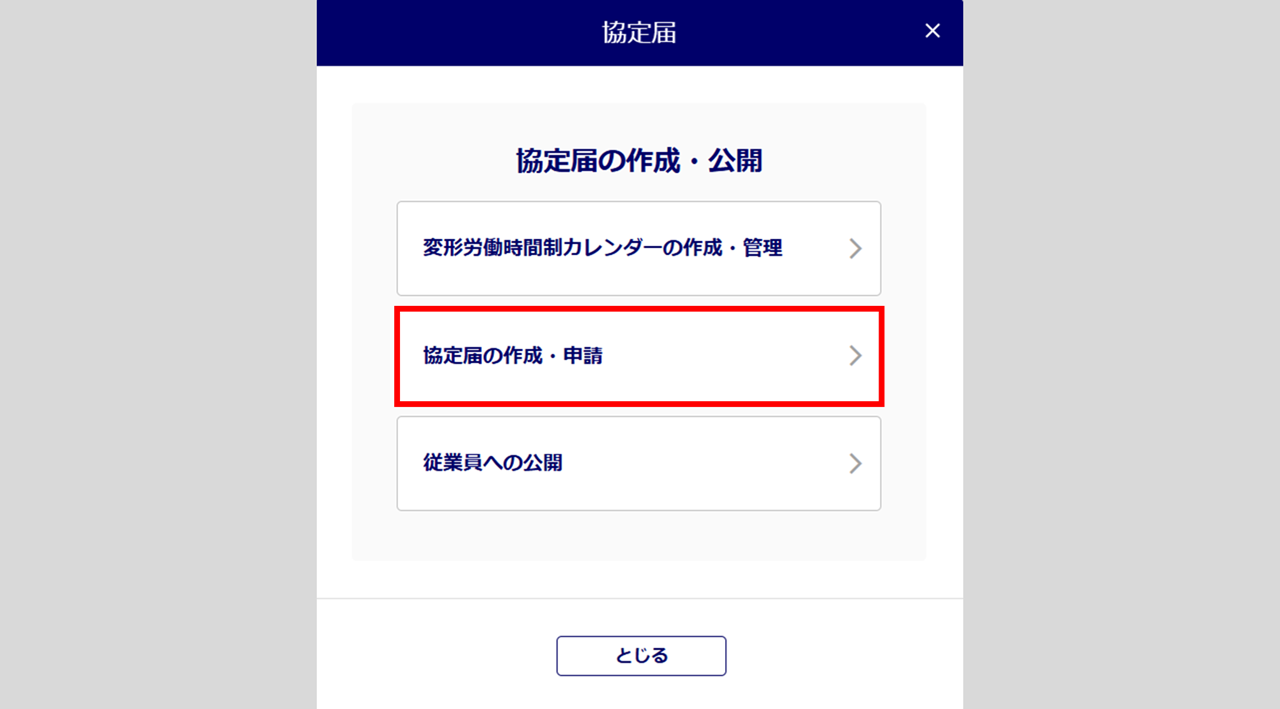
[協定届の作成・申請]をクリックします。
「オフィスステーション Pro」をご利用の場合、対象の顧問先をクリックします。
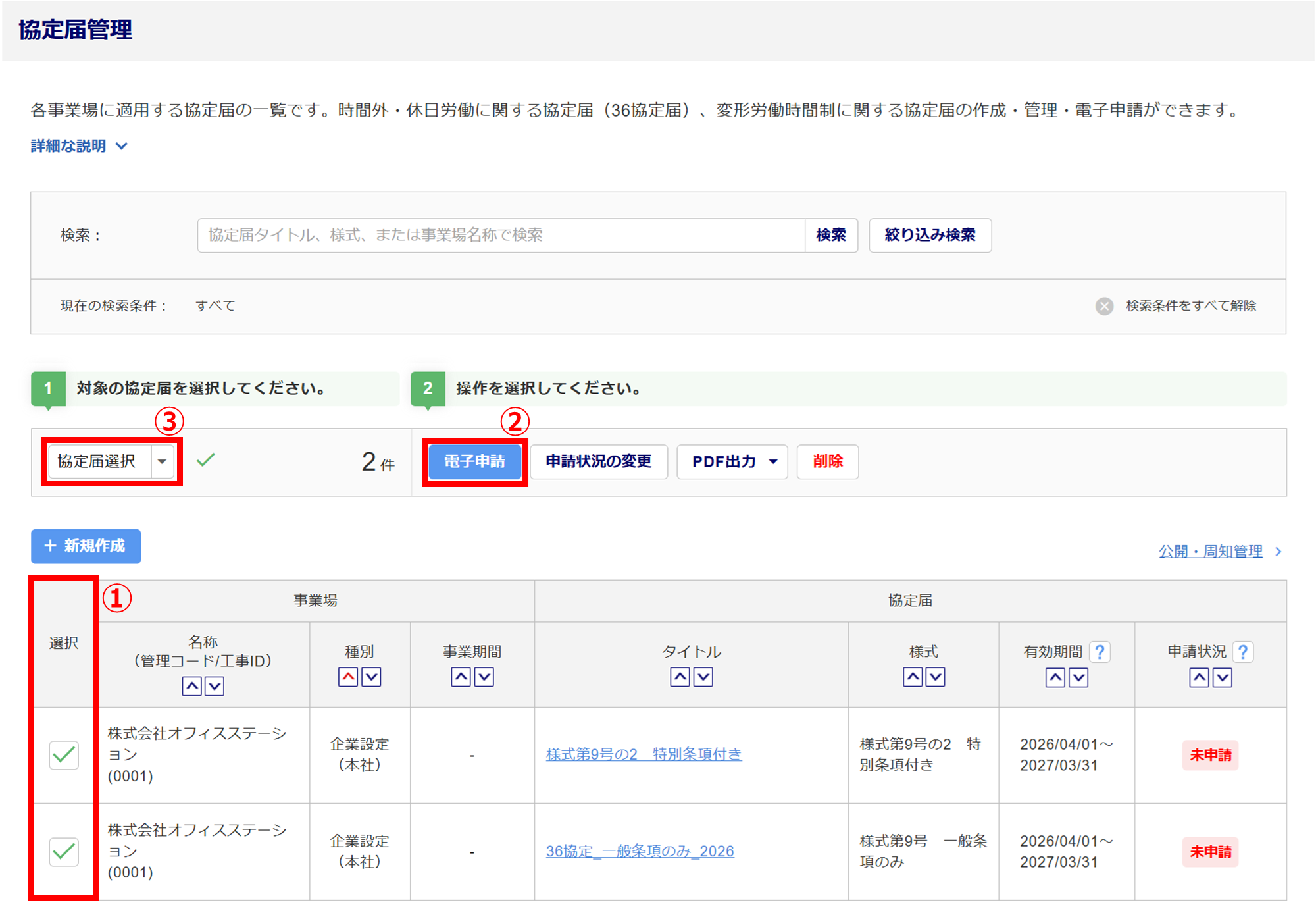
一括申請に登録する協定届の「選択」列(①)にチェックし、[電子申請](②)をクリックします。
[協定届選択](③)から一括でチェックをつけることも可能です。
注意点
「1年単位の変形労働時間制」の申請について
カレンダーが設定されている様式を申請する場合、以下の制限があります。
・同一のカレンダーが設定された協定届のみ、複数同時の申請が可能です。
・他の様式を同時に選択して申請することはできません。
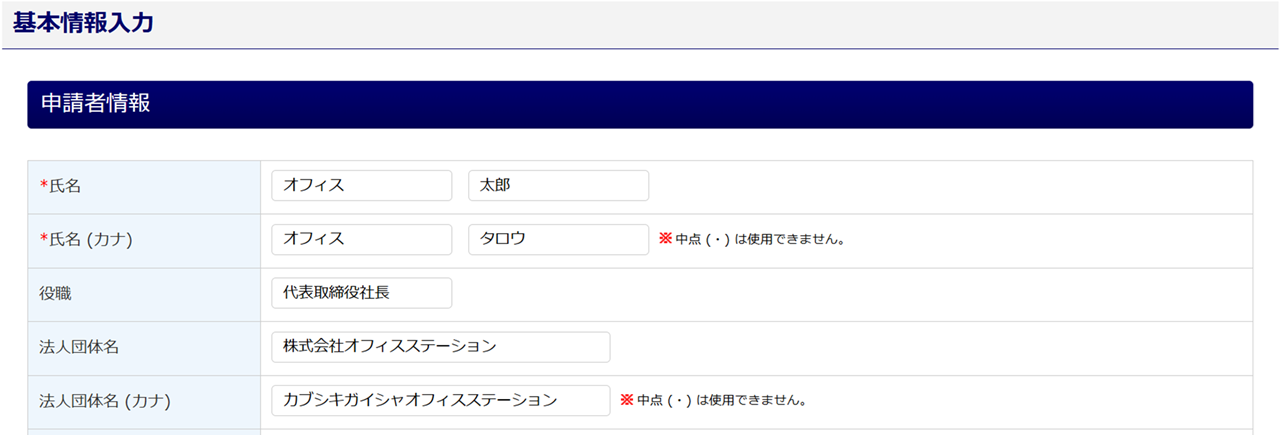
電子申請時に必要となる「基本情報入力」画面に移動します。
引用されている内容を確認し、必要に応じて修正・入力します。詳細はこちらをご参照ください。
[内容を確認する]>[次へ]をクリックします。

[一括申請登録]をクリックします。
添付書類がある場合は、[ファイルの選択]から添付が可能です。
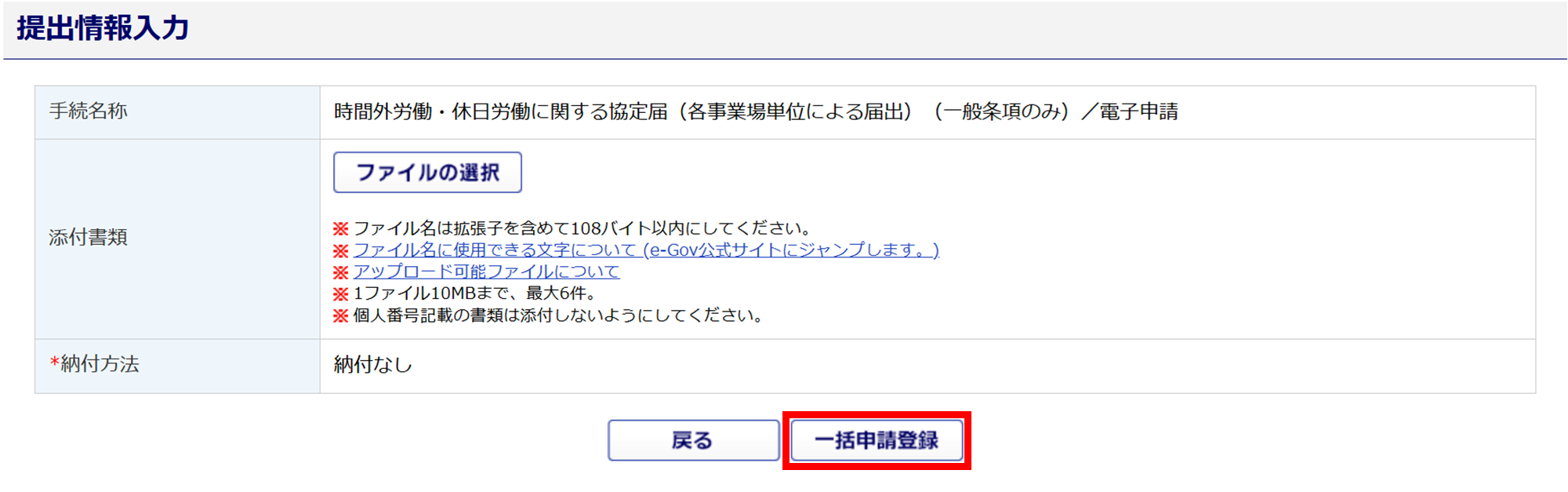
ポイント
「添付書類」について
添付書類としてアップロードするファイルは、e-Govの規定に沿う必要があります。
詳細については、以下のリンクをクリックしてご確認ください。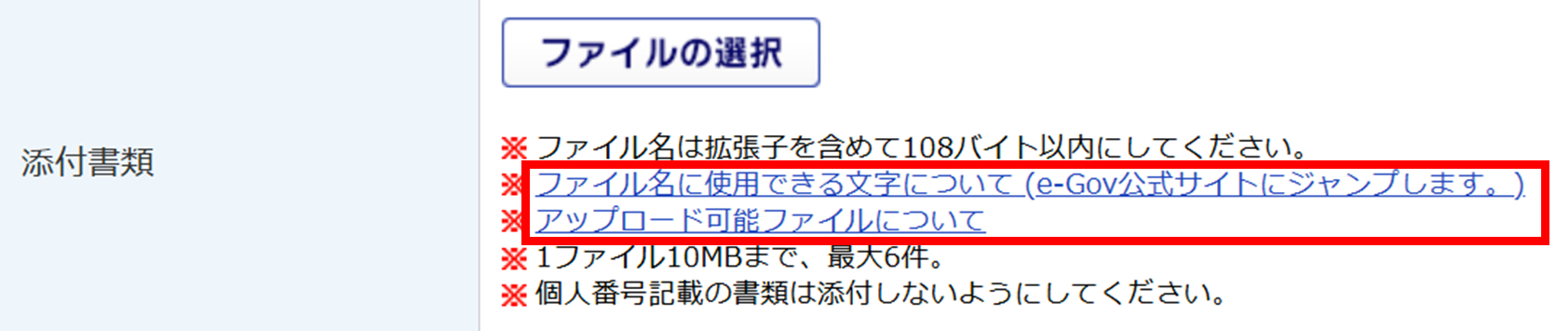
「一括申請登録しました。」と表示されたら、一括申請の登録は完了です。
協定届の一括申請
[帳票]>[帳票]をクリックします。
[一括申請一覧]をクリックします。

「一括申請一覧」画面が表示されます。
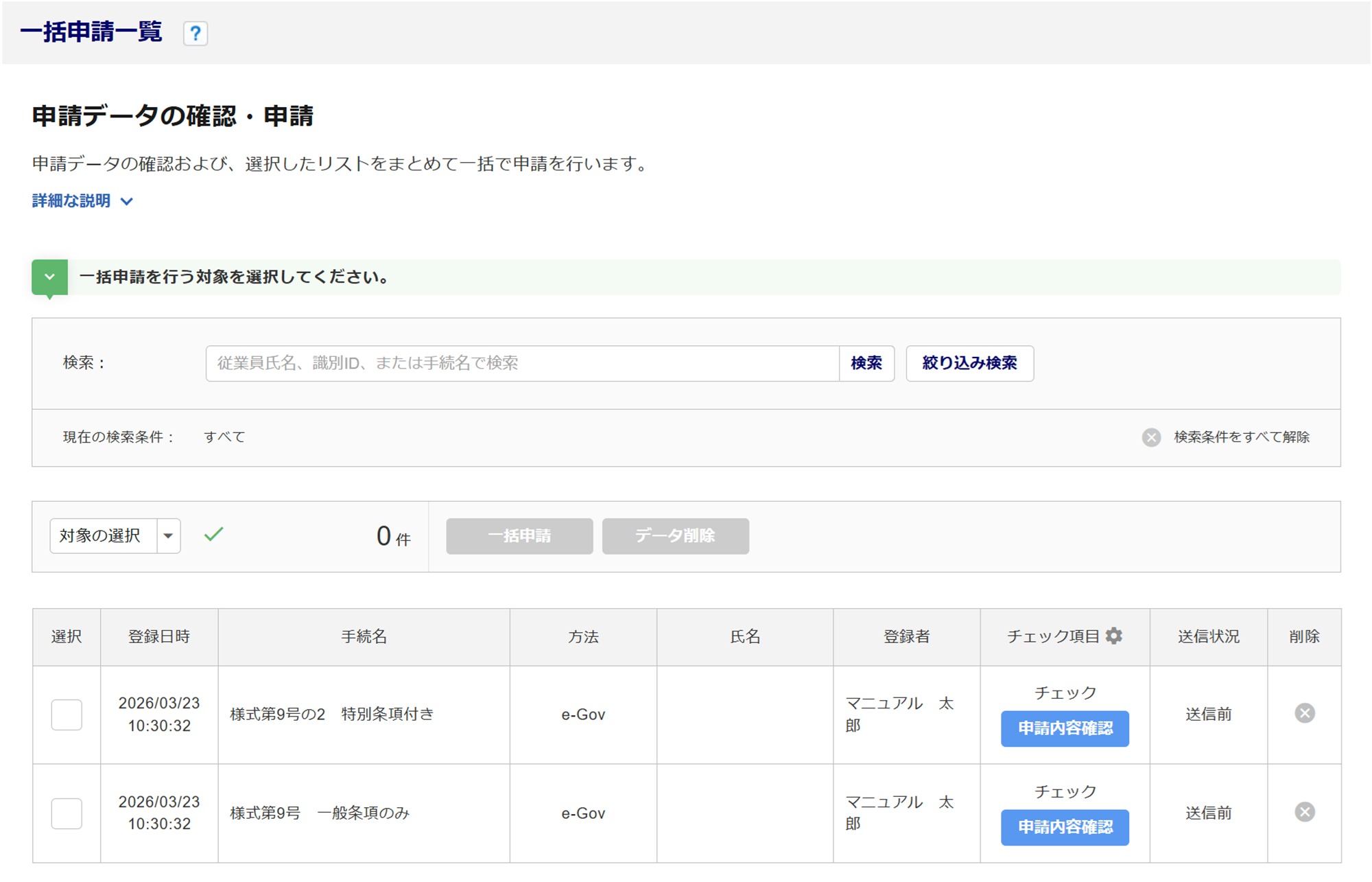
申請データの確認、申請の操作方法については、以下の関連記事内「手続きの一括申請」をご参照ください。