勤怠
1877|【勤怠】タイムレコーダー、打刻機のトラブルに関するお問い合わせ方法
タイムレコーダーや打刻機のトラブルに関するお問い合わせ方法をご案内します。
注意点
有人サポートについて
オペレーターによる有人サポートについては、こちらをご確認ください。
【事前準備】タイムレコーダー、打刻機の製造番号を確認
次のタイムレコーダー、打刻機についてお問い合わせの際は、事前に製造番号を確認してください(タイムレコーダーの種類についてはこちら)。
- Windowsデスクトップ版タイムレコーダー(指ハイブリッド認証)
- Windowsデスクトップ版タイムレコーダー(指静脈認証)
- ピットタッチ・プロ
| タイムレコーダー、打刻機名 | 説明 |
| Windowsデスクトップ版 タイムレコーダー (指ハイブリッド認証) |
底面のバーコード下に製造番号が記載されています。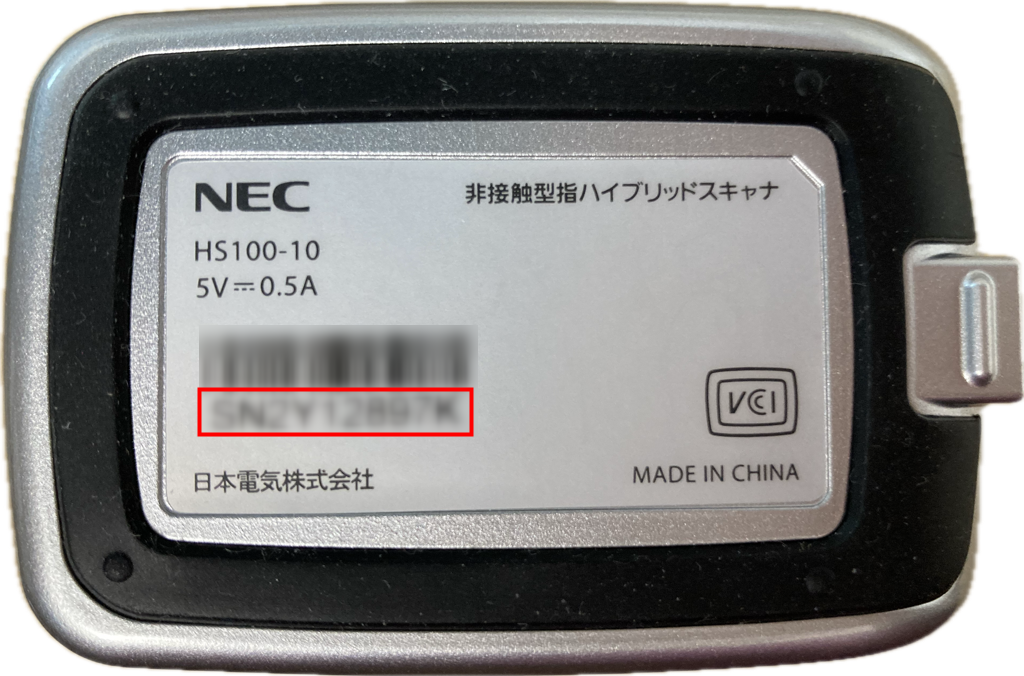 |
| Windowsデスクトップ版 タイムレコーダー (指静脈認証) |
底面の右下に製造番号が記載されています。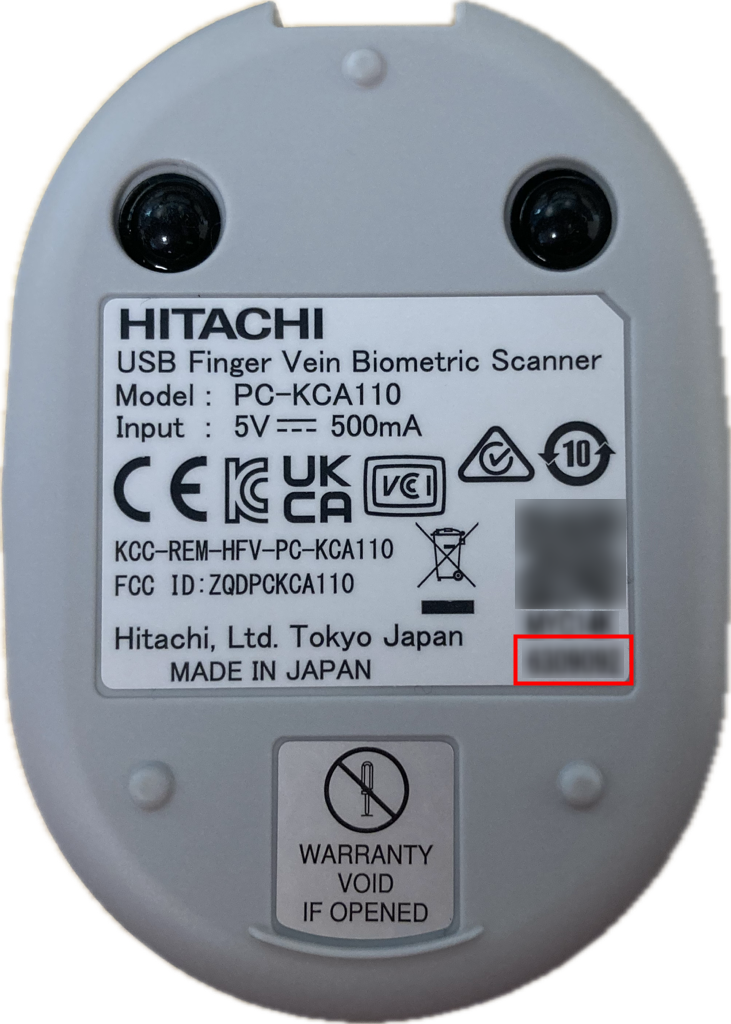 |
| ピットタッチ・プロ | 背面のバーコード左上に製造番号が記載されています。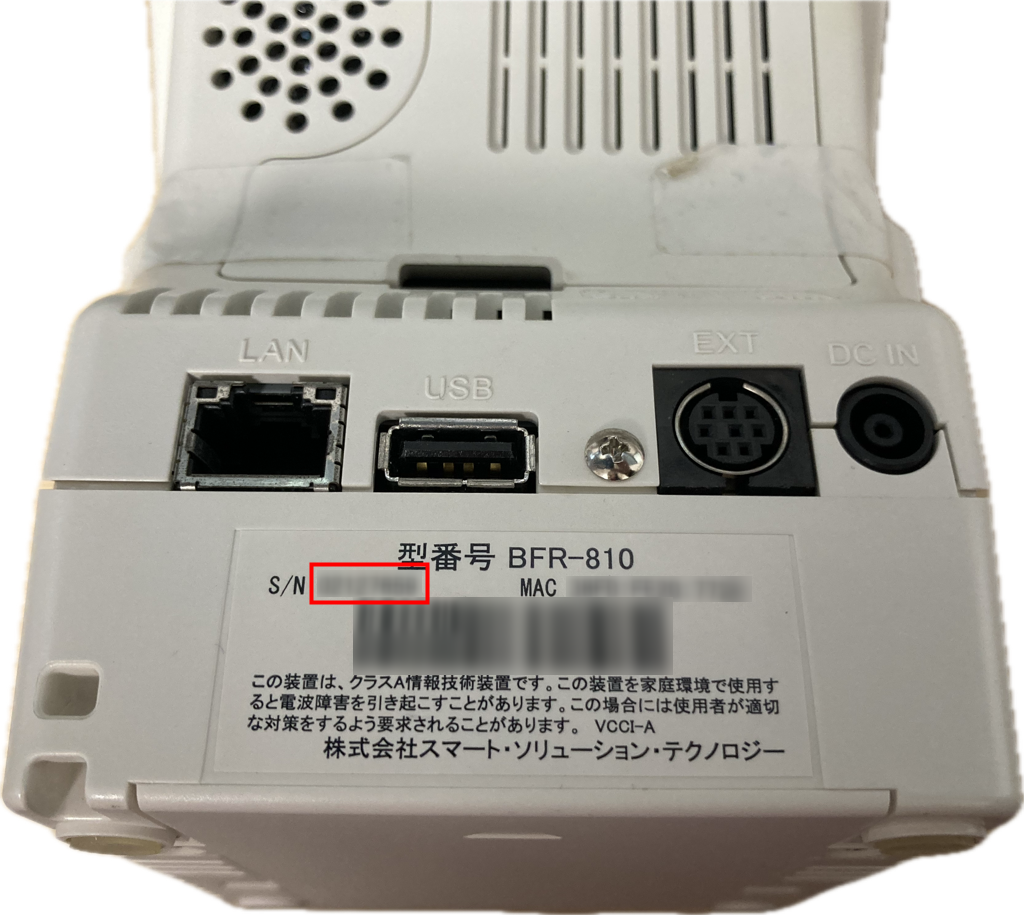 |
注意点
指ハイブリッド認証のサポートに関する保守期限は、2029年3月31日までです。
サポートデスクへのお問い合わせ
お問い合わせの前に
お問い合わせの前に、タイムレコーダー、打刻機の再起動をお試しください。再起動により、改善するケースが多くあります。
機種別再起動方法
| 機種 | 方法 |
| Windowsデスクトップ版タイムレコーダー | タイムレコーダーアプリケーションを再起動、または認証デバイスの接続ケーブルを抜き差しします。 |
| ピットタッチシリーズ | 1. 本体横の電源ボタンの長押し(2秒以上)で表示される画面で[シャットダウン]をタップします。 2. 再度、電源ボタンを長押しで起動します。 |
上記を試しても解消しない場合は、本マニュアル内の「【事前準備】」を実施のうえ、お問い合わせください。
サポートデスクへのお問い合わせについての詳細は、以下の関連記事をご確認ください。