事務組合 for SR 会員社労士向け
2025|【会員社労士】従業員情報編集方法
登録されている従業員情報を、個別に編集・削除する方法について、ご説明します。
従業員情報の一括編集・削除方法については、以下の関連記事をご参照ください。
※青文字部分をクリックすると、対象のマニュアルが開きます。
関連記事
共通操作
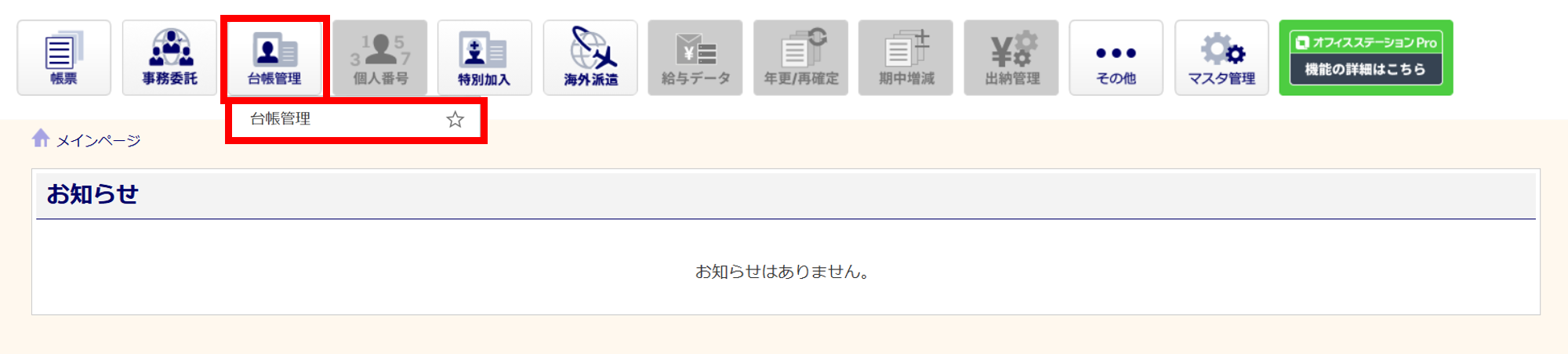
[台帳管理]をクリックします。
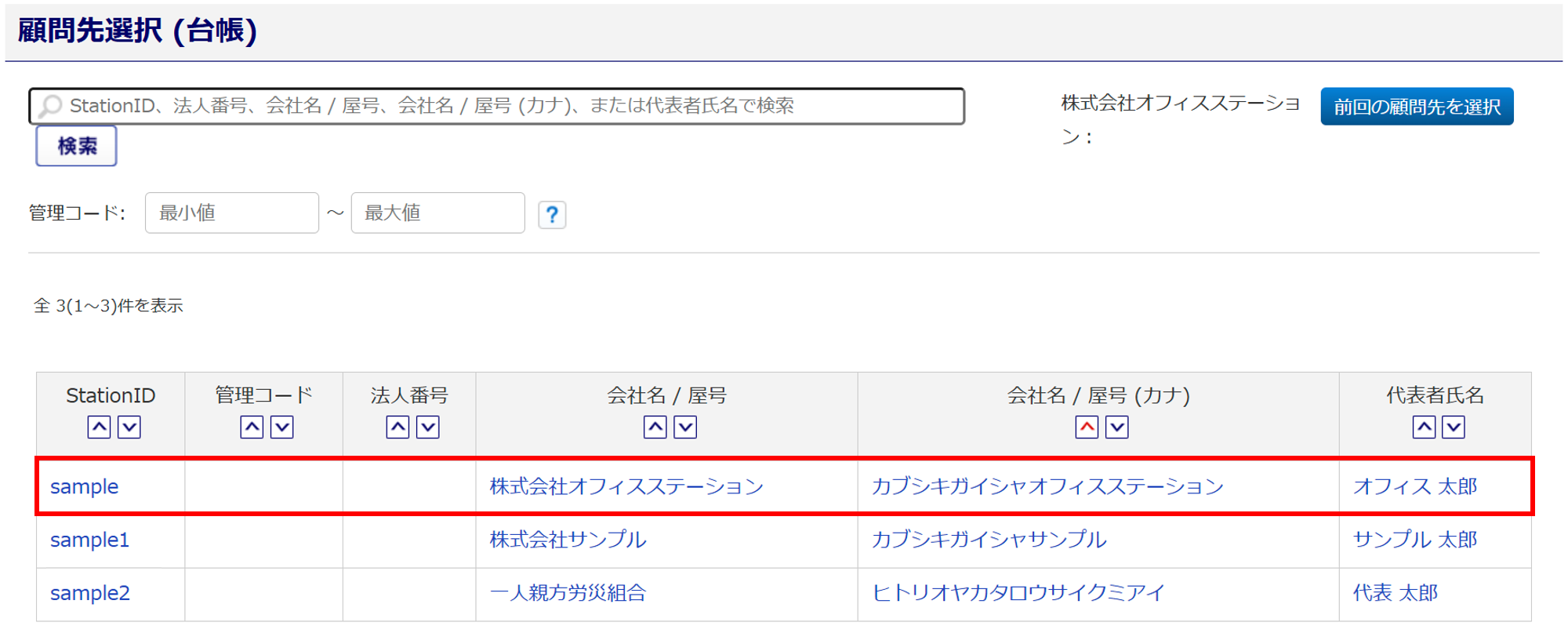
従業員の登録をおこなう顧問先をクリックします。
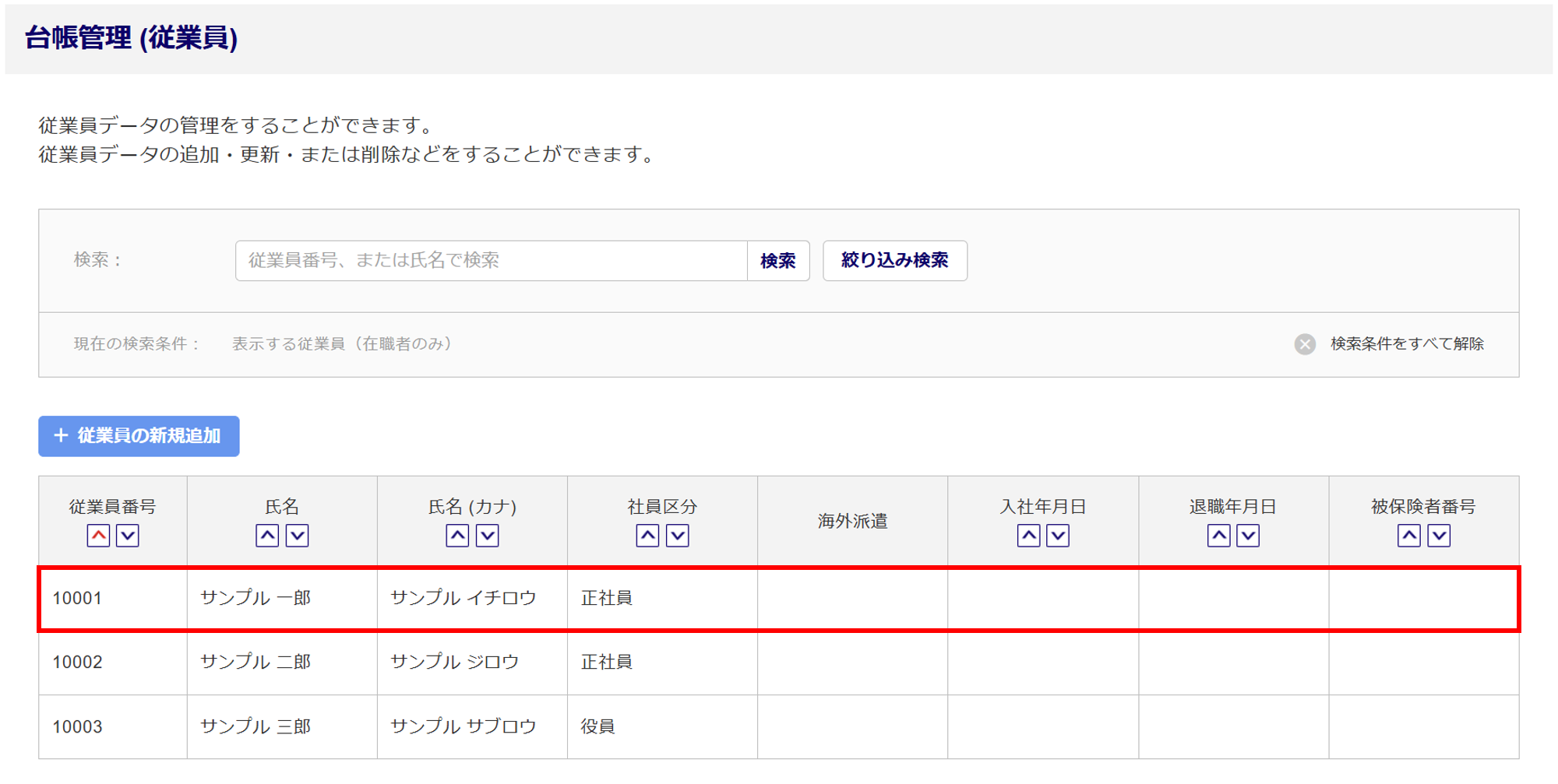
「台帳管理 (従業員)」画面が表示されます。
従業員情報を編集、または削除する対象の従業員をクリックします。
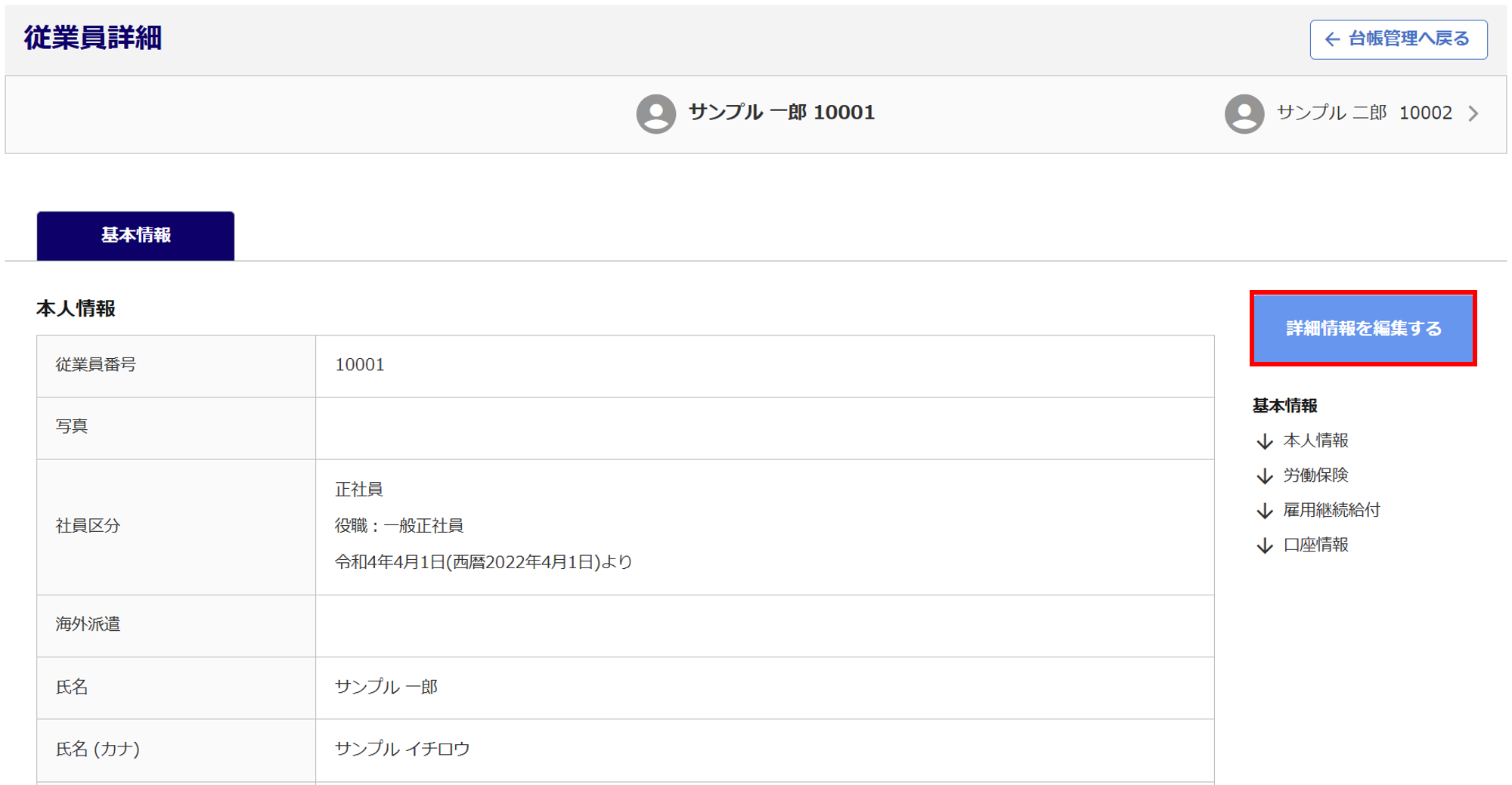
[詳細情報を編集する]をクリックします。
従業員情報の編集
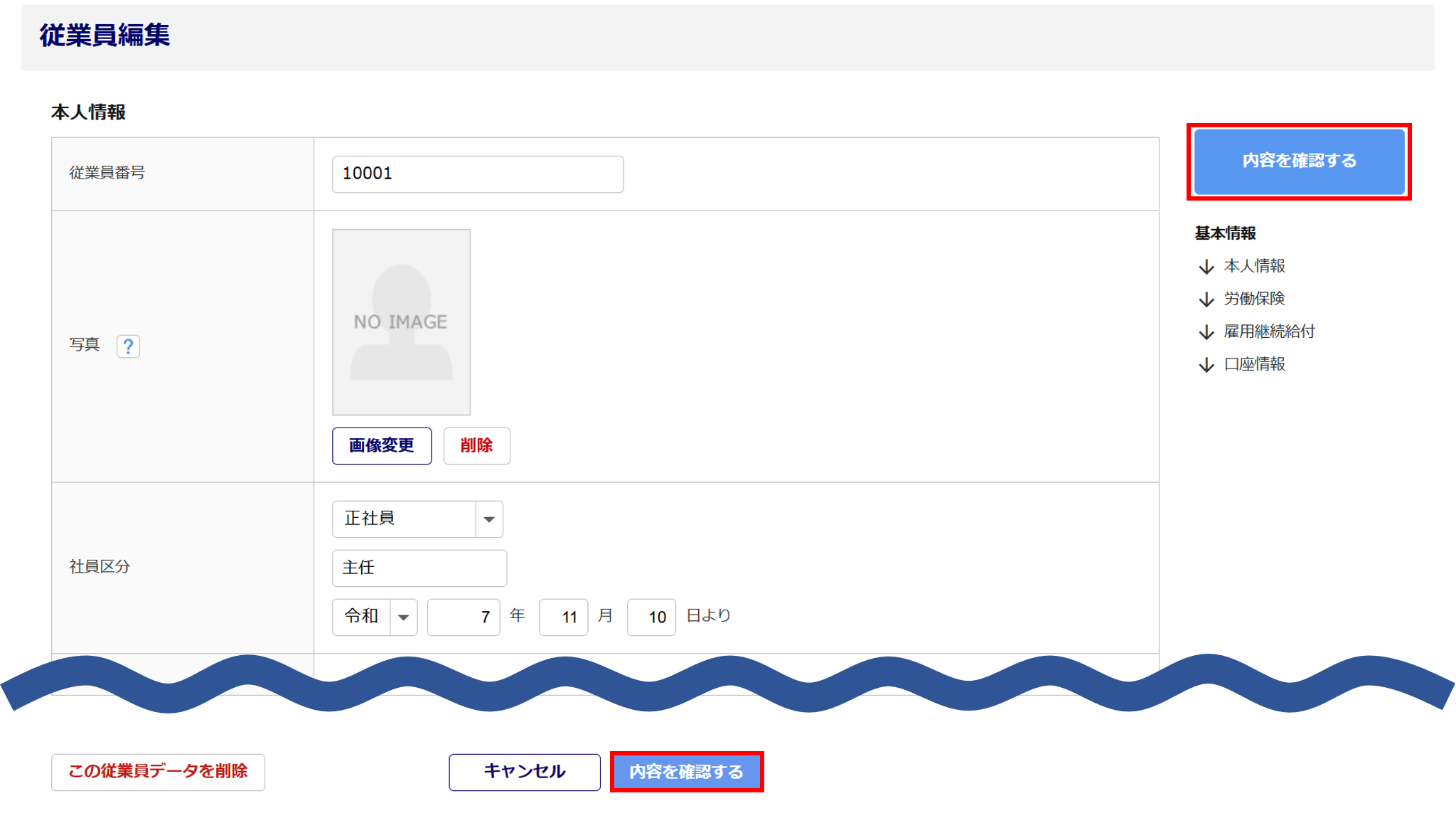
「従業員編集」画面へ切り替わったら、従業員情報を編集します。
編集後、画面最下部または画面右側にある[内容を確認する]をクリックします。
内容を確認し、問題がなければ、画面最下部または画面右側の[保存する]をクリックします。
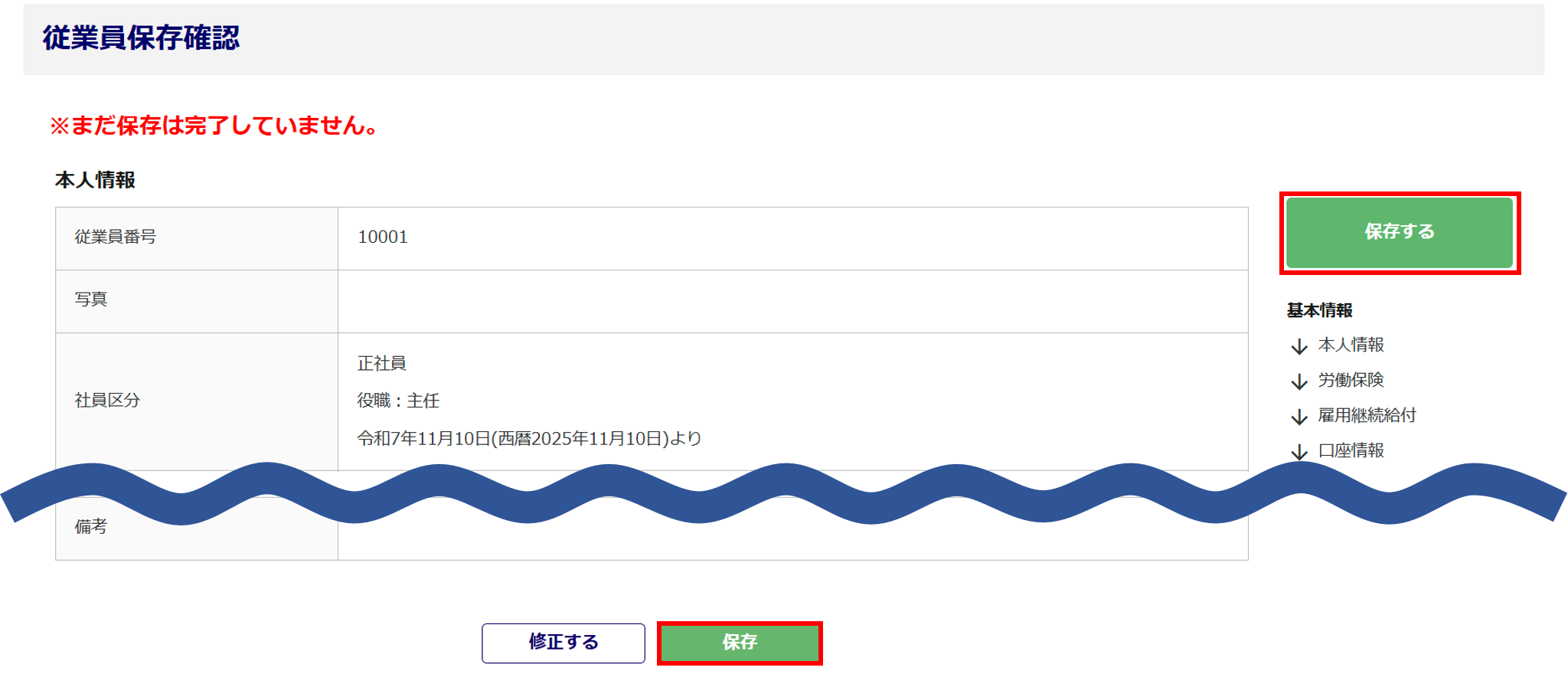
「従業員詳細」画面上部に「変更しました。」と表示されたら、従業員情報の編集は完了です。

従業員情報の削除
注意点
従業員情報を削除すると、従業員台帳から完全にデータが削除されます。
一度削除した従業員情報は復元できませんので、ご注意ください。
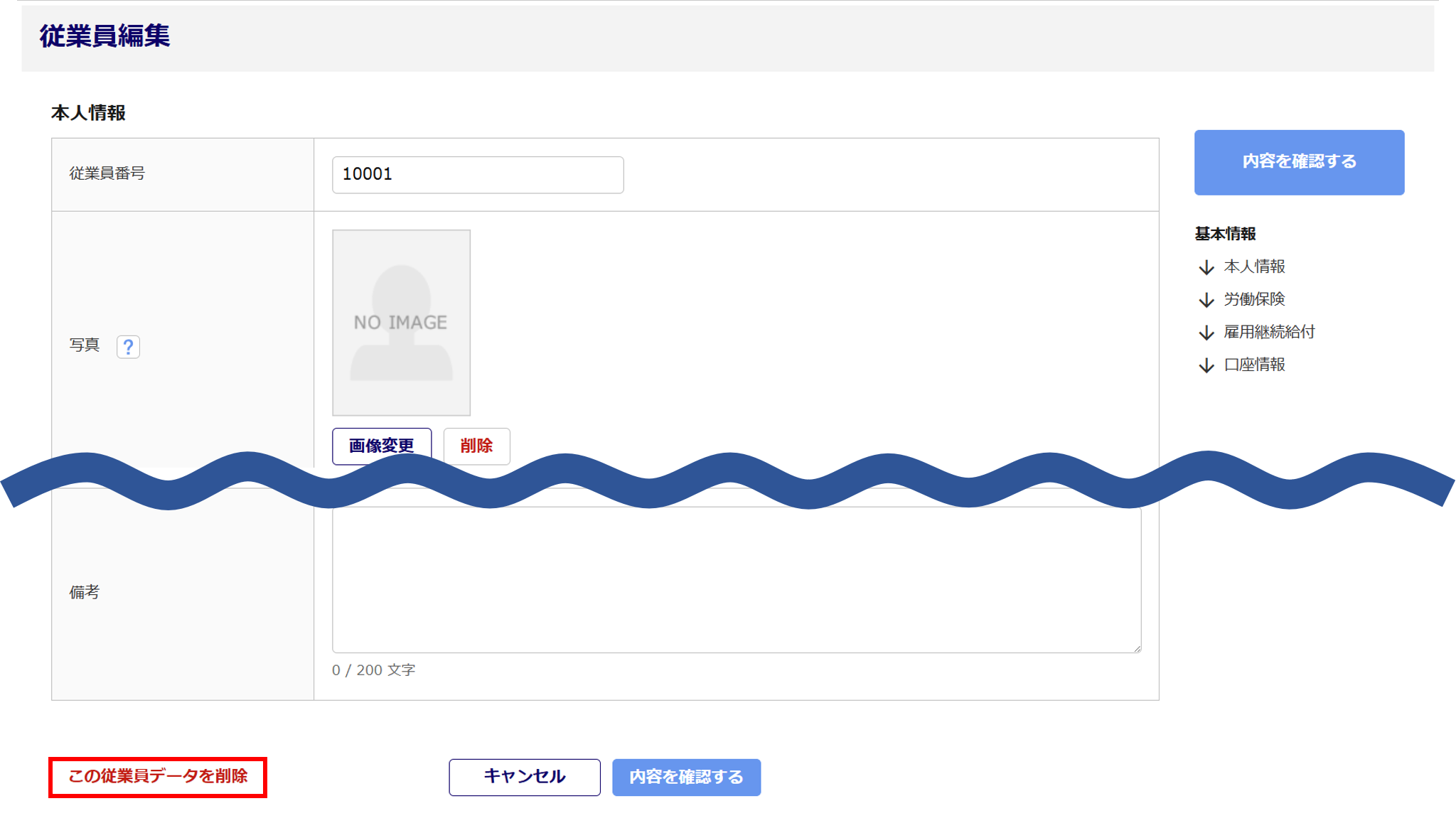
「従業員編集」画面へ切り替わったら、画面最下部の[この従業員データを削除]をクリックします。
注意点
従業員の「個人番号」を保管している場合
[この従業員データを削除]ボタンをクリックすると、以下の画面が表示されます。
[はい]をクリックし、個人番号の削除をおこなってから、再度従業員情報を削除してください。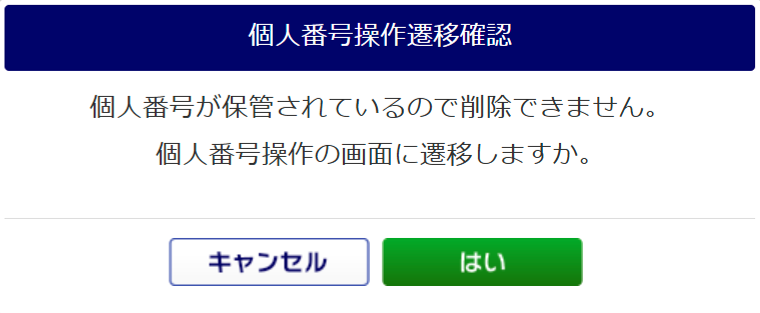
個人番号の削除方法については、以下の関連記事をご参照ください。
※青文字部分をクリックすると、対象のマニュアルが開きます。
関連記事
「従業員削除確認」画面が表示されます。内容を確認し、[削除]をクリックします。
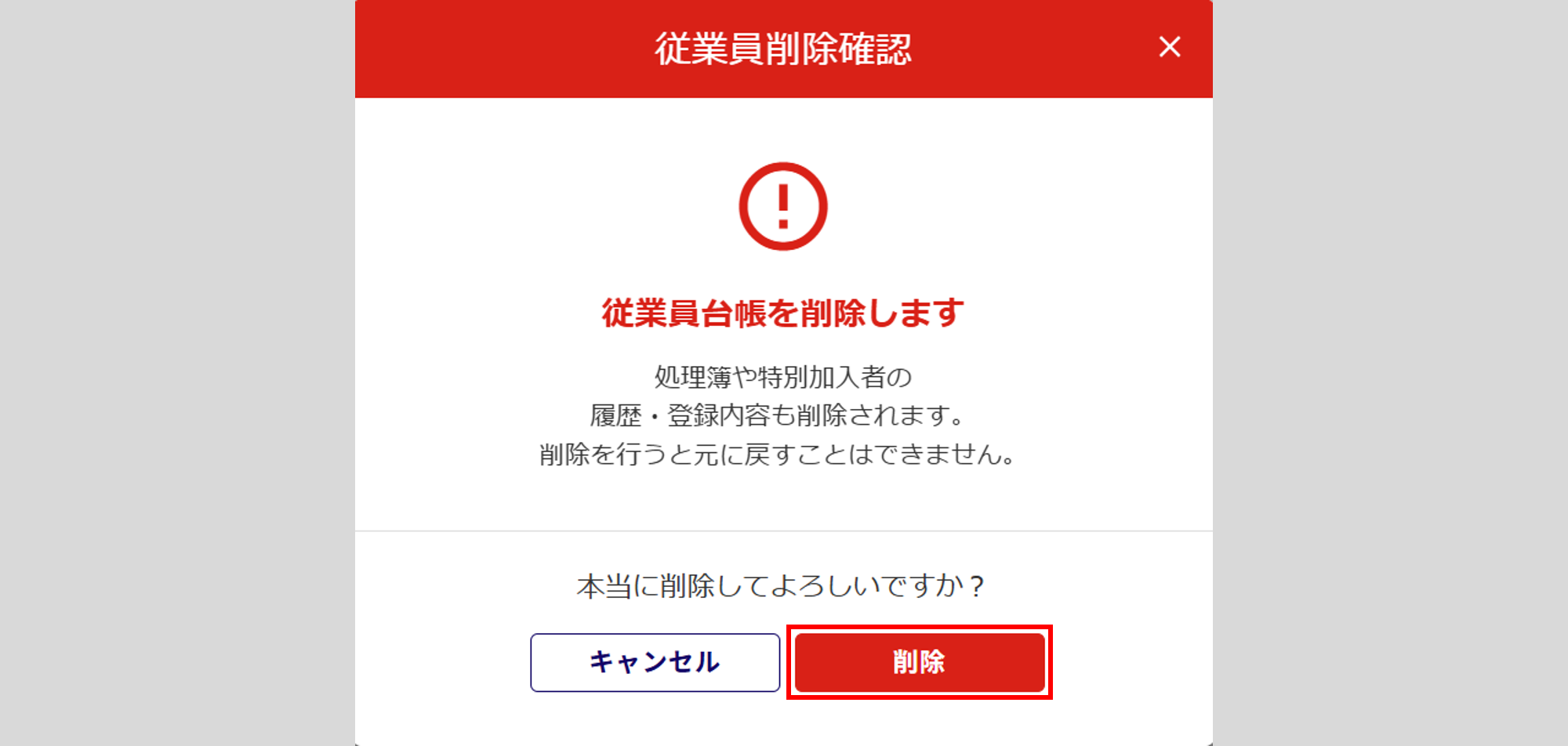
「台帳管理 (従業員)」画面上部に「削除しました。」と表示されたら、従業員情報の削除は完了です。

従業員を新たに登録する場合は、以下の関連記事をご参照ください。
※青文字部分をクリックすると、対象のマニュアルが開きます。