事務組合 for SR 事務局向け
2065|【事務局】「会員社労士」登録方法
対象製品
オフィスステーション 事務組合 for SR
SR経営労務センターの会員社労士情報を新たに登録する方法について、ご説明します。
会員社労士登録
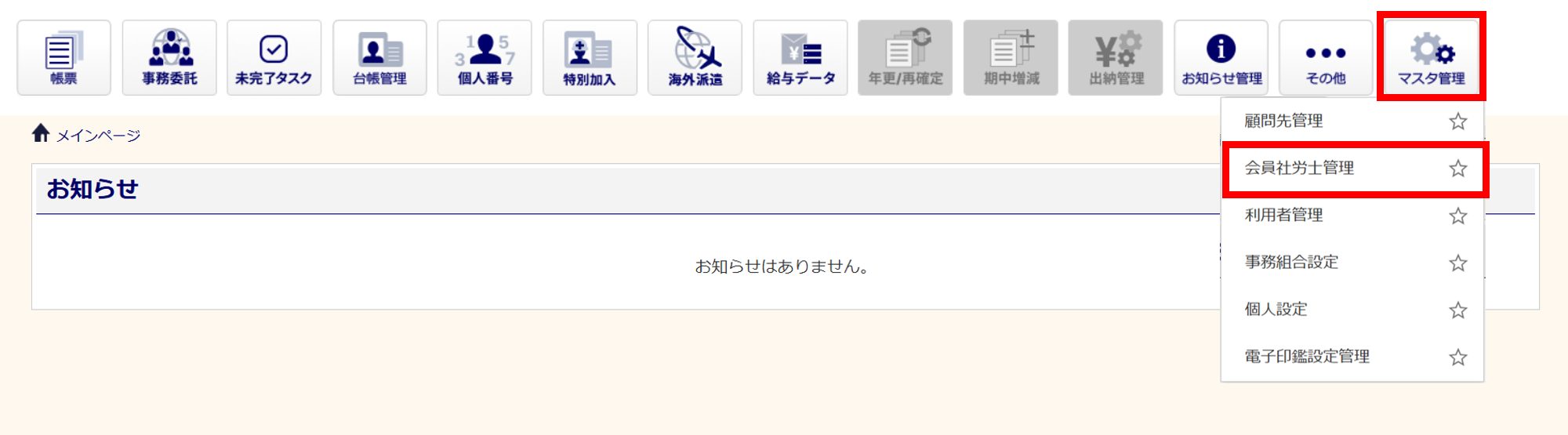
[マスタ管理]>[会員社労士管理]をクリックします。
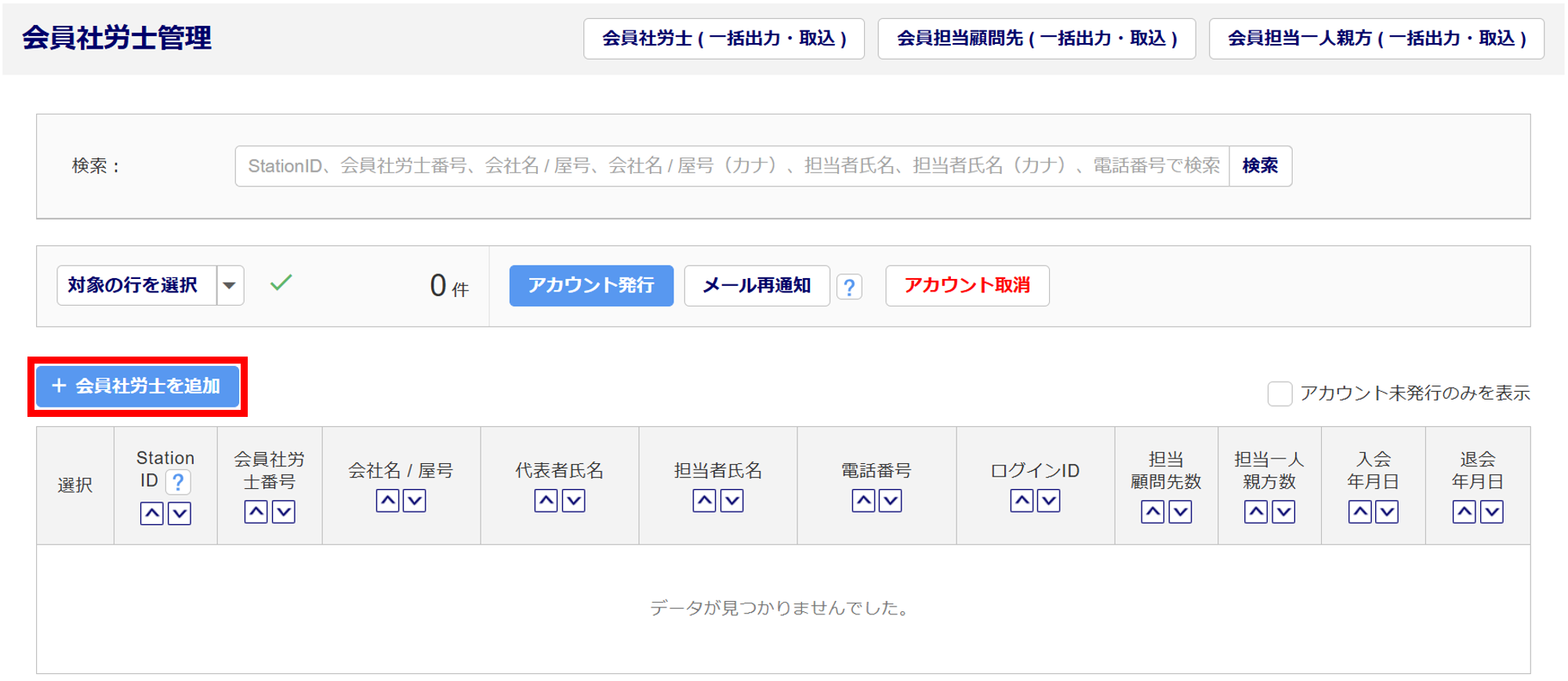
[会員社労士を追加]をクリックします。
基本情報
「基本情報」カテゴリに関する情報を登録します。
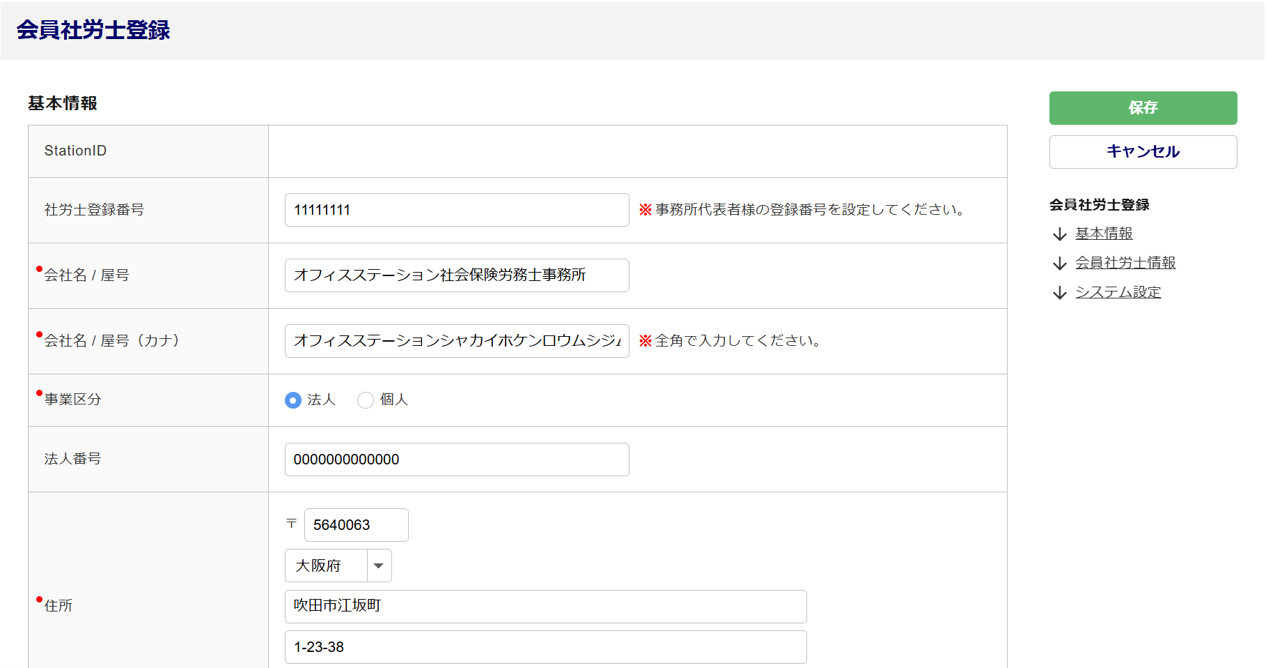
「基本情報」カテゴリに関する項目の詳細は、以下の関連記事をご参照ください。
関連記事
会員社労士情報
「会員社労士情報」カテゴリに関する情報を登録します。
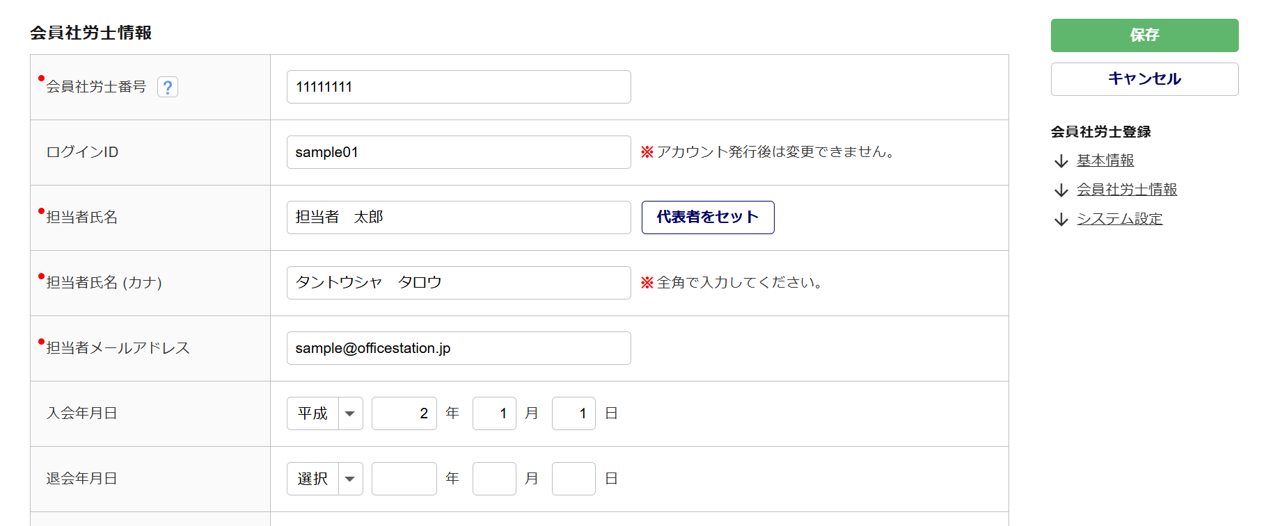
| 項目名 | 説明 |
| 会員社労士番号 | 必須項目のため、必ずご入力ください。 |
| ログインID | 会員社労士が、会員社労士側システムへログインする際のログインIDを入力します。 ※アカウント発行後は変更できません。 |
| 担当者氏名 / 担当者氏名 (カナ) |
会員社労士の担当者名と、フリガナを入力します。 |
| 担当者メールアドレス | 会員社労士の担当者のメールアドレスを入力します。 入力いただいたメールアドレス宛に、システムへログインする際の情報をお送りします。 |
| 入会年月日 | SR経営労務センターに入会した際の日付を入力します。 |
| 退会年月日 | SR経営労務センターを退会した際の日付を入力します。 |
| 所属地区 | SR経営労務センターの所属地区を入力します。 |
| 支部 | SR経営労務センターの支部を入力します。 |
| 備考 | 管理用のメモとしてご活用ください。 |
| 会員担当顧問先 | [顧問先の選択]をクリックし、会員社労士が担当する顧問先を選択します。 |
システム設定
「システム設定」カテゴリに関する情報を登録します。
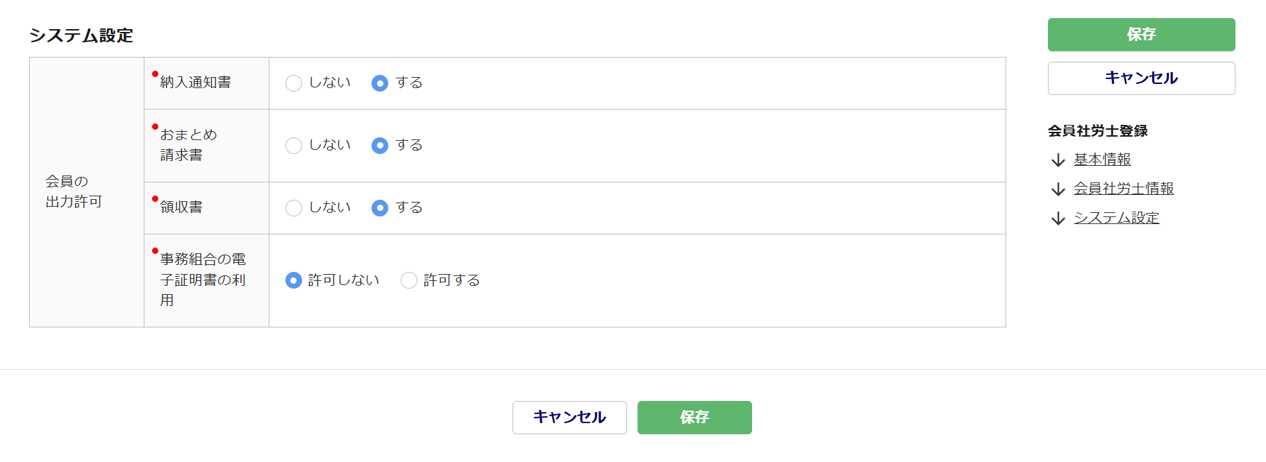
| 項目名 | 説明 |
| 納入通知書 | 会員社労士側システムから、「納入通知書」の出力を許可するか設定します。 |
| おまとめ請求書 | 会員社労士側システムから、「おまとめ請求書」の出力を許可するか設定します。 |
| 領収書 | 会員社労士側システムから、「領収書」の出力を許可するか設定します。 |
| 事務組合の電子証明書の利用 | 会員社労士側システムにて、SR経営労務センターの電子証明書の利用を許可し、電子申請をおこなえるのか設定します。 |
会員社労士情報の内容確認
[保存]をクリックします。
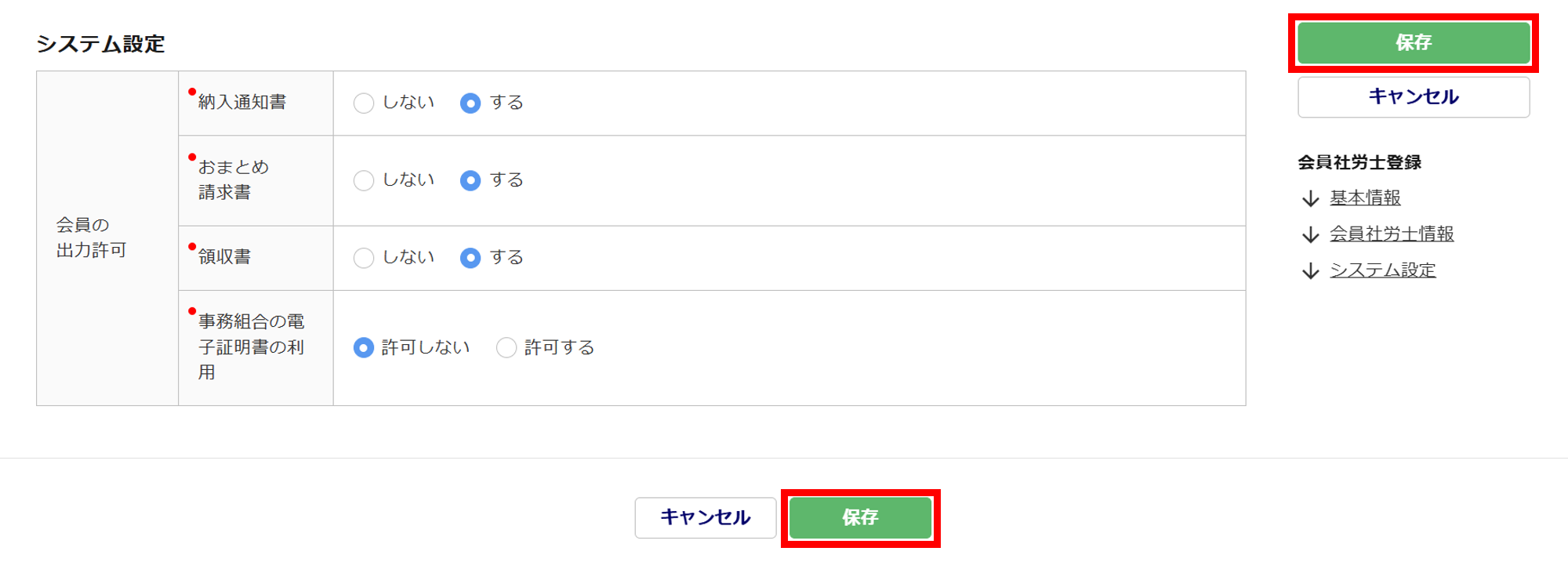
「入力内容を保存しました。」と表示されたら、会員社労士の登録は完了です。
対象の会員社労士に対し、会員社労士側システムのアカウント発行をおこなう場合は、[会員社労士管理へもどる]をクリックします。
詳細な操作方法については、以下の関連記事をご参照ください。