事務組合 for SR 事務局向け
2077|【事務局】「給与日一括取込」方法
複数の顧問先企業に対し、給与日マスタ情報を一括で登録する方法について、ご説明します。
一括出力・取込方法
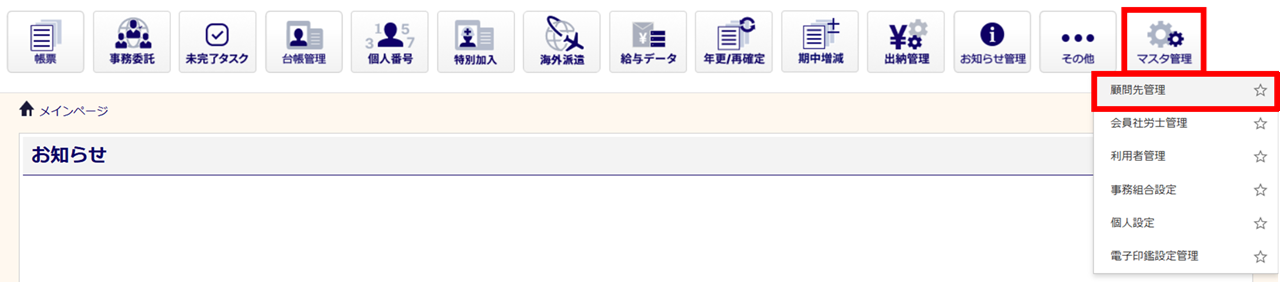
[マスタ管理]>[顧問先管理]をクリックします。
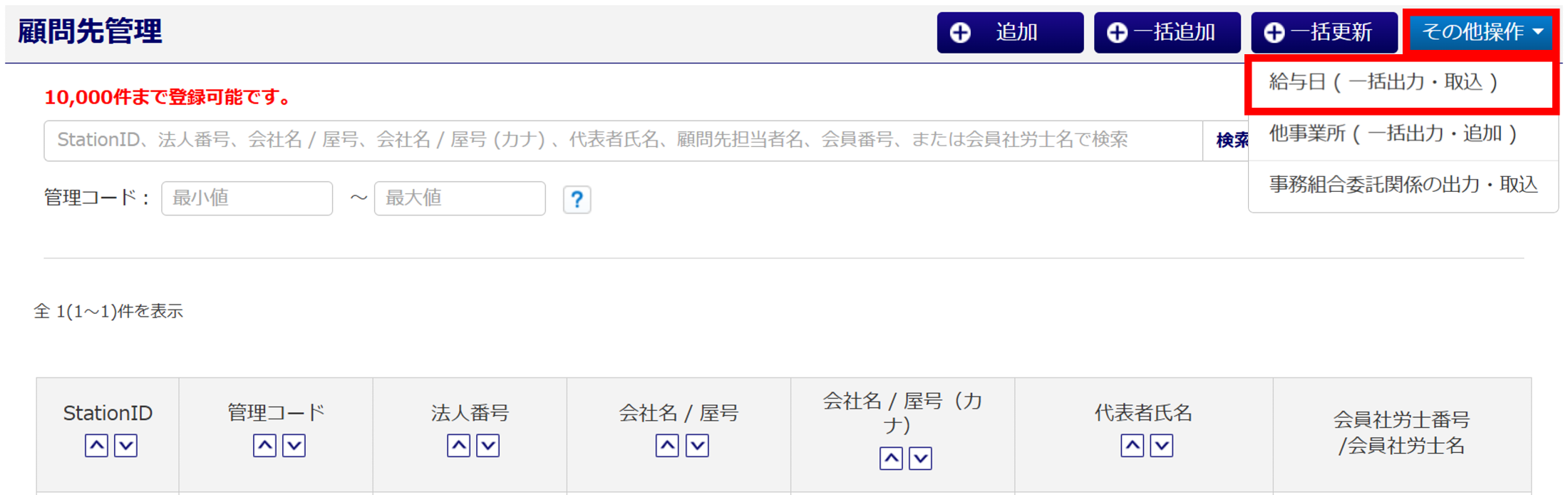
画面右上の[その他操作]>[給与日(一括出力・取込)]をクリックします。
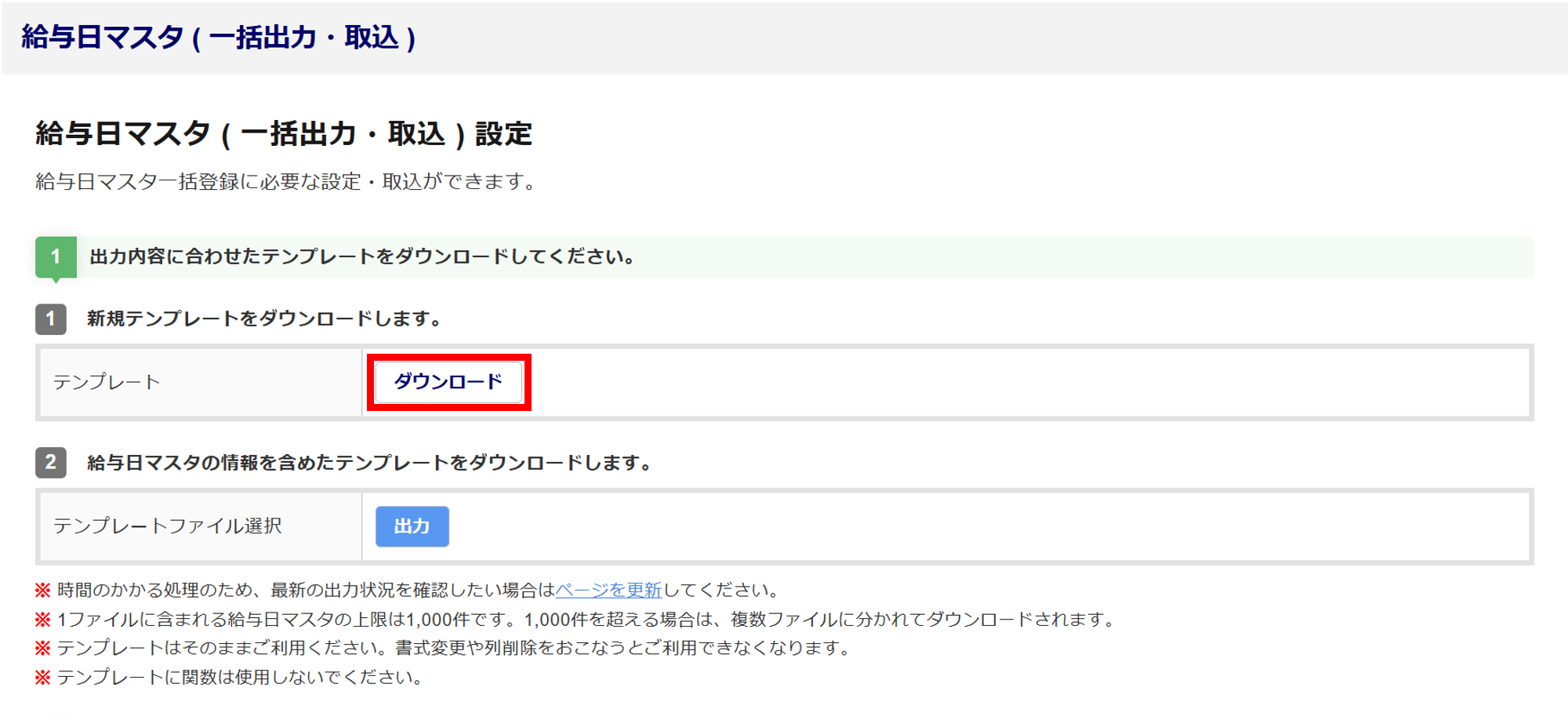
「給与日マスタ ( 一括出力・取込 )」画面が表示されます。
以下に該当する給与日マスタのテンプレートをダウンロードします。
- 新規で給与日マスタを一括で登録する場合
-
「テンプレート」行の[ダウンロード]をクリックします。
- 登録済みの給与日マスタを一括で編集する場合
-
「テンプレートファイル選択」行の[出力]をクリックします。
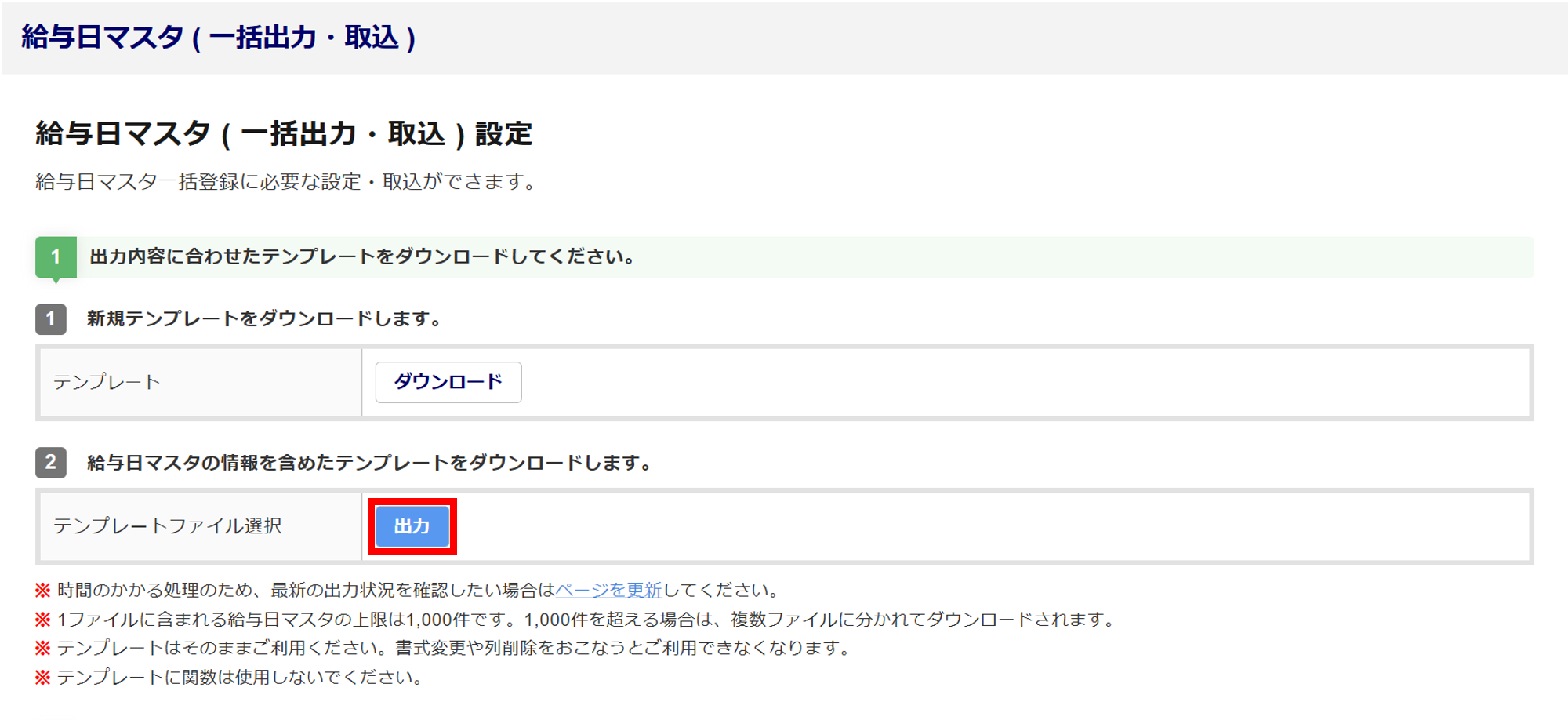
「状況」欄が「ファイル作成待ち」から「作成済み」へ変わったら[ダウンロード]をクリックします。
※出力処理に時間がかかるため、最新の「状況」を確認するには、[ページの更新]をクリックしてください。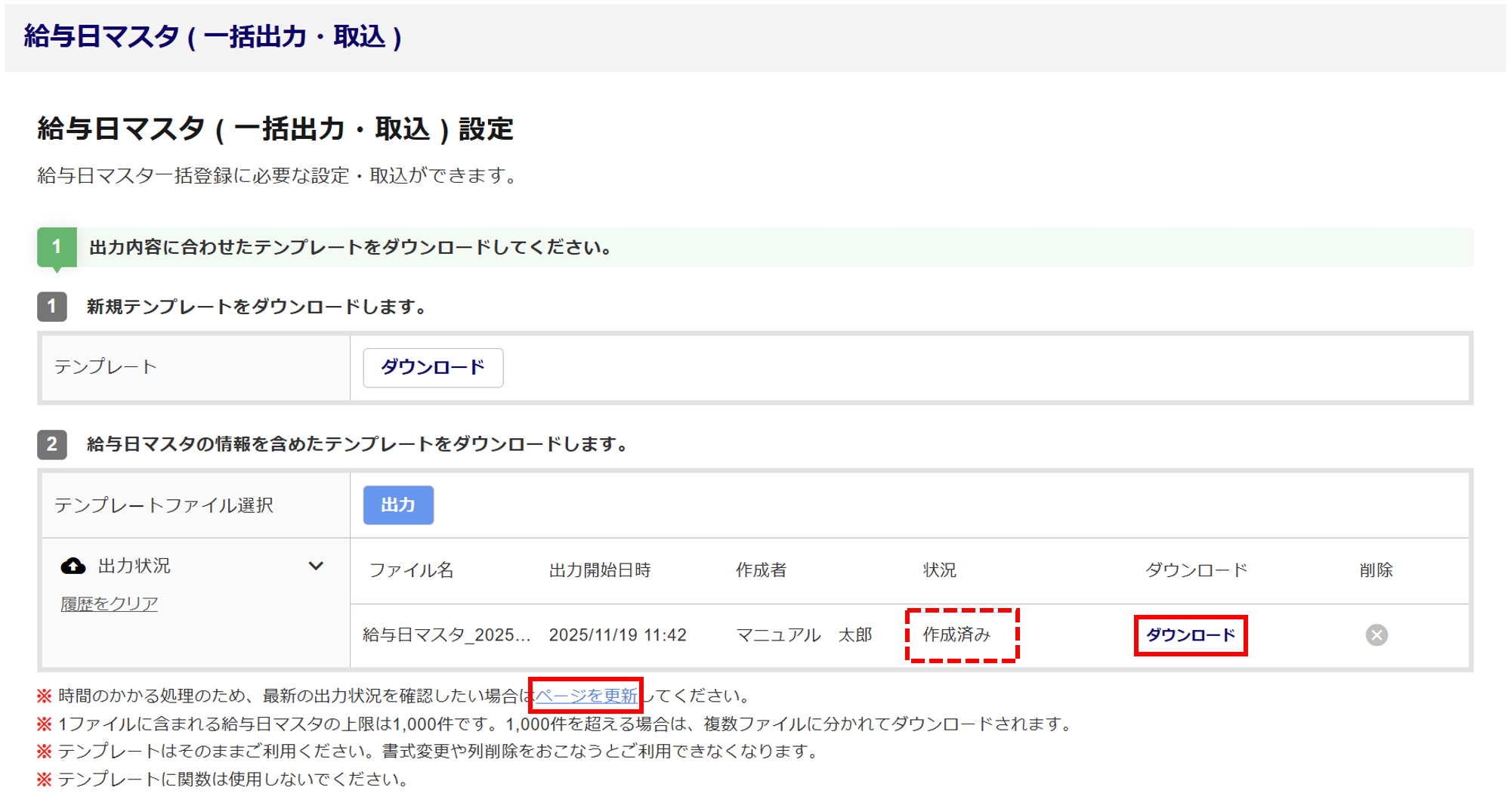
ダウンロードをおこなったテンプレートファイルを開き、給与日マスタの情報を入力します。
入力が完了したら、ファイルを保存します。
※テンプレートファイル名は、「給与日マスタ_yyyymmddhhmmss.xlsx」です。
各項目の詳細については、下表をご確認ください。
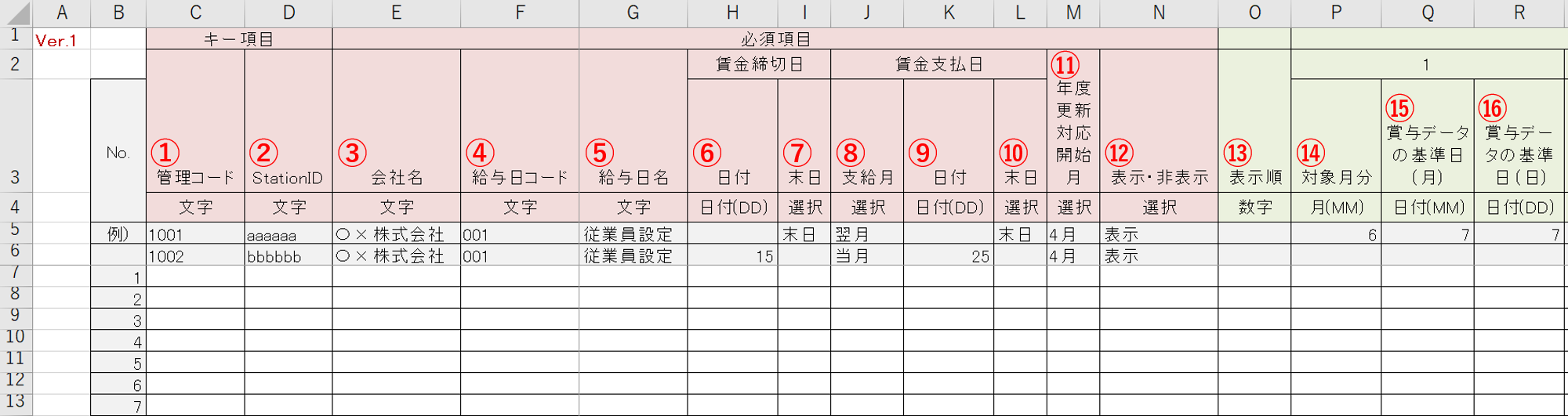
| No. | 項目名 | 説明 |
| ① | 管理コード | 任意で登録したコードです。 登録されてない場合は、空白で出力されます。 ※任意の文字列へ編集したり、削除をおこなわないでください。 編集・削除をした場合、アップロード時にエラーが発生します。 |
| ② | StationID | システム側で、顧問先に対して自動的に附番されるIDです。 ※任意の文字列へ編集したり、削除をおこなわないでください。 編集・削除をした場合、アップロード時にエラーが発生します。 |
| ③ | 会社名 | 「給与日マスタ」情報を登録する顧問先(事業所)名を入力します。 |
| ④ | 給与日コード | 給与日情報を管理するためのコードを入力します。 従業員台帳の一括追加・一括更新で使用するアップロード用のExcelファイルへ入力時に使用します。 ※半角10文字まで ※半角英数字、ハイフン( – )、アンダースコア( _ )のみ入力可能 |
| ⑤ | 給与日名 | 給与日名を入力します。(例:「正社員用」、「アルバイト用」等) ※20文字まで |
| ⑥ | 賃金締切日 | 賃金を計算する対象期間の最終日を「⑥日付」「⑦末日」のいずれかに設定します。 |
| ⑦ | ||
| ⑧ | 賃金支払日 | 賃金を支払う日の「⑧支給月」と、「⑨日付」「⑩末日」のいずれに設定します。 |
| ⑨ | ||
| ⑩ | ||
| ⑪ | 年度更新対応開始月 | 年度更新のデータ集計時、集計開始月となるデータに該当する月を選択します。 ・「4月」の給与データから、1年間の情報を集計する場合 →「4月」を選択します。 ・「3月」の給与データから、1年間の情報を集計する場合 →「3月」を選択します。 |
| ⑫ | 表示・非表示 | 従業員台帳の「給与日」項目内の選択肢から、表示または非表示にするかを選択します。 |
| ⑬ | 表示順 | 従業員台帳の「給与日」項目内にある選択肢の表示順を入力します。 |
| ⑭ | 対象月 | 賞与支払基準日となる賞与支払月を入力します。 |
| ⑮ | 賞与データの基準日 | 年度更新のデータ集計時に基準となる日を入力します。 |
| ⑯ |
「給与日マスタ ( 一括出力・取込 )」画面にて、作成したテンプレートを取り込みます。
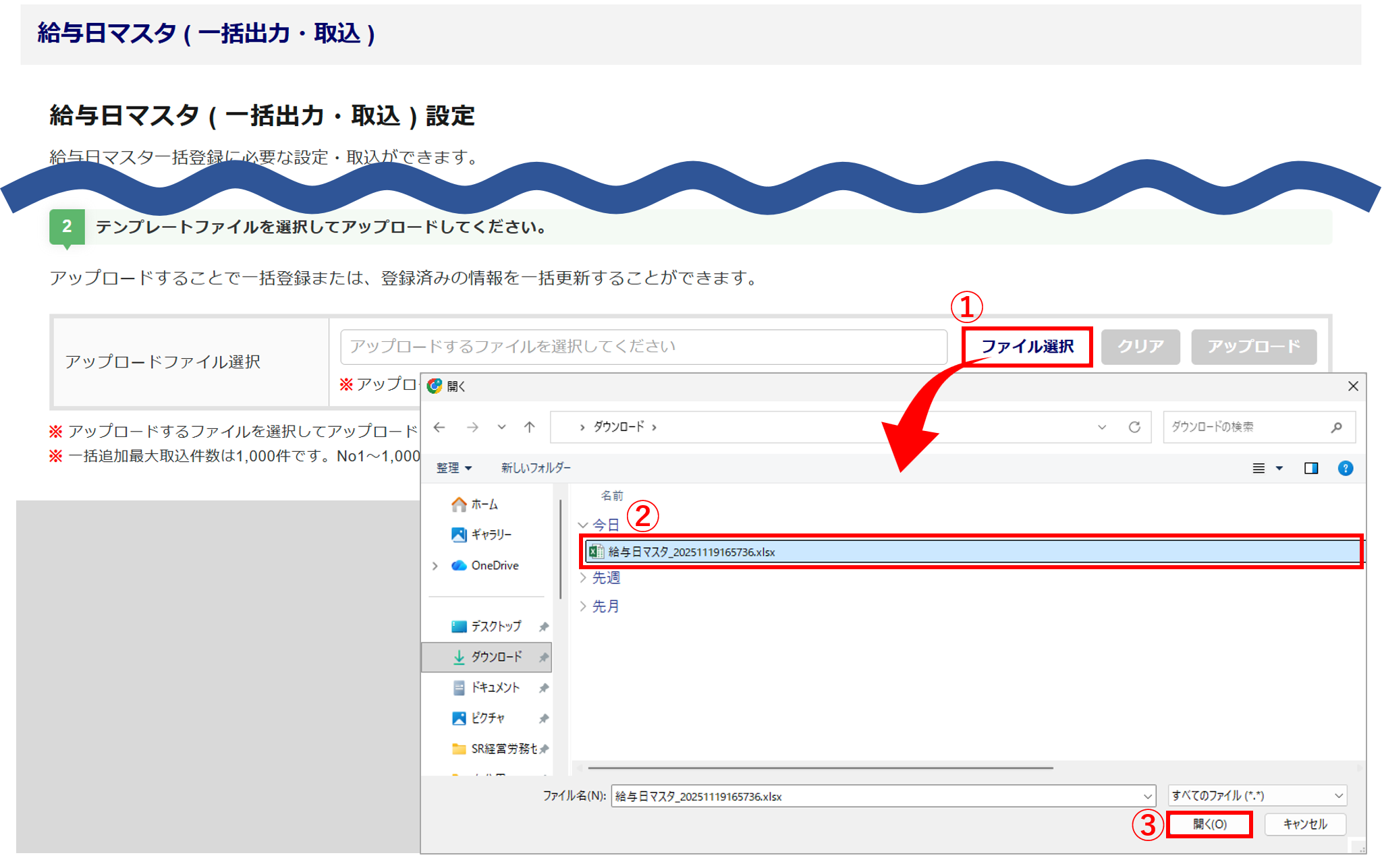
「アップロードファイル選択」行の[ファイル選択](①)をクリックします。
操作しているPCのフォルダ画面が表示されるので、テンプレートファイル(②)をクリックし、[開く](③)をクリックします。
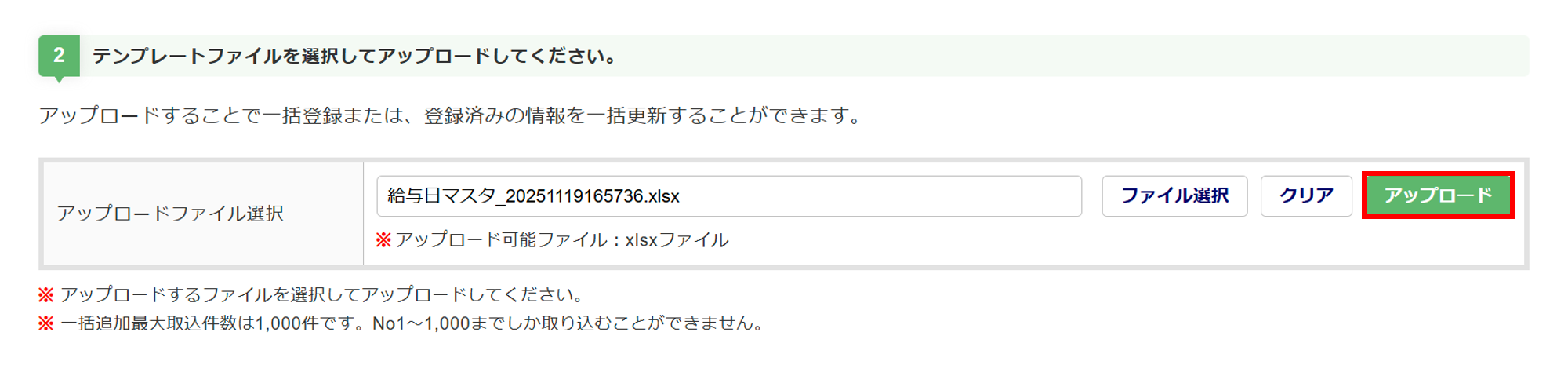
[アップロード]をクリックします。
※アップロードするファイルを誤ってしまった場合は、[クリア]をクリックでファイルを削除できます。
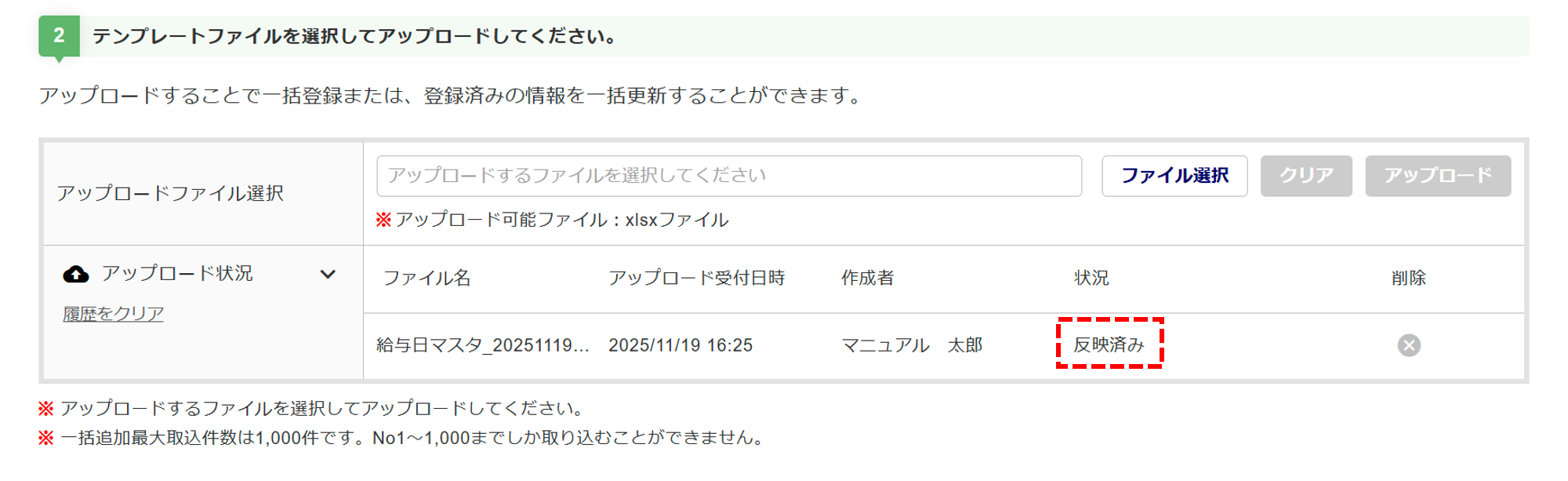
「状況」が「反映待ち」から「反映済み」へ変わったら、給与マスタの一括登録は完了です。
※アップロードの処理に時間を要します。
最新の「状況」を確認するには、PCの「F5」キーを押して、画面を更新してください。
注意点
テンプレートの内容に問題がある場合、「状況」に「反映エラー」と表示されます。
「反映エラー」をクリックして、エラーの内容を確認し、再度アップロードをおこなってください。
登録した給与日マスタを、従業員に適用する場合は、以下の関連記事をご参照ください。
※青文字部分をクリックすると、対象のマニュアルが開きます。