事務組合 for SR 事務局向け
2104|【事務局】電子申請方法
オフィスステーションで電子申請をおこなう操作方法について、ご説明します。
電子申請の作成
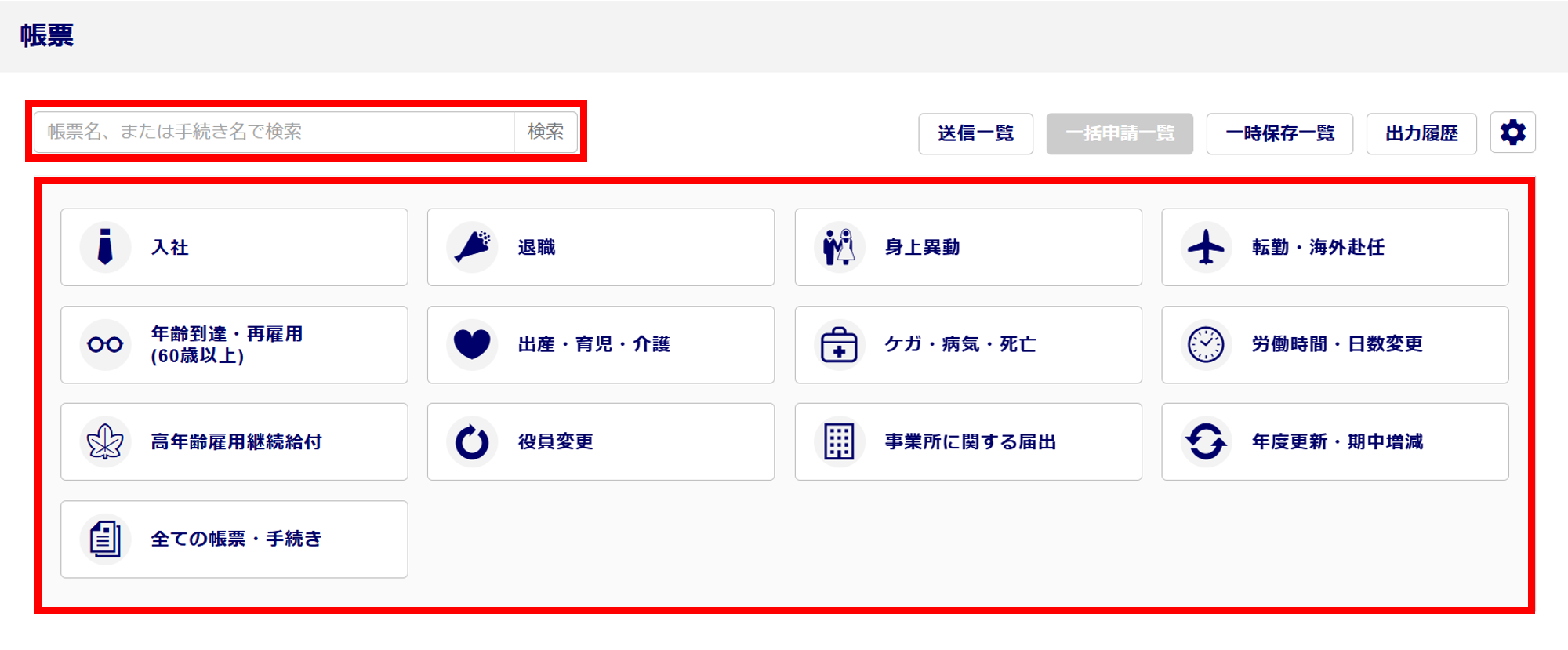
[帳票]>[帳票]をクリックします。

帳票の選択
検索窓に帳票名または帳票名の一部を入力し、[検索]をクリックします。
または、該当するイベントをクリックします。
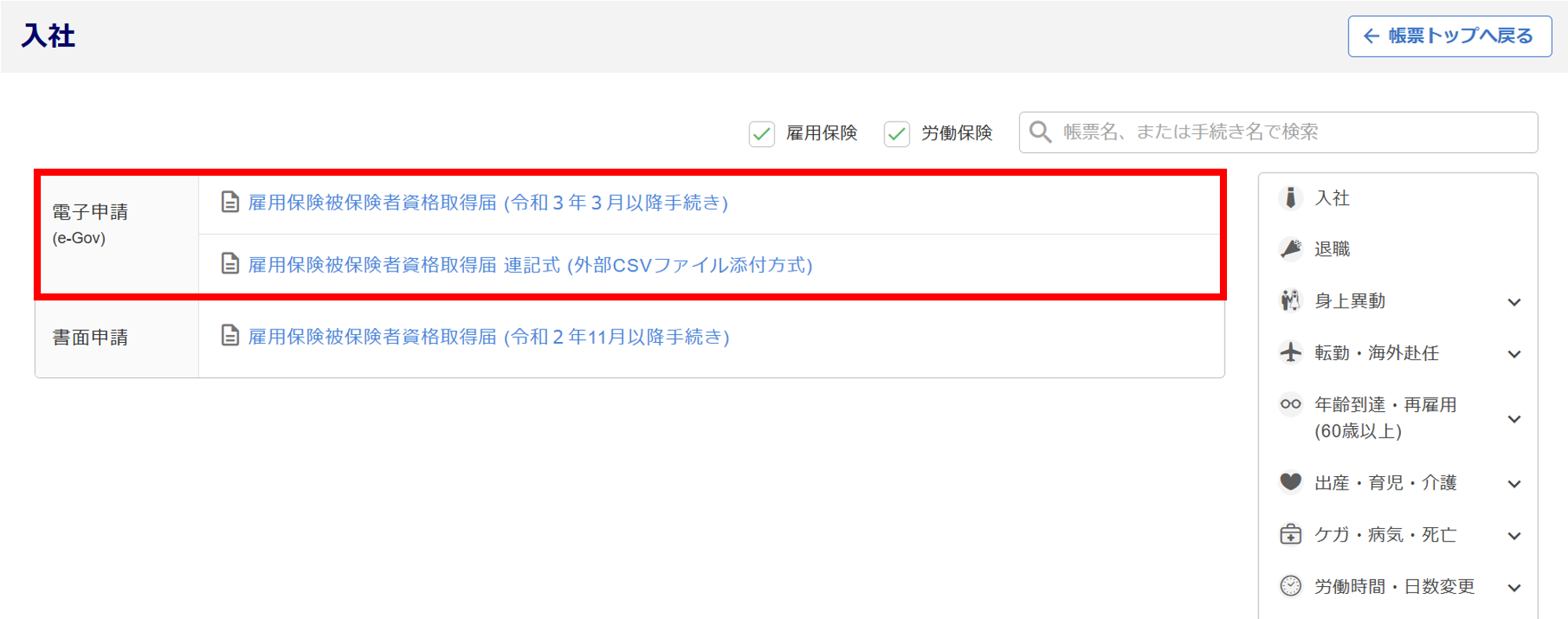
「電子申請(e-Gov)」欄の手続き名をクリックします。
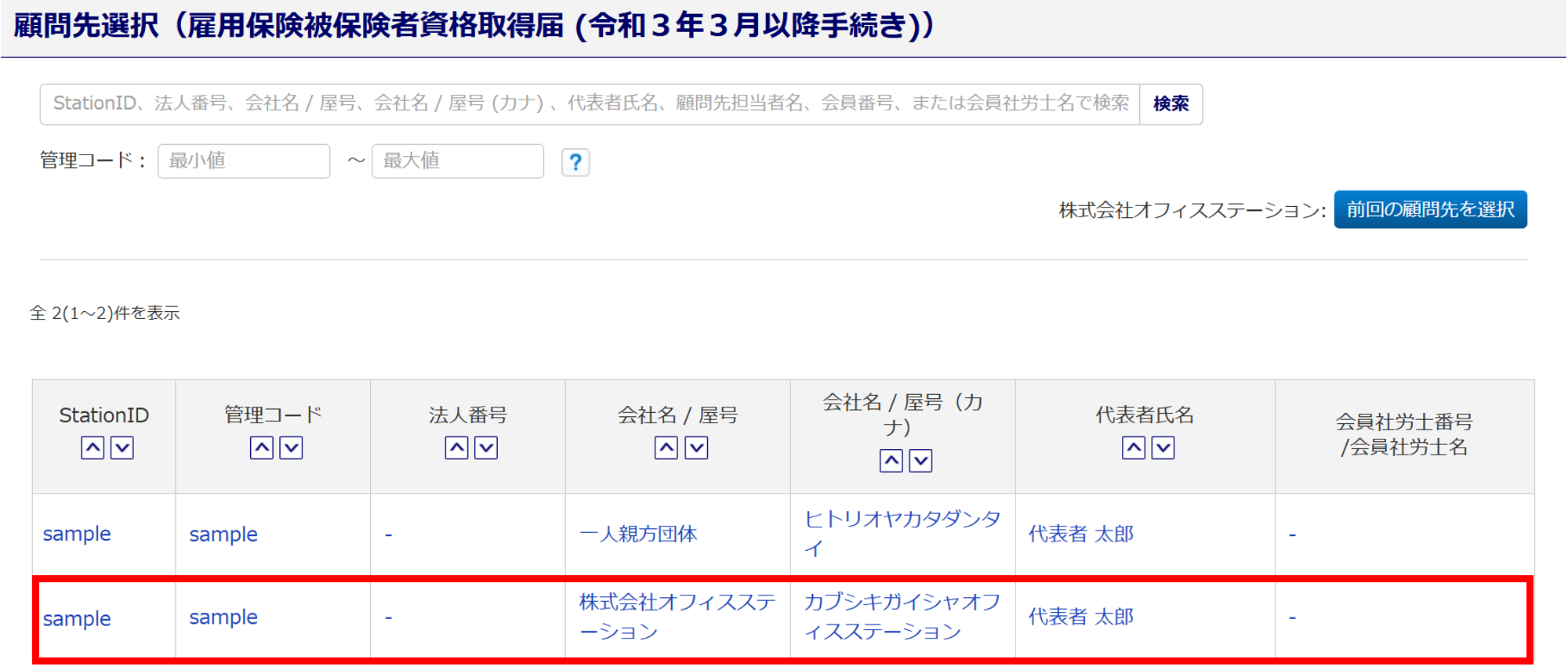
電子申請をおこなう顧問先企業をクリックします。
対象者の選択
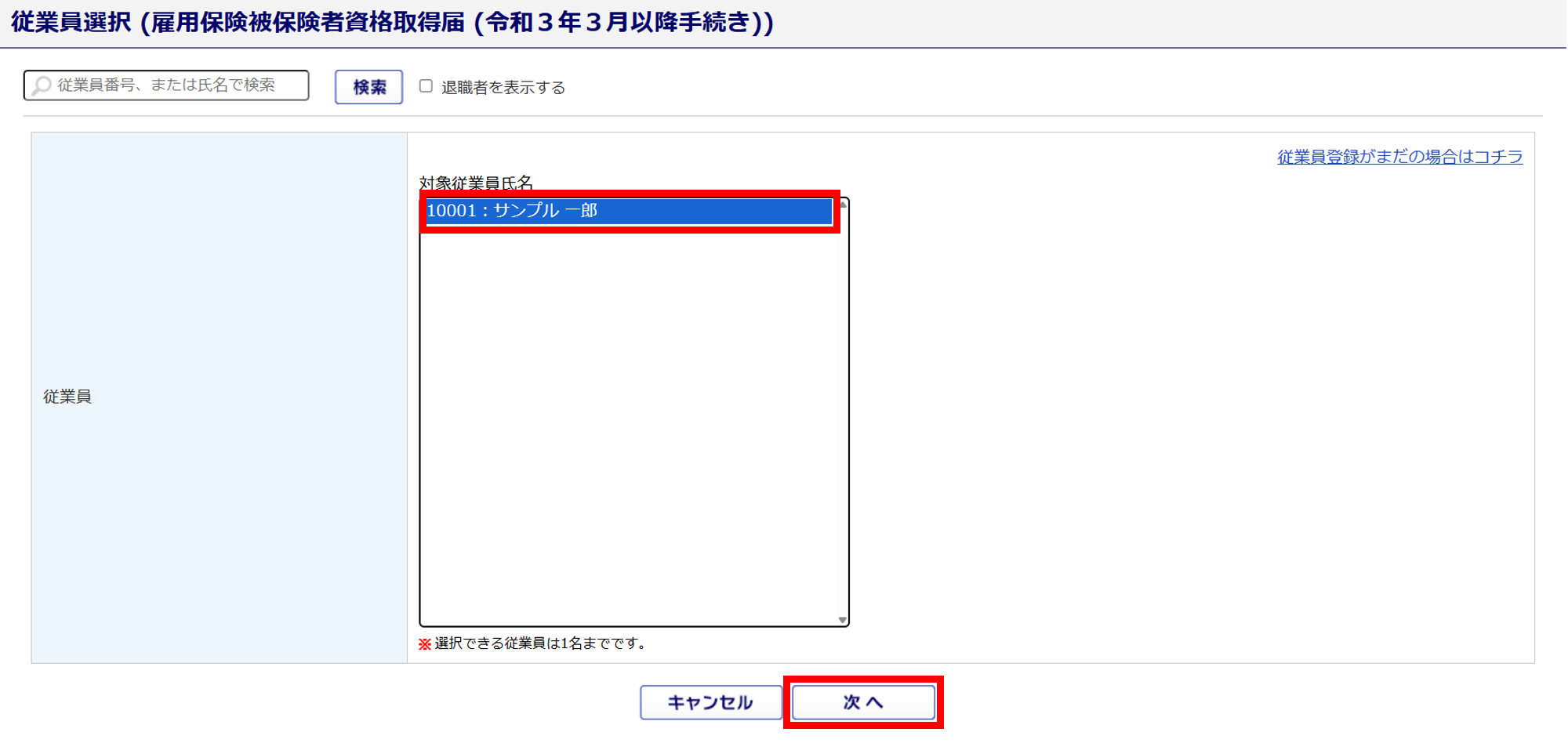
「対象従業員氏名」欄で従業員氏名をクリックし、[次へ]をクリックします 。
ポイント
「対象従業員氏名」欄に従業員が表示されていない場合、以下の可能性が考えられます。
1.[台帳管理]に従業員の登録がない場合
まずは、[台帳管理]に従業員情報を登録する必要があります。
「従業員登録がまだの場合はコチラ」をクリックしご登録ください。
2.[台帳管理]に退職年月日の登録がある場合
退職年月日の登録がある場合、退職者として取り扱われます。
「退職者を表示する」にチェックし、[検索]をクリックすると退職者が表示されます。
申請内容の入力
ポイント
入力項目について
「*」がついている項目は必須入力です。未入力のまま申請することはできません。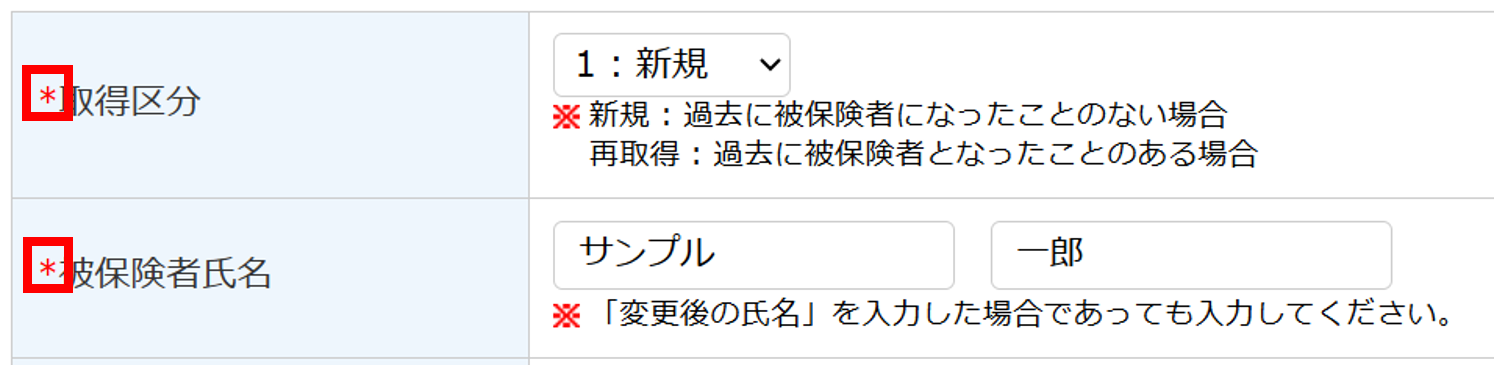
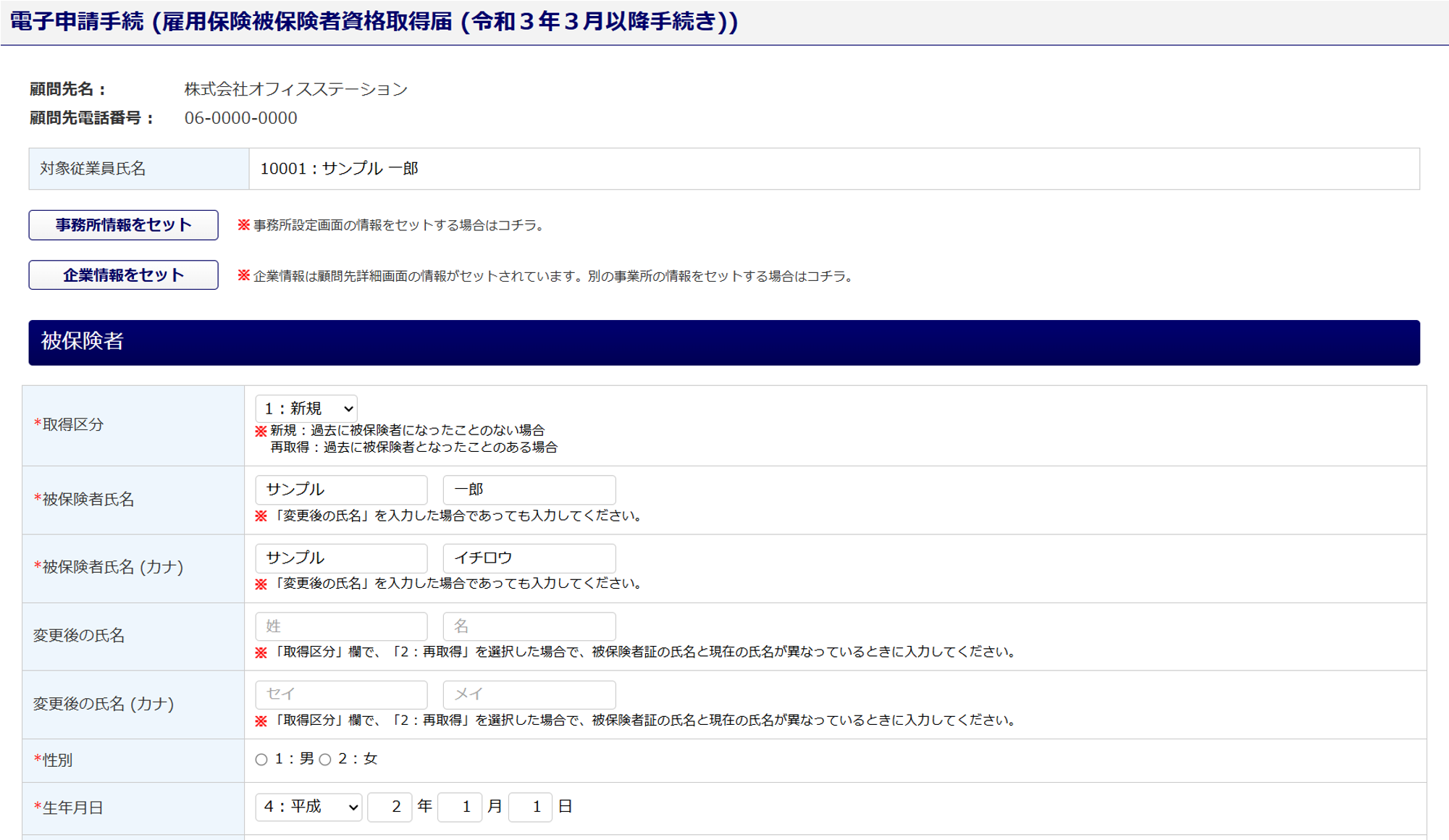
申請に必要な項目を入力します。
「事業主」の情報は、「顧問先管理」の情報を引用しています。
引用されていない項目または修正が必要な場合は、編集をおこなってください。
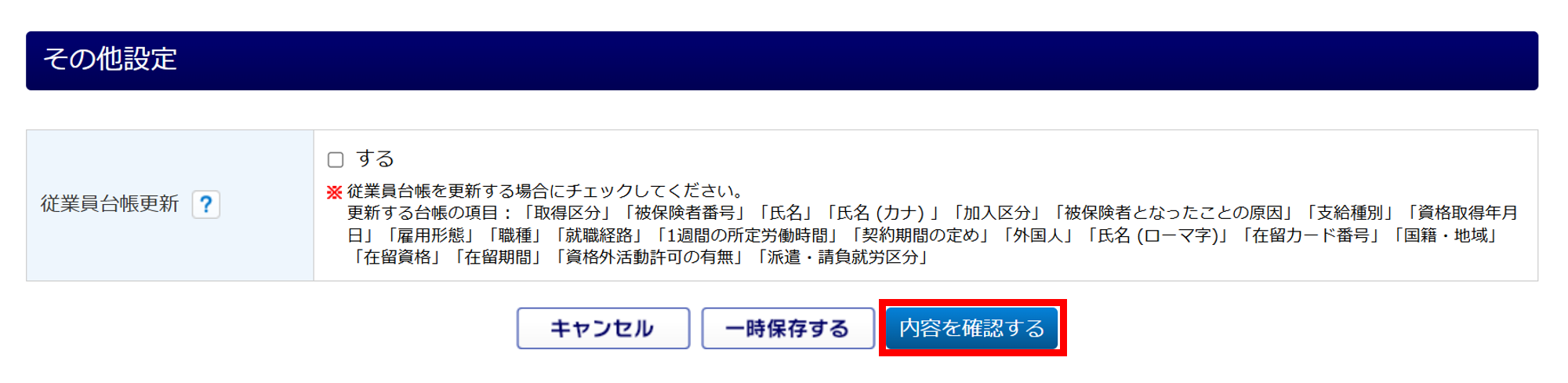
「その他設定」カテゴリ「従業員台帳更新」項目の「する」にチェックすると、入力した情報を従業員台帳へ更新できます。
※各お手続きによって更新する内容が異なります。
更新項目については、「※」に記載されている内容や をクリックしてご確認ください。
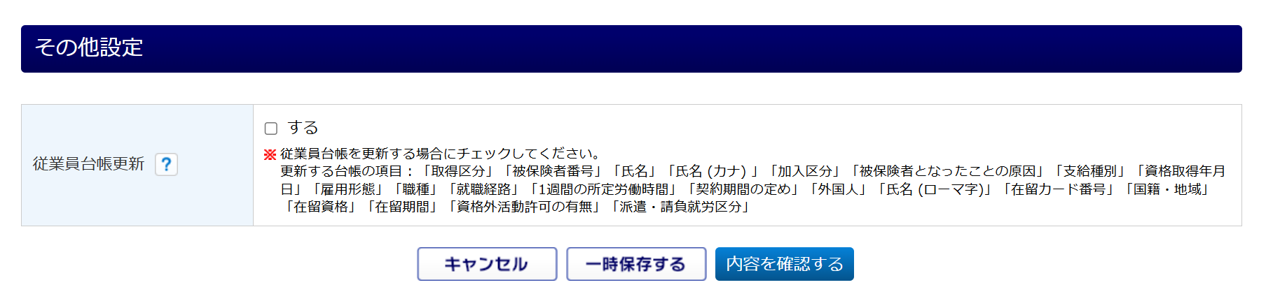
入力完了後、[内容を確認する]をクリックします。
補足
各画面の最下部に表示されるボタンについて
・キャンセル
現在作成中の申請を、キャンセルします。
※[キャンセル]された場合、これまでの入力内容は破棄されます。
・一時保存する
現在入力されている内容を保存し、申請を一時中断できます。
※スポットで申請の場合等、作成時にご入力になられた「個人番号」は保存されません。
・内容を確認する
次のステップへ進むことができます。
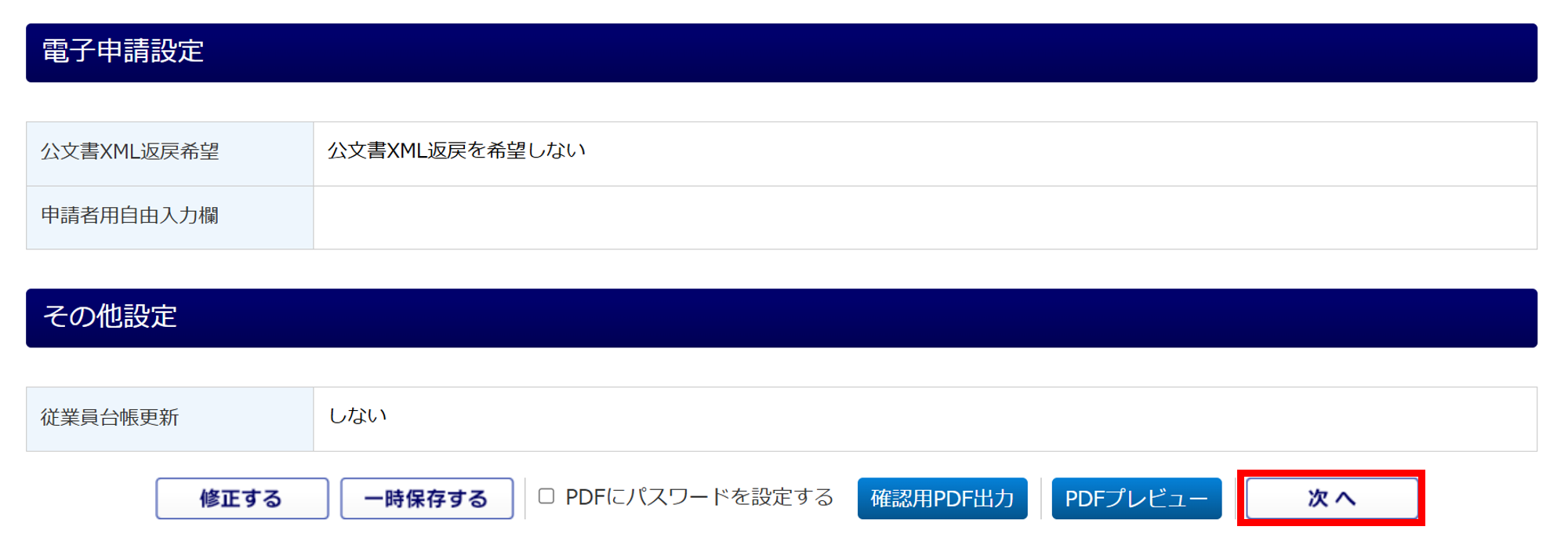
[次へ]をクリックします。
補足
各画面の最下部に表示されるボタンについて
・修正する
入力内容の確認時に修正が必要な場合等、前のステップに戻ることができます。
・「PDFにパスワードを設定する」
パスワードを設定したPDFを出力する場合に、チェックをつけます。
※PDFにパスワードを設定する場合、[マスタ管理]>[利用者管理]もしくは、[その他]>[個人
設定]にて、「新しいPDFパスワード」「新しいPDFパスワード(確認)」を設定する必要があります。
・[確認用PDF出力]
様式に合わせた状態で、作成した帳票をPDFに出力して、内容を確認できます。
※[確認用PDF出力]から出力した場合、[帳票]>[出力履歴]には残りません。
※個人番号はセキュリティ上「*印」で出力されますが、申請時には反映されます。
・[PDFプレビュー]
様式に合わせた状態の帳票をプレビュー画面で、内容を確認できます。
※個人番号はセキュリティ上「*印」で出力されますが、申請時には反映されます。
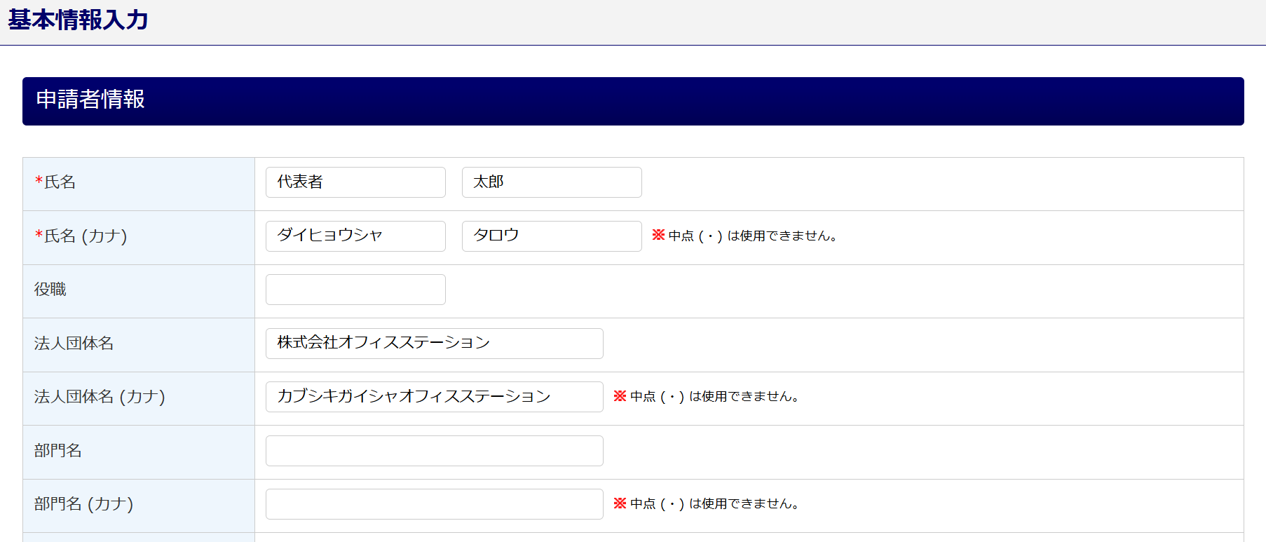
基本情報の入力
引用されている内容を確認し、必要に応じて修正・入力します。詳細は以下の関連記事をご参照ください。
関連記事
入力後、[内容を確認する]>[次へ]をクリックします。

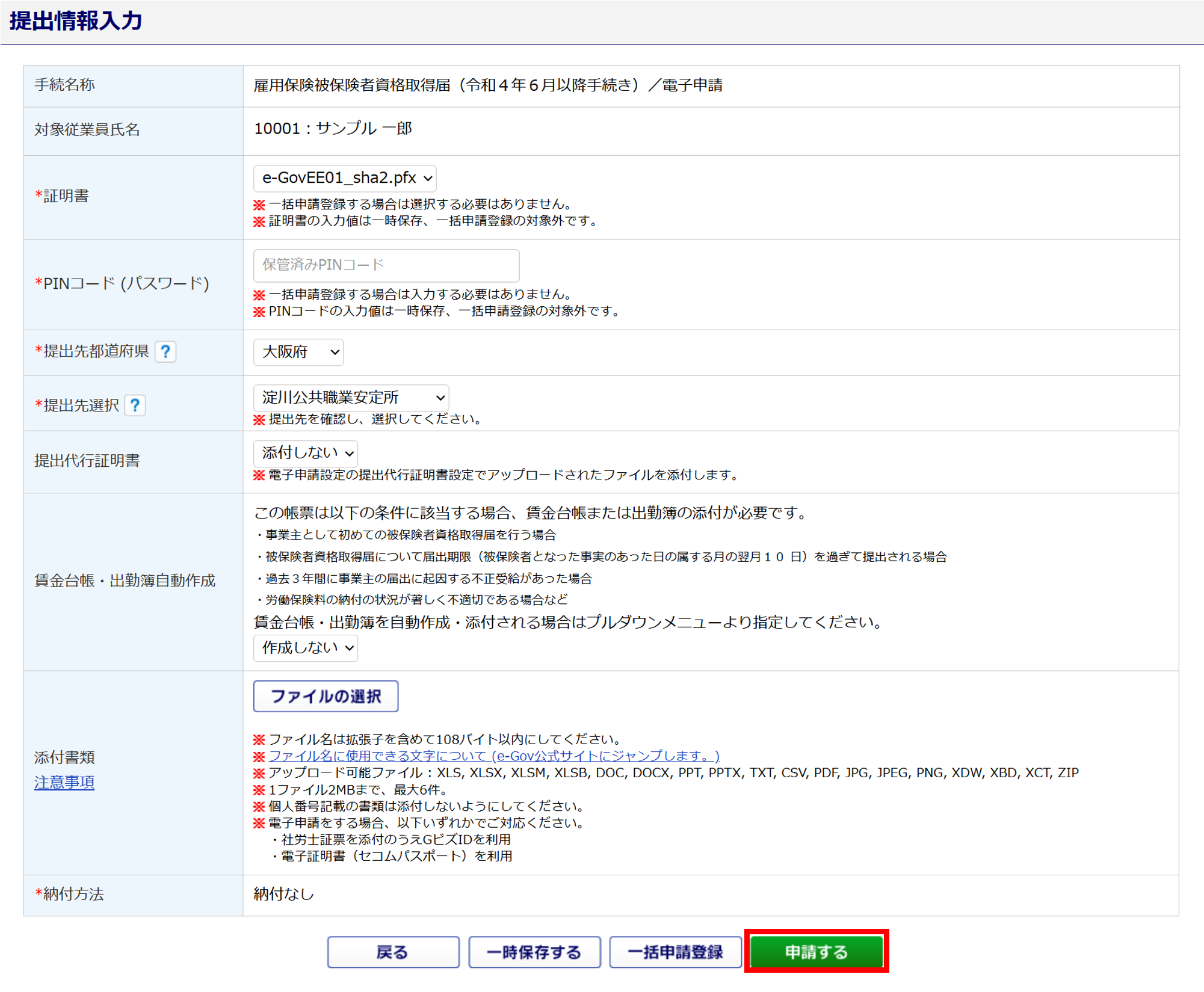
提出情報の入力
提出先の情報等を設定します。詳細はこちらをご参照ください。
[申請する]をクリックすると、電子申請は完了です。
注意点
「証明書」「PINコード(パスワード)」について
「gBizID」ご利用時は、非表示の場合があります。
「添付書類」について
システム上でご案内している「アップロード可能ファイル」については、あくまでもオフィスステーションにアップロードできるファイル形式です。e-Gov経由で電子申請をおこなう場合、手続きごとに添付できるファイル形式が異なりますので、ご注意ください。
関連記事
画面左上に、「電子申請が完了しました。」と表示されたら申請は完了です。
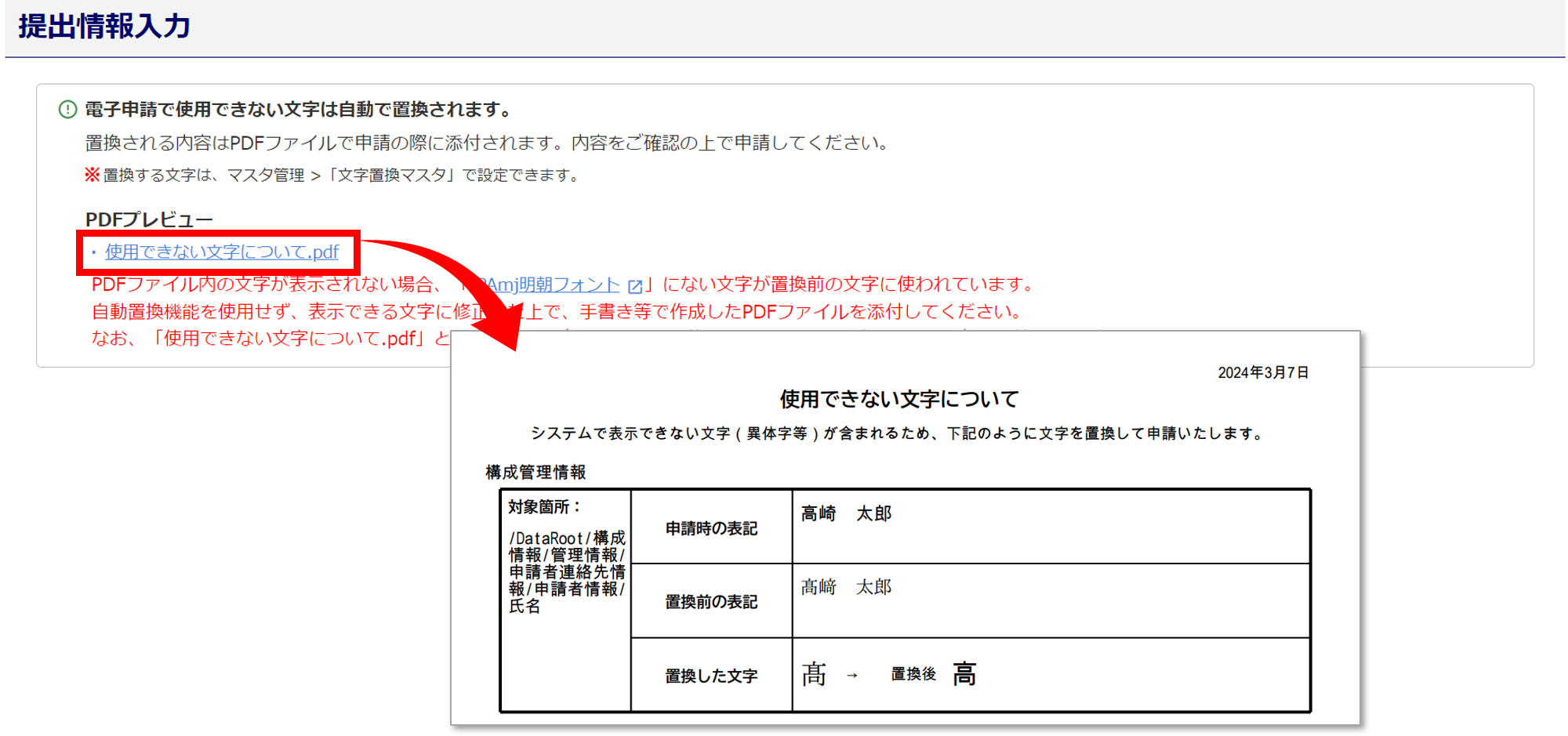
【補足】「文字置換マスタ」機能
「髙」や「﨑」など、電子申請時には一部利用できない文字があり、[文字置換マスタ]に登録しておくことで電子申請時、文字を自動で利用できる文字に置換してくれる機能があります。
[文字置換マスタ]には事前にいくつかの漢字が登録されており、利用できない文字が申請データに含まれる場合、[申請する]ボタンクリック後に、以下の画面が表示されます。
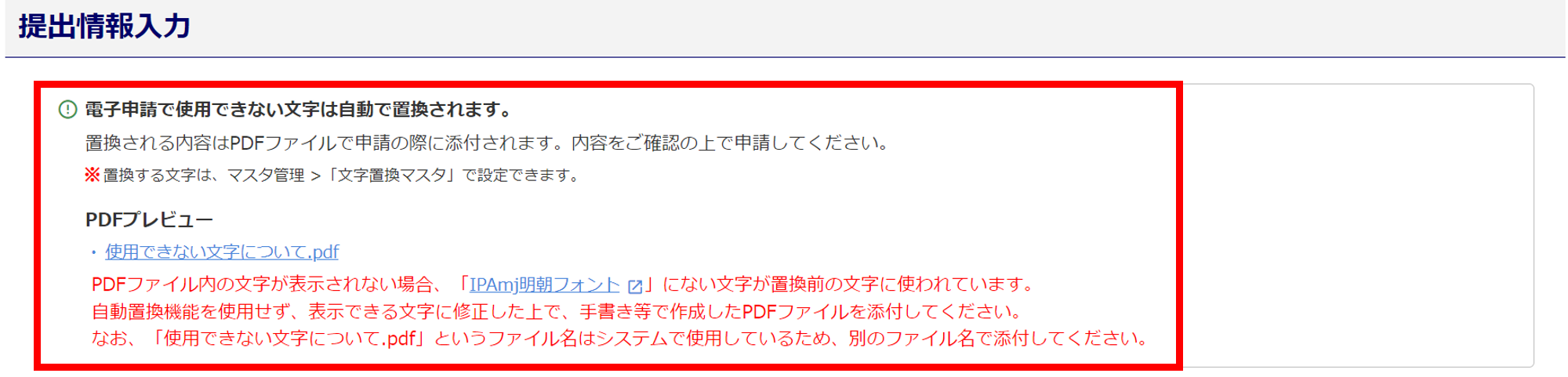
置換された文字は「使用できない文字について.pdf」をクリックすると確認でき、本ファイルは自動で添付されます。確認後、問題なければ再度[申請する]をクリックします。