事務組合 for SR 事務局向け
2151|【事務局】「文字置換マスタ」設定方法
対象製品
オフィスステーション 事務組合 for SR
e-Govへの電子申請時、使用できない文字を自動的に使用可能な文字に置換するために、マスタへ情報を登録する方法について、ご説明します。
電子申請時、文字置換マスタに登録された文字を入力した場合に、自動で置換をおこない、該当箇所を説明するPDFファイルを作成し自動添付します。
文字置換マスタの登録
[帳票]>[帳票]をクリックします。

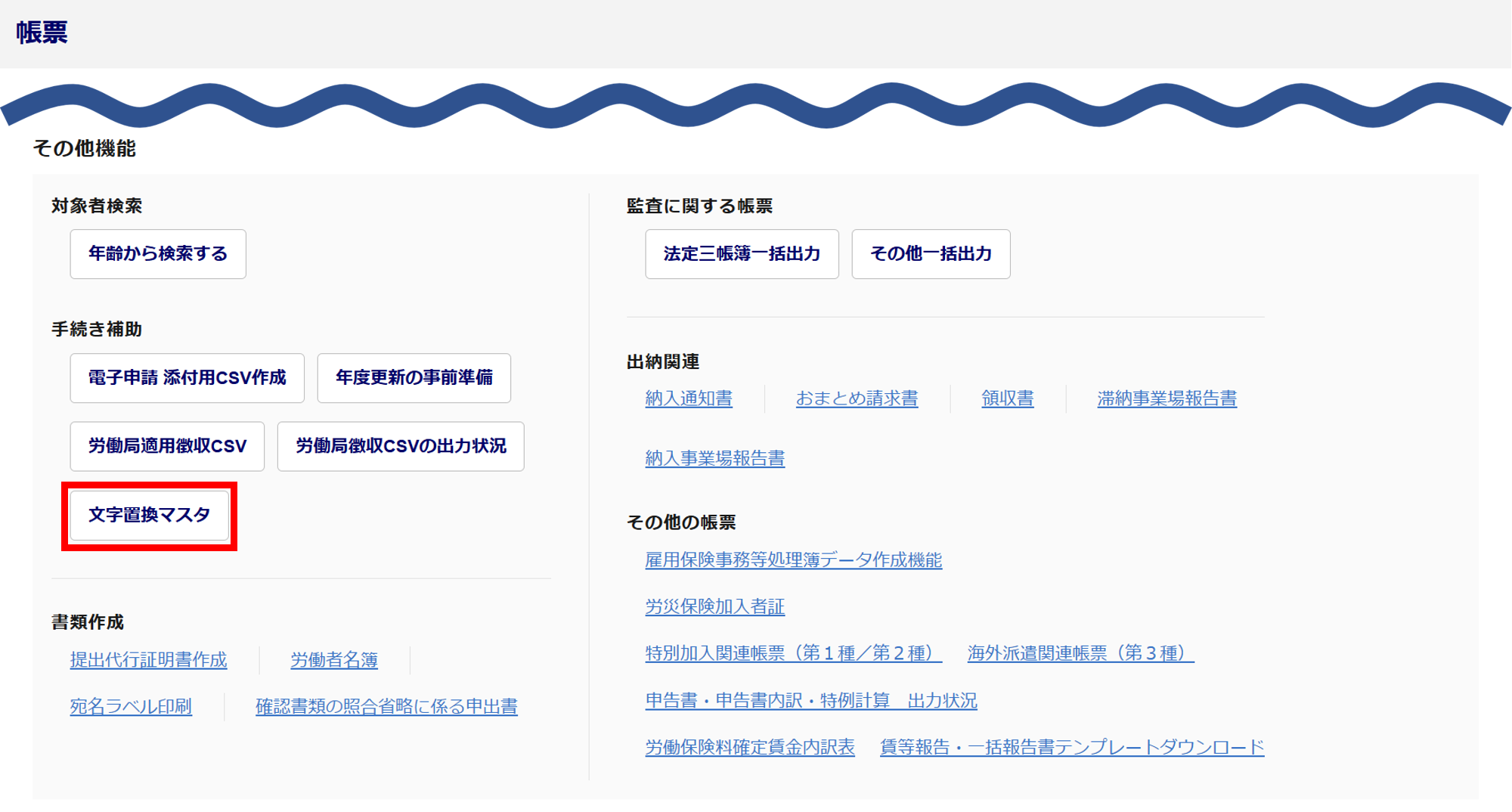
「その他機能」カテゴリの[文字置換マスタ]をクリックします。
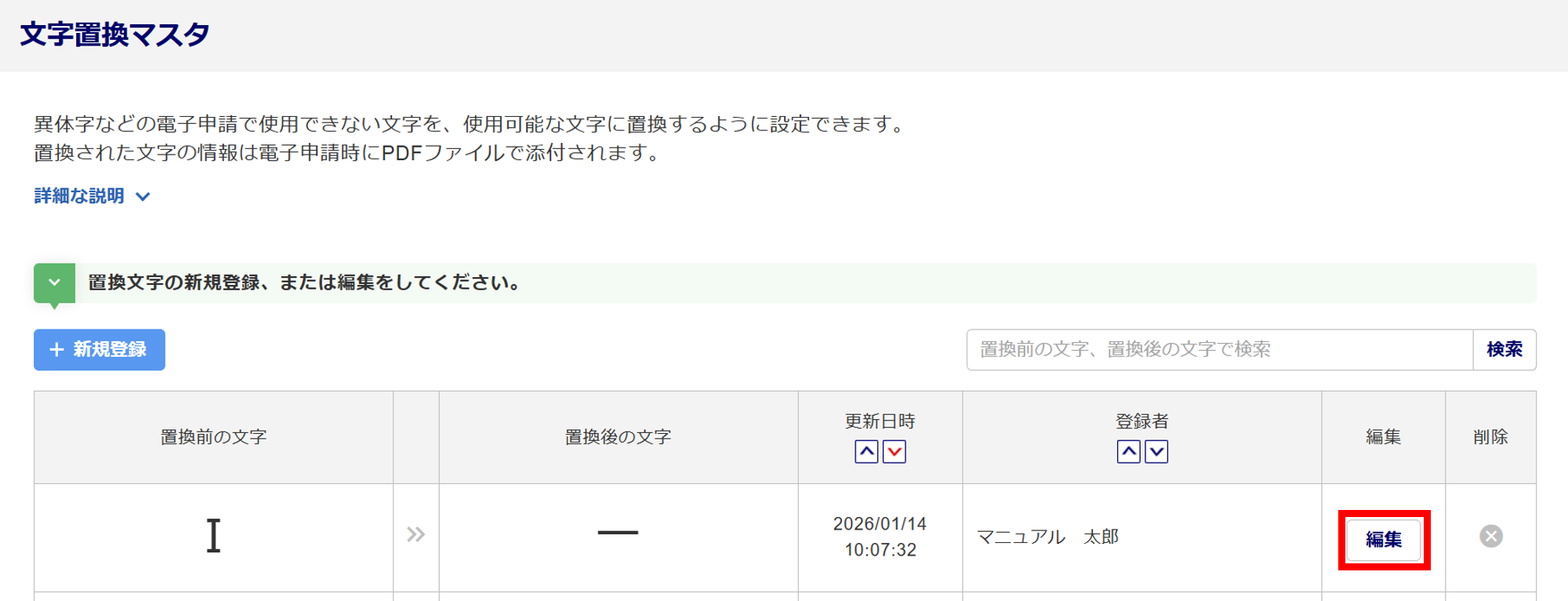
「文字置換マスタ」画面
初期データが登録されています。
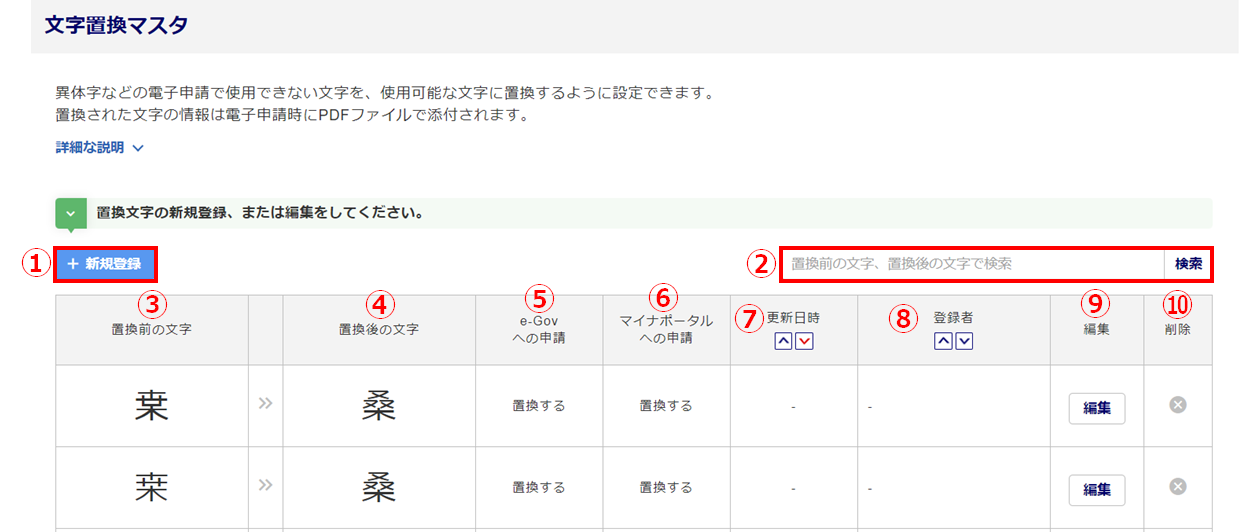
| No. | 項目名 | 説明 |
| 新規登録 | 新規データを登録します。 | |
| 検索 | 一覧からデータを検索します。 置換前の文字または置換後の文字を入力し、[検索]をクリックします。 |
|
| 置換前の文字 | 置換前の文字(使用できない文字)です。重複して登録できません。 | |
| 置換後の文字 | 置換前の文字(使用できる文字)です。重複して登録できます。 | |
| 更新日時 | 新規登録時または編集時の更新日時を表示します。 | |
| 登録者 | 新規登録時または編集時の操作者を表示します。 | |
| 編集 | 「置換後の文字」を編集します。 ※初期データも編集可能です。 |
|
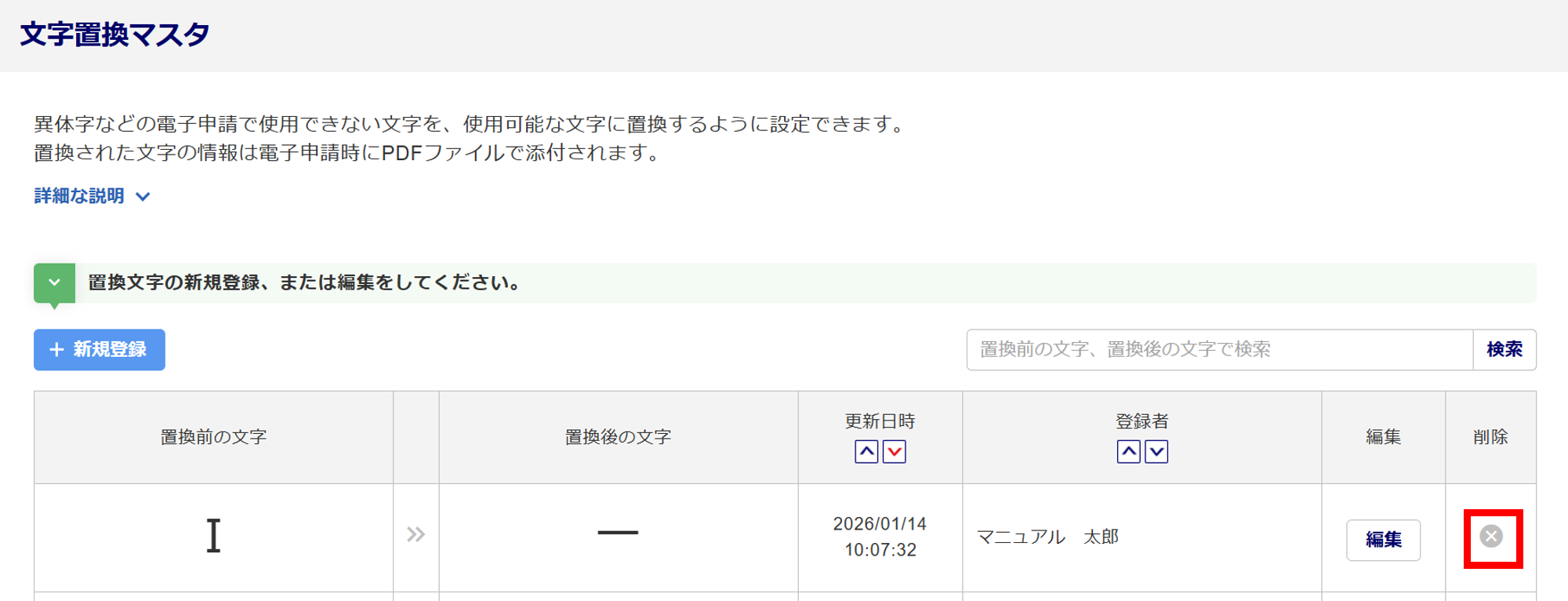
| 削除 | データを削除します。 ※初期データも削除可能です。 |
文字置換マスタへの新規登録
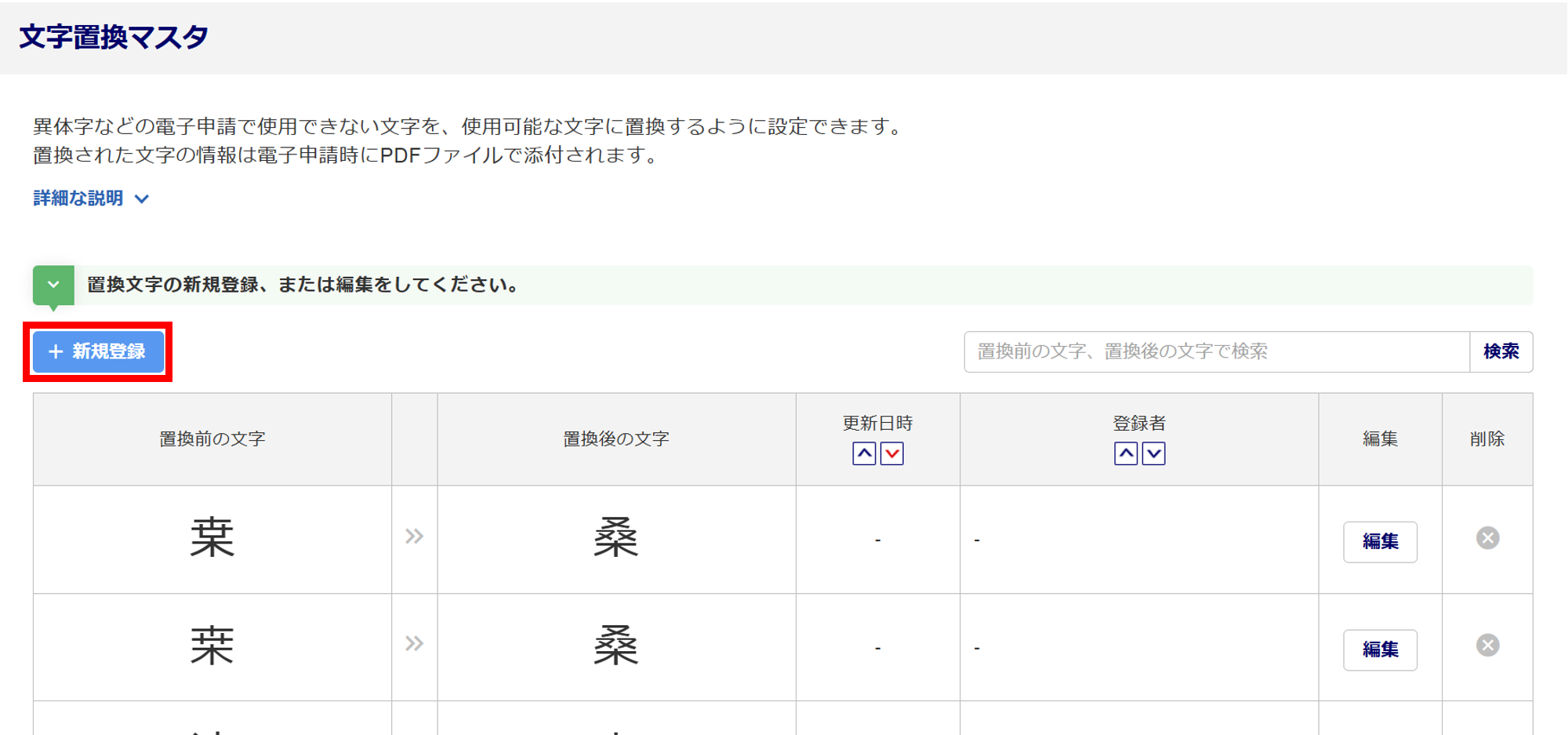
[新規登録]をクリックします。
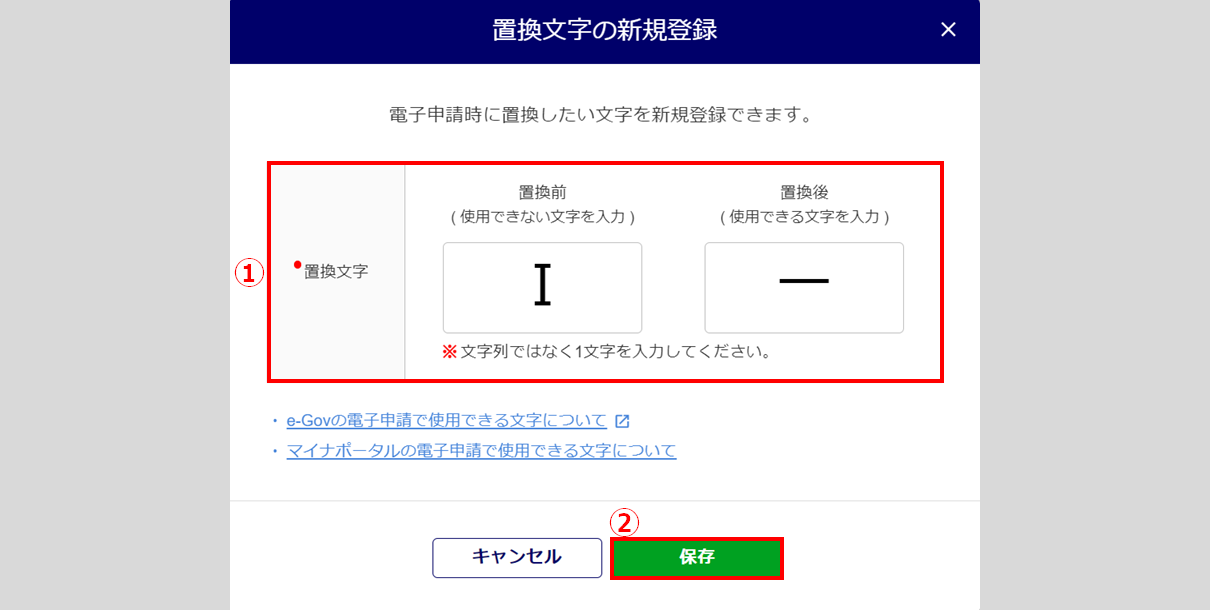
「置換文字」の「置換前」と「置換後」にそれぞれ一文字を入力し(①)、[保存](②)をクリックします。
注意点
「置換前」の文字は重複して登録できません。
画面上部に「置換文字が登録されました。」と表示され、一覧にデータが登録されます。
文字置換マスタの編集
「置換後の文字」を編集するデータの「編集」列の[編集]をクリックします。
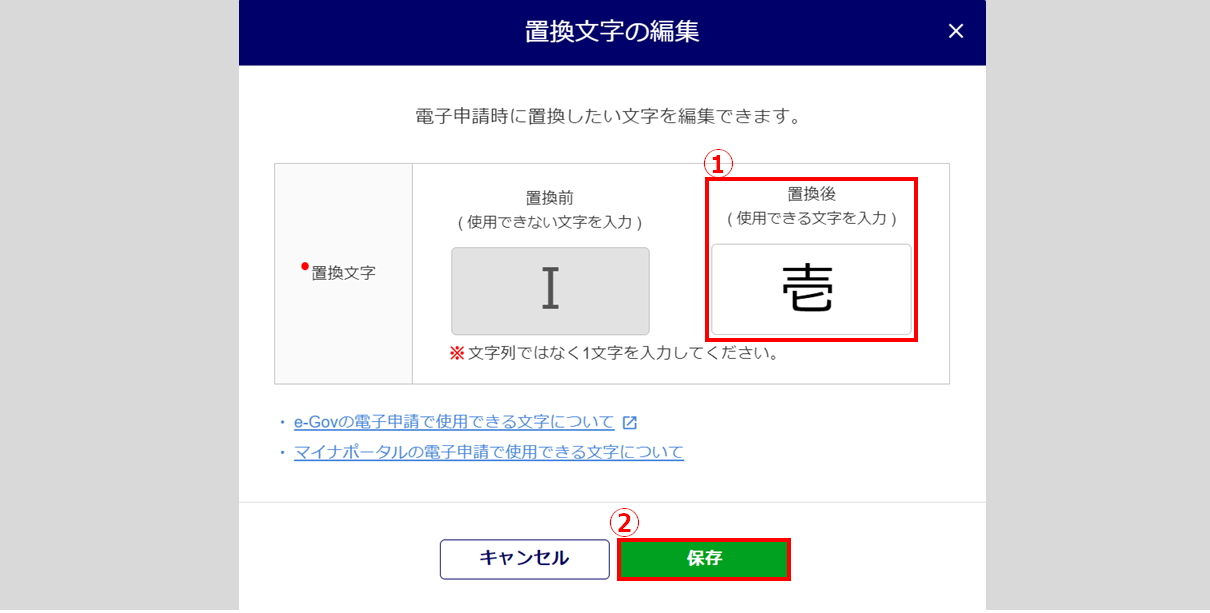
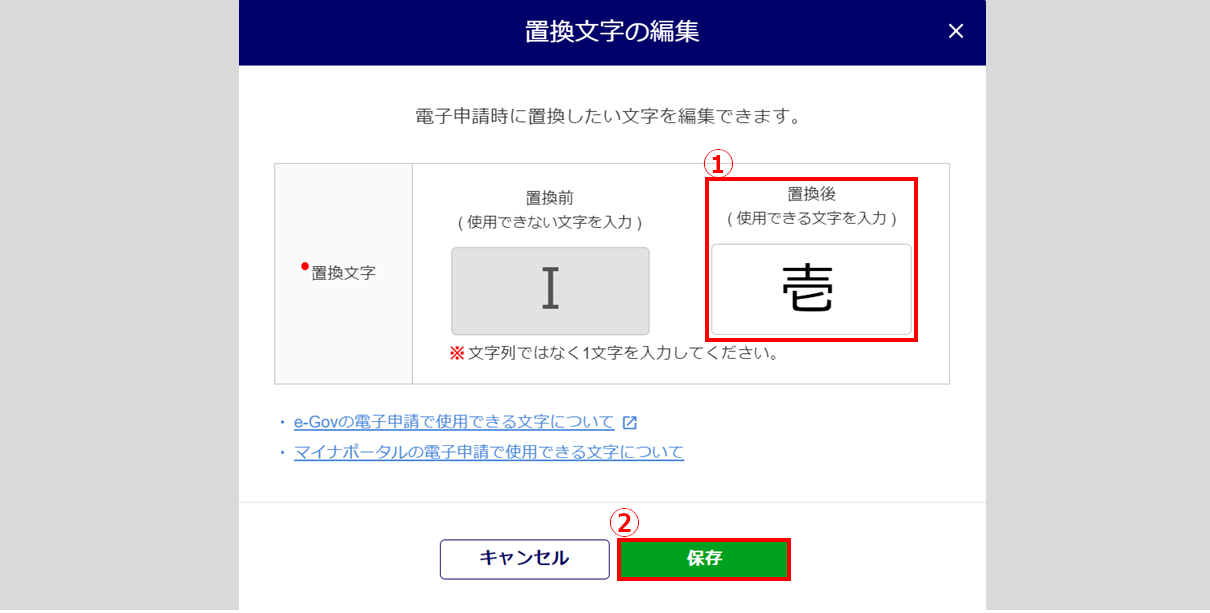
「置換文字」の「置換後」に一文字を入力し(①)、[保存](②)をクリックします。
画面上部に「置換文字が登録されました。」と表示され、一覧の「置換後の文字」「更新日時」「登録者」が更新されます。
文字置換マスタの削除
削除するデータの「削除」列の[ ]をクリックします。
内容を確認し問題がなければ、[削除]をクリックします。
画面上部に「削除が完了しました。」と表示されたら、削除は完了です。