年末調整
1921|「(年末調整)源泉徴収票」2枚目作成方法
※士業用顧問先に、「オフィスステーション 年末調整」のアカウント発行が必要。
源泉徴収票の2枚目を作成する方法について、ご説明します。
源泉徴収票1枚目の作成方法は、以下の関連記事をご参照ください。
関連記事
注意点
源泉徴収票2枚目は、個別に手入力で作成するか、以下の方法でデータを取り込むことで作成できます。
・オフィスステーション(Excel・CSV)で取り込み
・法定調書CSV(給与所得の源泉徴収票)で取り込み
・給与支払報告書XMLで取り込み
※「他社システムで取り込み」では、2枚目の作成はできません。
源泉徴収票2枚目の作成
[年末調整]>[毎年処理]>[従業員への源泉徴収票の公開]をクリックします。
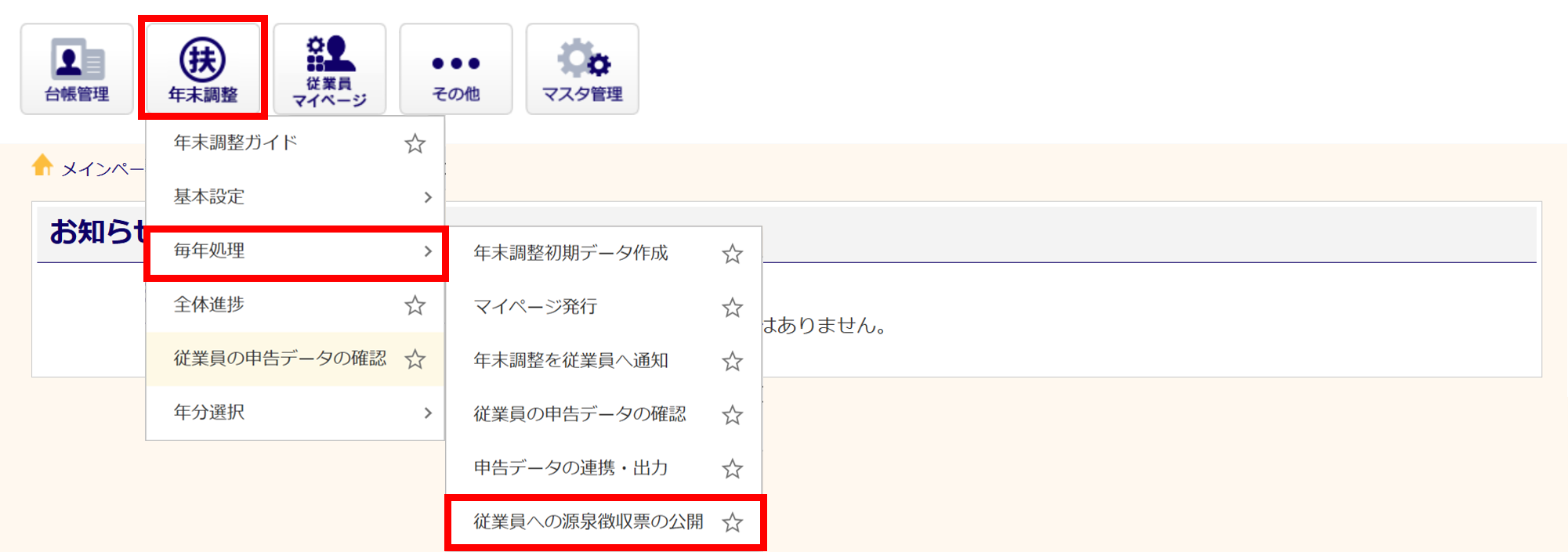
をクリックすると、詳細が表示されます。
オフィスステーション Proの場合
[顧問先選択]をクリック、顧問先を選択し、「年末調整」画面が開きます。
「年末調整の流れ」内[従業員への源泉徴収票の公開]をクリックします。

注意点
選択した顧問先は、再度[顧問先選択]をおこなう、もしくは、システムを「ログアウト」するまで固定されます。
対象年の選択
対象年を選択します。

個別に作成
「源泉徴収情報」列の[源泉徴収票を見る]をクリックします。
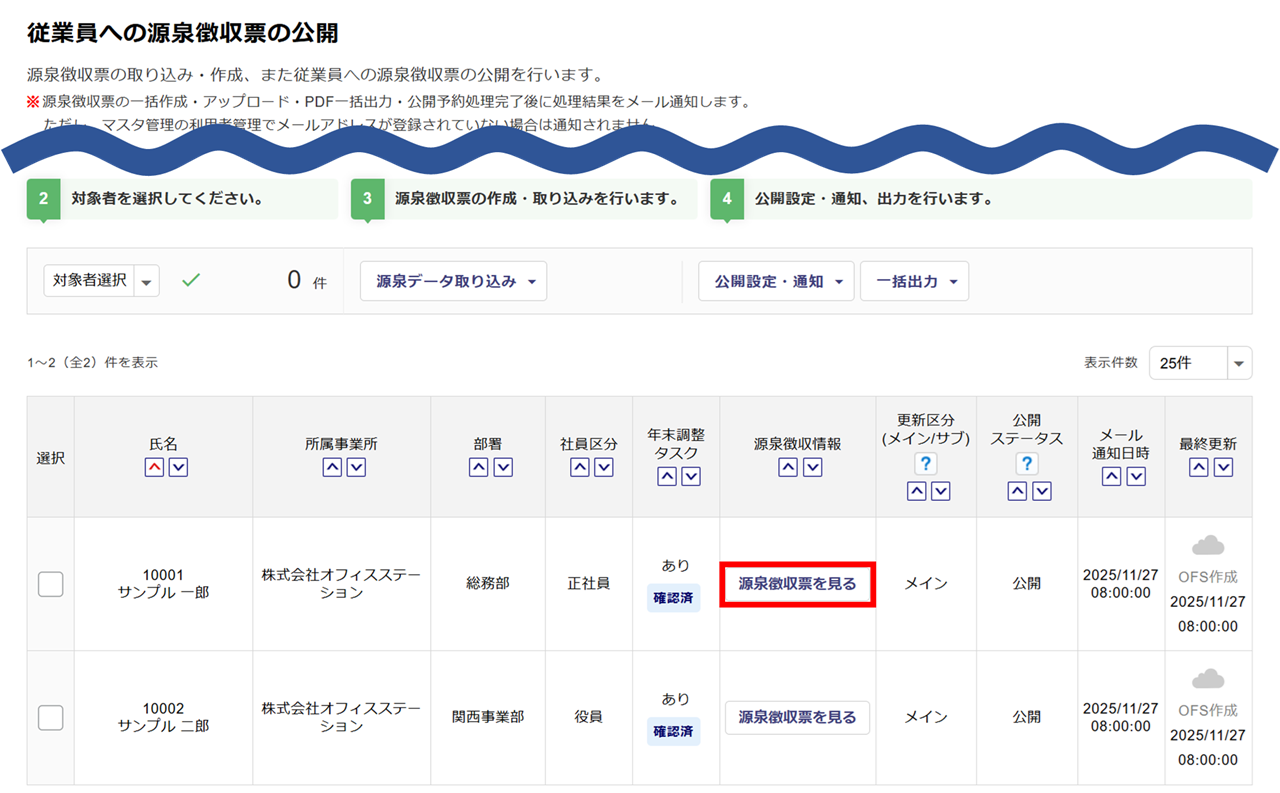
[+源泉徴収票の追加]をクリックします。
※[+源泉徴収票の追加]は1枚目を作成済みの場合にのみ表示されます。

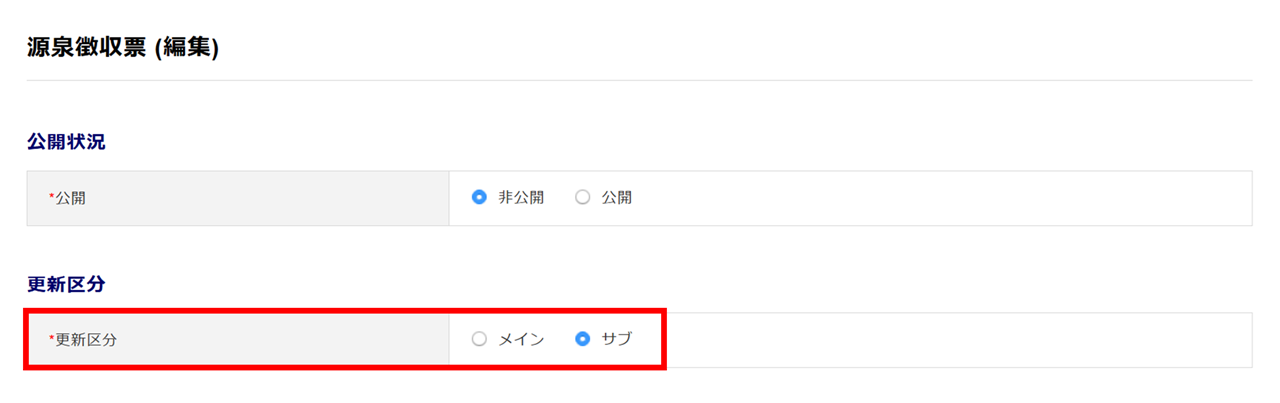
「更新区分」に「サブ」を選択し、源泉徴収票の情報を入力します。
※1枚目が「サブ」の場合は、「メイン」を選択してください。
「公開状況」に「公開」を選択すると、保存後、源泉徴収票情報が従業員マイページに即時公開されます。
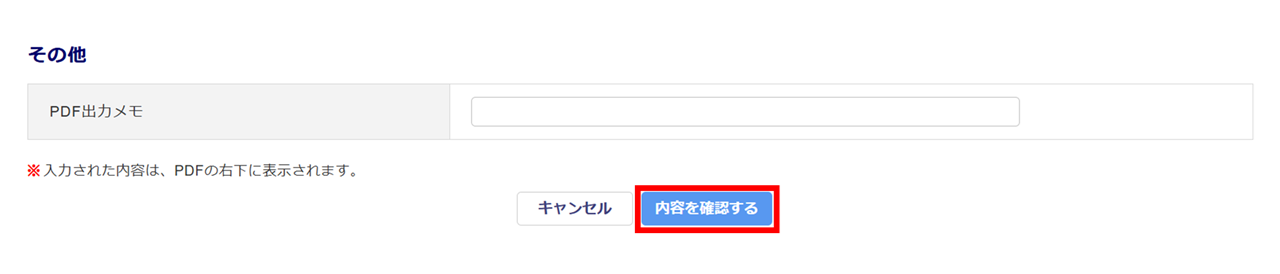
必要な情報を入力後、画面最下部の[内容を確認する]>[保存]をクリックします。
補足
作成した源泉徴収票の確認
[PDFダウンロード]をクリックすると、PDFファイルを出力できます。また、[PDFプレビュー]をクリックすると、プレビュー画面で確認できます。
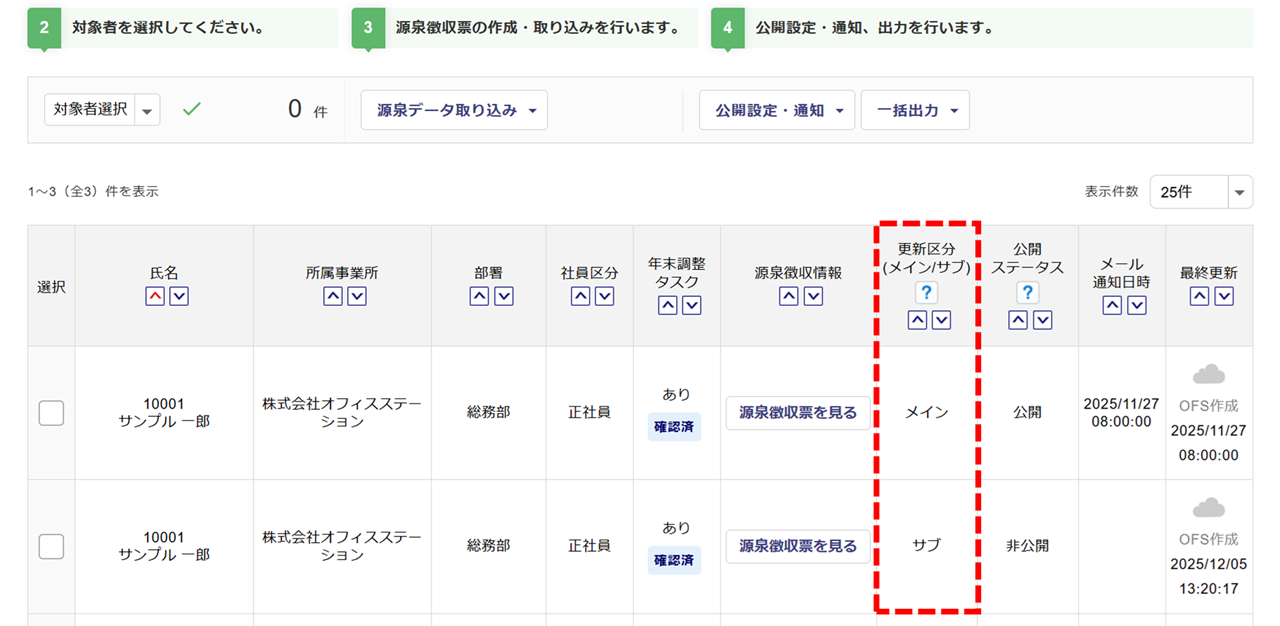
「源泉徴収票公開設定」画面に戻り、「更新区分(メイン/サブ)」列に、選択した更新区分が表示されたら、2枚目の源泉徴収票の作成は完了です。
一括で作成
源泉データを取り込み、2枚目の源泉徴収票を作成します。
オフィスステーション(Excel・CSV)で取り込み
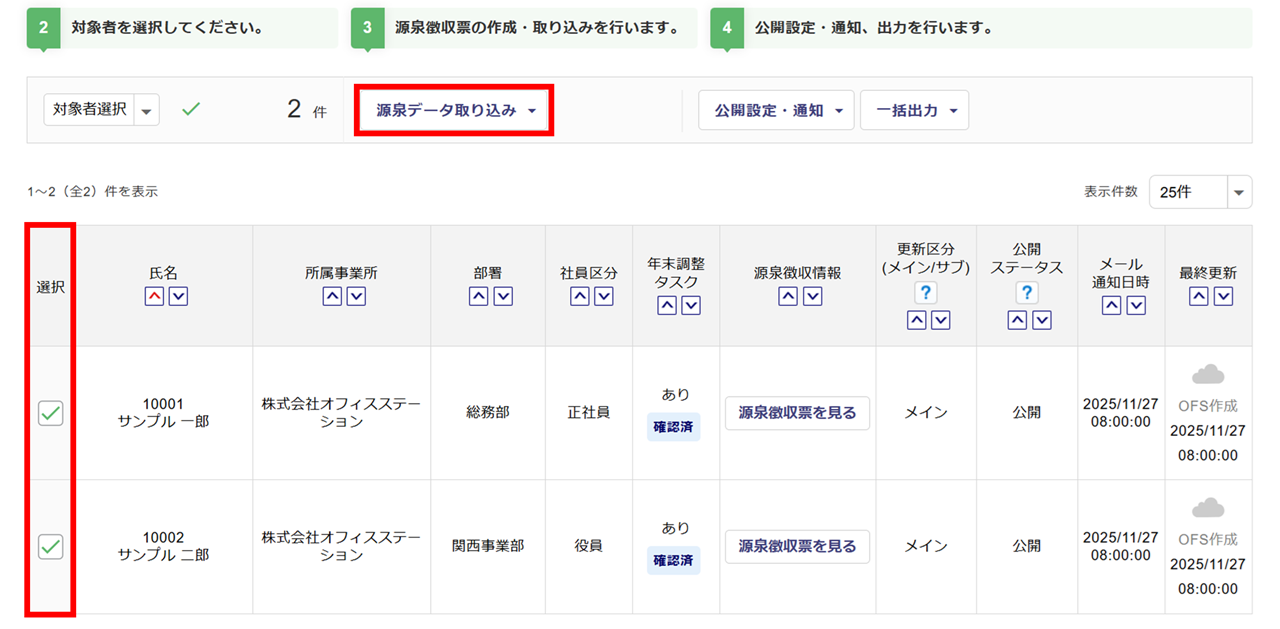
2枚目の源泉徴収票を作成する従業員の「選択」列にチェックし、[源泉データ取り込み]をクリックします。
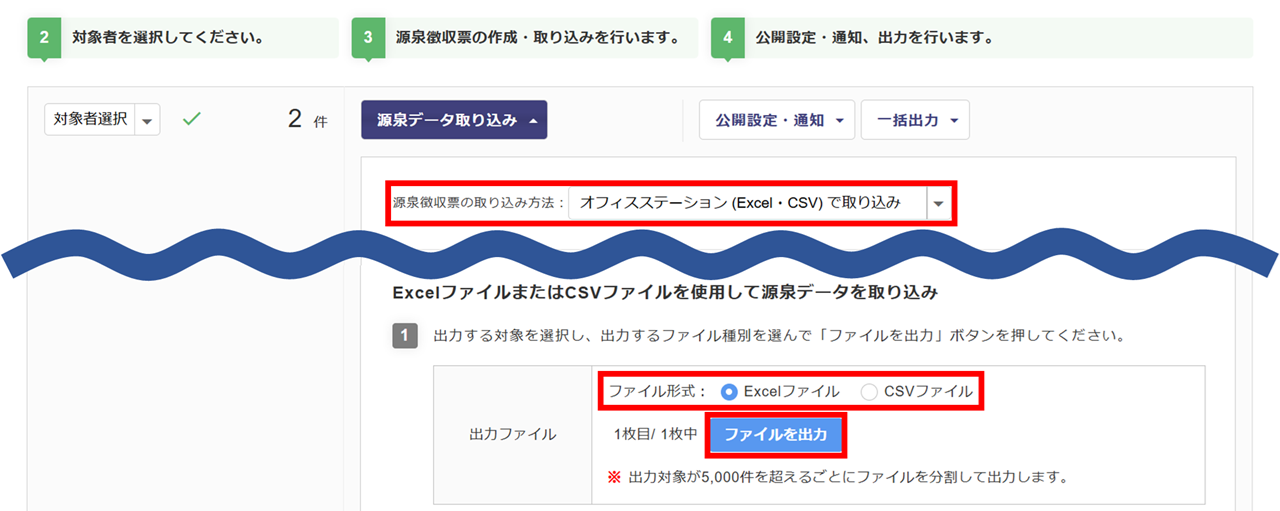
「源泉徴収票の取り込み方法」に「オフィスステーション(Excel・CSV)で取り込み」を選択、「ファイル形式」を選択し、[ファイルを出力]をクリックします。
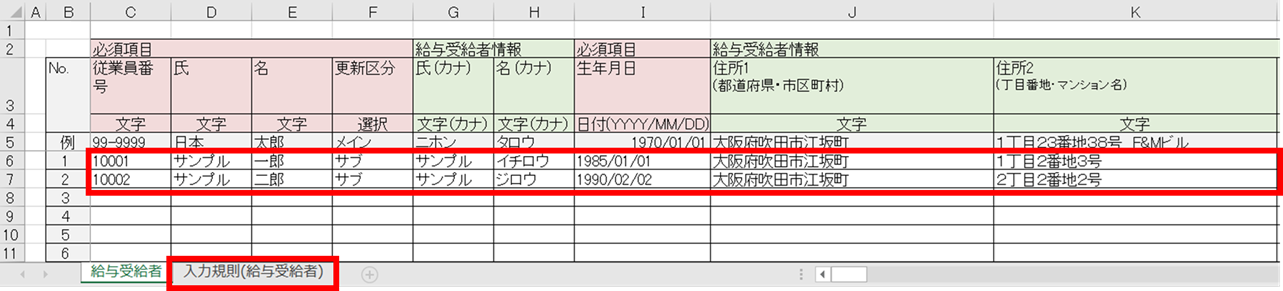
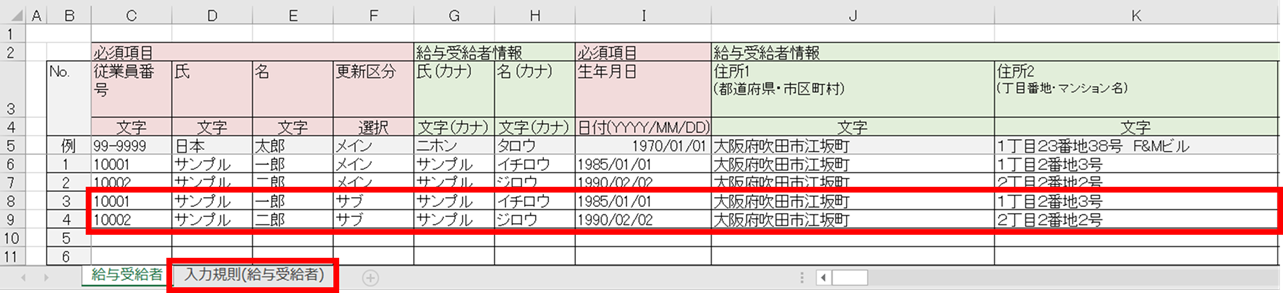
出力したファイルを開き、2枚目の源泉徴収票情報を入力します。
- 1枚目の源泉徴収票が「公開」されている場合
-
ファイルに記載のある1枚目の情報を削除してから、2枚目の源泉徴収票情報を入力します。
「更新区分」に「サブ」を選択、必要な源泉徴収票の情報を入力後、ファイルを保存します。
※1枚目が「サブ」の場合は、「メイン」を選択してください。※各項目の入力規則については、「入力規則(給与受給者)」シートをご確認ください。
- 1枚目の源泉徴収票が「非公開」の場合
-
空白行に2枚目の源泉徴収票情報を入力します。
「更新区分」に「サブ」を選択、必要な源泉徴収票の情報を入力後、ファイルを保存します。
※1枚目が「サブ」の場合は、「メイン」を選択してください。※各項目の入力規則については、「入力規則(給与受給者)」シートをご確認ください。
注意点
1枚目の源泉徴収票情報を編集すると、ファイルアップロード時に、更新されますので、ご注意ください。
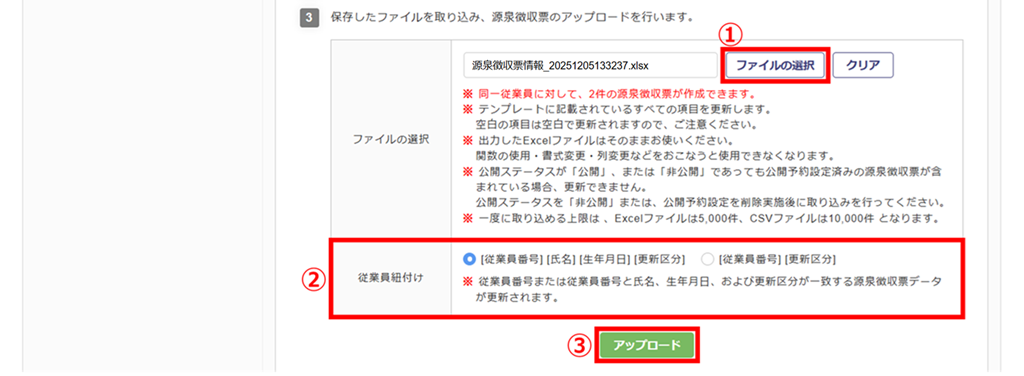
[ファイルの選択](①)をクリックし、保存したファイルを選択します。
「従業員紐付け」(②)を選択し、[アップロード](③)をクリックします。
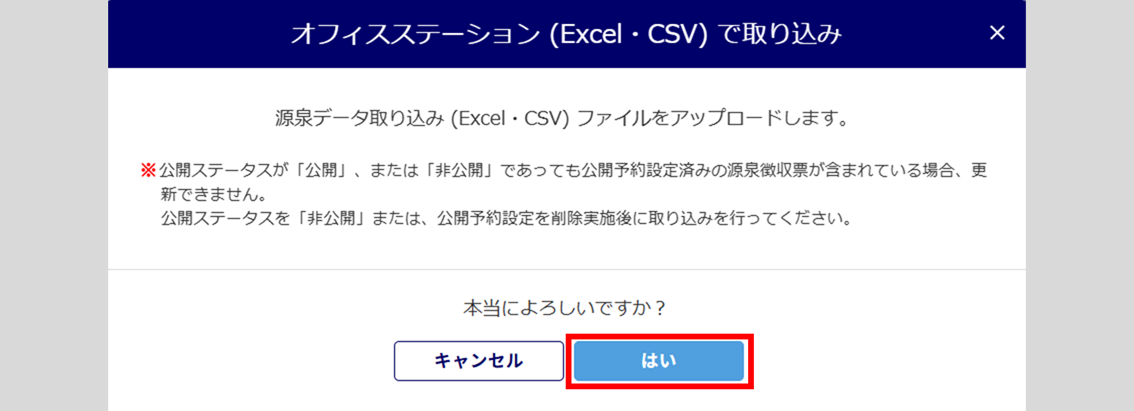
「オフィスステーション(Excel・CSV)で取り込み」画面が表示されます。
内容を確認し、[はい]をクリックします。
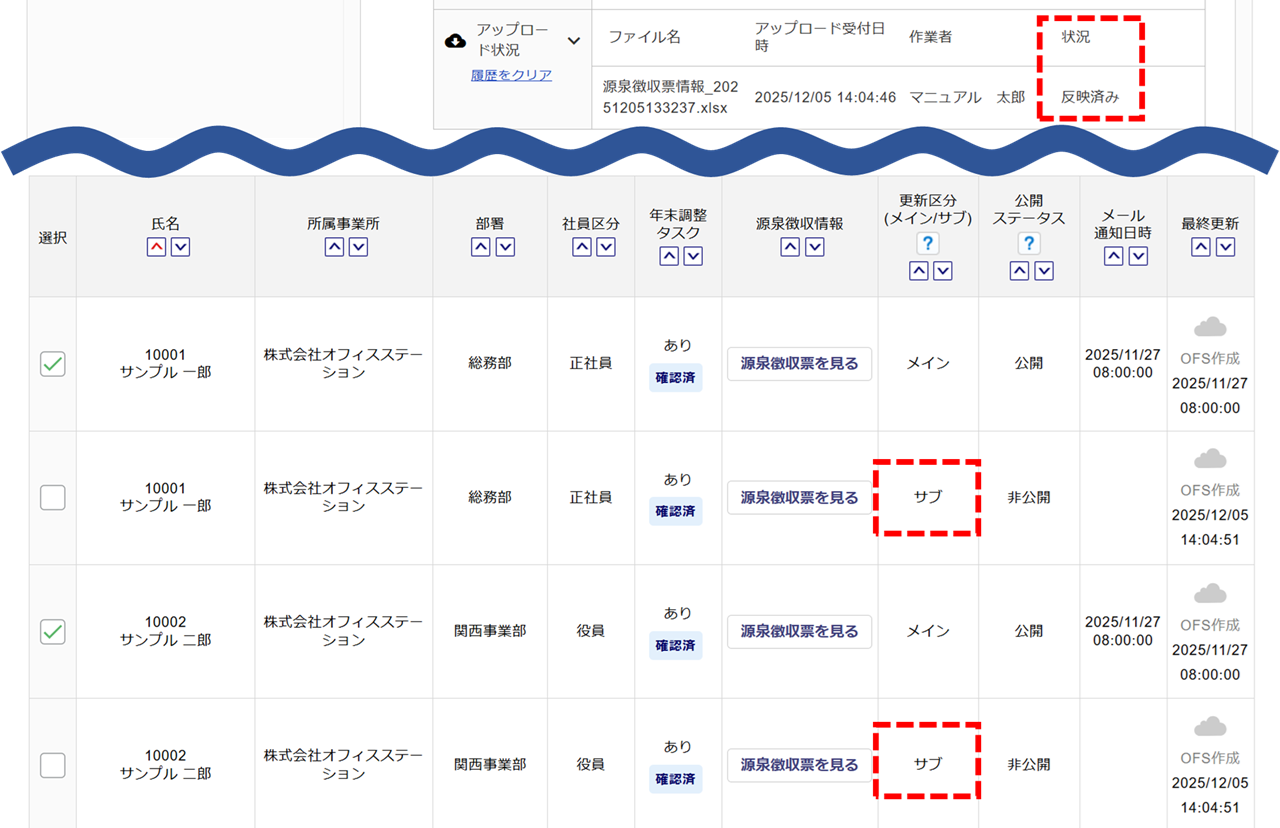
「アップロード状況」欄の「状況」に「反映済み」、「更新区分(メイン/サブ)」列に選択した更新区分が表示されたら、2枚目の源泉徴収票の作成は完了です。
作成後は、本マニュアル内「源泉徴収票の公開・出力」へお進みください。
法定調書CSV(給与所得の源泉徴収票)または給与支払報告書XMLで取り込み
同一従業員に対し、「乙欄適用」の値が異なる場合に、2枚の源泉徴収票を作成できます。
※「更新区分」は、乙欄適用が対象外の場合「メイン」、対象の場合は「サブ」で設定されます。
注意点
取り込む源泉徴収データに、すでに公開中の源泉徴収票のデータを含む場合は、エラーになります。
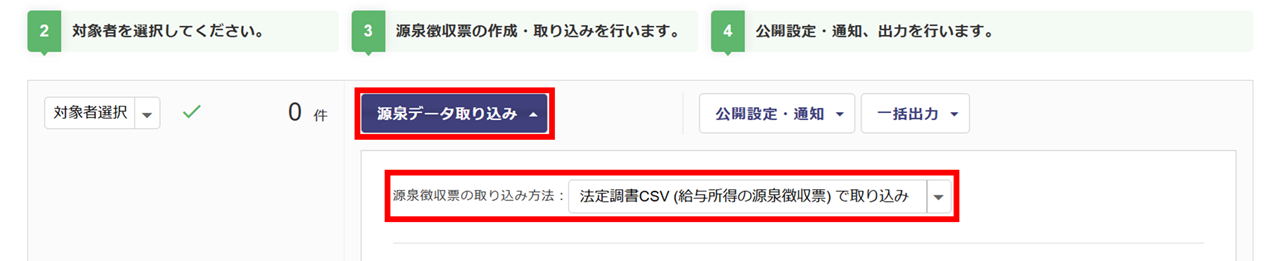
[源泉データ取り込み]をクリックし、「源泉徴収票の取り込み方法」に「法定調書CSV(給与所得の源泉徴収票)で取り込み」または「給与支払報告書XMLで取り込み」を選択します。
※本マニュアルでは、「法定調書CSV(給与所得の源泉徴収票)で取り込み」を選択し進めます。
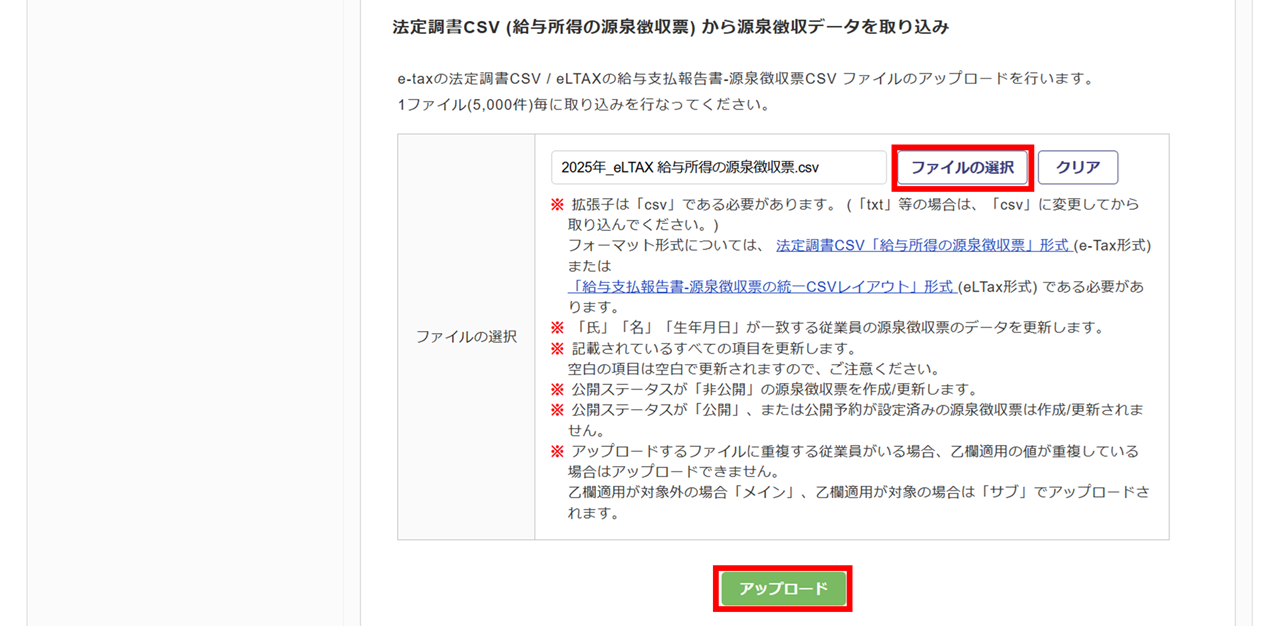
[ファイルの選択]をクリックし、取り込みをおこなうファイルを選択、[アップロード]>[はい]をクリックします。
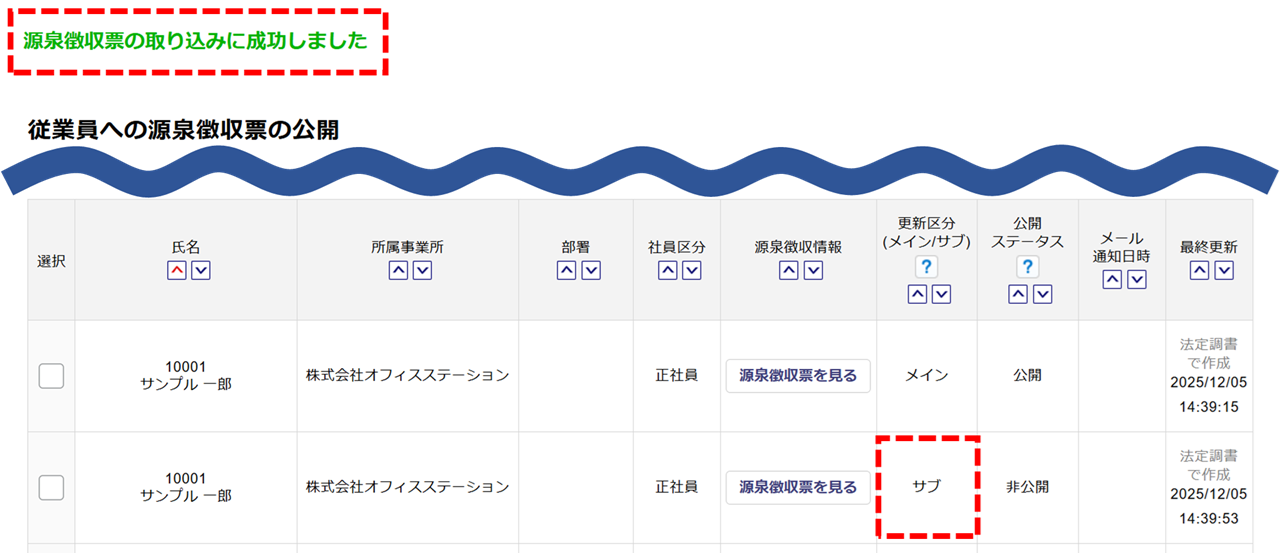
画面上部に「源泉徴収票の取り込みに成功しました」、「更新区分(メイン/サブ)」列に「サブ」が表示されたら、2枚目(サブ)の源泉徴収票の作成は完了です。
作成後は、本マニュアル内「源泉徴収票の公開・出力」へお進みください。
源泉徴収票の公開・出力
作成した2枚目の源泉徴収票を従業員マイページに公開、または、PDF出力します。
操作方法の詳細については、以下のマニュアル内「源泉徴収票の公開」「源泉徴収票の出力」をご参照ください。