外部連携
2209|「ジョブカン」従業員情報連携方法
※「オフィスステーション 勤怠」を除く。
ジョブカンとオフィスステーション間で従業員情報を連携する方法について、ご説明します。
ジョブカンとの連携の事前設定については、以下の関連記事をご参照ください。
注意点
[利用者管理]の「従業員台帳の閲覧制限」について ※「オフィスステーション Pro」は対象外です。
従業員台帳「基本情報」カテゴリに対して閲覧制限のある利用者の場合、本機能の操作はおこなえません。
操作できない場合、「管理者権限」の利用者へ操作をご依頼ください。
関連記事
目次
共通操作
[台帳管理]>[従業員]をクリックします。
オフィスステーション Proをご利用の場合、対象の顧問先をクリックします。
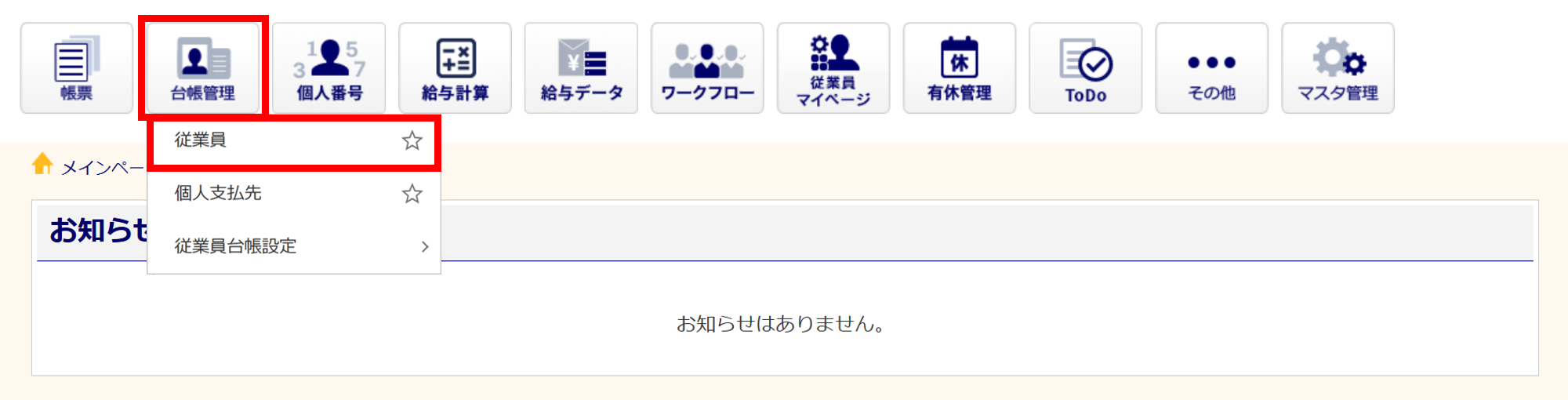
ジョブカン → オフィスステーション
一括追加
ジョブカンの社員情報を、オフィスステーションの従業員台帳へ一括追加で登録します。
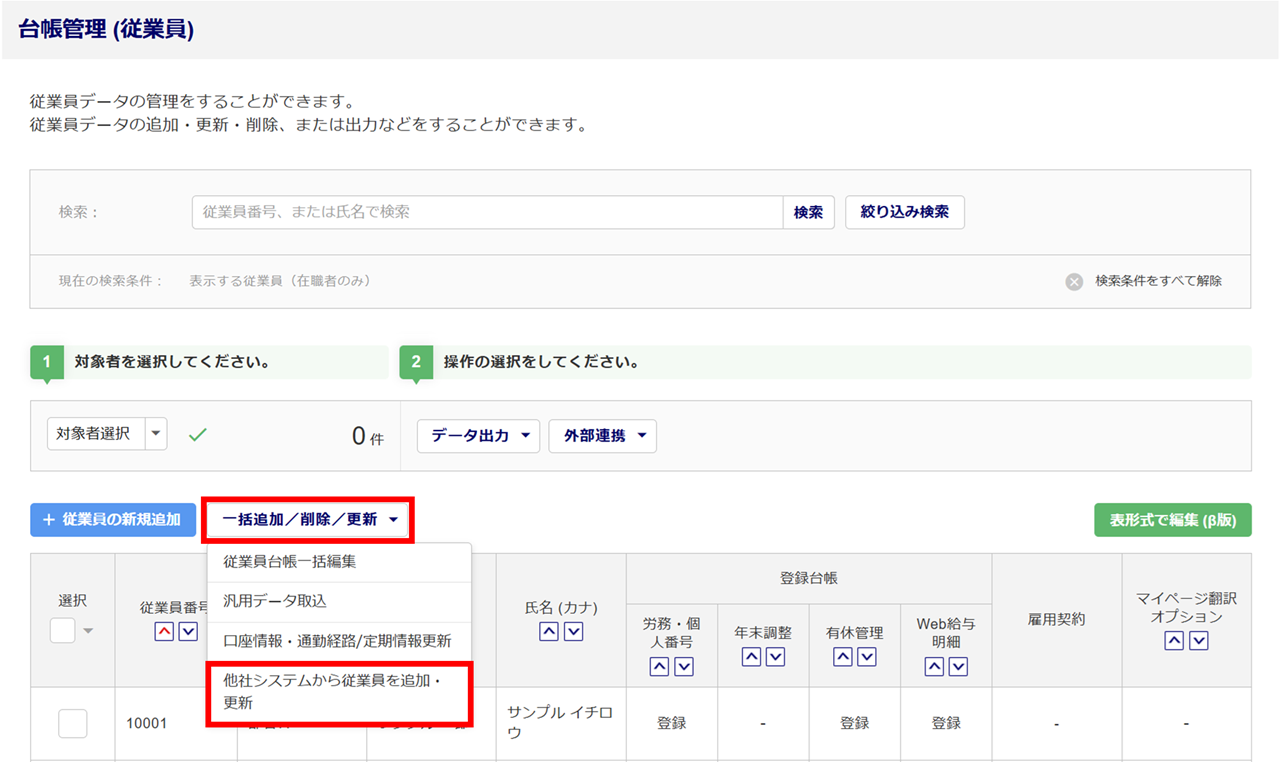
[一括追加/削除/更新]>[他社システムから従業員を追加・更新]をクリックします。
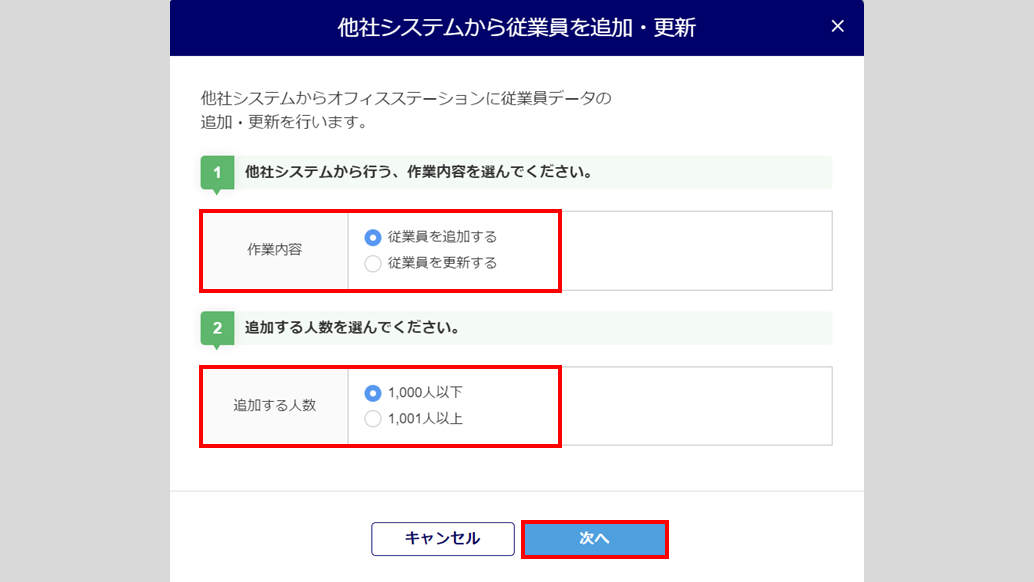
「作業内容」に「従業員を追加する」、「追加する人数」に「1,000人以下」を選択し、[次へ]をクリックします。
注意点
ジョブカンからの従業員情報の一括追加は、「1,000人以下」を選択時のみ可能です。
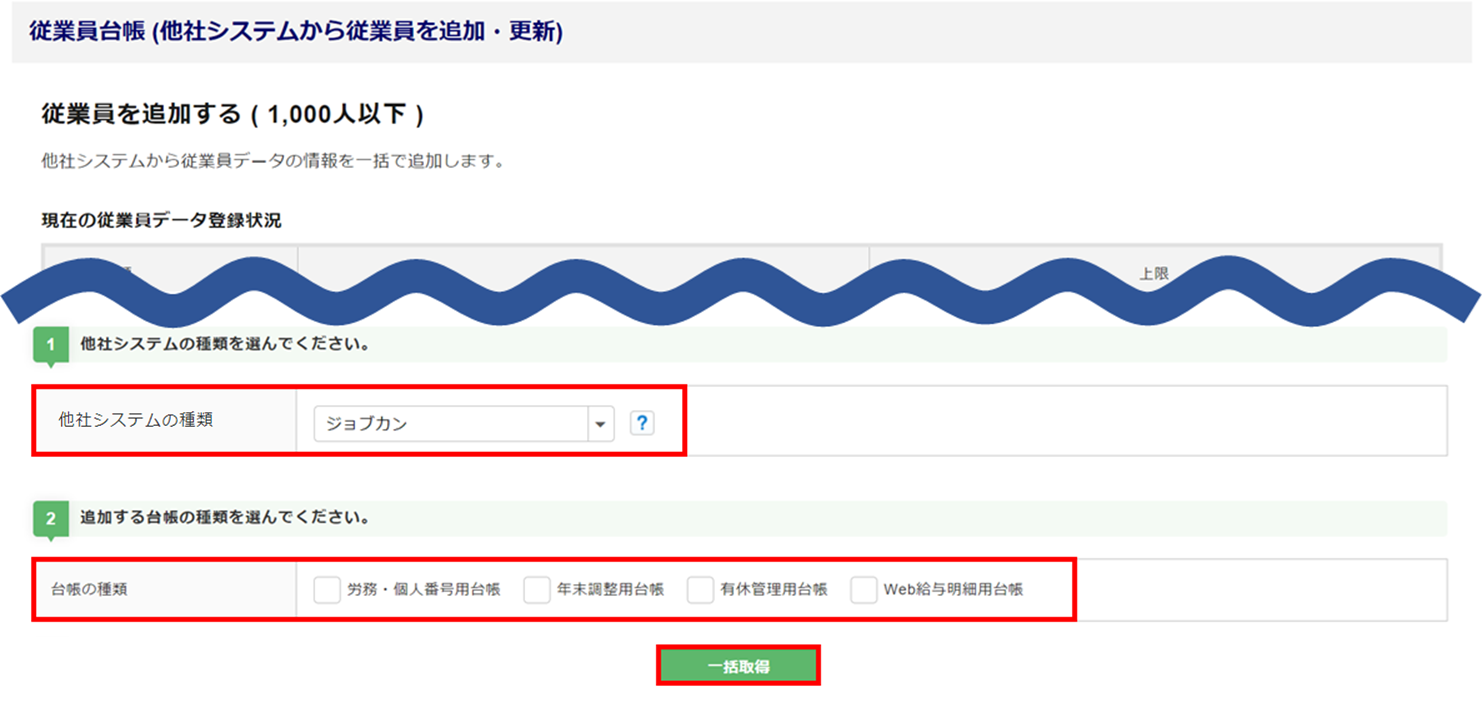
「他社システムの種類」にプルダウンから「ジョブカン」を選択します。
オフィスステーション製品を複数ご契約している場合は、「台帳の種類」欄で必要な台帳にチェックします。
※ご契約の製品が選択肢として表示されます。ご契約製品が1つの場合は表示されません。
[一括取得]をクリックします。
ポイント
「他社システムの種類」の[ (はてなマーク)]をクリックすると、「従業員台帳取込項目(新規一括追加)」を確認できます。
【連携項目】
| ジョブカン | オフィスステーション | 備考 |
| 姓 | 氏名(姓) | |
| 名 | 氏名(名) | |
| 入社年月日 | 入社年月日 | |
| 電話番号 | 電話番号 | |
| 従業員番号 | 従業員番号 | |
| 生年月日 | 生年月日 |
ポイント
退職済みの従業員については、連携をおこないません。
一括更新
ジョブカンの社員情報を、オフィスステーションの従業員台帳へ一括更新します。
ポイント
オフィスステーションとジョブカンの「従業員番号」「姓」「名」「生年月日」が一致する従業員情報へ情報を更新します。
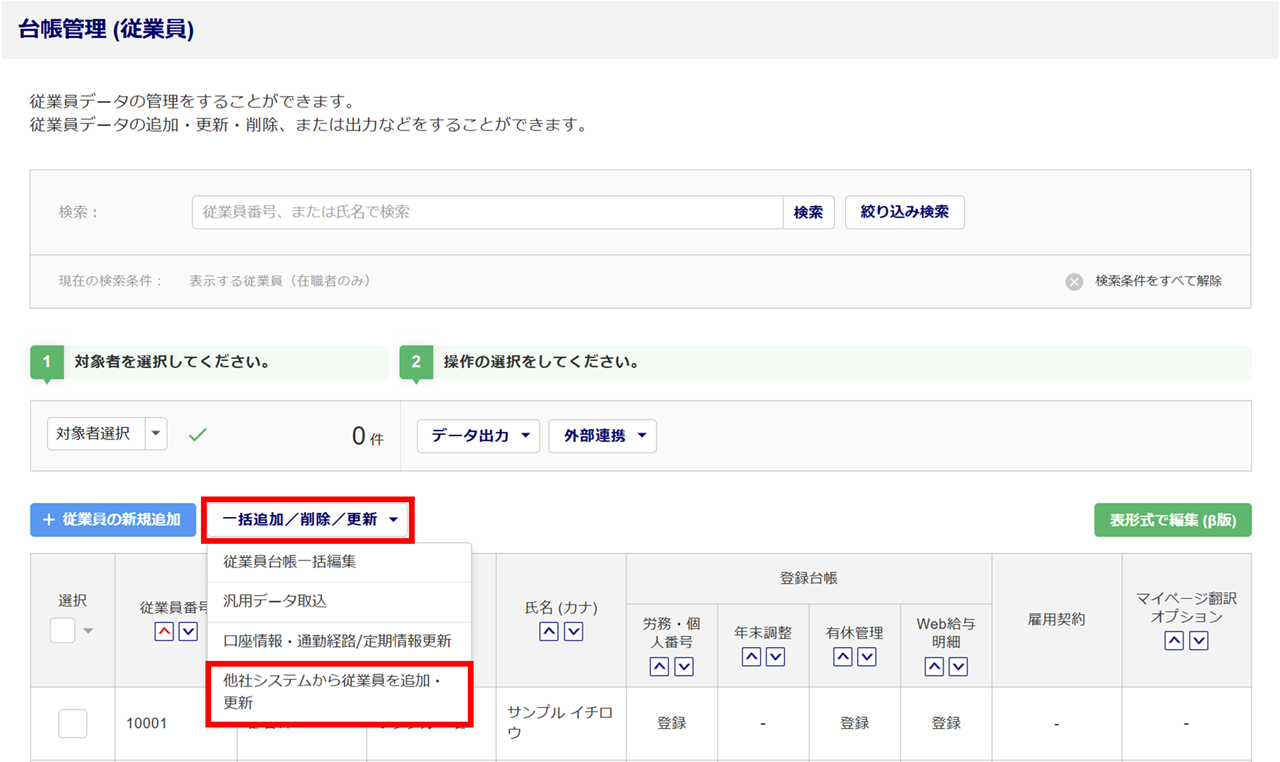
[一括追加/削除/更新]>[他社システムから従業員を追加・更新]をクリックします。
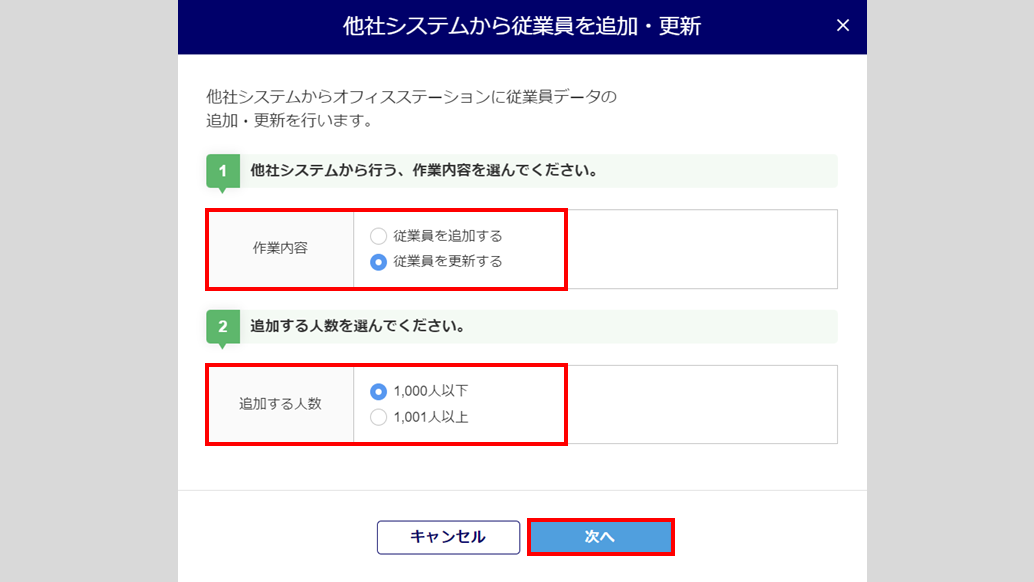
「作業内容」に「従業員を更新する」、「追加する人数」に「1,000人以下」を選択し、[次へ]をクリックします。
注意点
ジョブカンからの従業員情報の一括更新は、「1,000人以下」を選択時のみ可能です。
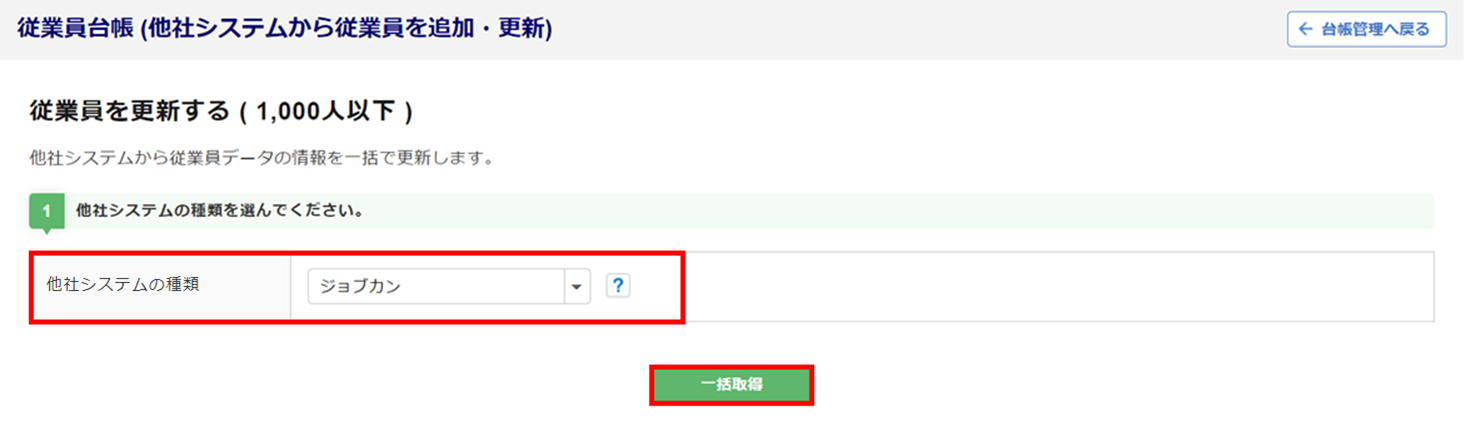
「他社システムの種類」にプルダウンから「ジョブカン」を選択し、[一括取得]をクリックします。
ポイント
「他社システムの種類」の[(はてなマーク)]をクリックすると、「従業員台帳取込項目(一括更新)」を確認できます。
【連携項目】
| ジョブカン | オフィスステーション | 備考 |
| 入社年月日 | 入社年月日 | |
| 電話番号 | 電話番号 |
ポイント
・退職済みの従業員については、連携をおこないません。
*「従業員コード、姓、名、生年月日」の組み合わせでジョブカンとオフィスステーションで一致するデータが存在しない場合は処理を中止します。
オフィスステーション → ジョブカン
オフィスステーションの従業員台帳の情報を、ジョブカンに登録している社員情報へ登録・更新します。
また、ジョブカンへの連携方法は3種類あり、登録、更新いずれも操作方法は同様です。
・「従業員詳細」画面から、1名ずつ連携
・「従業員編集」 画面から、1名ずつ連携
・「台帳管理 (従業員)」画面から、一括で連携
ポイント
連携にはオフィスステーションの「従業員番号」と、ジョブカンの「従業員コード」が一致している必要があります。
「従業員詳細」画面から、1名ずつ連携
対象の従業員を選択します。
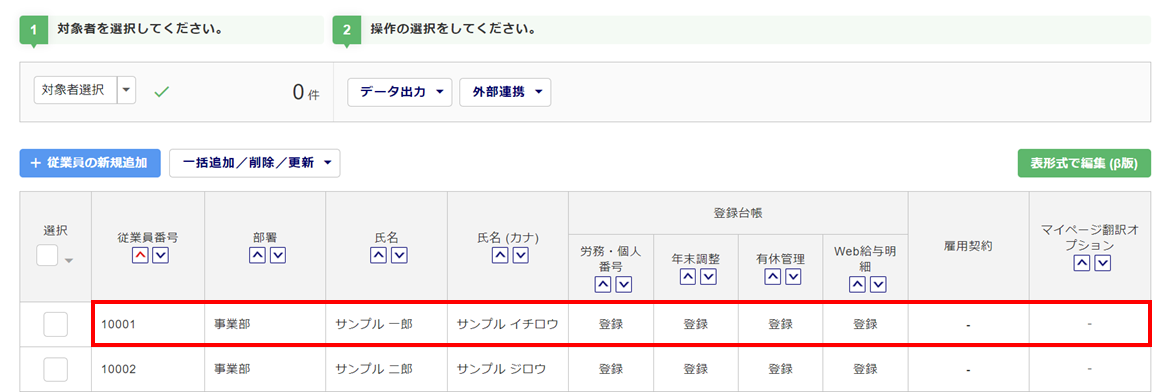
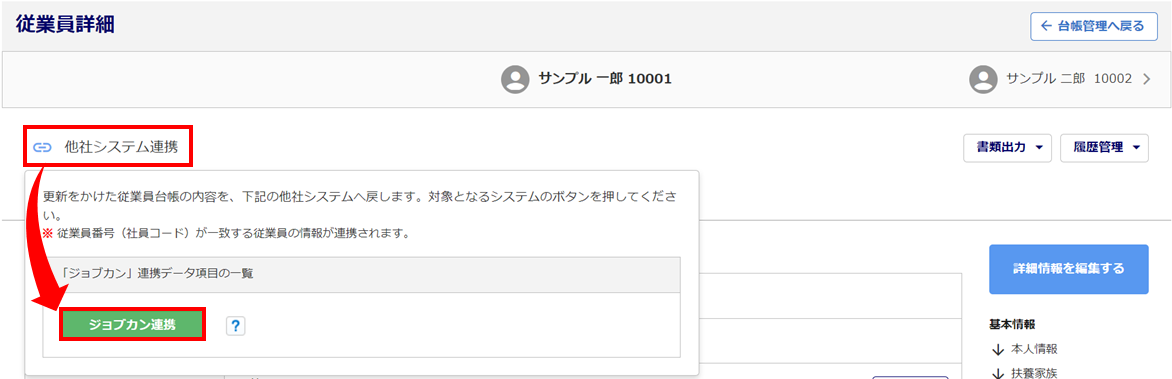
[他社システム連携]>[ジョブカン連携]をクリックします。
ポイント
「ジョブカン連携」右横の[(はてなマーク)]をクリックすると、連携データ項目の一覧を確認できます。
「従業員編集」 画面から、1名ずつ連携
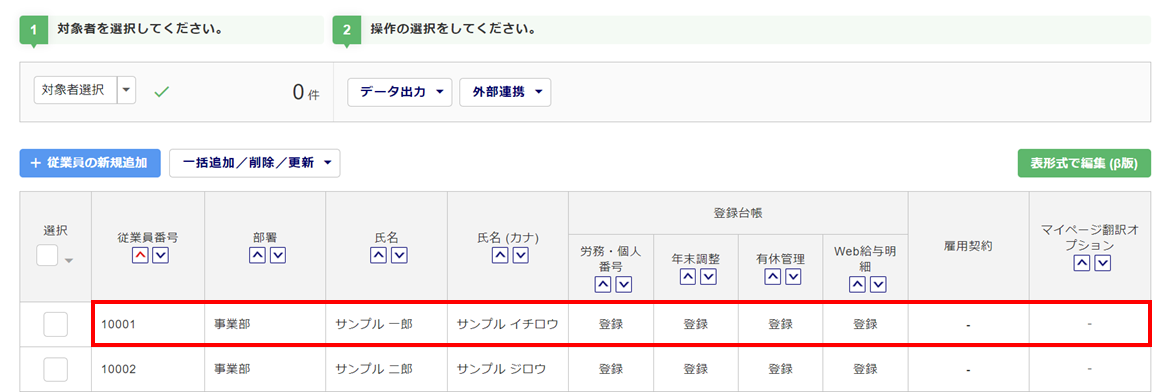
対象の従業員を選択します。
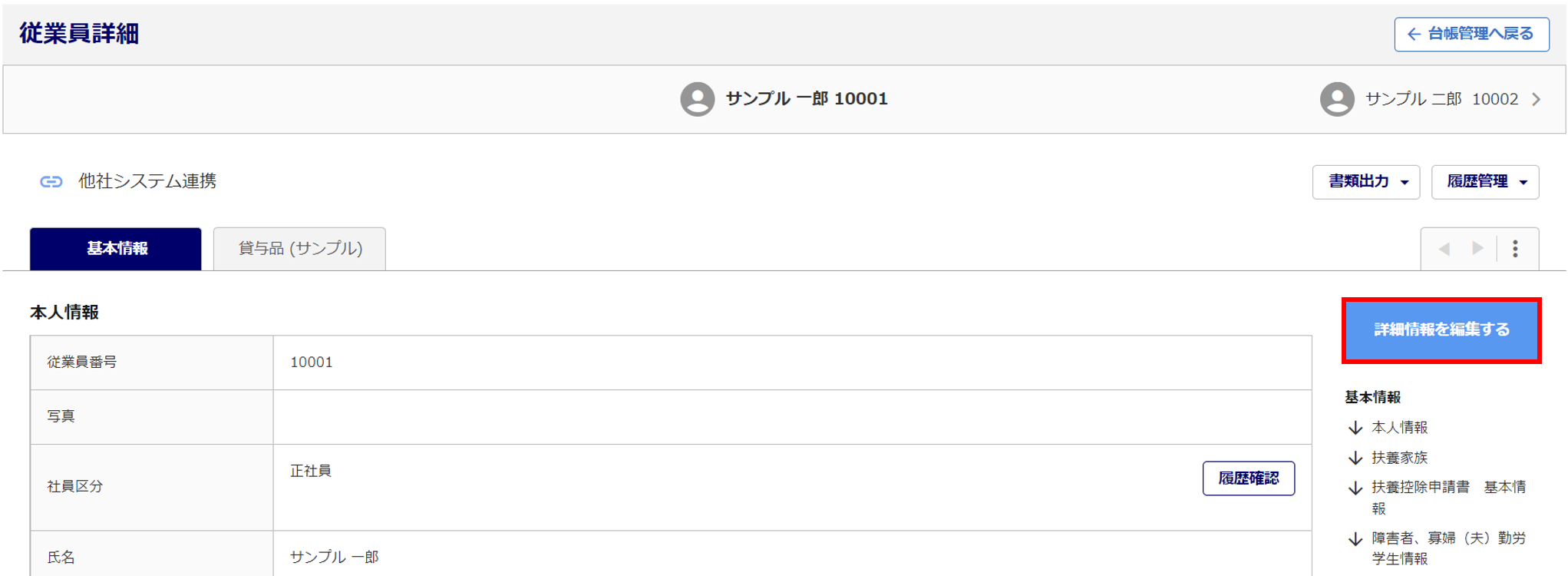
[詳細情報を編集する]をクリックします。
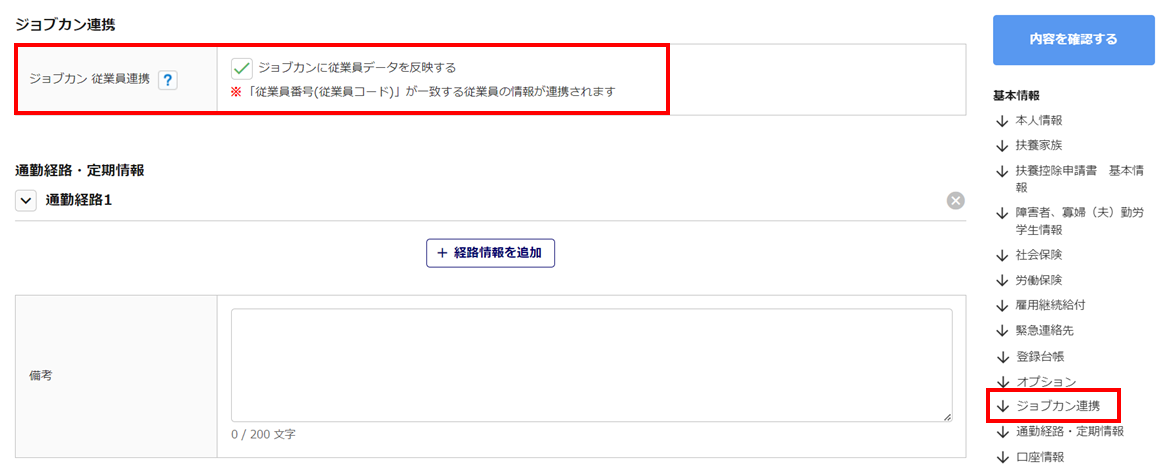
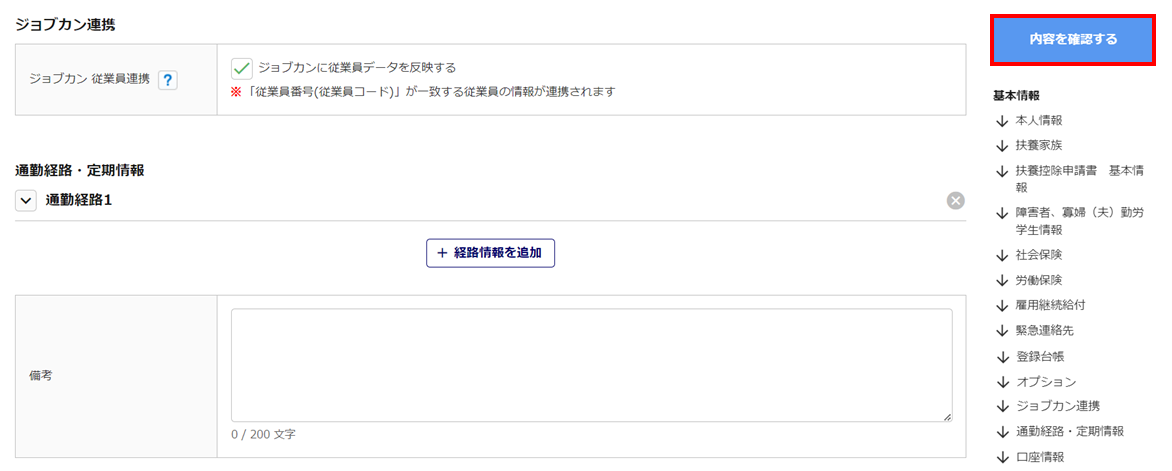
「ジョブカン連携」の項目で「ジョブカンに従業員データを反映する」にチェックをつけます。
※「ジョブカン 従業員連携」右横の[?(はてなマーク)]をクリックすると、連携データ項目の一覧を確認
できます。
[内容を確認する]>[保存する]をクリックします。
「台帳管理 (従業員)」画面から、一括で連携
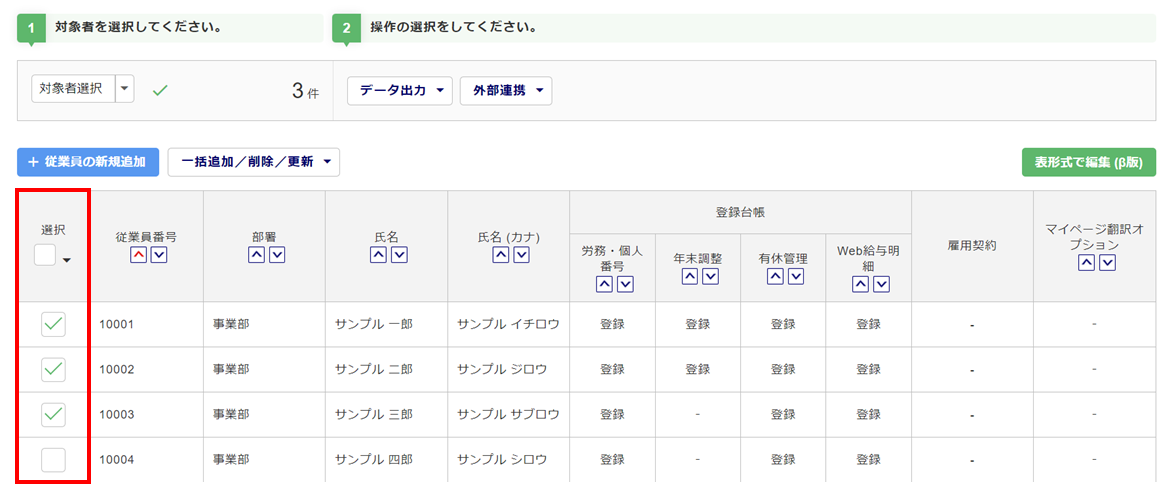
データを登録・更新する従業員の「選択」列にチェックをつけます。
ポイント
チェックをつけない場合、現在、他のページを含み表示されている従業員が対象です。
例)
[絞り込み検索]にて、「表示する従業員(在職者のみ)」と設定している場合、退職者の情報は連携しません。
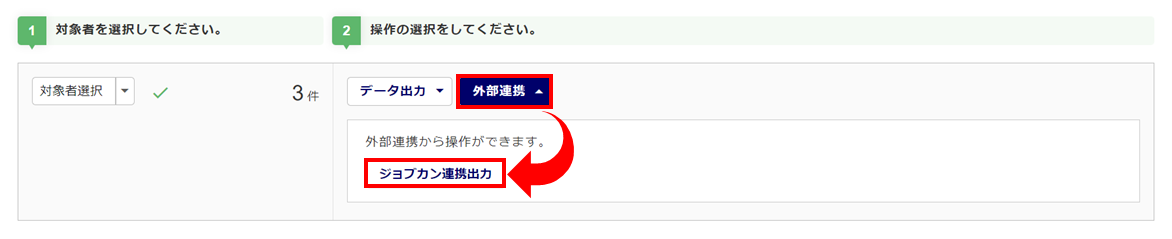
[外部連携]>[ジョブカン連携出力]をクリックします。
【連携項目】
| オフィスステーション | ジョブカン | 備考 |
| 氏名(姓) | 姓 | |
| 氏名(名) | 名 | |
| 入社年月日 | 入社年月日 | |
| 電話番号 | 電話番号 | |
| 従業員番号 | 従業員番号 | |
| 生年月日 | 生年月日 |
ポイント
退職済みの従業員については、連携をおこないません。