給与計算
1949|【給与計算】「データ取込」にて取り込んだデータの削除方法
メニュー「給与計算」の[データ取込]にて取り込んだデータの削除方法について、ご説明します。
ポイント
[データ取込]にて取り込めるデータは、以下のとおりです。
・勤怠データ
・変動データ
・過去給与計算データ
取り込んだデータの削除
勤怠データ
注意点
本操作をおこなった場合、勤怠データと変動データ*の両方が削除されます。ご注意ください。
*:金額の右に「 (ペンマーク)」が表示されているデータ
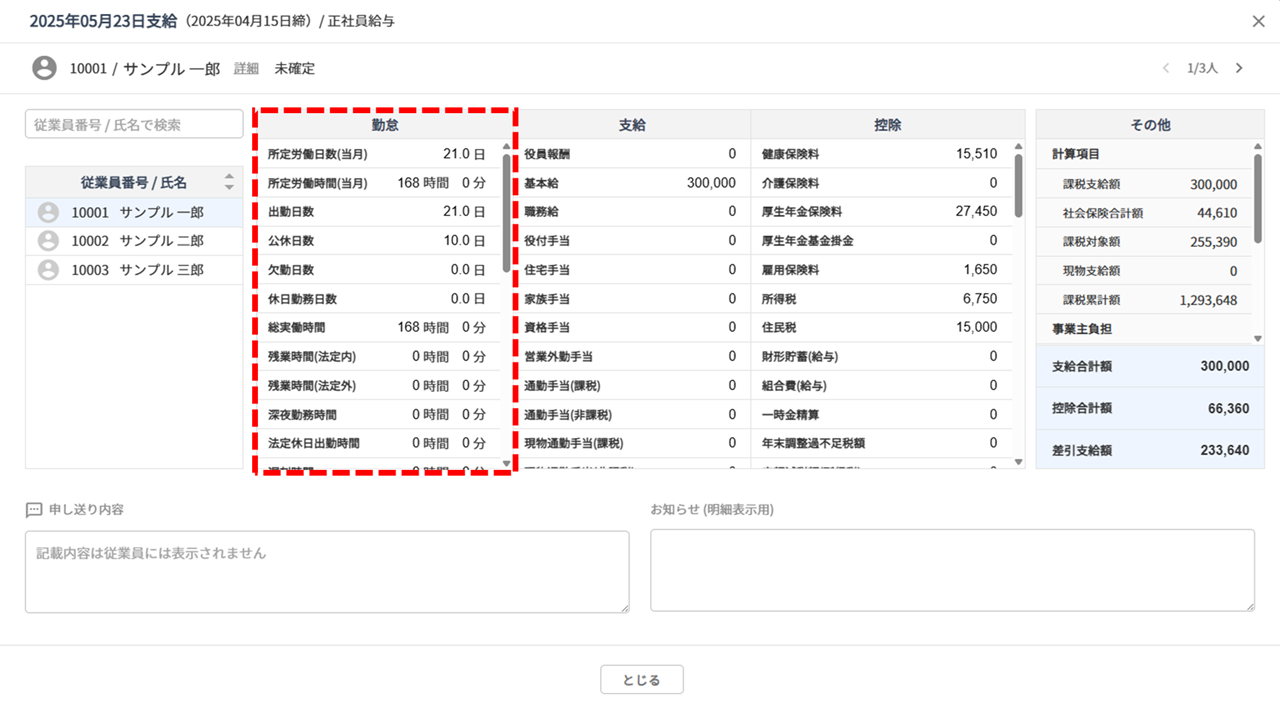
[勤怠データ取込]または[勤怠データ連携]にて、取り込んだ勤怠データを削除します。
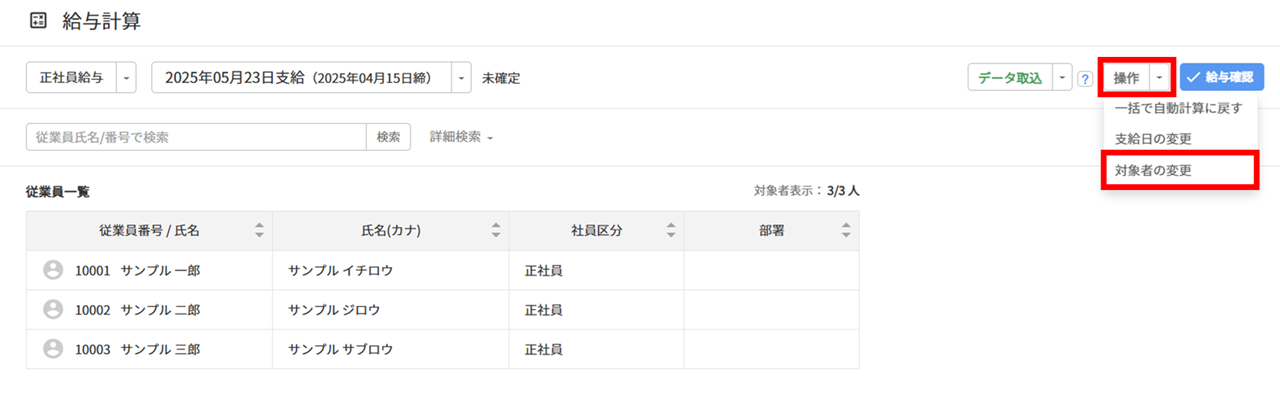
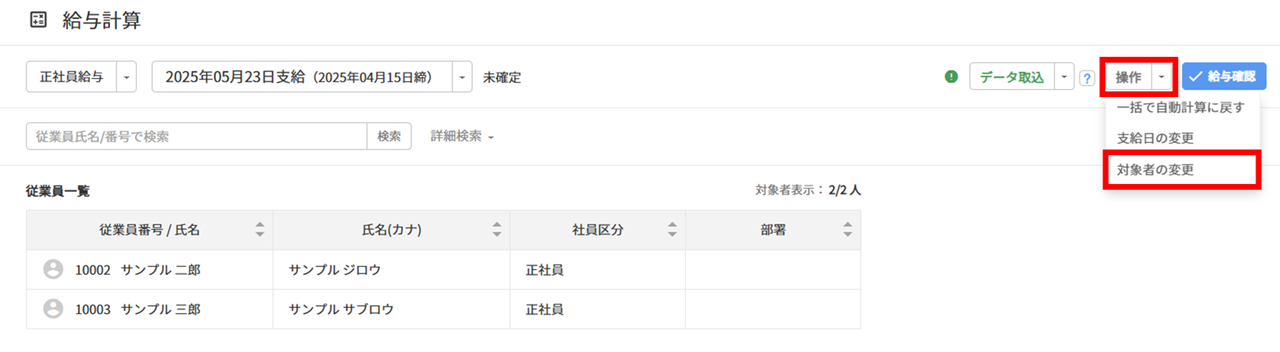
[操作]>[対象者の変更]をクリックします。
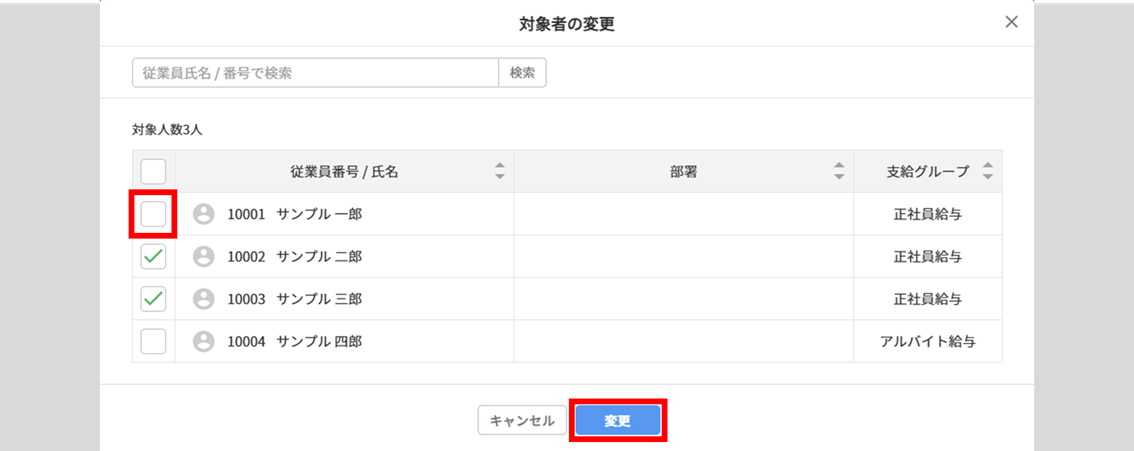
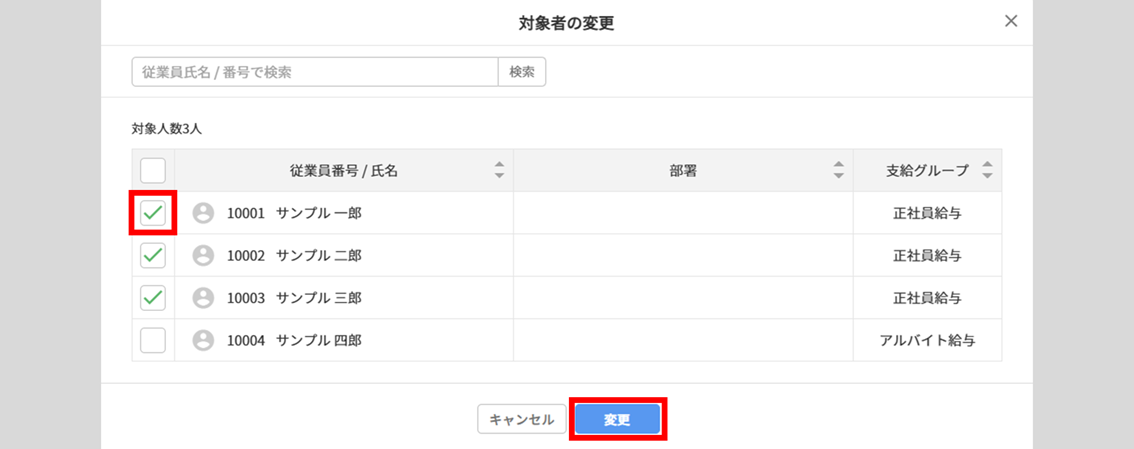
勤怠データを削除する従業員のチェックを外し、[変更]をクリックします。
※ここでは「10001 サンプル 一郎」のチェックを外します。
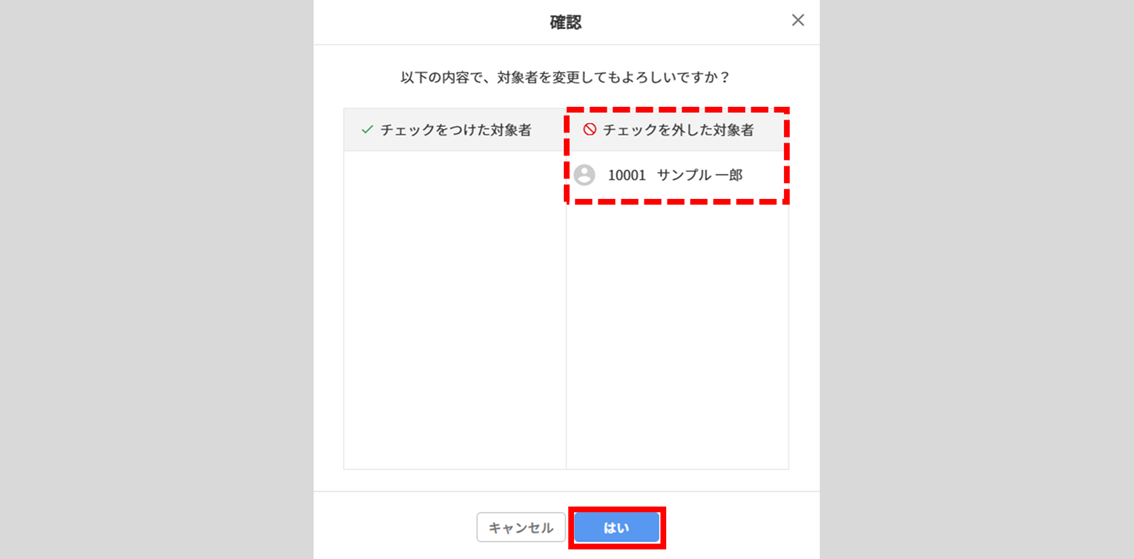
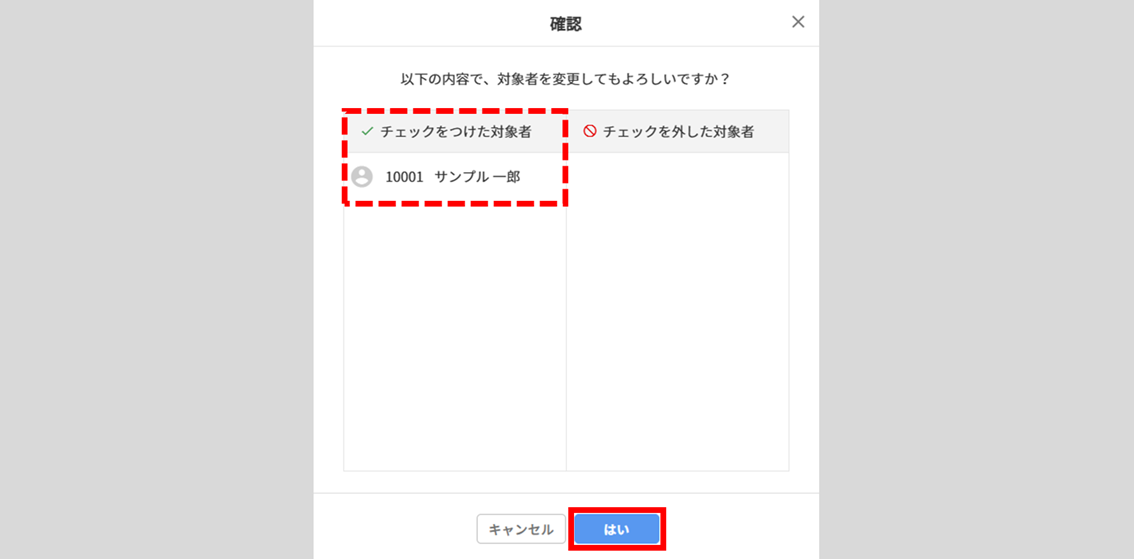
[はい]をクリックします。
再度、[操作]>[対象者の変更]をクリックします。
先ほど、対象者から外した従業員にチェックし、[変更]をクリックします。
[はい]をクリックします。
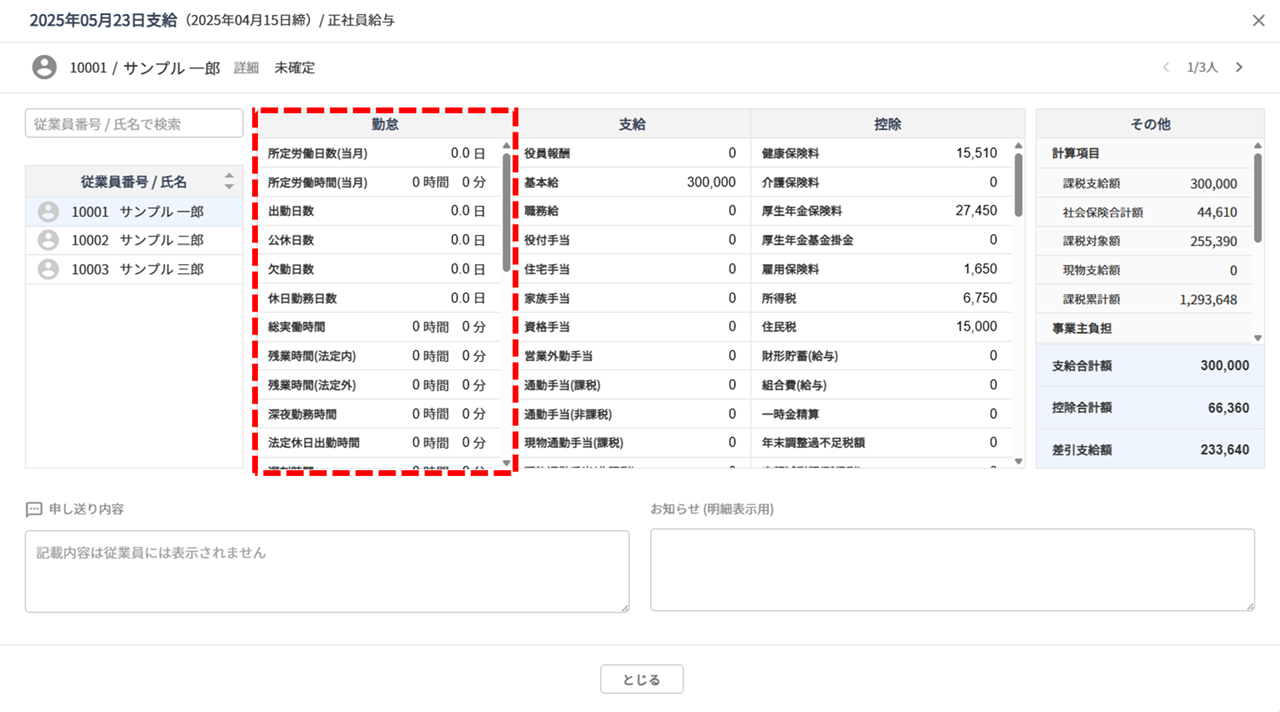
勤怠データが削除されます。
変動データ
[変動データ取込]にて、取り込んだ変動データを削除します。
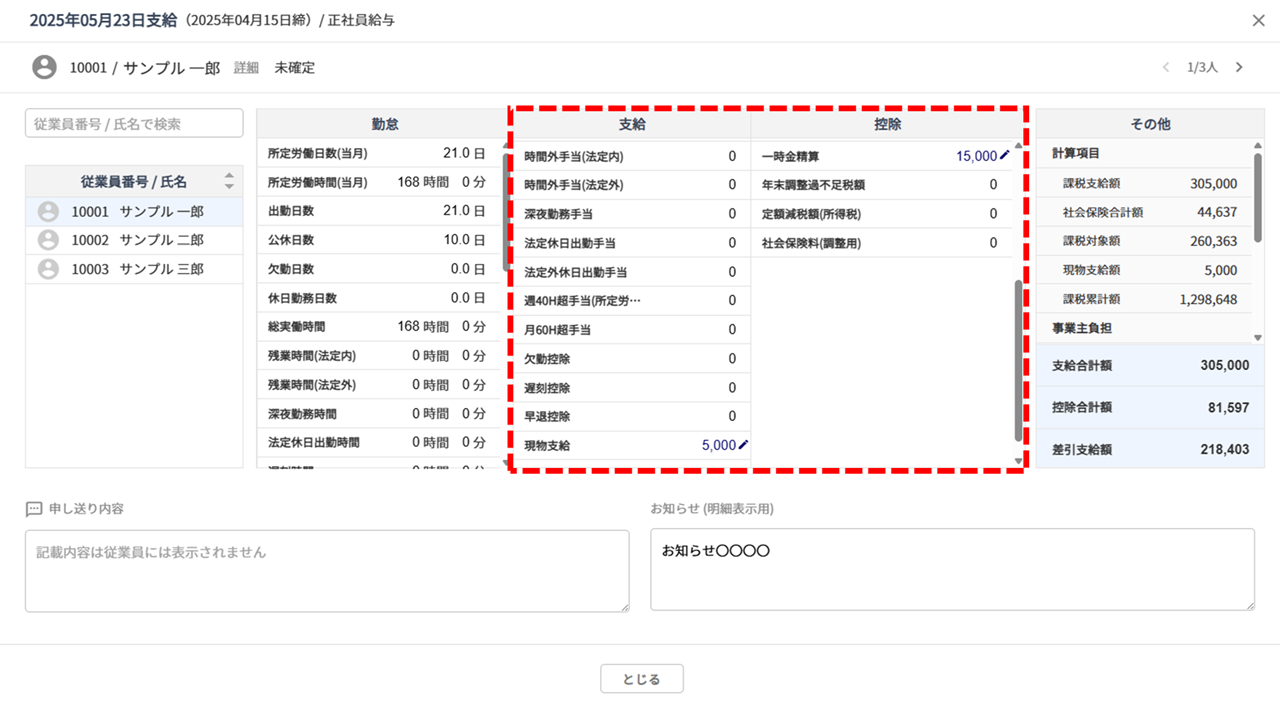
削除対象となるのは、金額の右に「(ペンマーク)」が表示されているデータです。
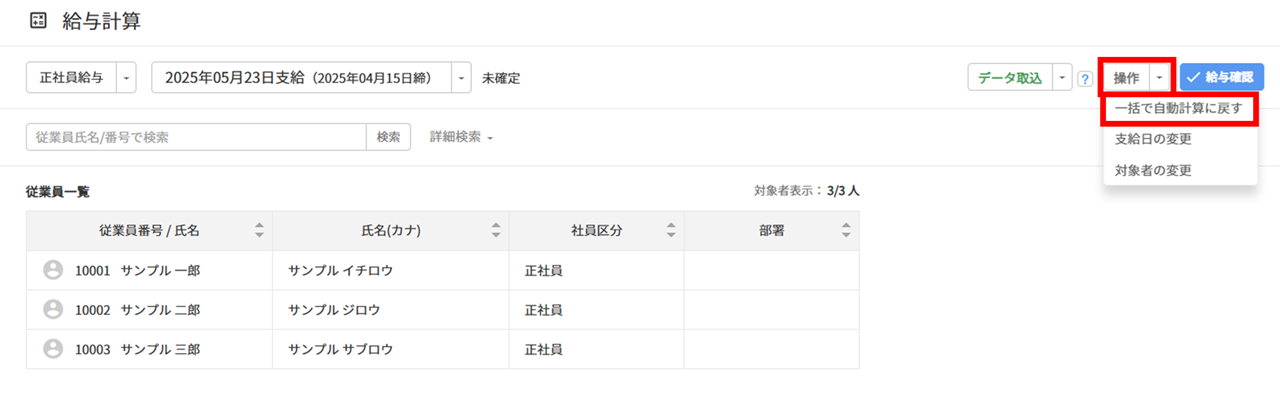
[操作]>[一括で自動計算に戻す]をクリックします。
注意点
従業員一覧に表示されている従業員すべてが対象です。対象従業員を指定することはできません。
[一括で自動計算に戻す]をクリックします。

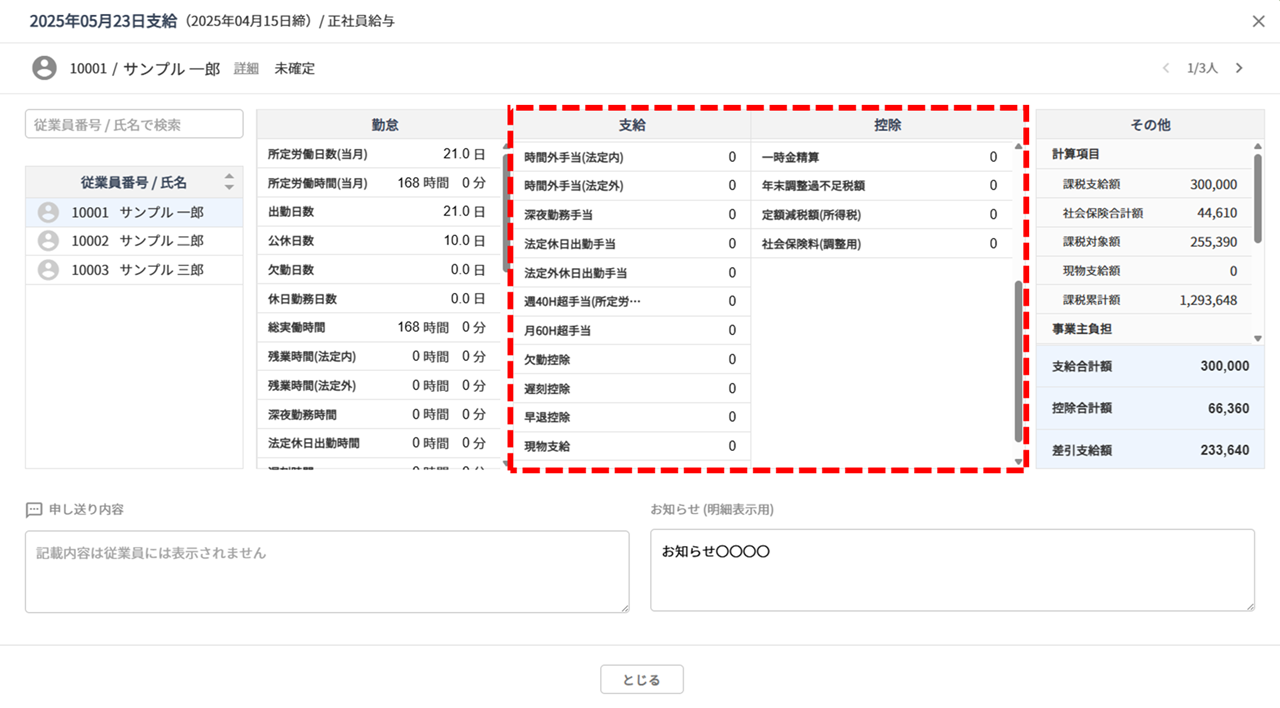
変動データが削除されます。
注意点
[変動データ取込]で取り込んだ「お知らせ (明細表示用)」は、削除されません。
過去給与計算データ
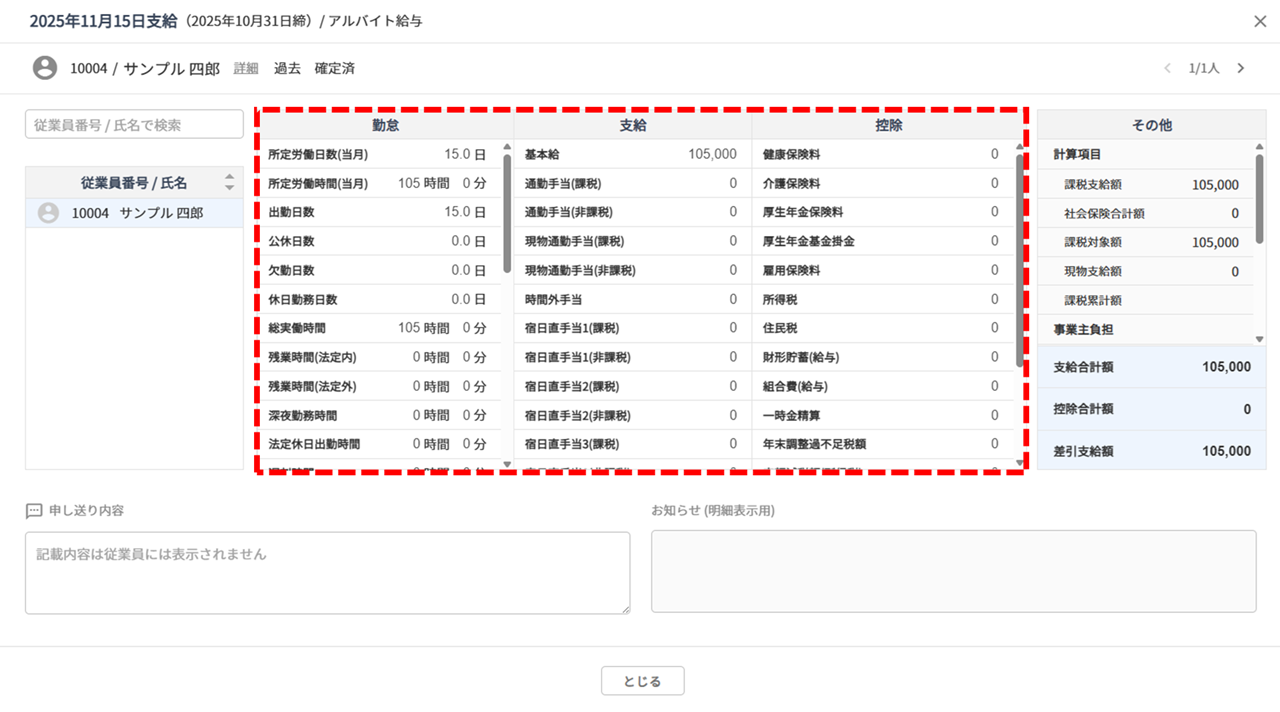
[過去給与計算Excel取込]で取り込んだ過去給与計算データを削除します。
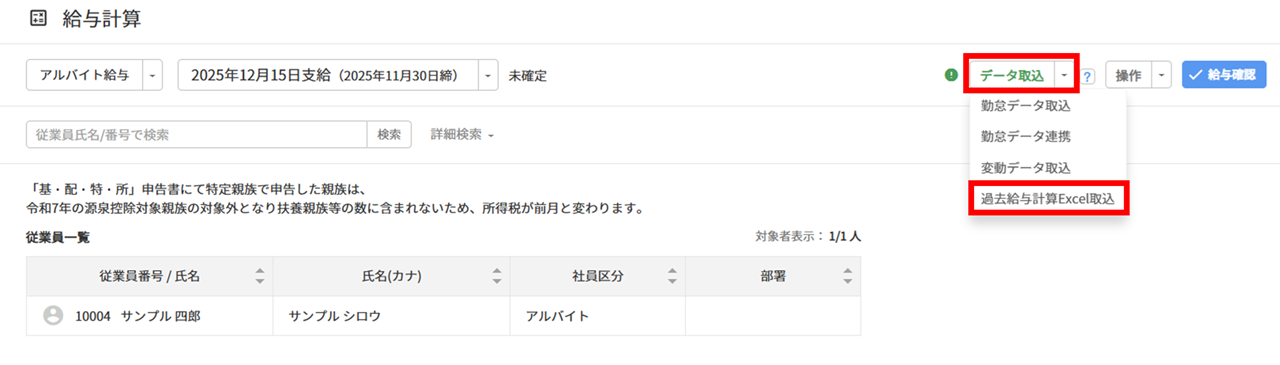
[データ取込]>[過去給与計算Excel取込]をクリックします。
削除する年の[再作成]をクリックします。
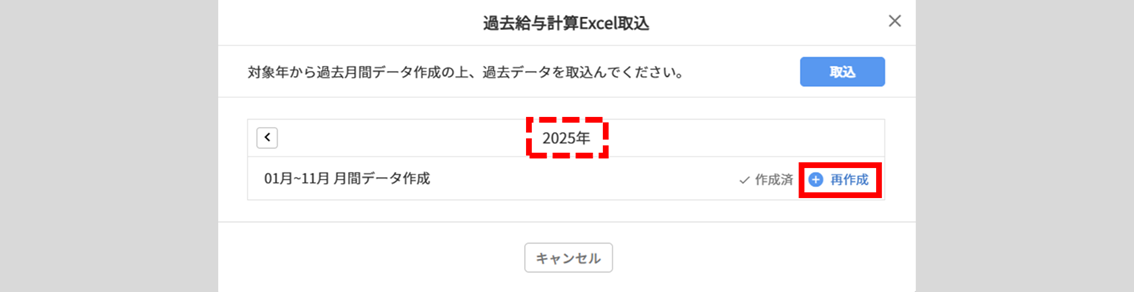
[作成]をクリックします。

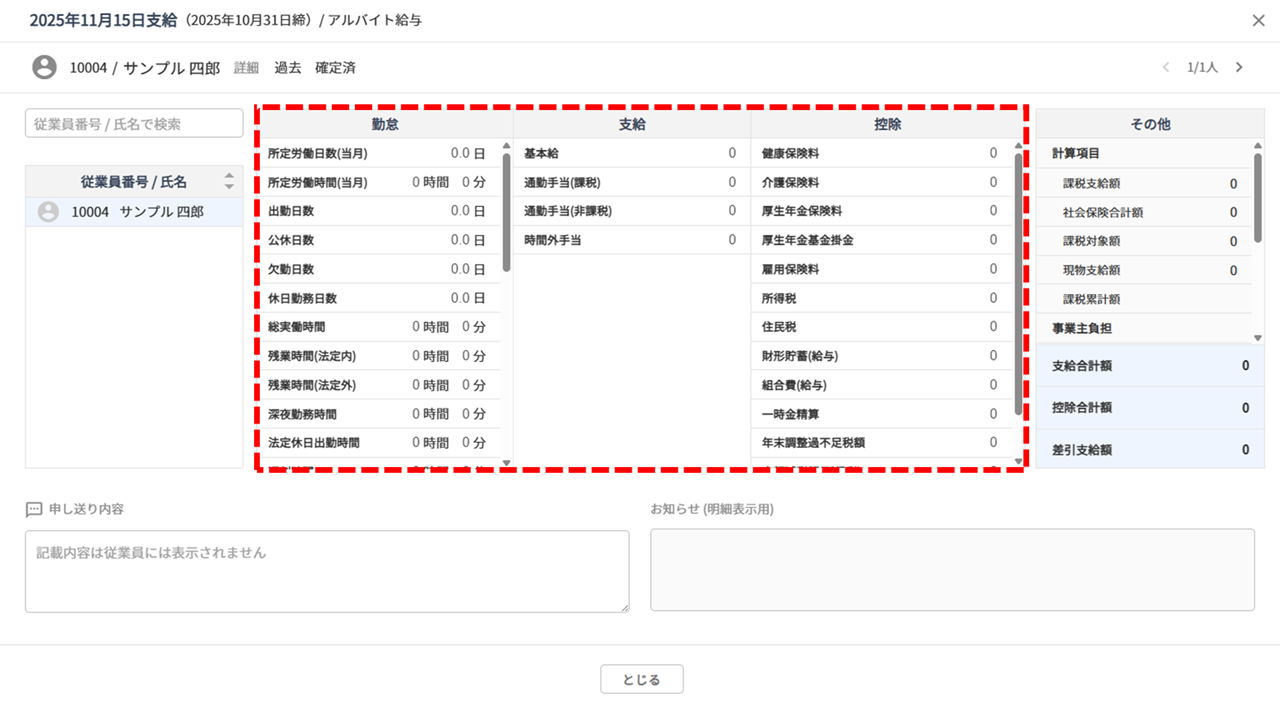
過去給与計算データが削除されます。
注意点
過去給与計算データは削除されますが、確定状況は「確定済」のままとなります。