勤怠
2282|【勤怠】「振休」振替休日や振替出勤日の新規登録 / 紐づき削除 / エラー修正方法
「よく使うメニュー」内「スケジュール管理」 >[振休管理]タブ にて、振休取得日と振替出勤日の紐づきを一覧で確認できます。
また、この画面では、振替休日と振替出勤日の新規登録や、紐づき削除、「振替出勤日」未登録エラーの修正ができます。
補足
・振休申請機能の詳細はこちらをご参照ください。
・従業員が振休・振替出勤を申請する方法はこちらをご参照ください。
目次
利用条件
次の条件を満たす場合に、「よく使うメニュー」内[スケジュール管理] に、[振休管理]タブが表示されます。
・「振休申請機能」を利用し、「振休申請」が「使用する」になっている休暇区分が1つ以上登録されている必要があります(詳細はこちら)。
・内部設定で「週の時間外集計の計上方法:振替出勤を考慮して計算」が有効、または、ホーム画面「設定」内[従業員]>[雇用区分設定]>該当区分の[編集]>「働き方」カテゴリ内[変形労働設定]>「共通」カテゴリ 内 「残業時間への計上方法:振替出勤を考慮して計算」にチェックが入っている場合に利用できます。
注意点
2026年3月8日のリリース以降に発行されたアカウントは、「振替出勤を考慮して計算」が有効になっています。それ以前に本システムの利用を開始し、設定の切り替えをご希望の場合は、サポートデスクへ「振替出勤を考慮して計算」利用とお伝えください。
なお、メールで依頼される場合、必ず『企業コード』『企業名』を合わせてお送りください。
『企業コード』は、勤怠システム画面から確認でき、企業名の前に表示されている6桁の英数字です。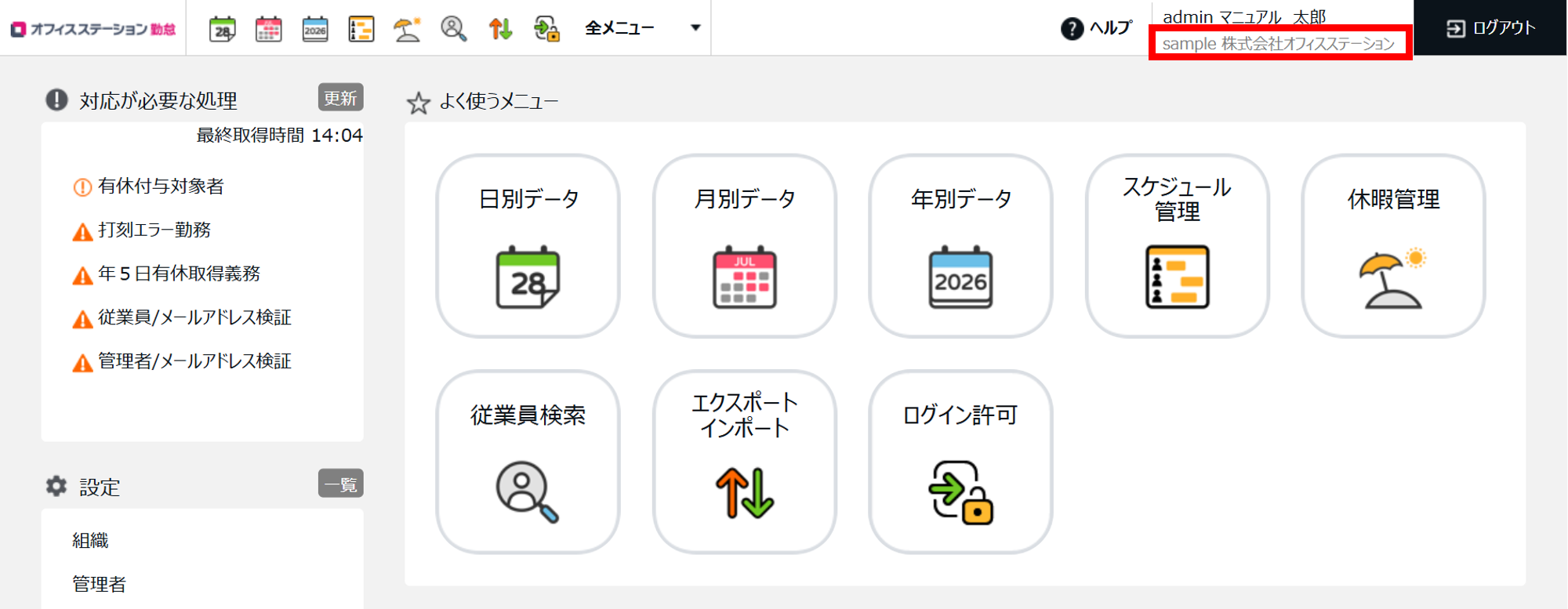
振休取得日と振替出勤日の紐づきを確認する
※admin全権管理者および全権管理者、または「スケジュール管理」権限が「△閲覧のみ」以上の一般管理者が可能な操作です。
ホーム画面「よく使うメニュー」内[スケジュール管理]>「振休管理」タブより、振休取得日と振替出勤日の紐づきを一覧で確認できます。
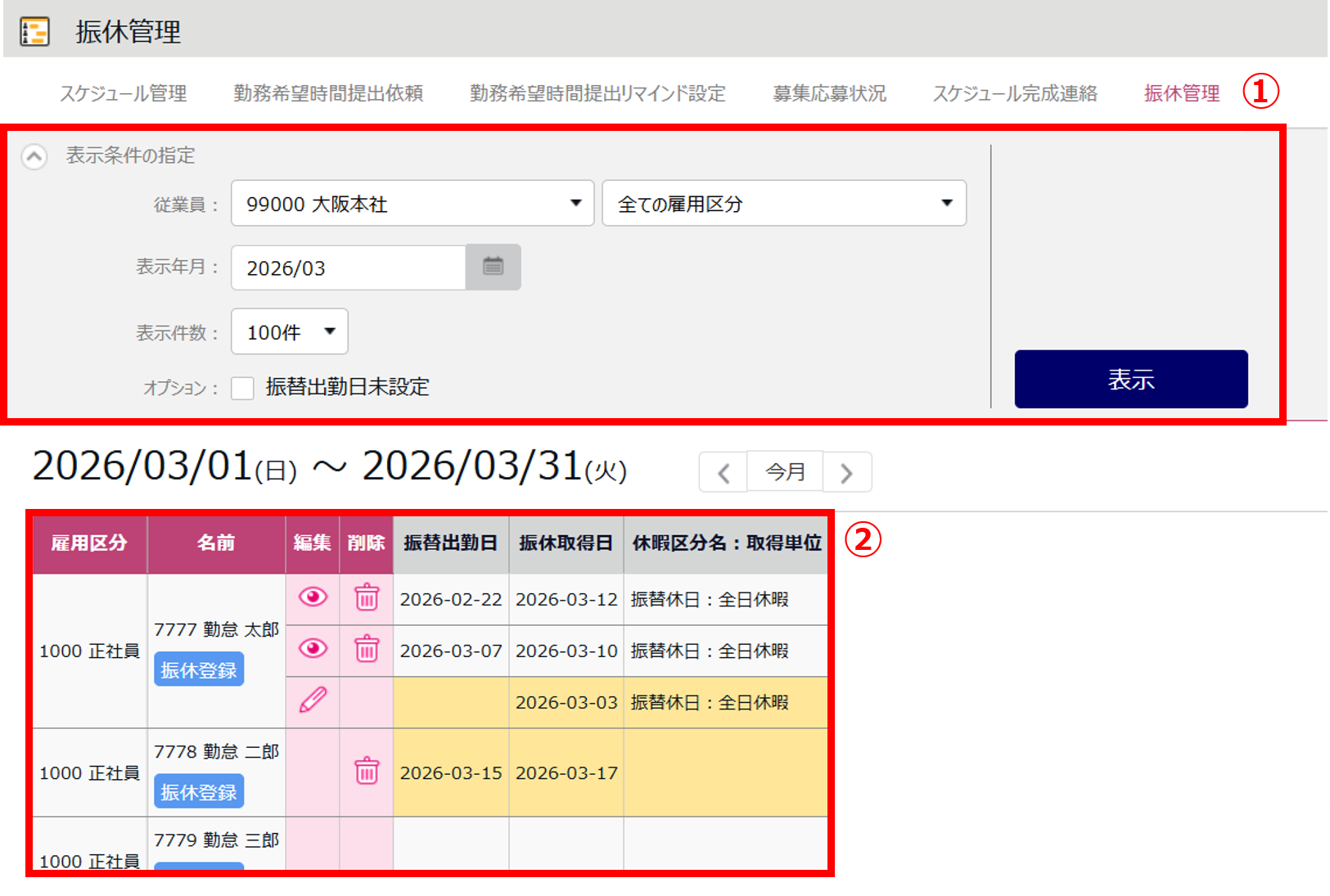
| No. | 項目名 | 説明 |
| ① | 表示条件の指定 | 所属、雇用区分、表示年月などを指定します。[表示]ボタンのクリックでデータが表示されます。 振替出勤日未設定:振休取得日が登録されている、かつ振替出勤日が設定されていない日を絞って表示できます。 |
| ② | 一覧 | 振替出勤日、振休取得日、振休取得日に登録されている休暇区分と休暇取得単位を確認できます。 |
操作方法
※admin全権管理者および全権管理者、または「スケジュール管理」権限が「◯閲覧・編集」以上の一般管理者が可能な操作です。
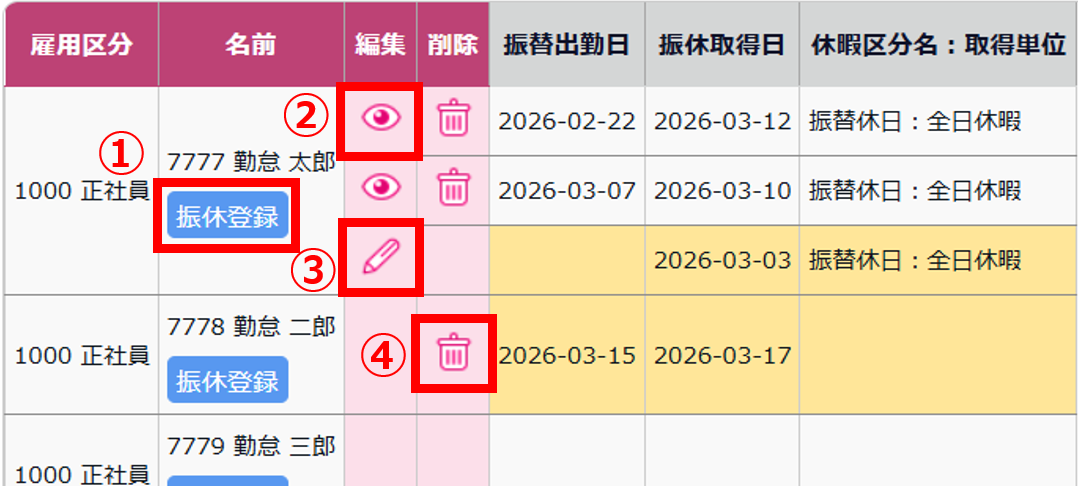
| No. | 項目名 | 説明 |
| ① | 振休登録 | 該当従業員に対して、振替出勤日と振休取得日を新規登録できます。 |
| ② | 編集(目のマーク) | 登録されている振替出勤日と振休取得日の詳細を閲覧できます。編集はできません。 ※振替出勤日と振休取得日が紐づいていて、振休取得日に「振休申請」の設定がされている休暇区分が登録されている場合、[編集]ボタンが目のマークになります。 |
| ③ | 編集(ペンのマーク) | 登録されている振休取得日に対して、振替出勤日を登録できます。 ※振休取得日が登録されていて、それに紐づく振替出勤が登録されていない場合、[編集]ボタンがペンのマークになります。 |
| ④ | 削除 | 登録されている振替出勤日と振休取得日の紐づきを削除できます。 |
【振休登録】振替出勤日と振休取得日の新規登録
該当従業員に対して、振替出勤日と振休取得日を新規登録できます。
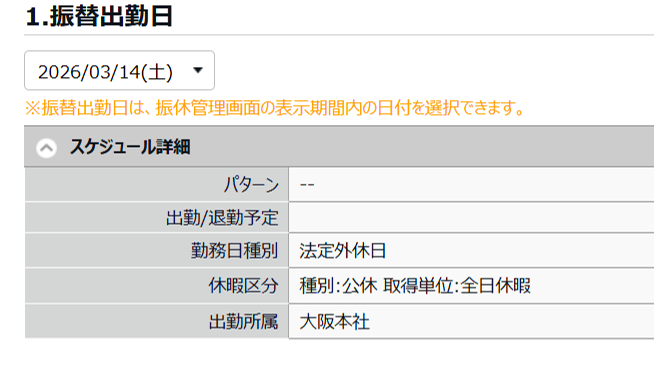
1.[振休登録]をクリックします。「振休設定」画面に遷移したら、「振替出勤日」を選択します。
補足
選択できる「振替出勤日」
次のすべてを満たす日が選択肢として表示されます。
・「振休管理」画面の表示月内
・勤務日種別が法定休日、または法定外休日が設定されている
・全日休暇が登録されている
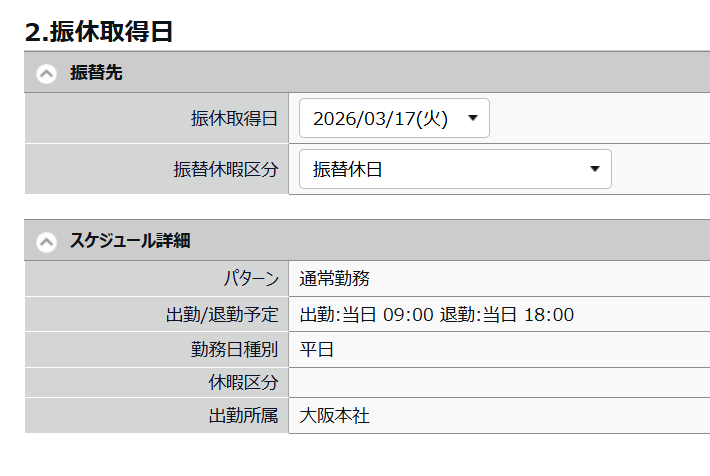
2.「振休取得日」と「振替休暇区分」を選択します。
補足
選択できる「振休取得日」
次のすべてを満たす日が選択肢として表示されます。
・「振替出勤日」で選択した日を基準とした、「振替休暇区分」の申請期間の範囲内
※「振休申請」の設定がされている休暇区分が複数ある場合、最長の申請期間の範囲内で表示されます。
・勤務日種別が、平日で設定されている
3.[振休登録]をクリックします。
【編集(ペンのマーク)】「振替出勤日」未登録エラーの修正
登録されている振休取得日に対して、振替出勤日を登録できます。
※振休取得日が登録されていて、それに紐づく振替出勤が登録されていない場合、[編集]ボタンがペンのマークになります。
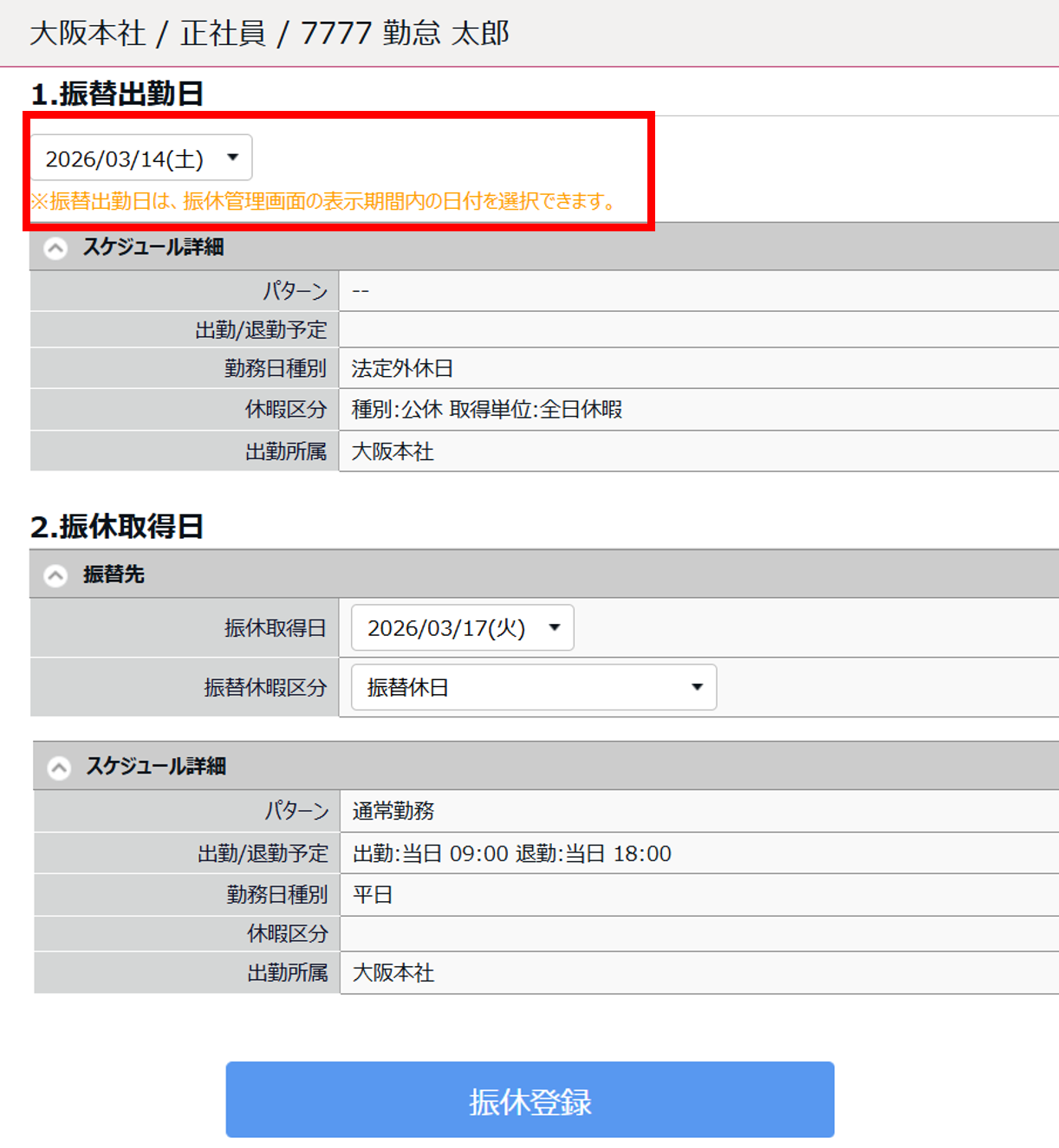
[編集(ペンのマーク)]をクリックすると「振休設定」画面に遷移し、「振替出勤日」を設定できます。
補足
選択できる「振替出勤日」
次のすべてを満たす日が選択肢として表示されます。
・「振休取得日」を基準とした、「振替休暇区分」の申請期間の範囲内
※「振休申請」の設定がされている休暇区分が複数ある場合、最長の申請期間の範囲内で表示されます。
・振休取得日と紐づいていない
・勤務日種別が、平日で設定されている
【削除】振替出勤日と振休取得日の紐づき削除
登録されている振替出勤日と振休取得日の紐づきを削除できます。
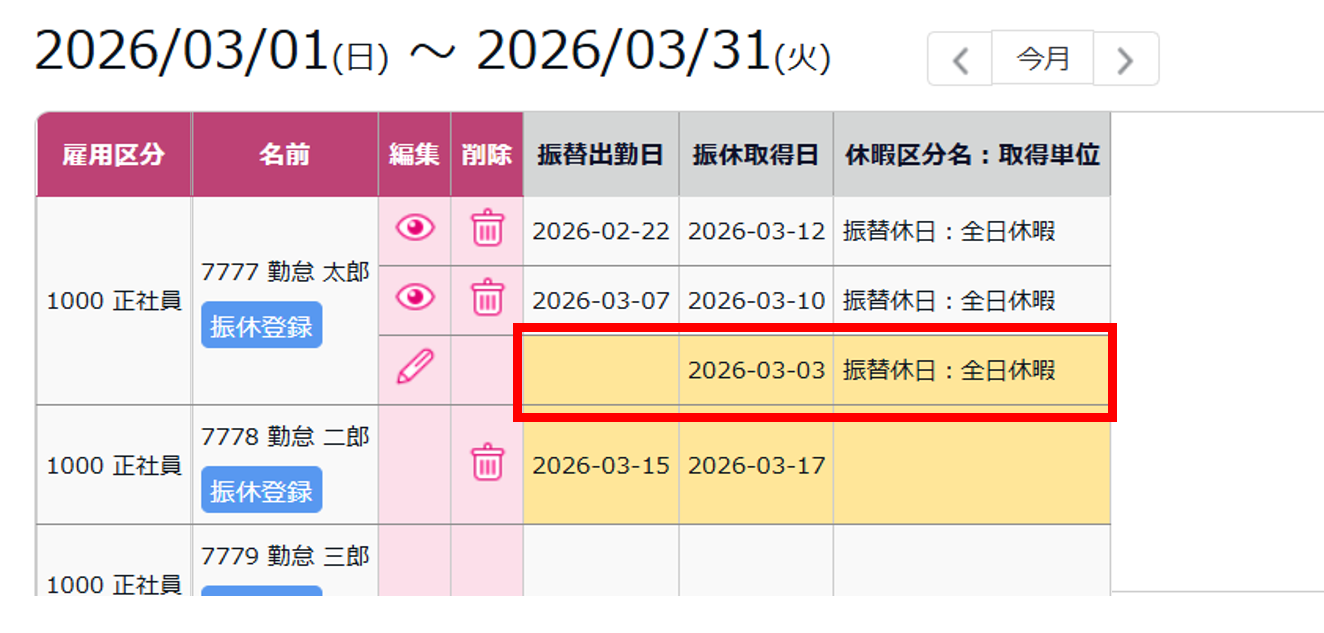
削除後、振替出勤日は削除されますが、振休取得日は残ります。以下のどちらかで対処してください。
- 編集(ペンのマーク)から、振替出勤日を設定する
- 勤務データ編集画面から、休暇取得を取り消す
エラー表示(黄色背景色)の解消方法
黄色の背景色は、エラーを表します。
振替出勤日が未登録、または振休取得日の休暇取得が取り消された場合などに表示されます。
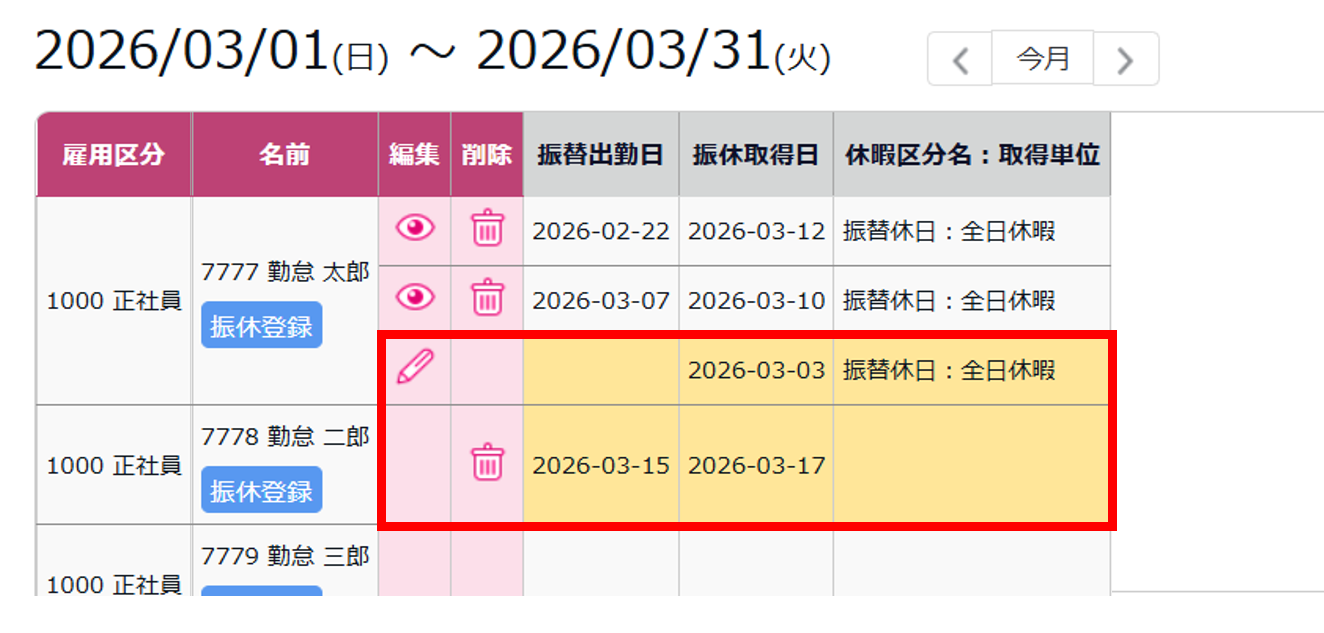
以下のいずれかで修正してください。
- 振替出勤日が未登録の場合
-
[編集(ペンのマーク)]から振替出勤日を設定してください。または勤務データ編集画面から振休取得日の休暇取得を取り消してください。
- 振休取得日の休暇取得を取り消した場合
-
[削除]をクリックし、振替出勤日と振休取得日の紐づきを削除してください。
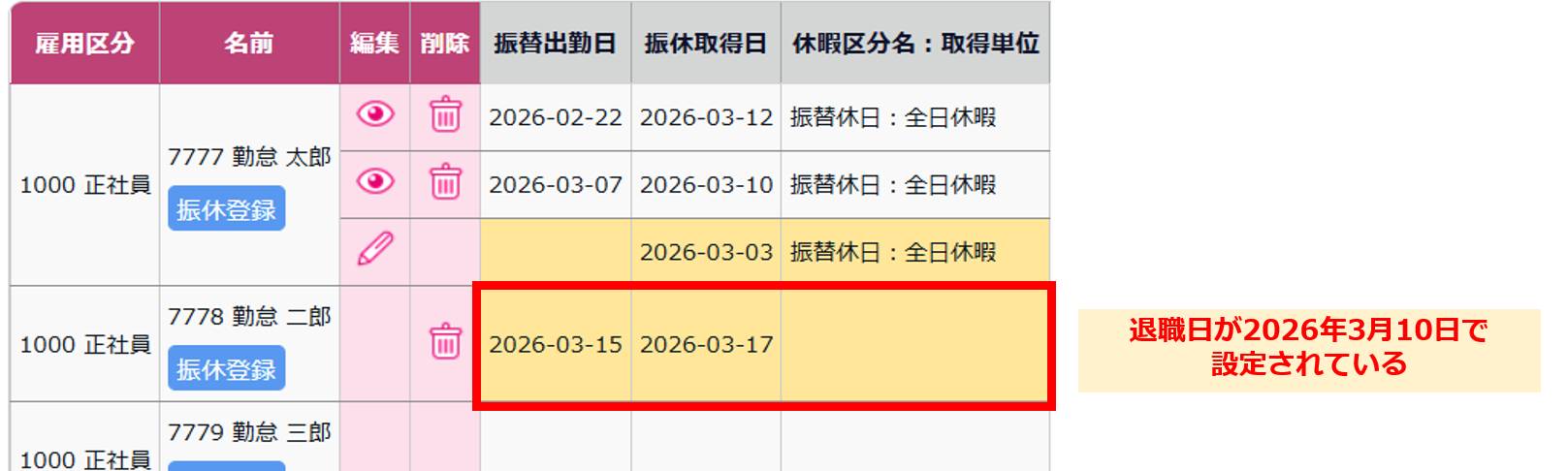
- 在職外勤務に関連するエラー
-
振替出勤日と振休取得日のどちらかが在職期間外(入社前または退職後)となっている場合もエラーとなります。[削除]をクリックし、振替出勤日と振休取得日の紐づきを削除してください。
補足
2026年3月8日以前より振替出勤機能をご利用のお客様へ
2026年3月8日のリリース以前に登録した振休取得日 / 振替出勤日は、「振替出勤日が未登録」のエラーとなります。
エラーを解消する場合、[編集(ペンのマーク)]から振替出勤日を設定してください。