2285|【事務組合】「証明書追加」方法
対象製品
オフィスステーション Pro 事務組合オプション
電子申請時に使用するファイル形式の電子証明書をオフィスステーションに追加する方法について、ご説明します。
補足
e-Gov情報をオフィスステーションに紐づける際に必要となる利用者の登録方法については、以下の関連記事をご参照ください。
関連記事
電子証明書の追加
[帳票]>[帳票]をクリックします。

ポイント
・電子証明書の取得が未だの場合は、ファイル形式の電子証明書を取得する必要があります。
電子証明書を取得するための問い合わせ先(認証局)は、以下の関連記事をご参照ください。
・電子証明書の拡張子は「.p12」や「.pfx」がございます。
画面右上の をクリックします。

[証明書追加]をクリックします。
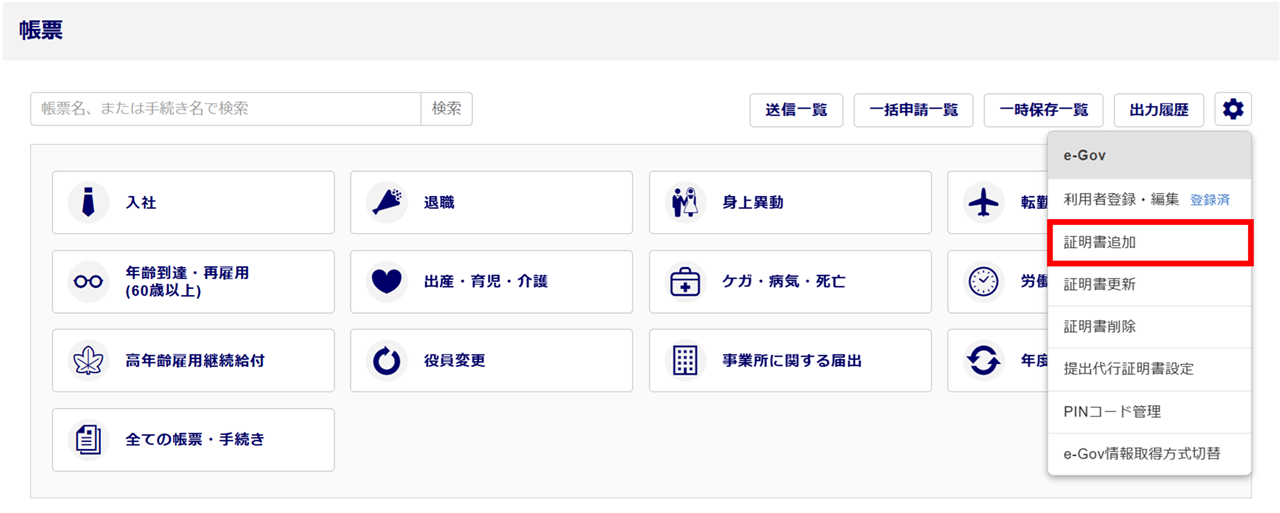
補足(歯車マーク)内の操作について
・利用者登録・編集
e-Gov情報をオフィスステーションに紐づける際に必要となる利用者を登録します。
・証明書追加
未登録の電子証明書をオフィスステーションに追加します。
・証明書更新
追加済みの電子証明書が有効期限切れとなった場合に、電子証明書を差し替えます。
・証明書削除
システム上で管理が不要になった電子証明書を削除します。
・提出代行証明書設定
提出代行証明書(労働保険手続の事務処理の委託等に関する証明書)を事業所ごとに設定します。
・PINコード管理
追加済みの電子証明書のPINコードを変更します。
・e-Gov情報取得方式切替
e-Govからの情報の取得方法を設定します。
「追加する証明書」の[ファイルの選択](①)をクリックし、証明書ファイルを選択します。
「追加する証明書のPINコード(パスワード)」(②)を入力し、[送信](③)をクリックします。

画面左上に「証明書を追加しました。」と表示されたら、証明書の追加は完了です。