事務組合 for SR 会員社労士向け
2296|【会員社労士】保険料申請方法
年度更新の保険料を登録し、事務局へ申請する方法について、ご説明します。
保険料の申請
[年更/再確定]をクリックし、表示されるメニュー内の[年度更新( 進捗管理 )]をクリックします。

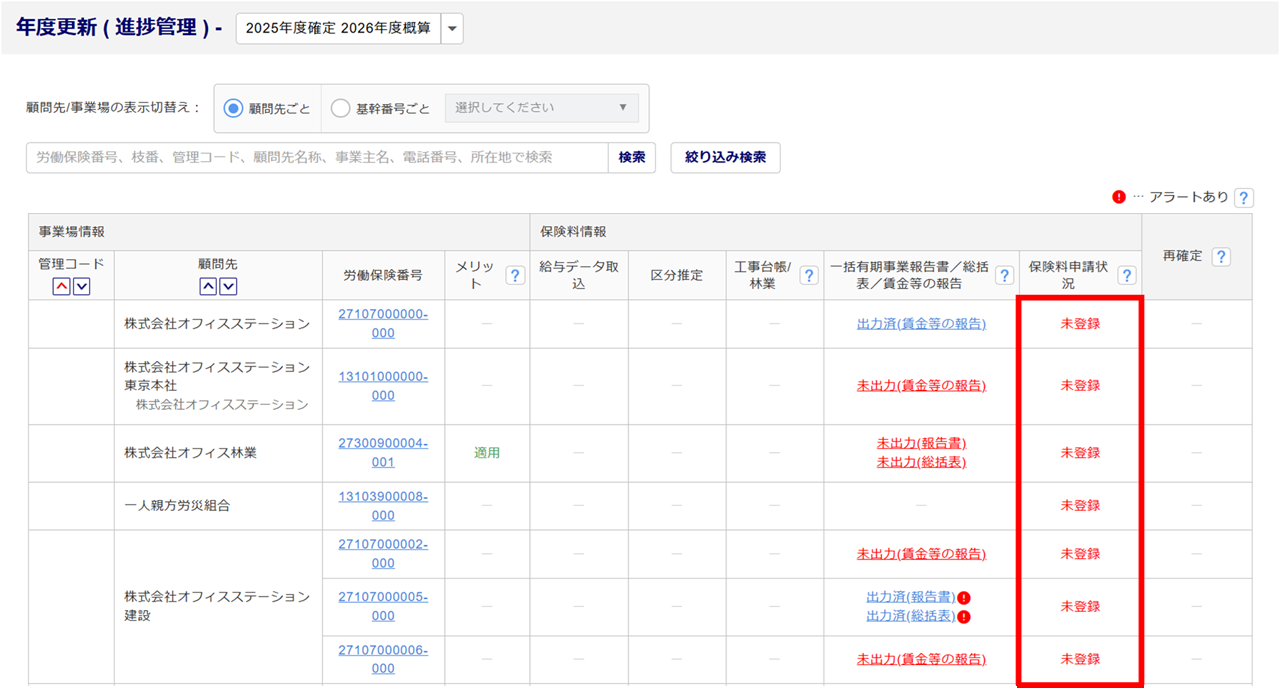
「年度更新 ( 進捗管理 )」画面が表示されます。
保険料の算出をおこなう対象年度を選択します。

※青文字部分をクリックすると、対象のwebページが開きます。
保険料の算出をおこなう事業場の「保険料申請状況」列の[未登録]をクリックします。
基幹番号の末尾が「8」以外の場合、かつ、
「一括有期事業報告書/総括表/賃金等の報告」が「出力済」の場合
ポイント
以下の場合は、「保険料の作成」画面は表示されず、直接「保険料管理」画面が表示されます。
本マニュアル内「「保険料管理」画面」へお進みください。
・基幹番号の末尾が「8」の場合
・「一括有期事業報告書/総括表/賃金等の報告」が「未出力」の場合
・「保険料申請状況」が「受付待ち」「確認中」「差し戻し」「完了」のいずれかの場合
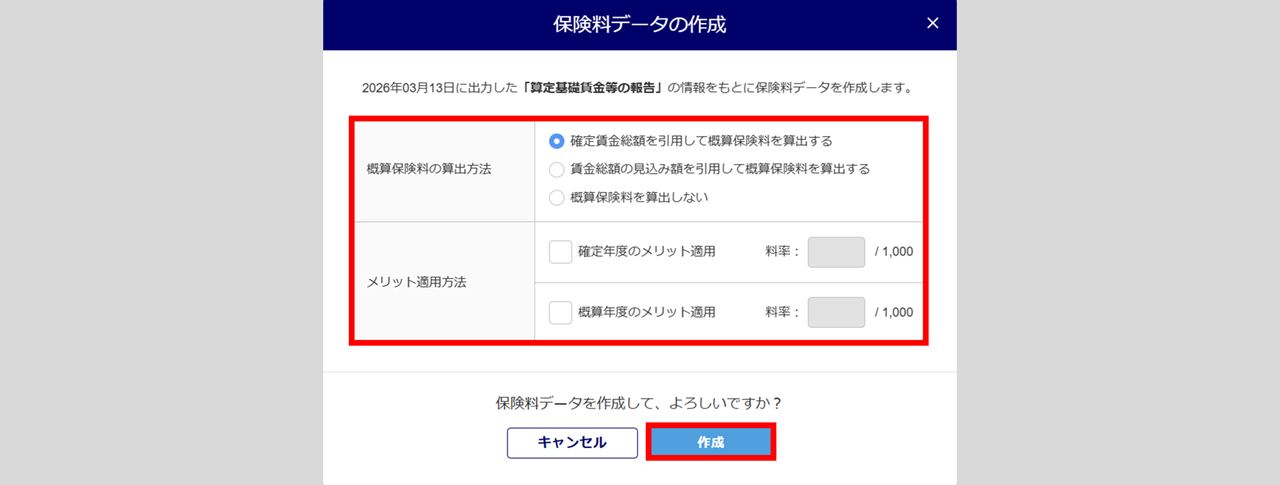
「保険料の作成」画面が表示され、作成した帳票の情報をもとに、保険料データを作成します。
各項目を設定し、[作成]をクリックします。
- 基幹番号の末尾が「0」「1」「2」「3」「6」「7」のいずれかの事業場の場合
-
注意点
基幹番号末尾が、「2」または「3」の事業場の場合は、「メリット適用方法」は非表示です。
「顧問先管理」に「業種」「特掲区分」の情報が登録されていない場合、料率が自動で反映されません。 - 基幹番号の末尾が、「4」または「5」の事業場の場合
-
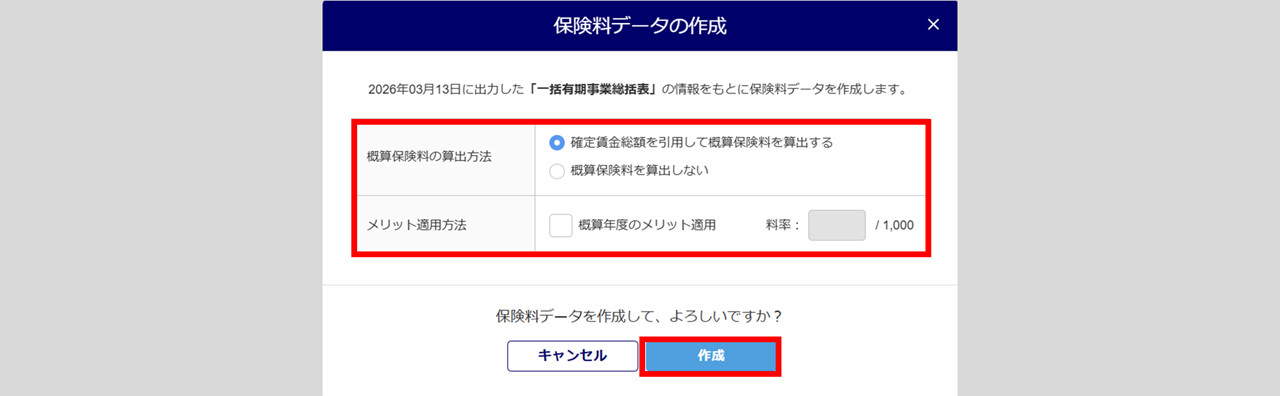
注意点
上図の「保険料の作成」画面は、組機様式第8号以外で「一括有期事業総括表」を作成している場合に、概算年度のメリット適用のみ設定できます。
※確定年度のメリット適用状況・料率は、一括有期事業総括表より自動取得します。
組機様式第8号で「一括有期事業総括表」を作成している場合、確定年度のメリット増減率および概算年度のメリット適用が設定できます。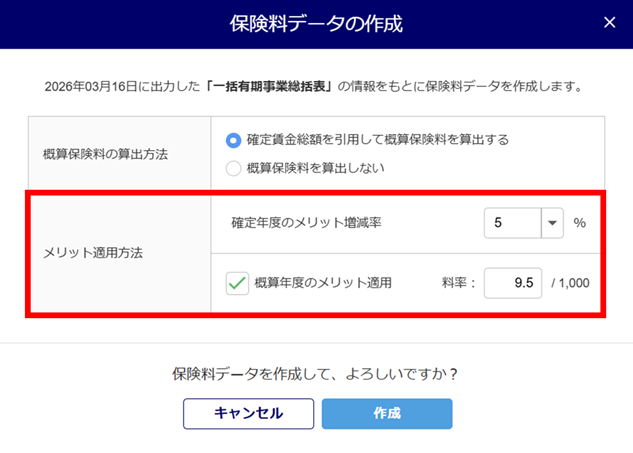
| 項目名 | 説明 |
| 概算保険料の算出方法 | 概算保険料の算出方法を選択します。 |
| メリット適用方法 | メリット料率を適用する場合は、チェックし、料率を入力します。 |
「保険料管理」画面に、「保険料の算出が完了しました。」と表示されます。算出した保険料をご確認ください。
「保険料管理」画面
労働保険番号、各種管理の設定等
「保険料管理」画面上部についての説明は下表のとおりです。

| No. | 項目名/ボタン名 | 説明 |
| ① | 対象年度 | 保険料を算出する対象年度を選択します。 |
| ② | 出納管理 | 「①対象年度」「③労働保険番号」で選択した年度、労働保険番号の「出納管理」画面に移動します。 |
| ③ | 労働保険番号 | 保険料を算出する労働保険番号が表示されます。 [選択]をクリックすると、「事業場の選択」画面が表示され、保険料を算出する事業場を変更できます。 |
| ④ | 委託元事業場名称 | 保険料を算出する事業場名称が表示されます。 名称部分をクリックすると、「事業場の詳細情報」が表示されます。 [詳細]をクリックすると、「顧問先詳細」画面や「事務組合委託関係情報管理」画面に移動し、詳細な情報を確認できます。 |
「各種管理の設定」欄では、以下の状況を確認できます。事業場の基幹番号の末尾に応じて表示される情報が異なります。
・保険料の計算に関連する事業場の各種情報の登録状況(従業員、特別加入者、工事台帳、林業管理)
・保険料を計算するための年次の情報の登録状況(給与データ、区分推定データ)
・各種帳票(算定基礎賃金等の報告、一括有期事業報告書、一括有期事業総括表)の出力状況
- 基幹番号の末尾が「0」「1」「2」「3」「6」「7」のいずれかの事業場の場合
-

- 基幹番号の末尾が「4」の事業場の場合
-

- 基幹番号の末尾が「5」の事業場の場合
-

- 基幹番号の末尾が「8」の事業場の場合
-

※下線ありの青文字部分をクリックすると、対象のマニュアルが開きます。
| No. | 項目名 | 説明 |
| ① | 従業員の登録 | 委託元事業場に登録している従業員の数が表示されます。登録していない場合は[登録する]と表示されます。 [〇〇(人)]または[登録する]をクリックすると、「台帳管理 (従業員)」画面に移動します。 |
| ② | 特別加入者の登録 | 労働保険番号に属する特別加入者の数が表示されます。ただし、加入期間外の方も数に含まれています。登録していない場合[登録する]と表示されます。 [〇〇(人)]または[登録する]をクリックすると、「特別加入者管理」画面に移動します。 |
| ③ | 給与データの取込み | ※オフィスステーション Pro をご契約かつ連携設定をしている場合にご利用いただけます。 委託元事業場に登録している従業員の給与データの登録状況が表示されます。登録されていない場合は、[データを取込む]と表示されます。 [修正]または[データを取込む]をクリックすると、「給与データ」画面に移動します。 |
| ④ | 算定基礎賃金の区分確認 | ※オフィスステーション Pro をご契約かつ連携設定をしている場合にご利用いただけます。 委託元事業場に登録している従業員のうち、算定基礎賃金の区分(常用労働者、役員で労働者扱いの者、臨時労働者)の設定が1ヶ月でも完了している方の数が表示されます。 労災と雇用で人数が異なる場合は、多い方の人数を表示しています。 算定基礎賃金の区分の設定をおこなっていない場合、[確認する]と表示されます。 [〇〇(人)]または[確認する]をクリックすると、「年度更新の事前準備」画面に移動します。 |
| ⑤ | 算定基礎賃金等の報告の作成 | 「算定基礎賃金等の報告」の出力状況が表示されます。
出力済みの場合、[登録済]、未出力の場合、[未登録]と表示されます。 [未登録]をクリックすると、「各種申請手続き」画面が表示されますので、対象の帳票をクリックします。 「帳票作成」画面に移動します。 [登録済]をクリックすると、「帳票作成履歴詳細」画面に移動します。 ・「労働保険料等算定基礎賃金等の報告 組様式第4号」作成方法 ・「労働保険料等算定基礎賃金等の報告 組機様式第5号」作成方法 |
| ⑥ | 申告対象の林業 | ※オフィスステーション Pro をご契約かつ連携設定をしている場合にご利用いただけます。 年度更新の対象期間内の林業情報の件数が表示されます。登録されていない場合、[確認する]と表示されます。 [〇〇(件)]または[確認する]をクリックすると、「林業管理」画面に移動します。 |
| ⑦ | 一括有期事業報告書 |
「一括有期事業報告書」の出力状況が表示されます。
出力済みの場合、[登録済]、未出力の場合、[未登録]と表示されます。 [未登録]をクリックすると、「帳票作成」画面に移動します。 [登録済]をクリックすると、「帳票作成履歴詳細」画面に移動します。 ・「一括有期事業報告書 (建設の事業)」作成方法 ・「一括有期事業報告書 (立木の伐採の事業)」作成方法 |
| ⑧ | 一括有期事業総括表 | 「一括有期事業統括表」の出力状況が表示されます。
出力済みの場合、[登録済]、未出力の場合、[未登録]と表示されます。 [未登録]をクリックすると、「帳票作成」画面に移動します。 [登録済]をクリックすると、「帳票作成履歴詳細」画面に移動します。 ・「一括有期事業総括表 (建設の事業)」作成方法 ・「労働保険等一括有期事業総括表算定基礎賃金等の報告 組機様式第8号」作成方法 |
| ⑨ | 申告対象の工事 | 年度更新の対象期間内の工事台帳の件数が表示されます。
登録されていない場合、[確認する]と表示されます。 [〇〇(件)]または[確認する]をクリックすると、「工事台帳管理」画面に移動します。 |
保険料
申告書内訳出力情報
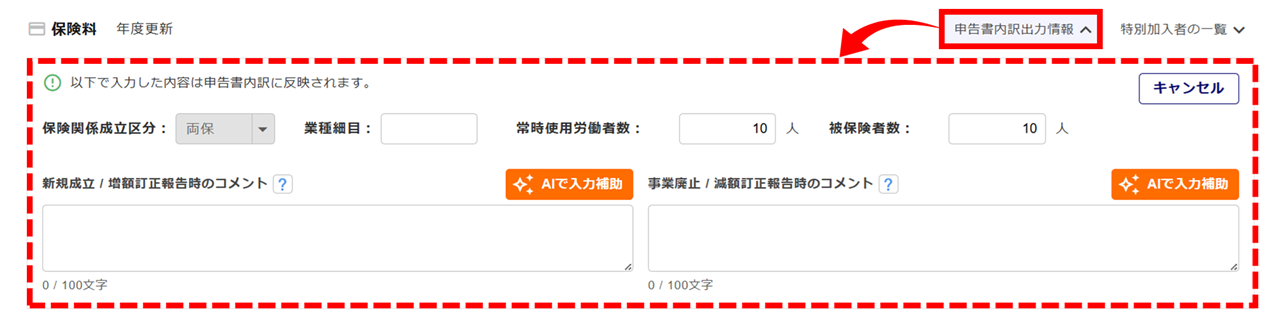
[申告書内訳出力情報]をクリックすると、申告書の内訳に記載する情報を設定する欄が表示されます。
必要に応じて、編集をおこないます。ここで設定した値は、対象事業場の顧問先管理、他事業所管理、事業場情報に連携します。
ポイント
[AIで入力補助]をクリックすると、以下の情報をもとに、AIが最適なコメントを3行以内に要約します。
・「申告書内訳」のコメント
・アラートに対して入力されたコメント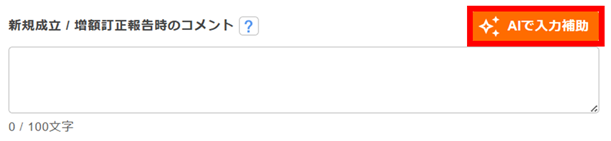
特別加入者の一覧
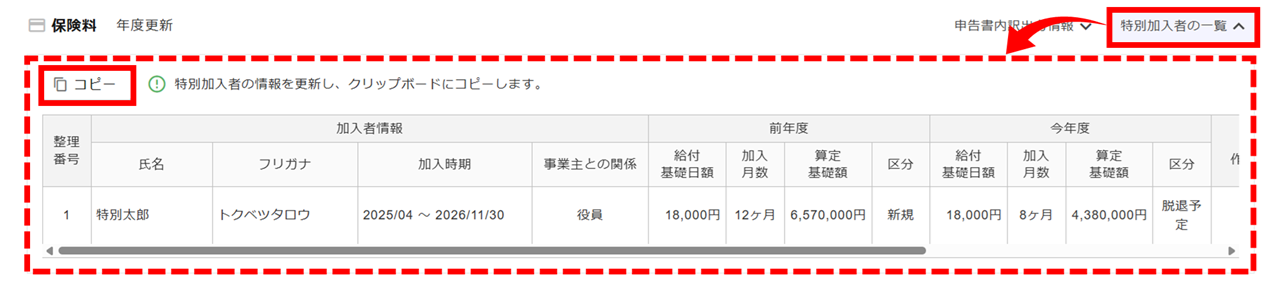
[特別加入者の一覧]をクリックすると、対象事業場の特別加入者の一覧を確認できます。
[コピー]をクリックすることで、一覧に表示されている特別加入者情報を、Excelファイルなどに張り付けることが可能です。都道府県独自様式の帳票を作成の際などにご利用ください。
申請状況
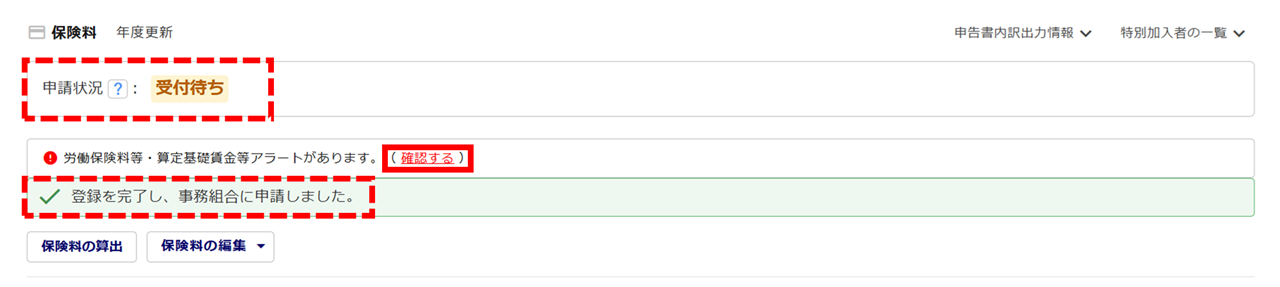
保険料の申請状況が表示されます。状況のステータスについては、画面の[ (はてなマーク)]をクリックすると詳細な説明を確認できます。

保険料の算出
ポイント
保険料を自動で算出するには、以下の情報の登録が必要です。
・「算定基礎賃金等の報告」「一括有期事業総括表」
・基幹番号の末尾が「8」の場合は、特別加入者情報
これらの情報が登録されていない場合、保険料は自動で算出されません。
情報を登録するか、[保険料の編集]から、賃金総額や保険料の金額を入力してください。
[保険料の算出]をクリックします。

- 基幹番号の末尾が「0」「1」「2」「3」「6」「7」のいずれかの事業場の場合
-
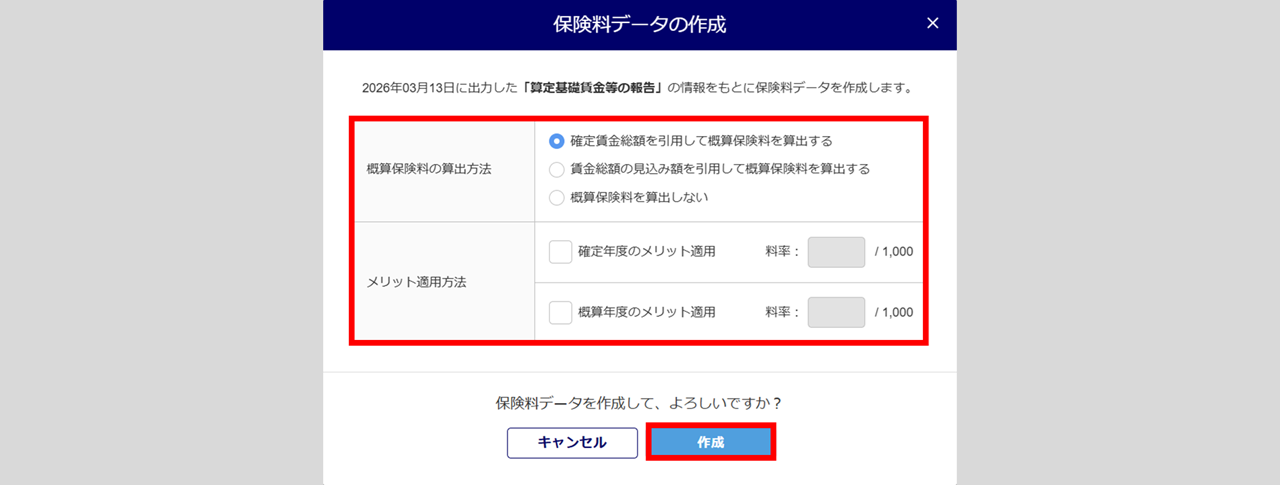
「保険料の作成」画面が表示され、作成した帳票の情報をもとに、保険料データを作成します。
各項目を設定し、[作成]をクリックします。
注意点
基幹番号末尾が、「2」または「3」の事業場の場合は、「メリット適用方法」は非表示です。
「顧問先管理」に「業種」「特掲区分」の情報が登録されていない場合、料率が自動で反映されません。 - 基幹番号の末尾が「4」「5」のいずれかの事業場の場合
-
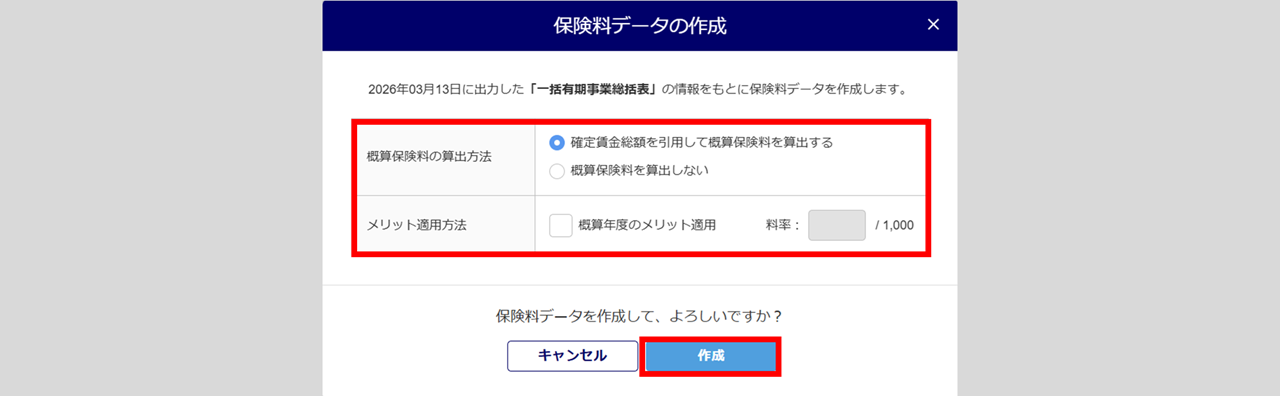
「保険料の作成」画面が表示され、作成した帳票の情報をもとに、保険料データを作成します。
各項目を設定し、[作成]をクリックします。
注意点
上図の「保険料の作成」画面は、組機様式第8号以外で「一括有期事業総括表」を作成している場合で、概算年度のメリット適用のみ設定できます。
※確定年度のメリット適用状況・料率は、一括有期事業総括表より自動取得します。
組機様式第8号で「一括有期事業総括表」を作成している場合、確定年度のメリット増減率および概算年度のメリット適用が設定できます。 - 基幹番号の末尾が「8」の事業場の場合
-
「保険料の作成」画面が表示され、保険料算出時点で登録されている特別加入者情報をもとに、保険料データを作成します。
[作成]をクリックします。

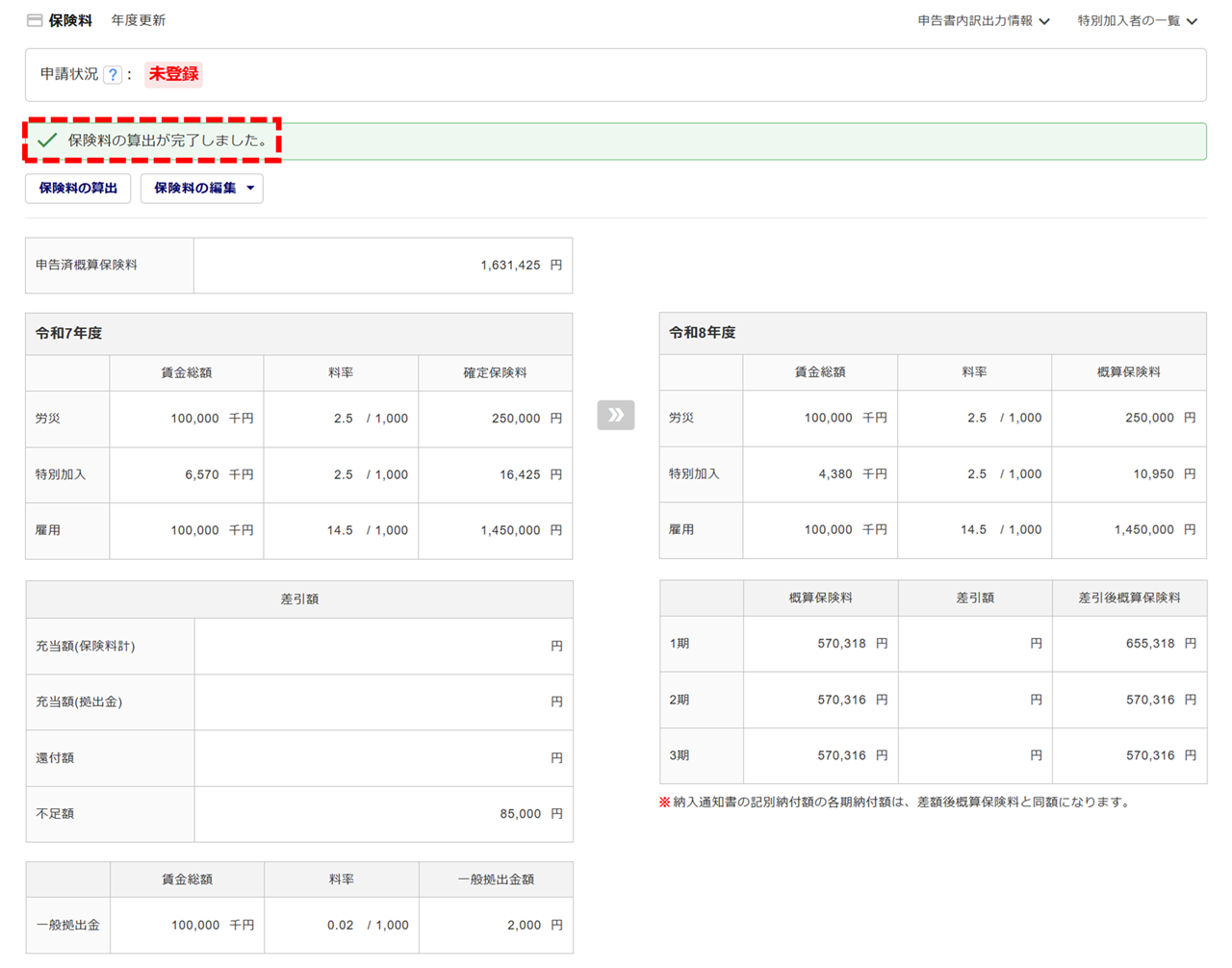
「保険料の算出が完了しました。」と表示されます。算出した保険料をご確認ください。
保険料の編集
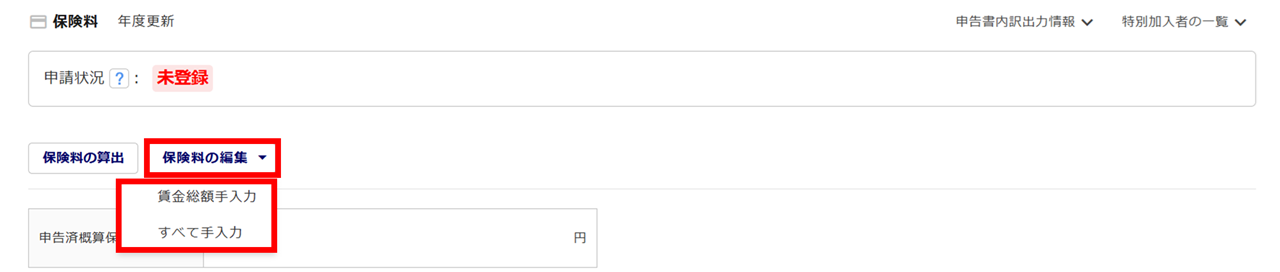
[保険料の編集]をクリックし、表示されるメニュー内の[賃金総額手入力]または[すべて手入力]をクリックします。
- [賃金総額手入力]をクリックした場合
-
「申告済概算保険料」「賃金総額」を入力します。
「賃金総額」を入力すると、保険料を自動計算します。
「料率」は、顧問先管理または他事業所管理の「業種」「雇用保険 特掲区分」情報より自動反映します。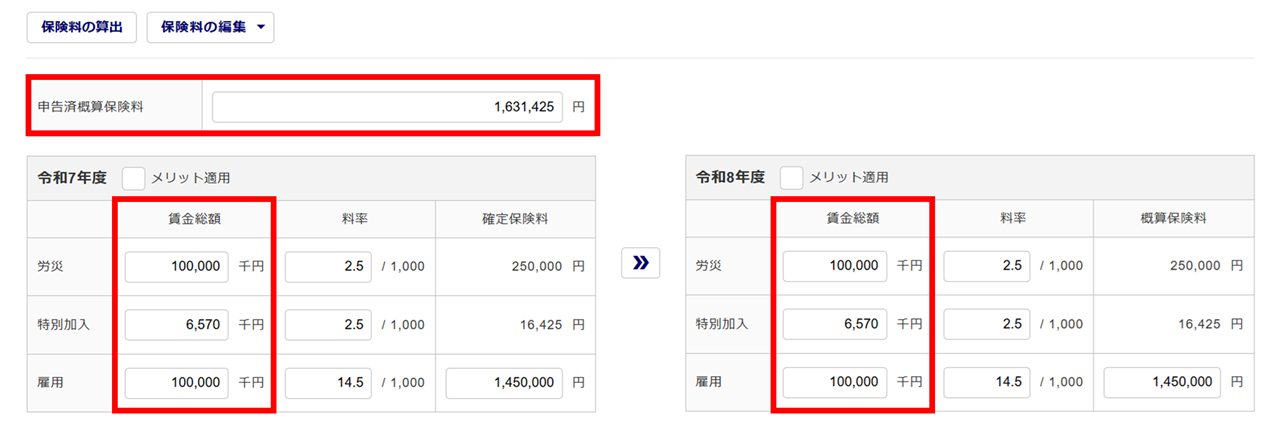
- [すべて手入力]をクリックした場合
-
各項目に金額を入力します。
「料率」は、顧問先管理または他事業所管理の「業種」「雇用保険 特掲区分」情報より自動反映します。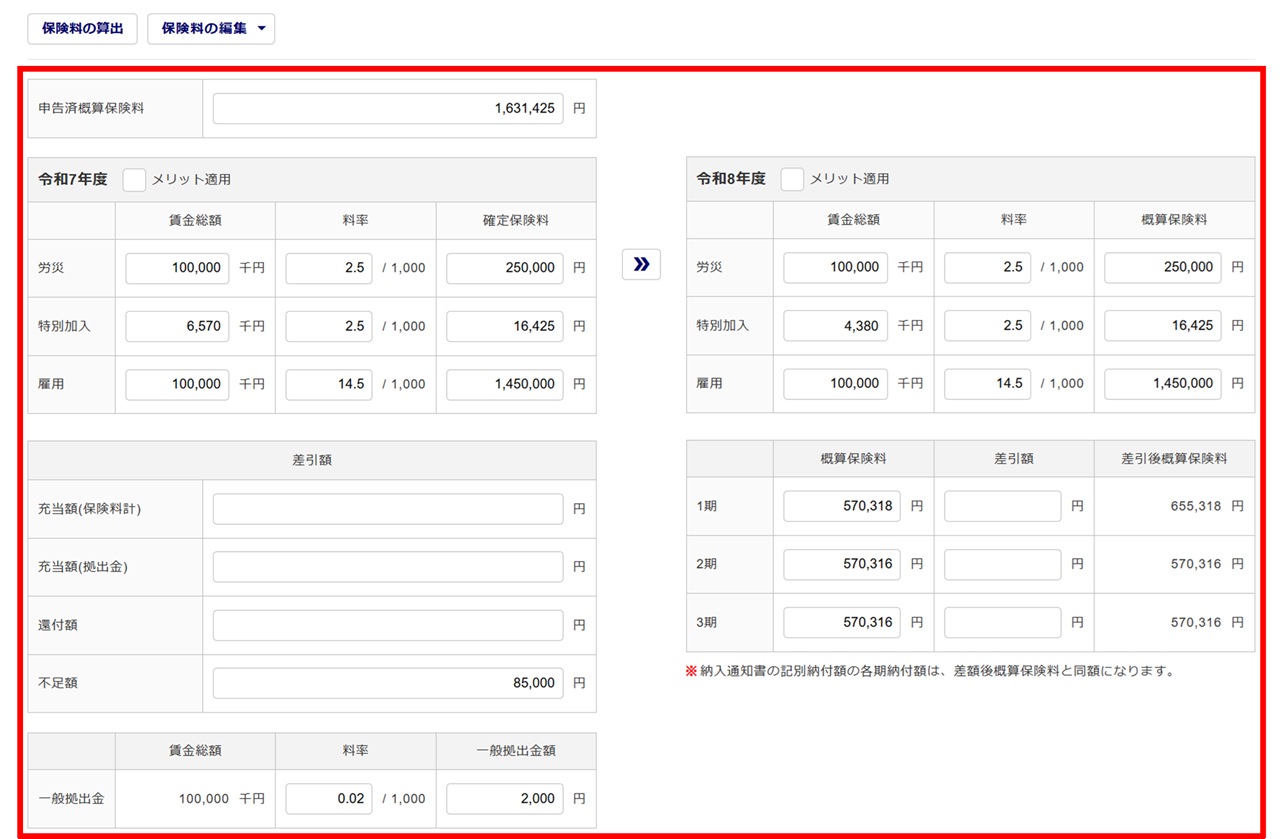
ポイント
「メリット適用」について
チェックを入れると、顧問先管理にて設定している「メリット料率」を自動反映します。
※顧問先管理にて「メリット料率」が未設定の場合は、料率を表示しません。
「メリット料率」を入力した場合、事務局にて保険料を確定した際に入力された料率を顧問先管理に反映します。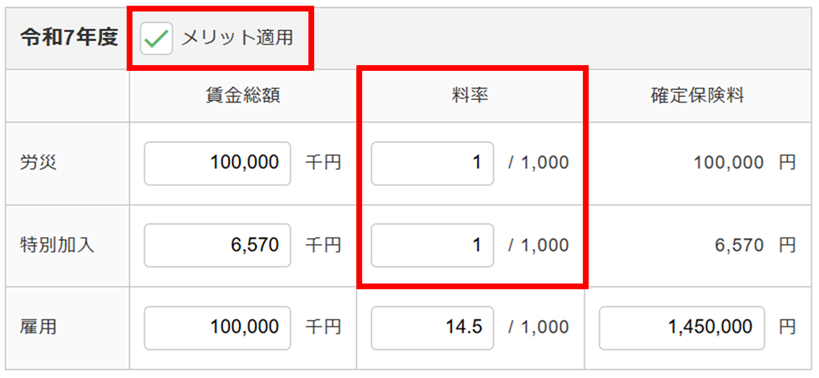
「確定保険料」欄の情報を「概算保険料」欄にコピー
画面中央にある[ ]をクリックすると、「確定保険料」欄の情報を「概算保険料」欄にコピーします。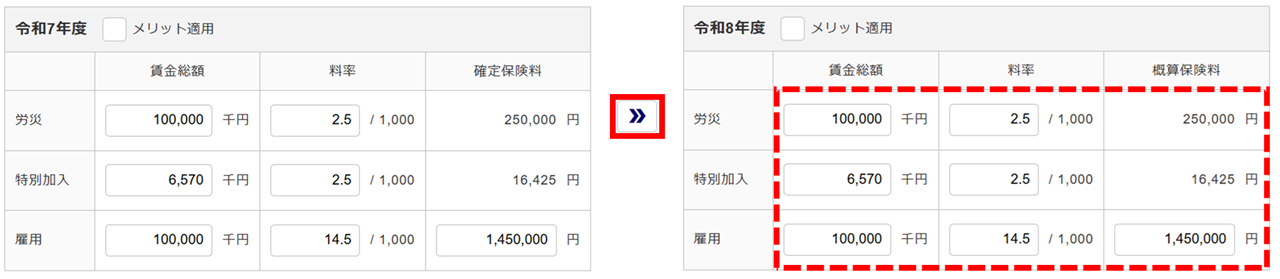
申請
算出または入力した保険料を、事務局へ申請します。
保険料の算出または入力後、画面最下部の[申請]をクリックします。

「申請状況」欄に「受付待ち」、「登録を完了し、事務組合に申請しました。」と表示されたら、保険料の申請は完了です。

「保険料管理のアラート」画面が表示されている場合
入力内容に要確認事項がありますので、アラート内容を確認してください。
- 入力内容を修正する場合
-
アラート画面が表示されている状態のまま修正をおこない、[再チェック]をクリックします。
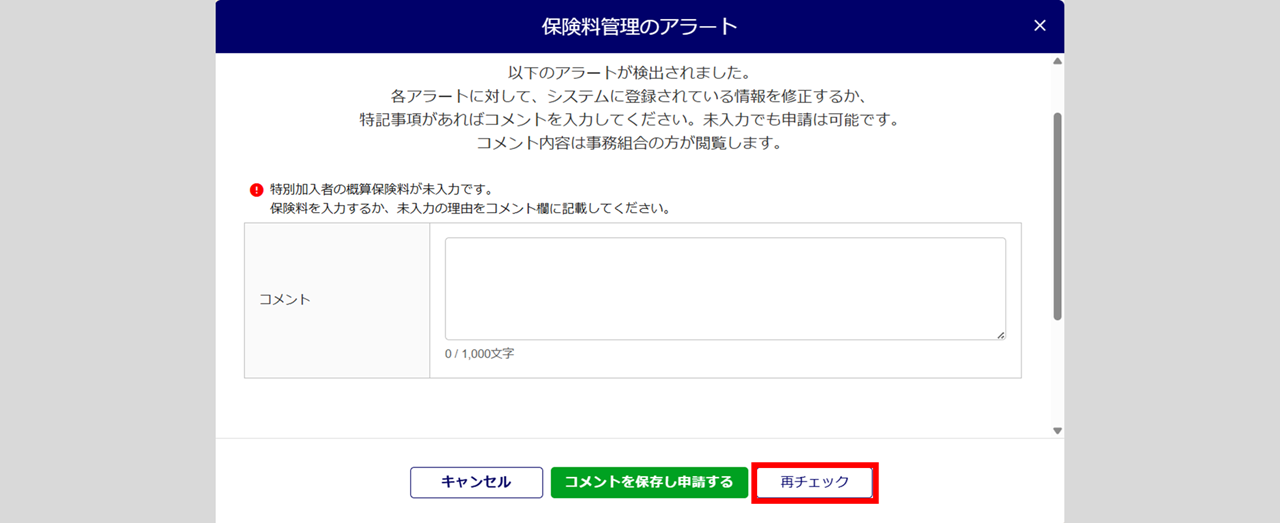
アラート内容が解消された場合、「申請状況」欄に「受付待ち」、「登録を完了し、事務組合に申請しました。」と表示され、保険料の申請は完了です。 - 入力内容の修正が必要ない場合
-
入力内容が正しい旨を「コメント」欄に入力し、[コメントを保存し申請する]をクリックします。
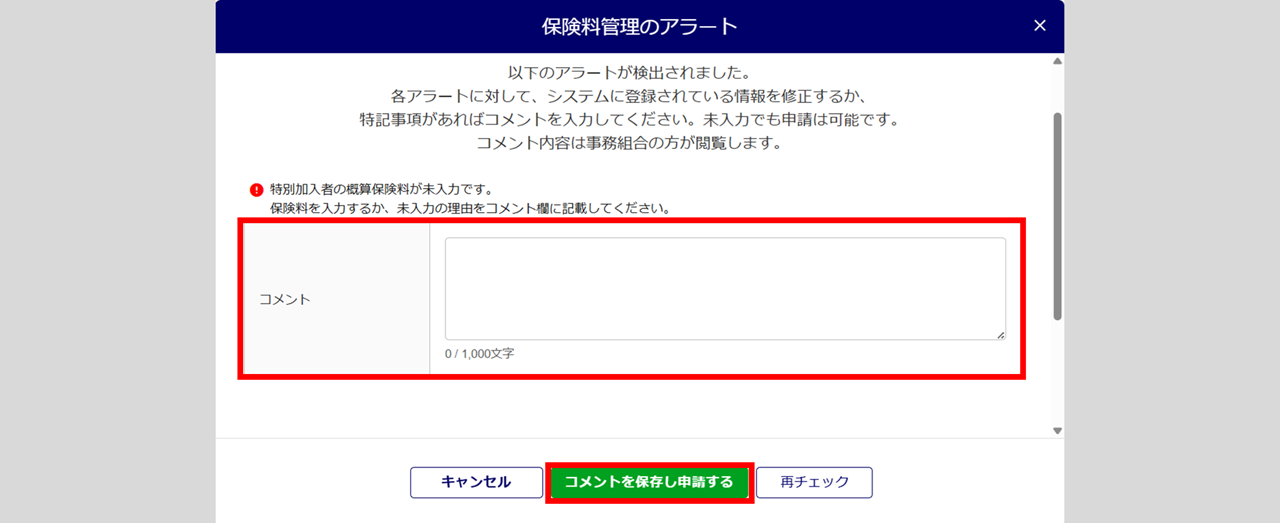
補足
コメントを入力せずに、[コメントを保存し申請する]をクリックすると、「未回答アラート確認」画面が表示されます。
問題がなければ、[申請]をクリックしてください。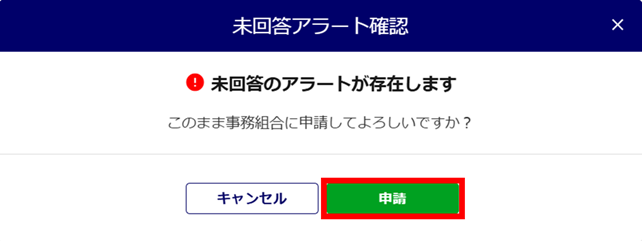
注意点
本操作後も「保険料管理のアラート」画面は表示されたままとなります。
その背面の「保険料管理」画面をご確認ください。「申請状況」欄に「受付待ち」、「登録を完了し、事務組合に申請しました。」と表示され、保険料の申請は完了です。
[確認する]をクリックすると、「保険料管理のアラート」画面が表示され、アラート内容とコメントを確認できます。