タレントマネジメント
2375|【タレントマネジメント】「組織図・名簿」作成方法
部署管理機能で作成した組織(部署グループ)を基に、「組織図・名簿」を作成・編集する方法について、ご説明します。
注意点
「組織図・名簿」の利用には、[マスタ管理]>[利用者管理]>「利用者編集」画面にて「組織図・名簿の利用」を「可」にする必要があります。
部署管理機能の詳細については、以下の関連記事をご参照ください。
関連記事
目次
組織図・名簿の作成開始
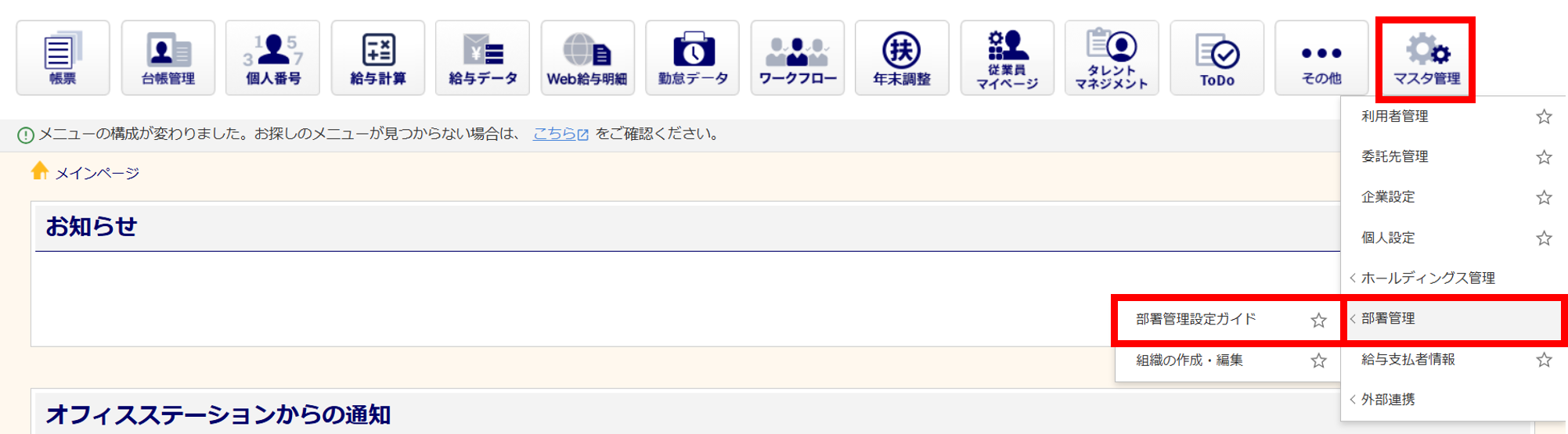
[マスタ管理]>[部署管理]>[部署管理設定ガイド]をクリックします。
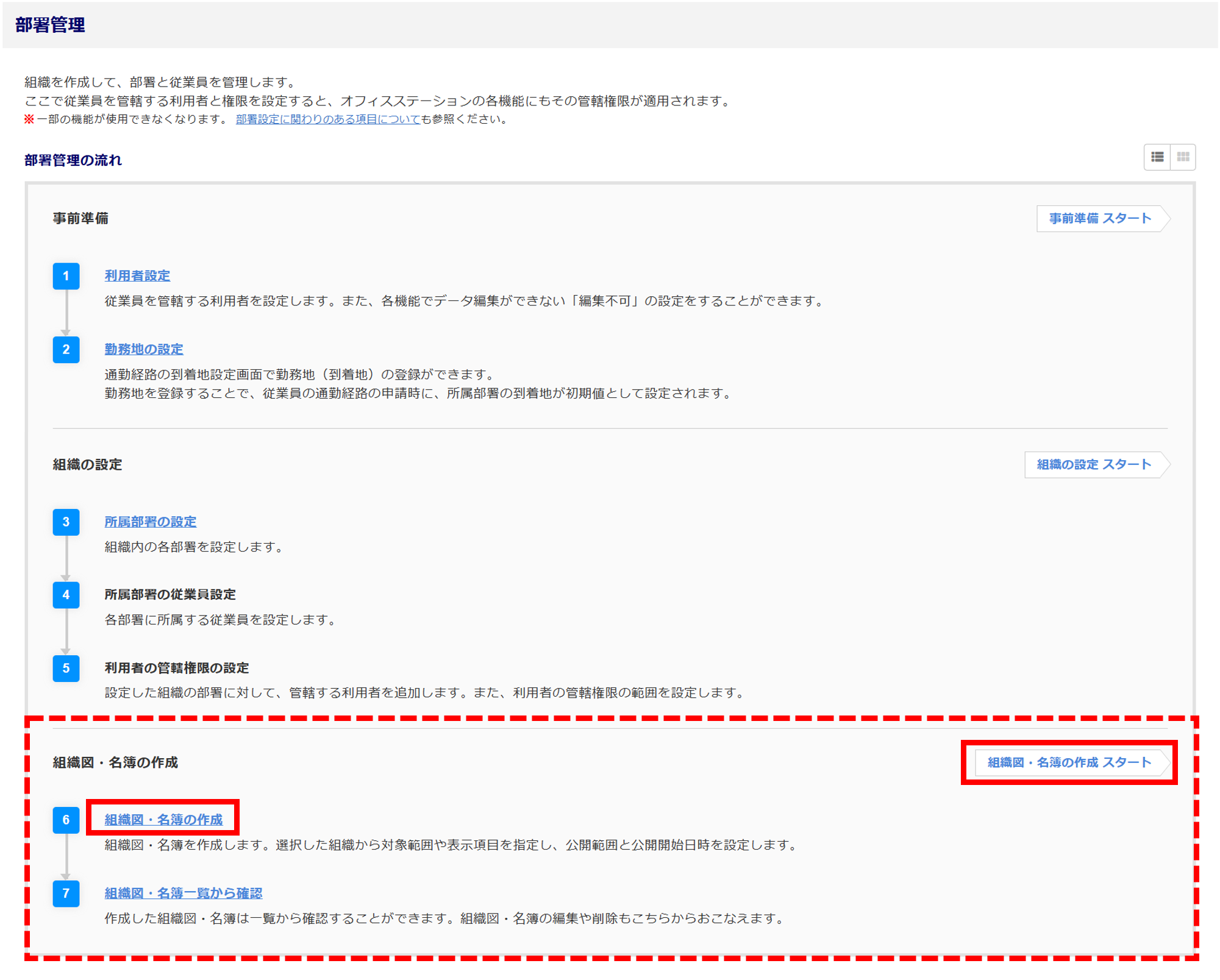
[組織図・名簿の作成]もしくは、[組織図・名簿の作成 スタート]をクリックします。
補足
[マスタ管理]>[部署管理]>[組織の作成・編集]からも、「組織図・名簿の作成」画面に遷移します。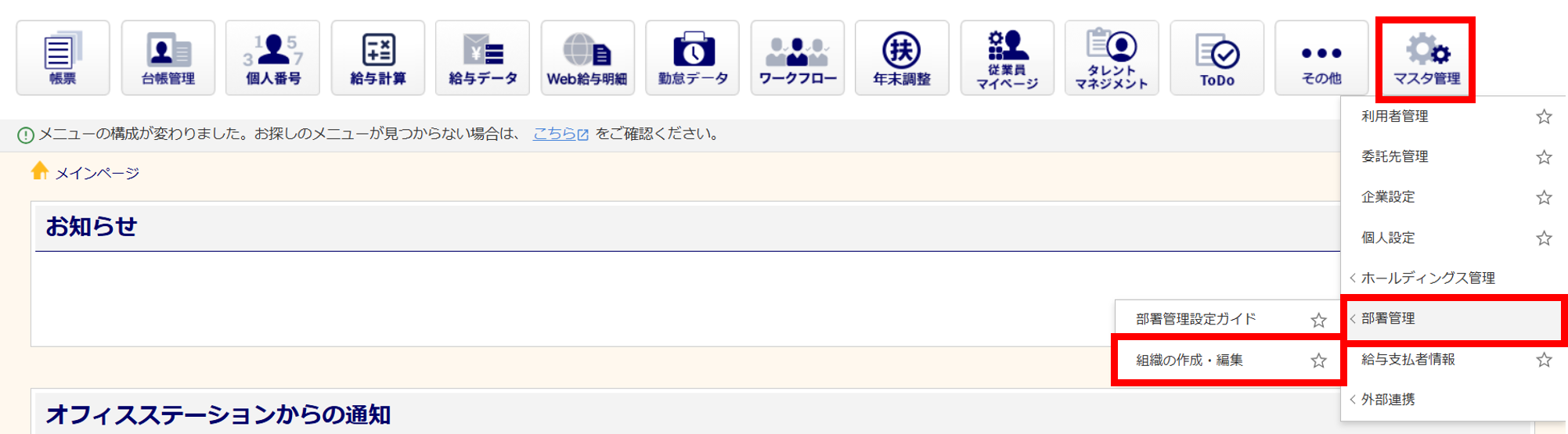
[組織図・名簿の作成]をクリックします。
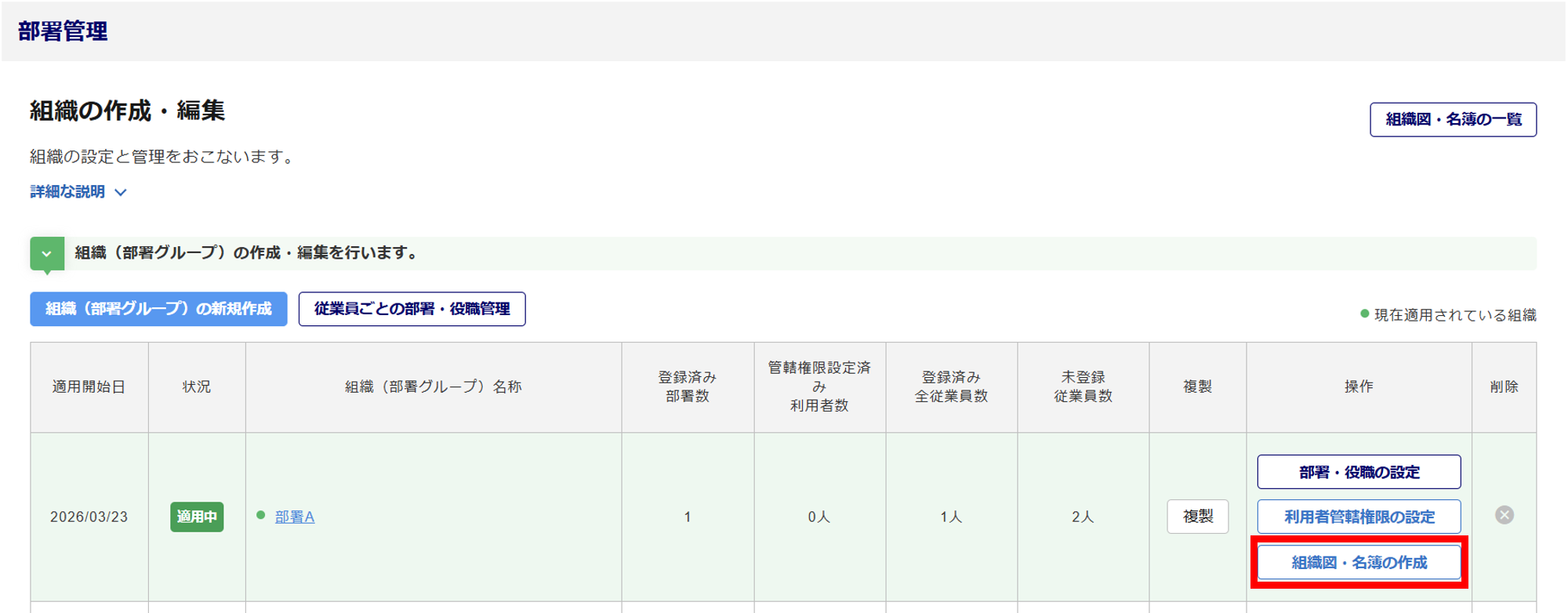
注意点
利用者管理にて「組織図・名簿の利用」が「不可」の場合や、対象の組織(部署グループ)に部署や所属従業員がいない場合、ボタンは非活性となります。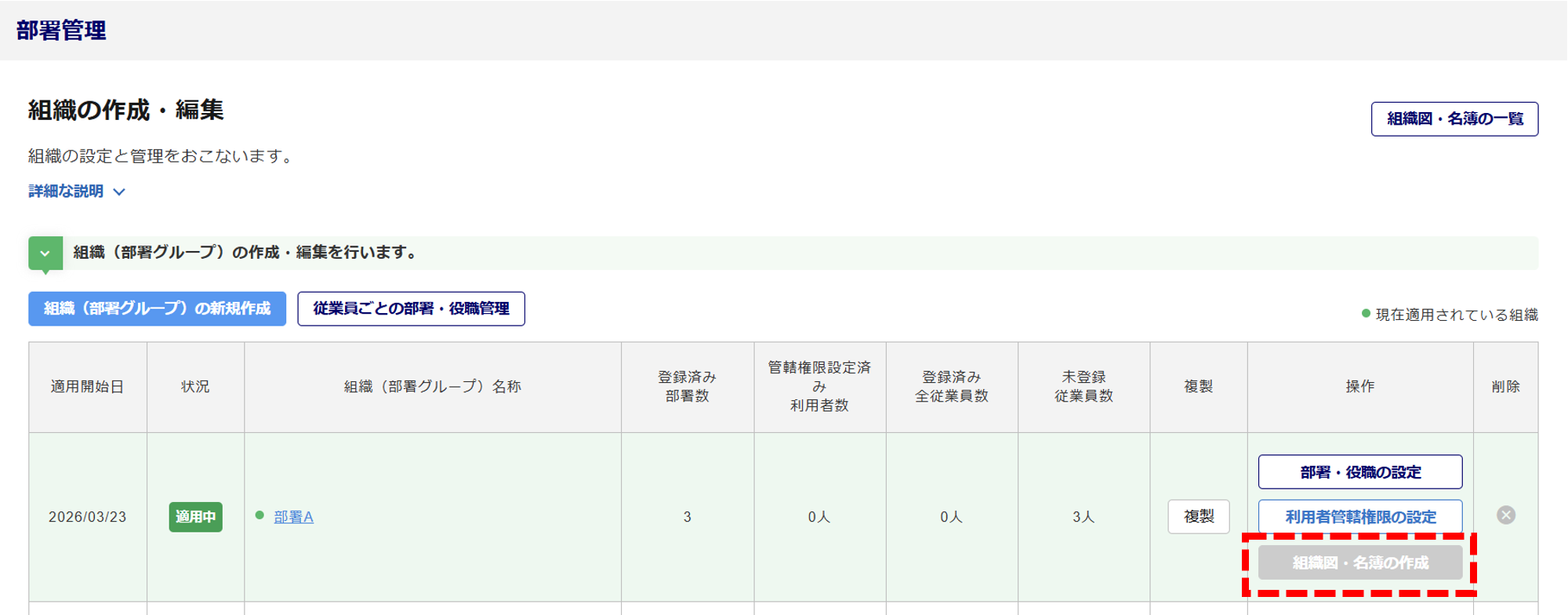
対象範囲の設定
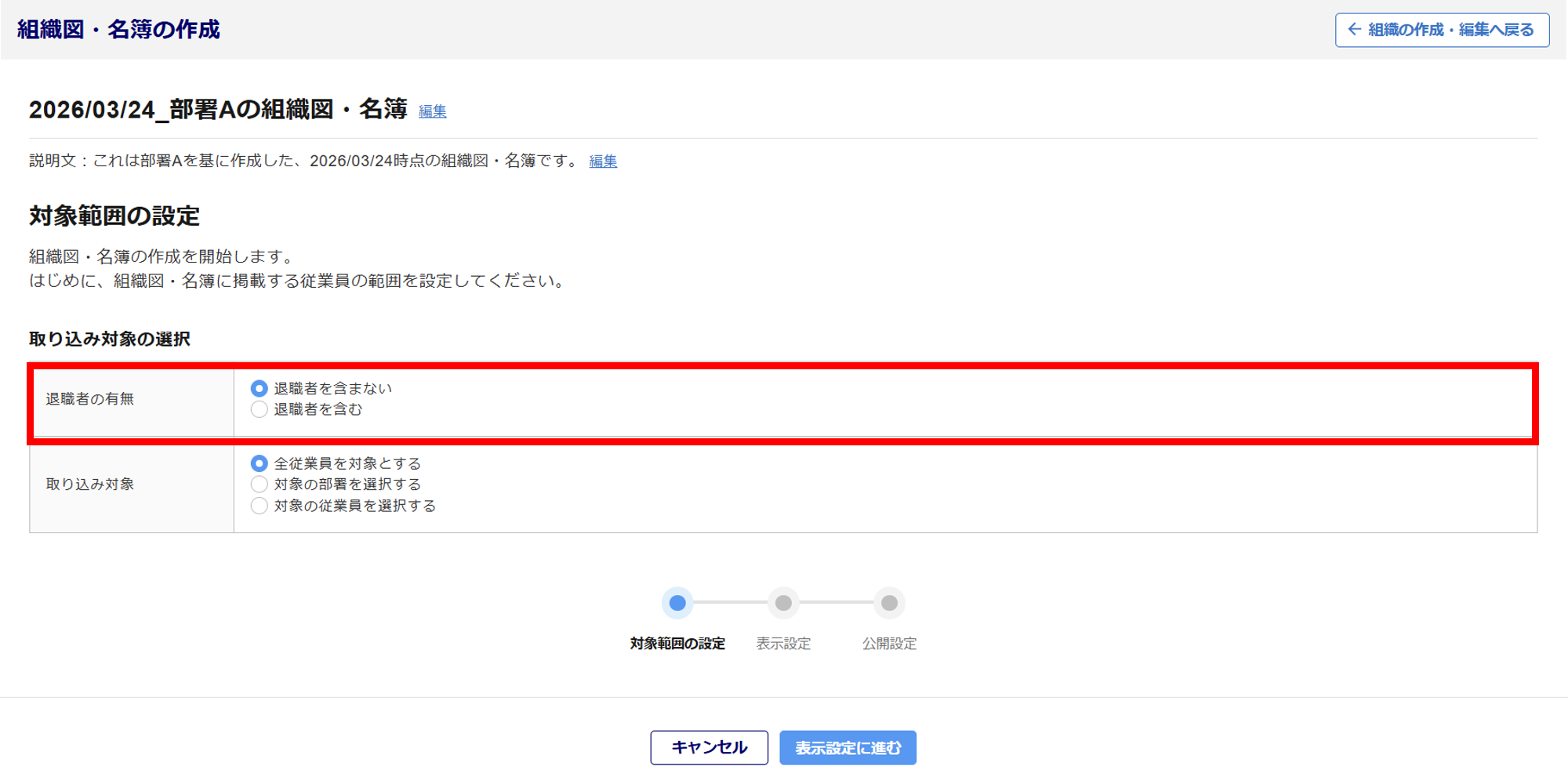
組織図・名簿に掲載する従業員の範囲を設定するため、取り込み対象の選択をおこないます。
「退職者の有無」の選択
退職者を組織図・名簿に含めるかどうかを選択します。
※「退職者を含まない」を選択した場合、組織図を作成後に退職した従業員も含みません。
「取り込み対象」の選択
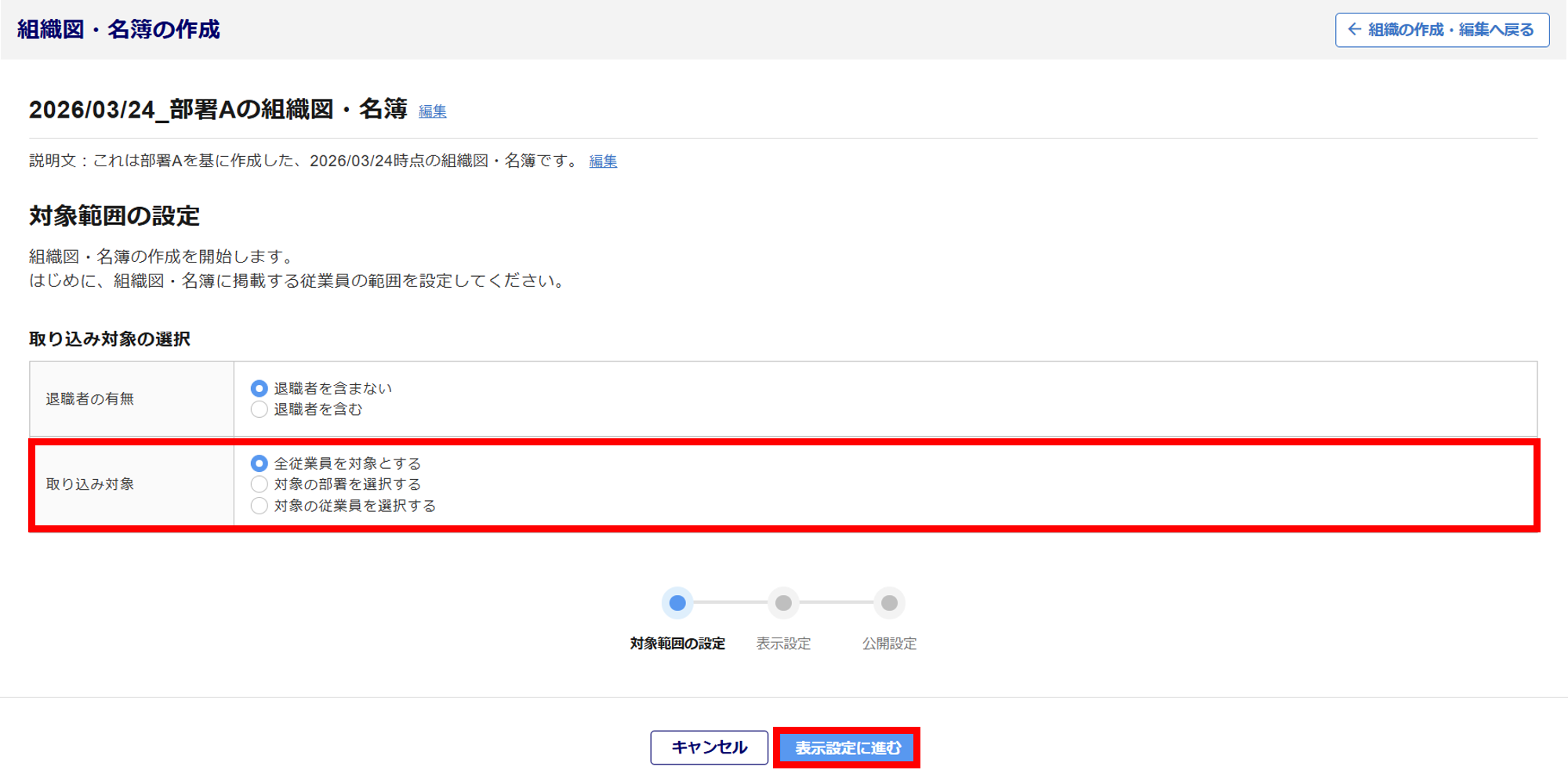
組織図・名簿に取り込む対象を設定します。
<「全従業員を対象とする」の場合>
全部署と全従業員を含んだ組織図が作成されます。
「全従業員を対象とする」を選択し、[表示設定に進む]をクリックします。
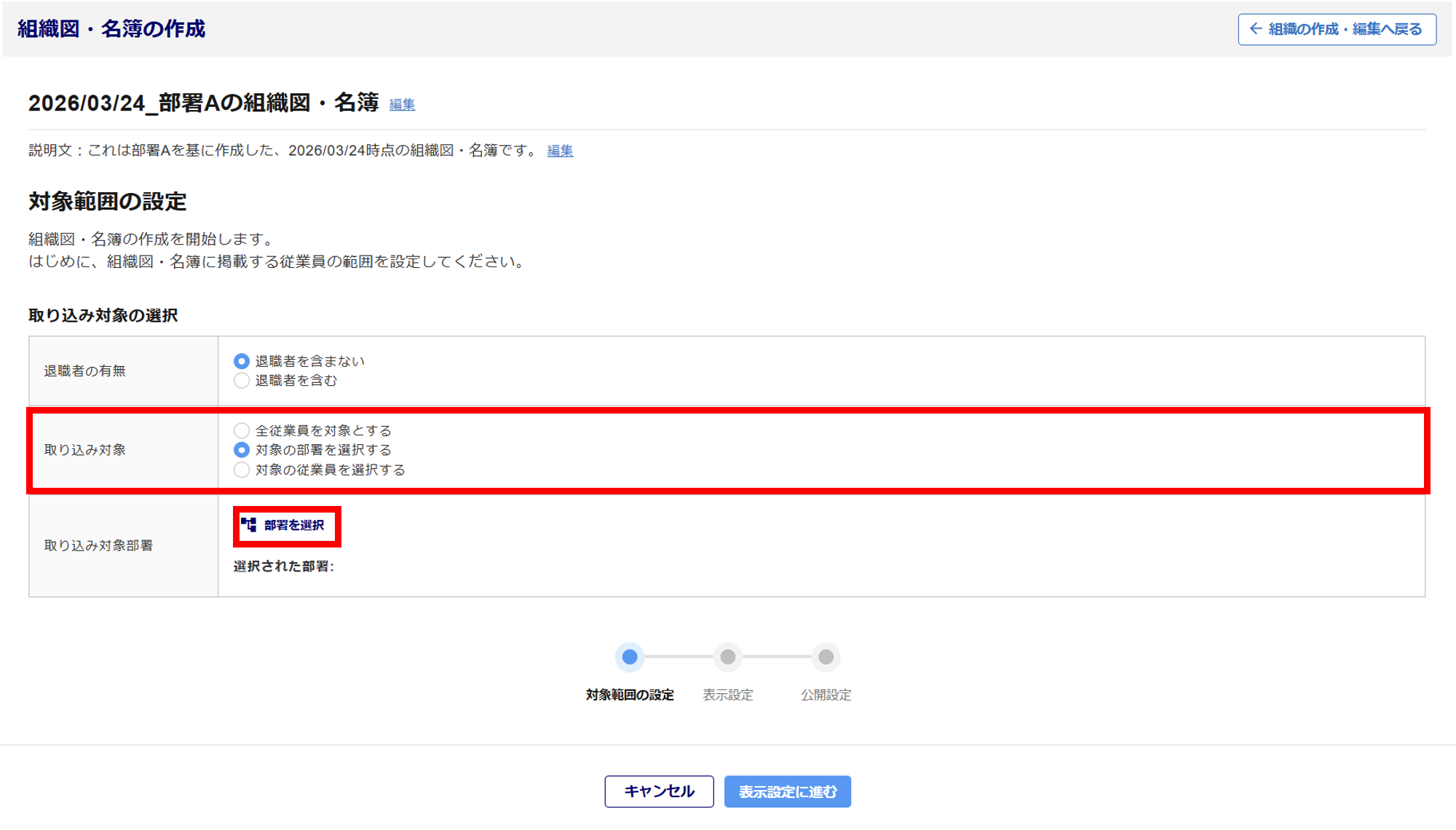
<「対象の部署を選択する」の場合>
選択した部署に所属している従業員の組織図が作成されます。
「対象の部署を選択する」を選択し、[部署選択]をクリックします。
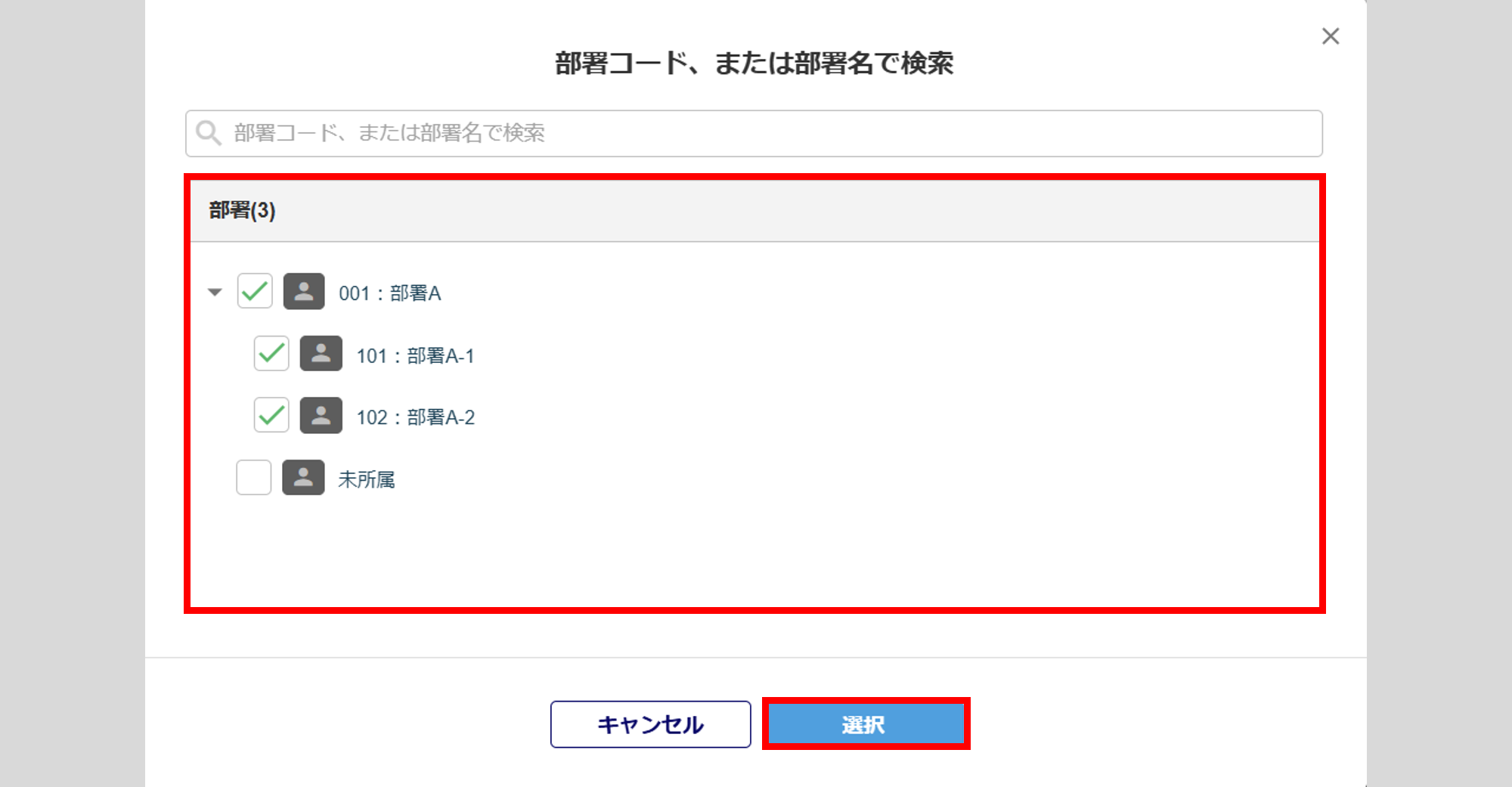
対象の部署を選択し、[選択]をクリックします。
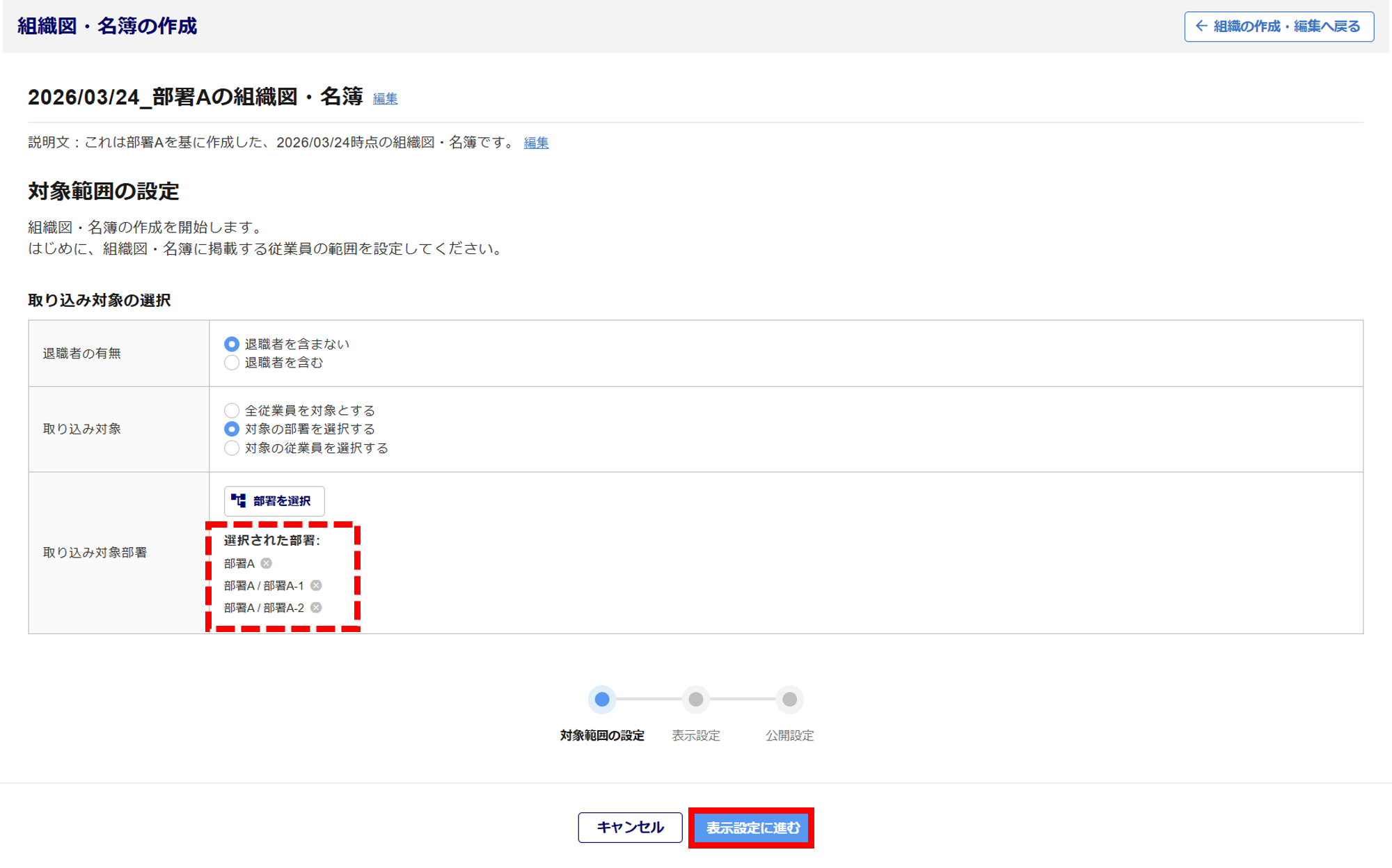
選択した部署を確認し、[表示設定に進む]をクリックします。
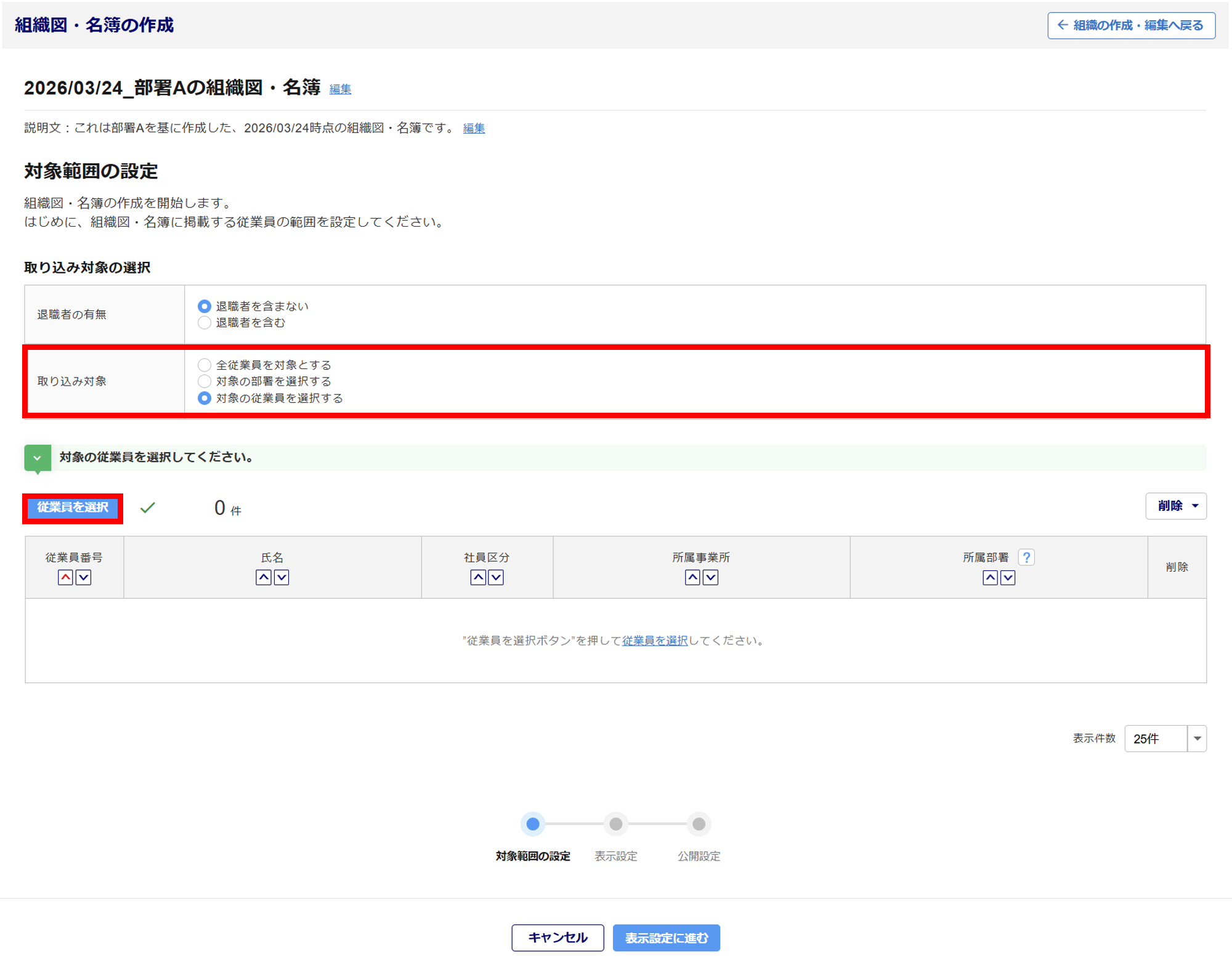
<「対象の従業員を選択する」の場合>
選択した従業員の組織図が作成されます。
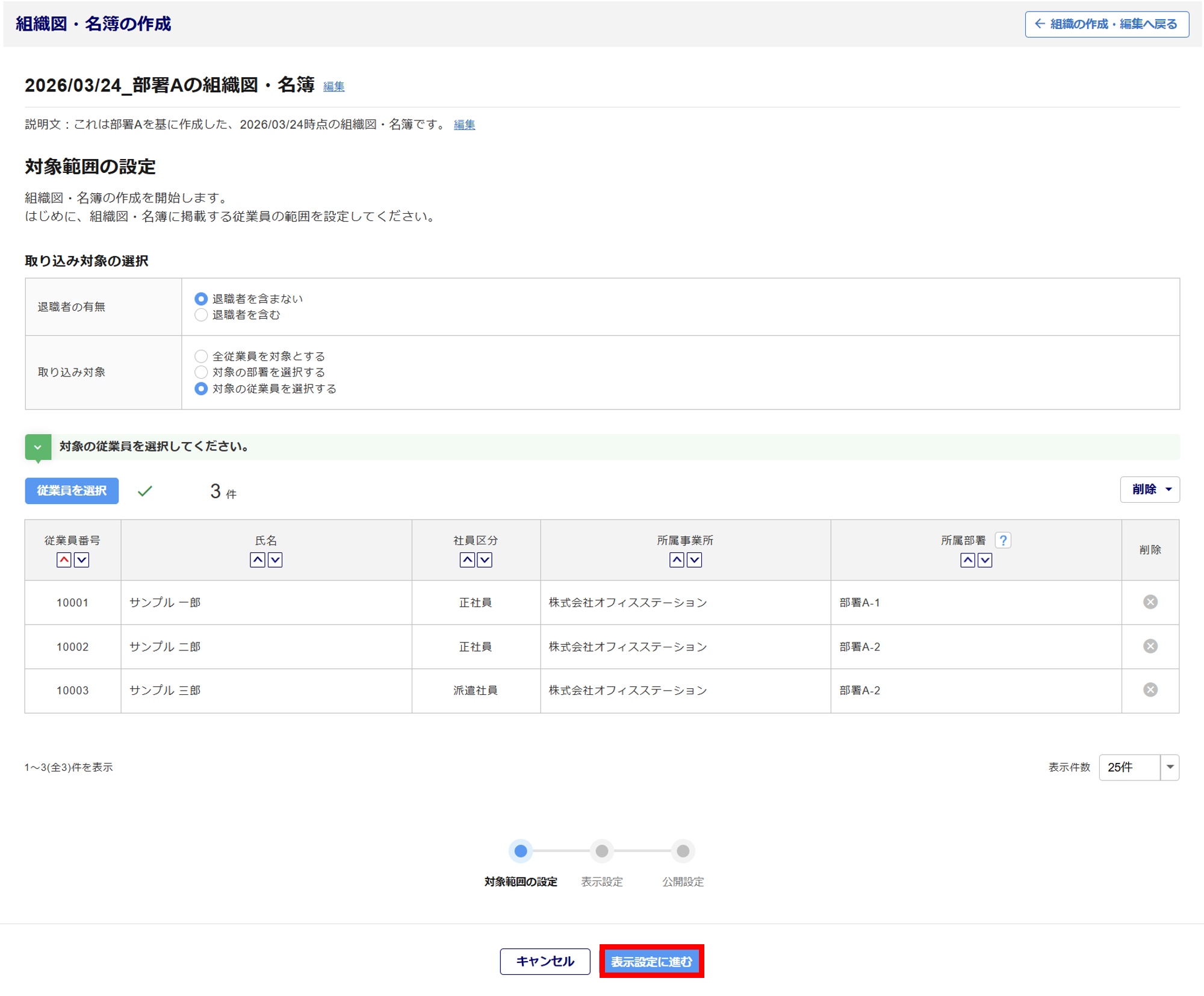
「対象の従業員を選択する」を選択し、[従業員を選択]をクリックします。
追加する従業員を選択し、[追加]をクリックします。
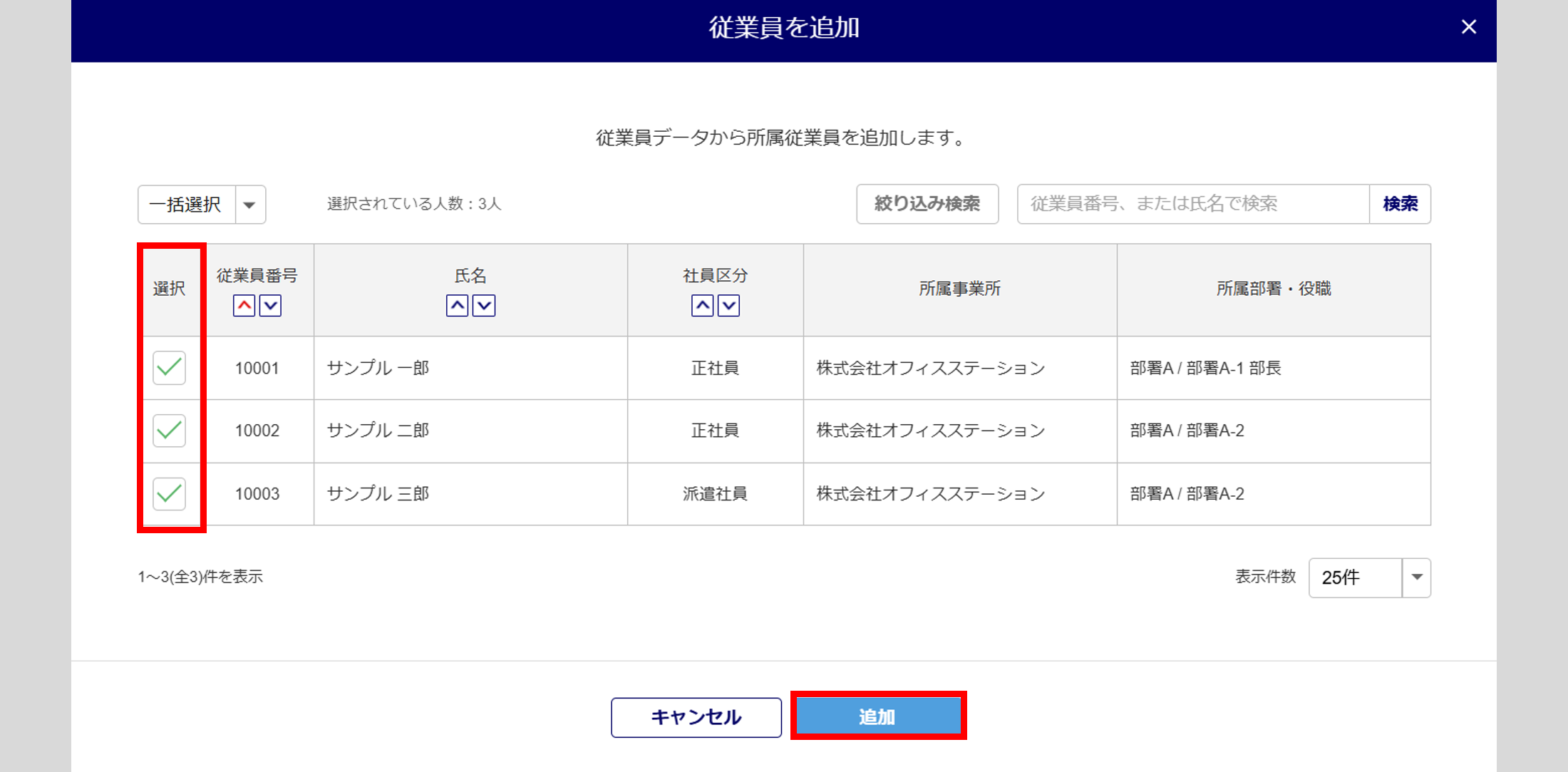
[表示設定に進む]をクリックします。
表示設定
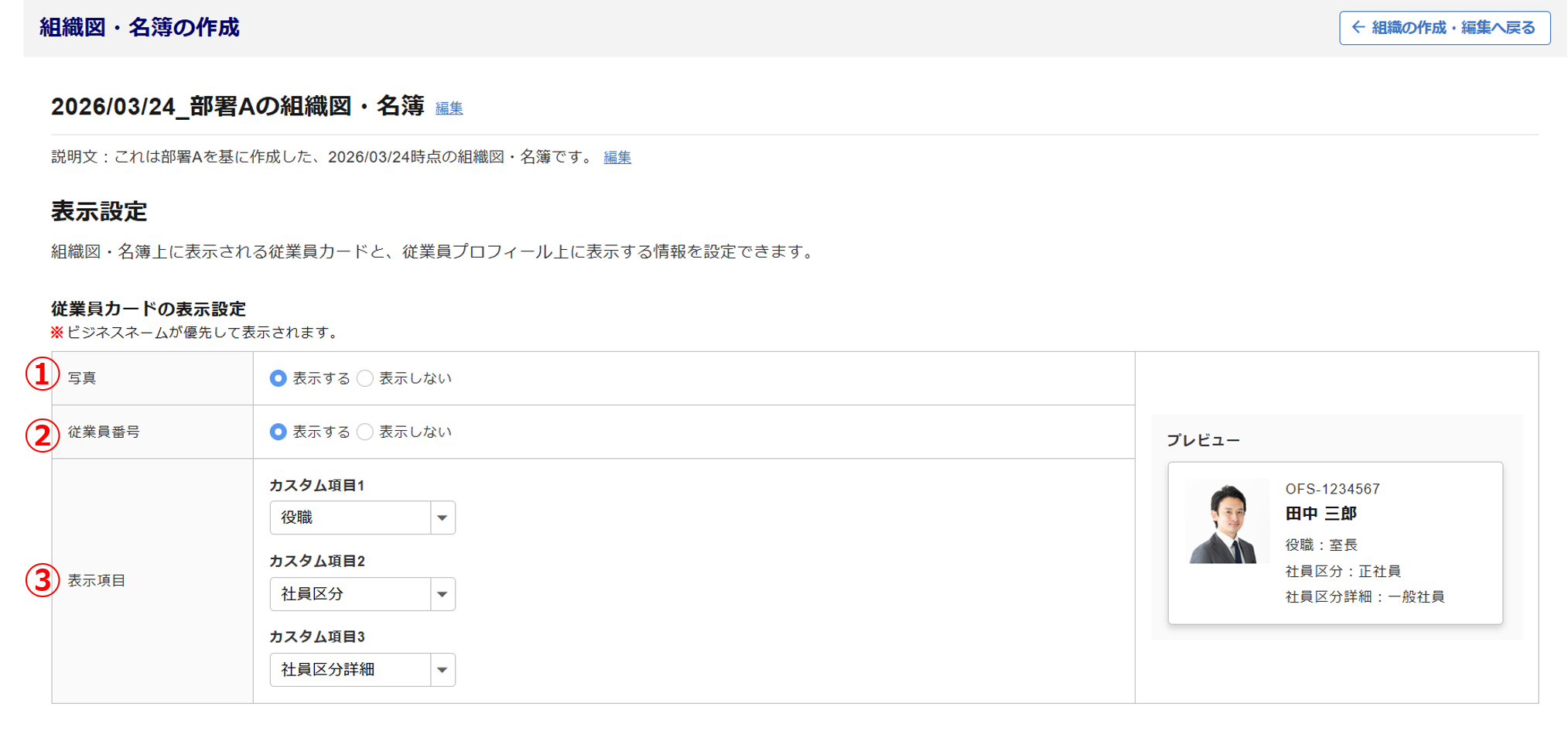
組織図・名簿上に表示される従業員カードと、従業員プロフィール上に表示する情報を設定します。
従業員カードの表示設定
従業員カードに表示する設定をおこないます。
各項目(①~③)を設定します。
※表示設定は、プレビューに反映されます。
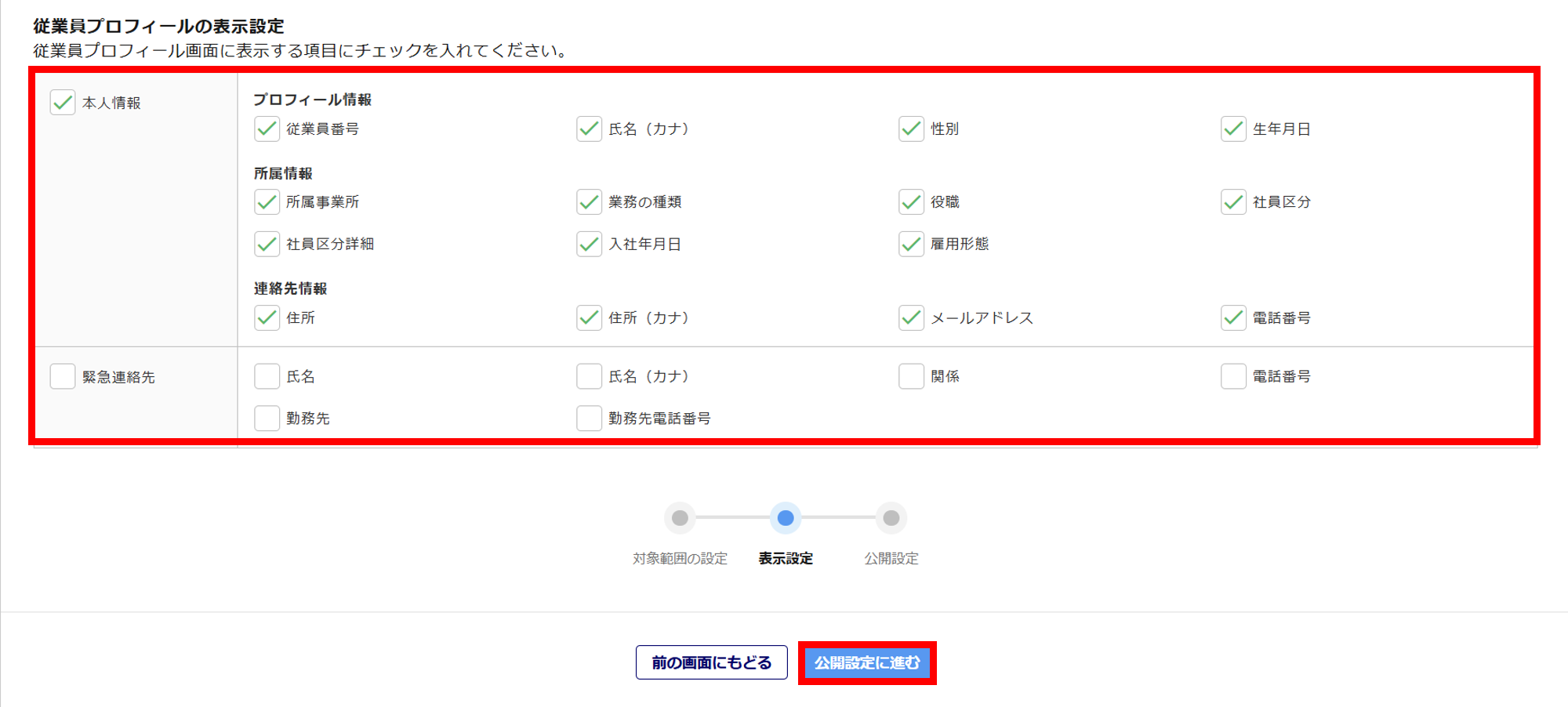
従業員プロフィールの表示設定
従業員プロフィール画面に表示する項目にチェックをつけ、[公開設定に進む]をクリックします。
公開設定
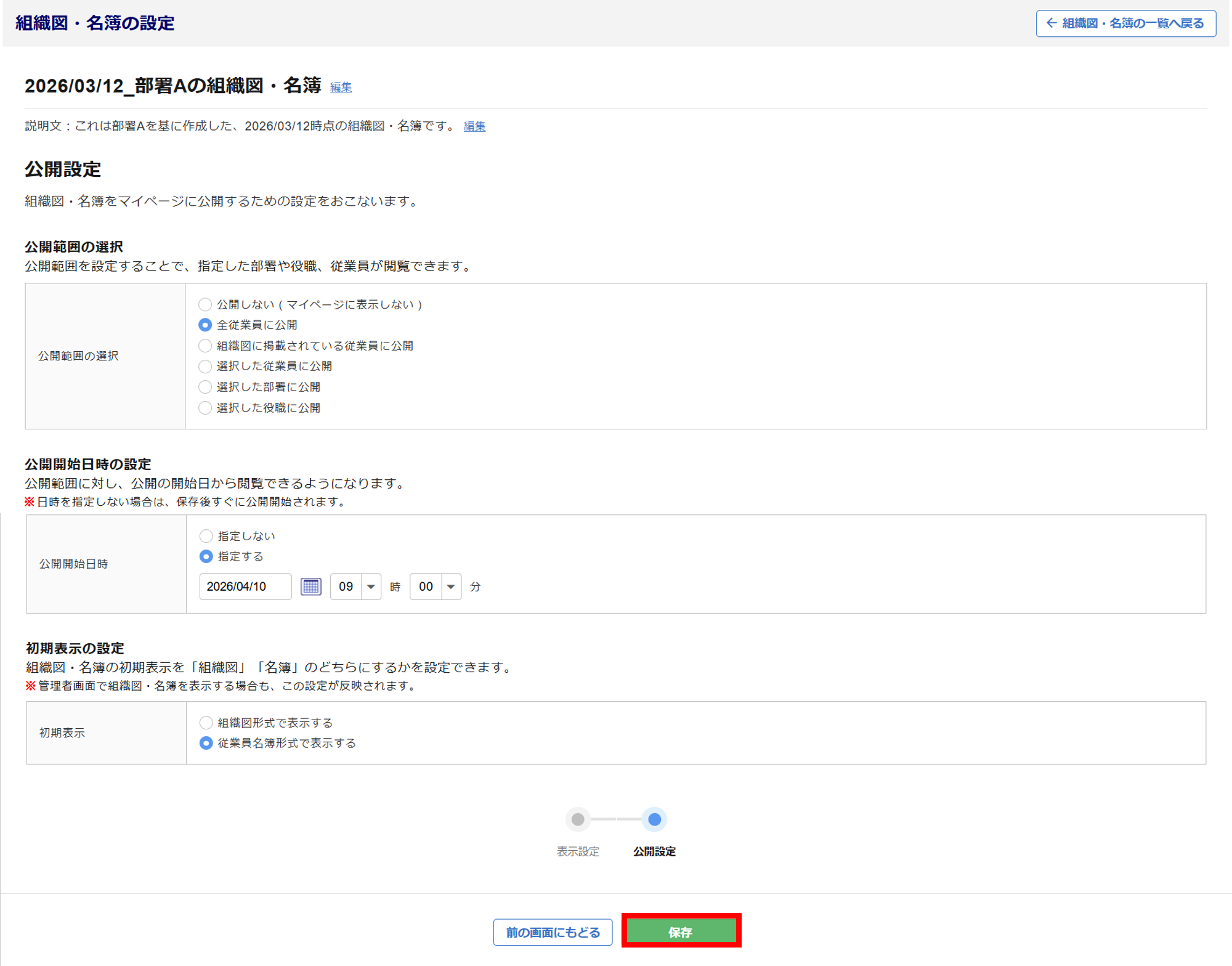
組織図・名簿を従業員マイページに公開するための設定を、おこないます。
公開範囲・公開開始日時・初期表示の設定
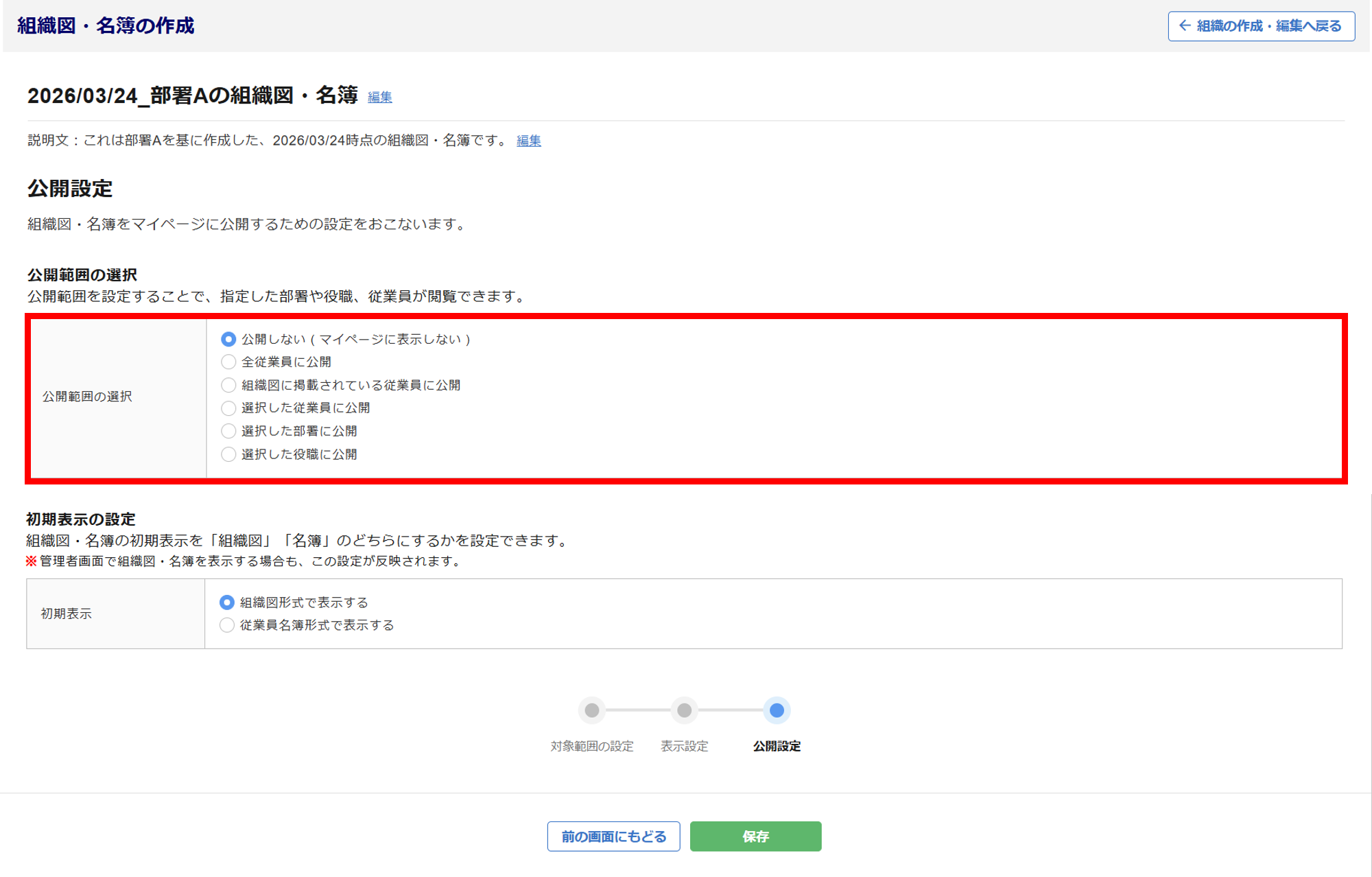
公開範囲を設定することで、指定した部署や役職、従業員が閲覧できます。
<「公開しない ( マイページに表示しない )」の場合>
従業員マイページに表示させない場合は、「公開しない ( マイページに表示しない )」を選択します。
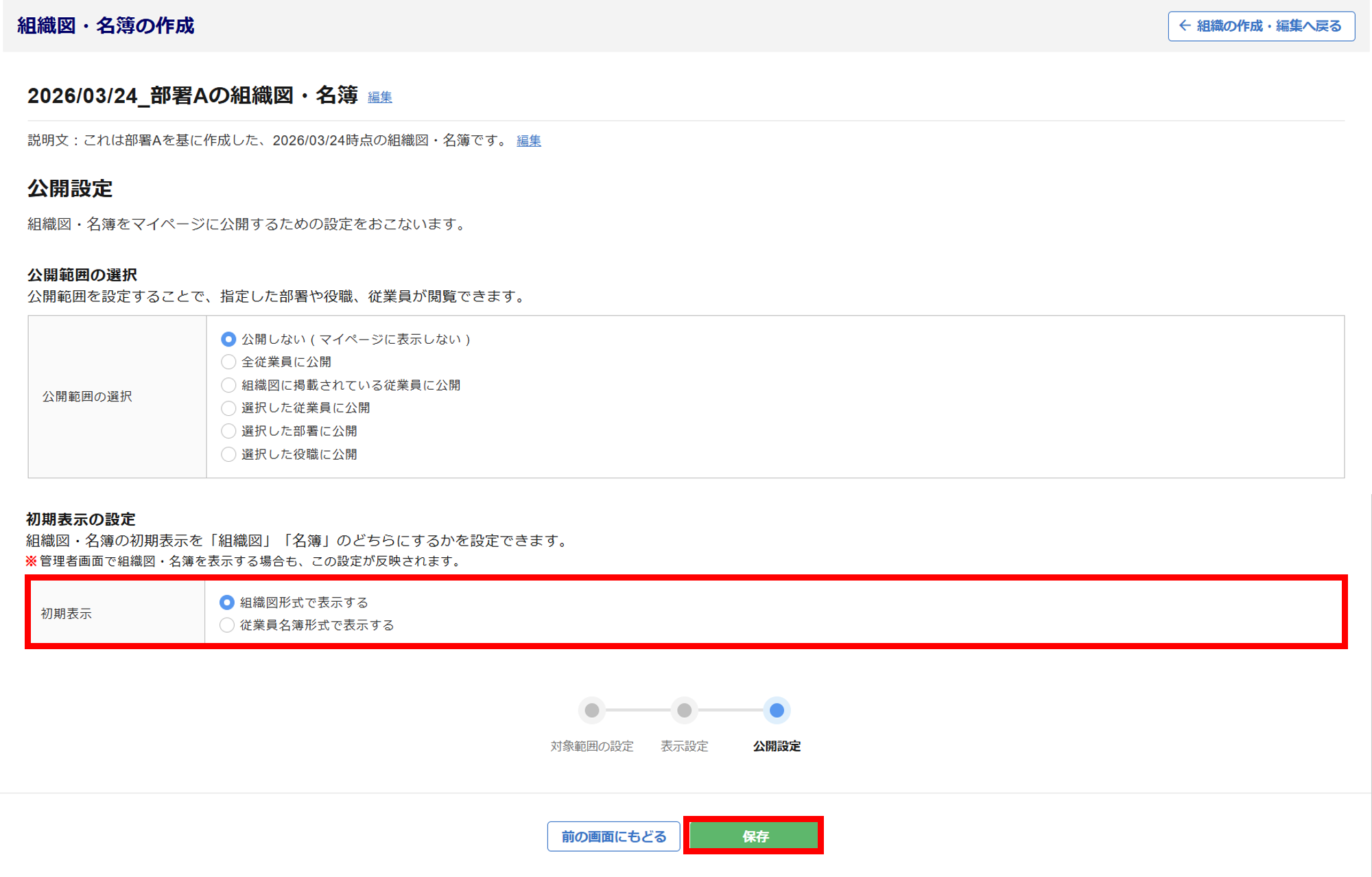
組織図・名簿の初期表示を「組織図形式」または「従業員名簿形式」のどちらで表示するかを設定し、[保存]をクリックします。
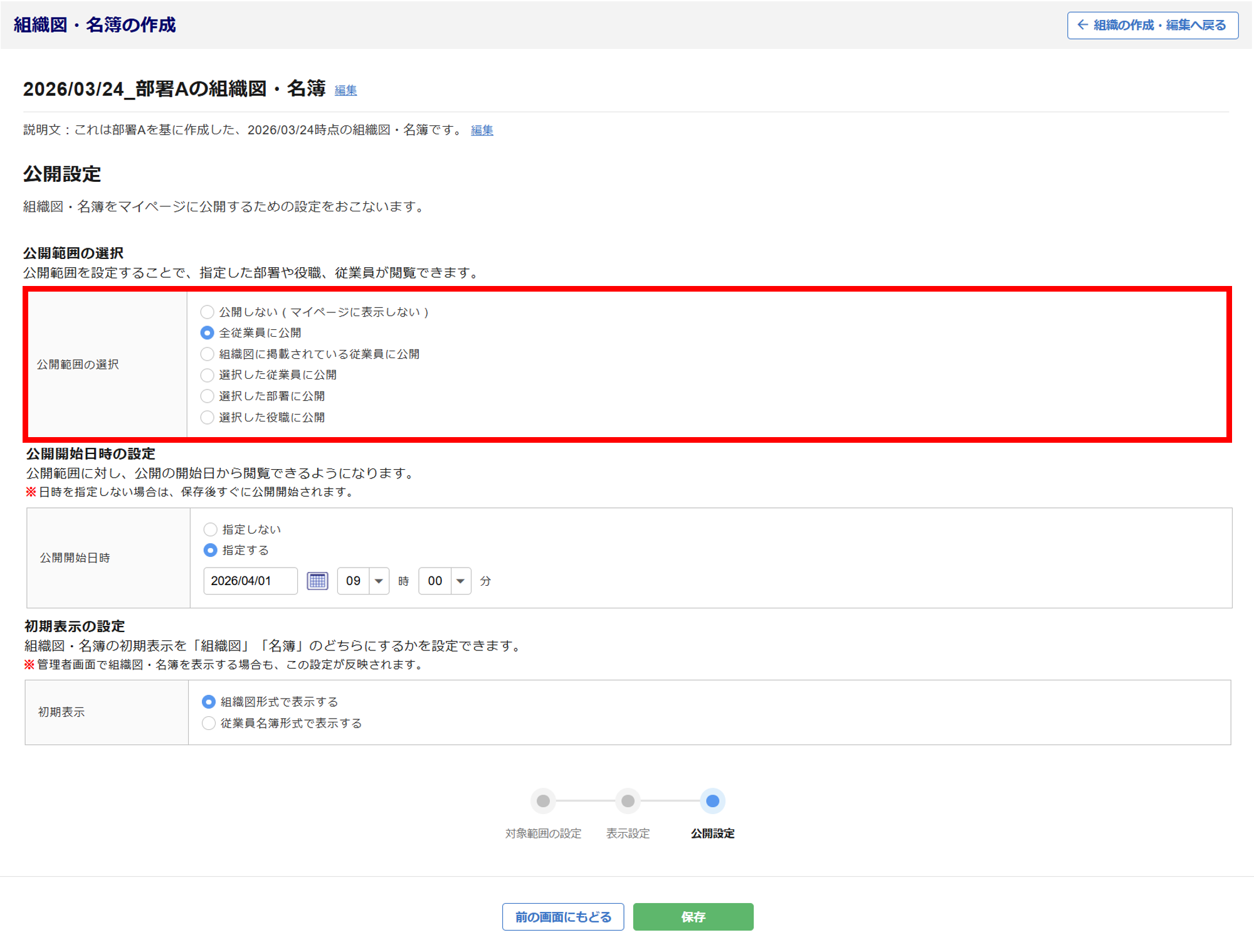
<「全従業員に公開」の場合>
部署や役職を設定せず、全従業員に公開する場合は、「全従業員に公開」を選択します。
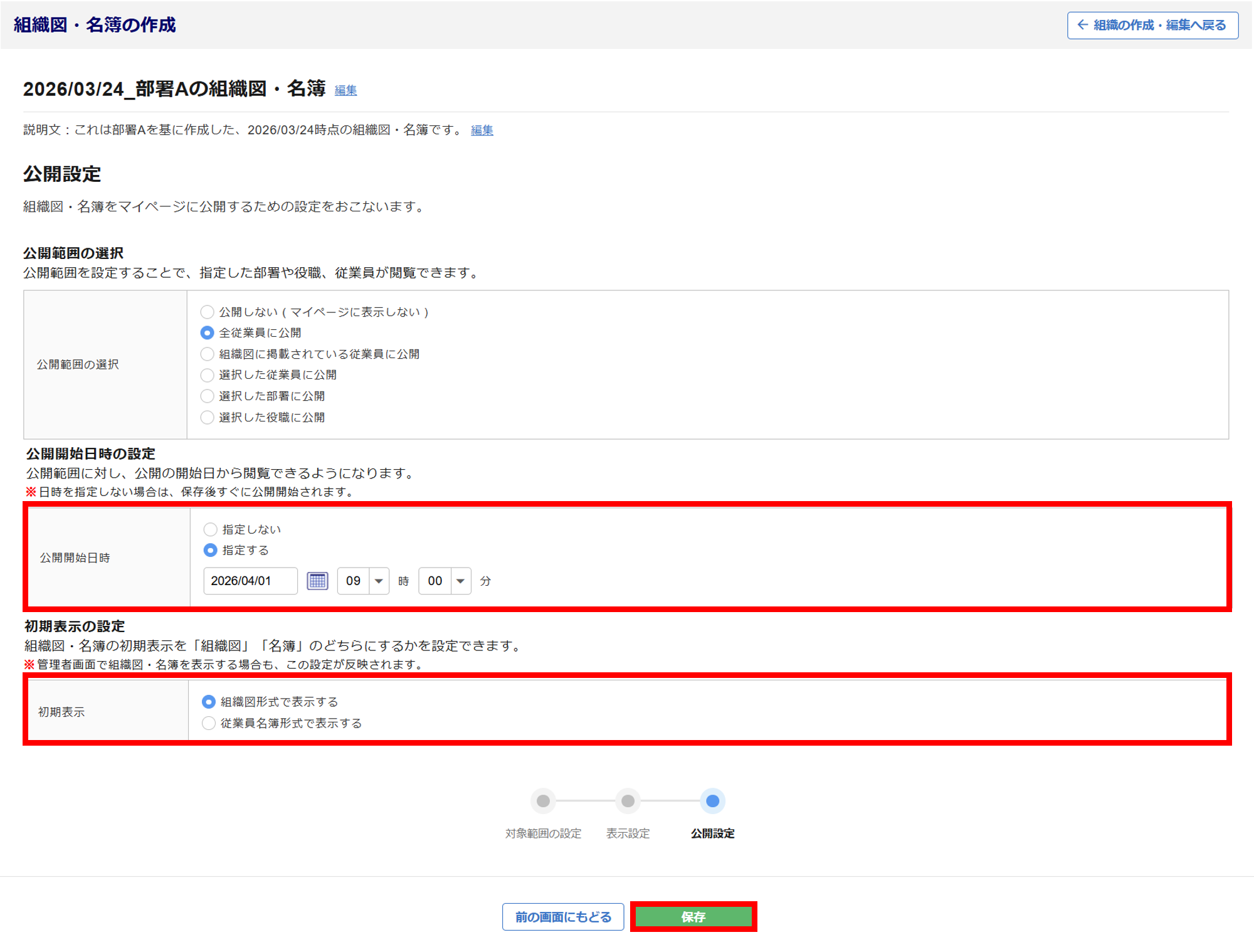
公開開始日時を設定します。
※日時を指定しない場合は、保存後すぐに公開されます。
組織図・名簿の初期表示を「組織図形式」または「従業員名簿形式」のどちらで表示するかを設定し、[保存]をクリックします。
<「組織図に掲載されている従業員に公開」の場合>
対象範囲設定にて選択した従業員に対し、公開をおこなう場合は、「組織図に掲載されている従業員に公開」を選択します。
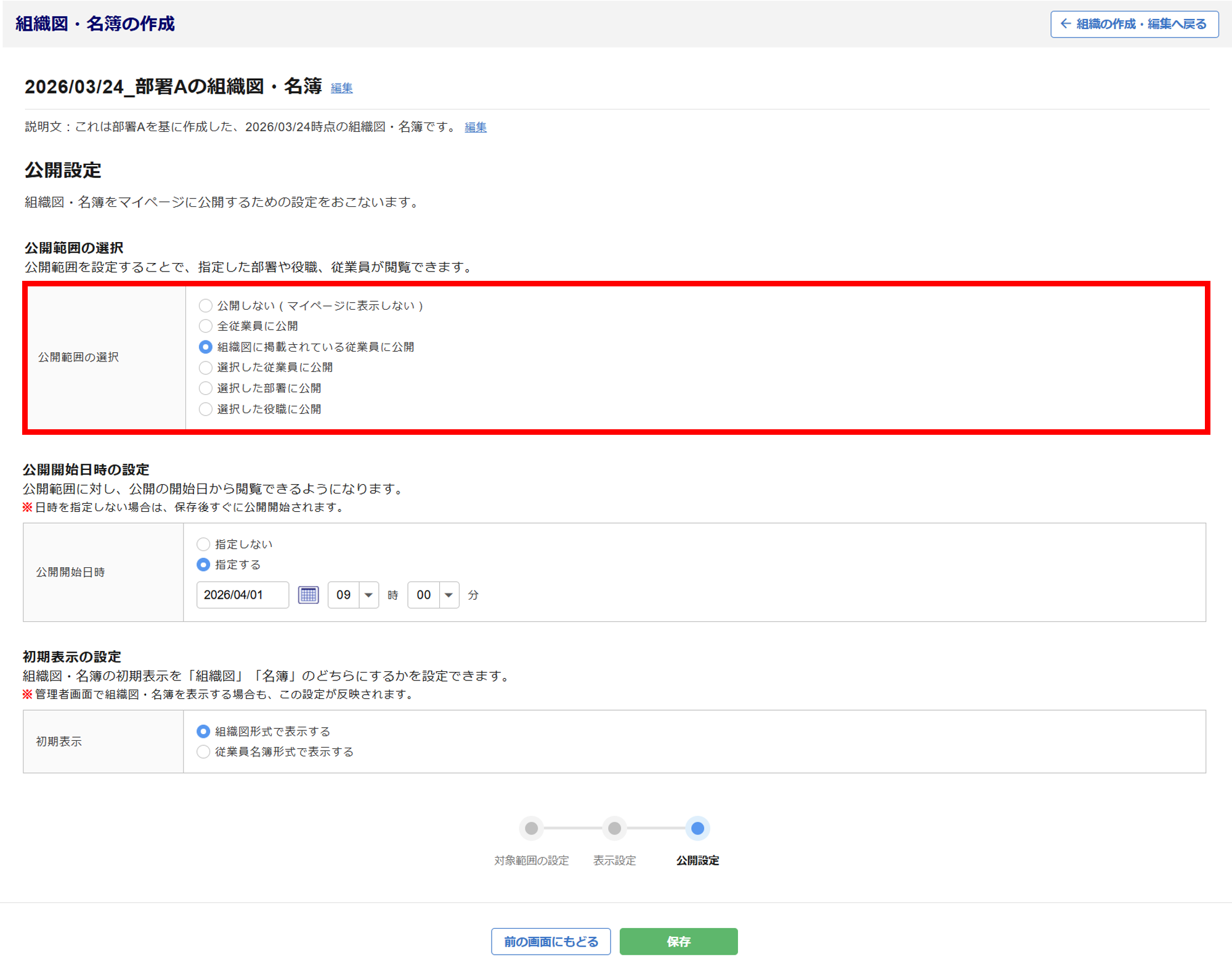
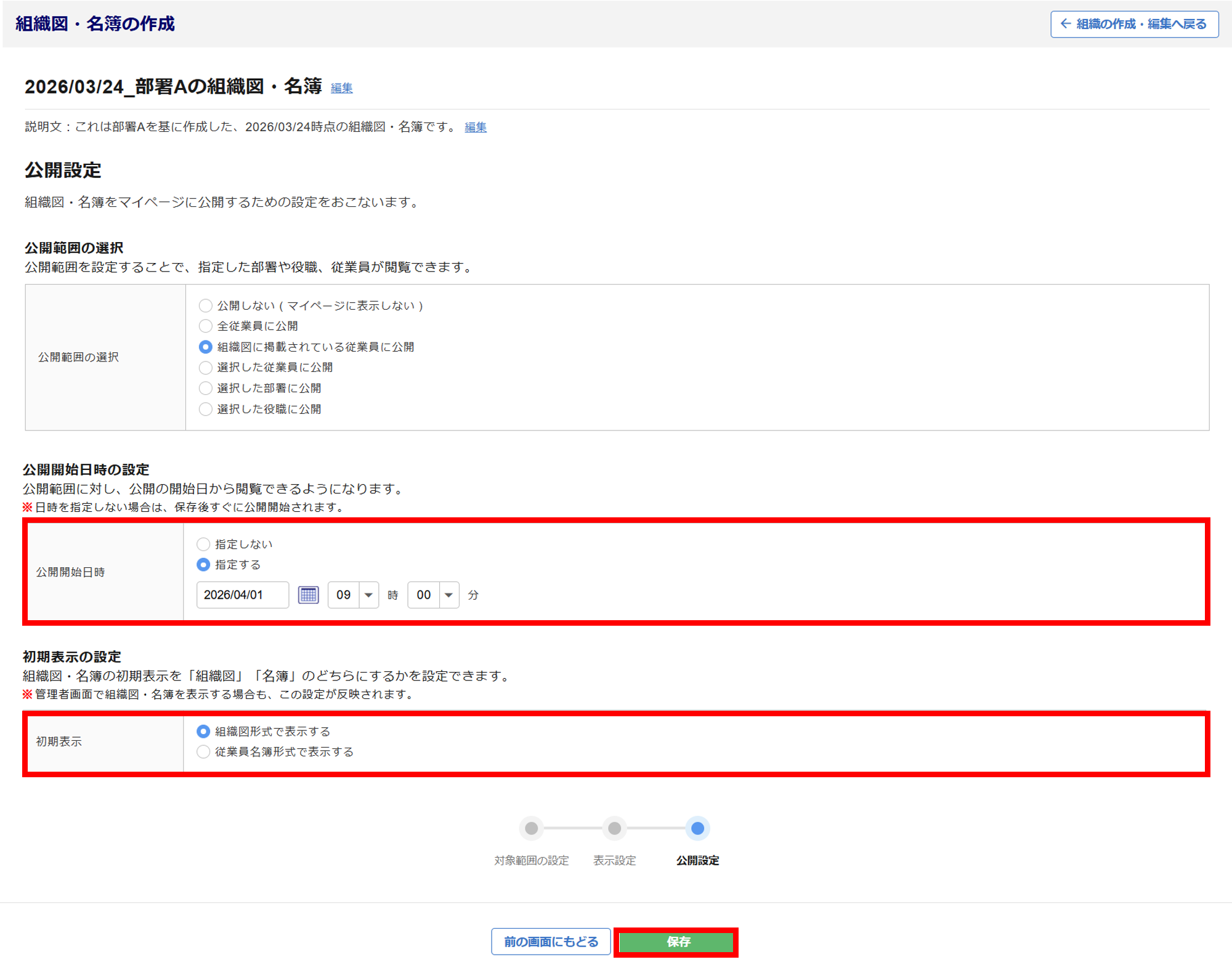
公開開始日時を設定します。
※日時を指定しない場合は、保存後すぐに公開されます。
組織図・名簿の初期表示を「組織図形式」または「従業員名簿形式」のどちらで表示するかを設定し、[保存]をクリックします。
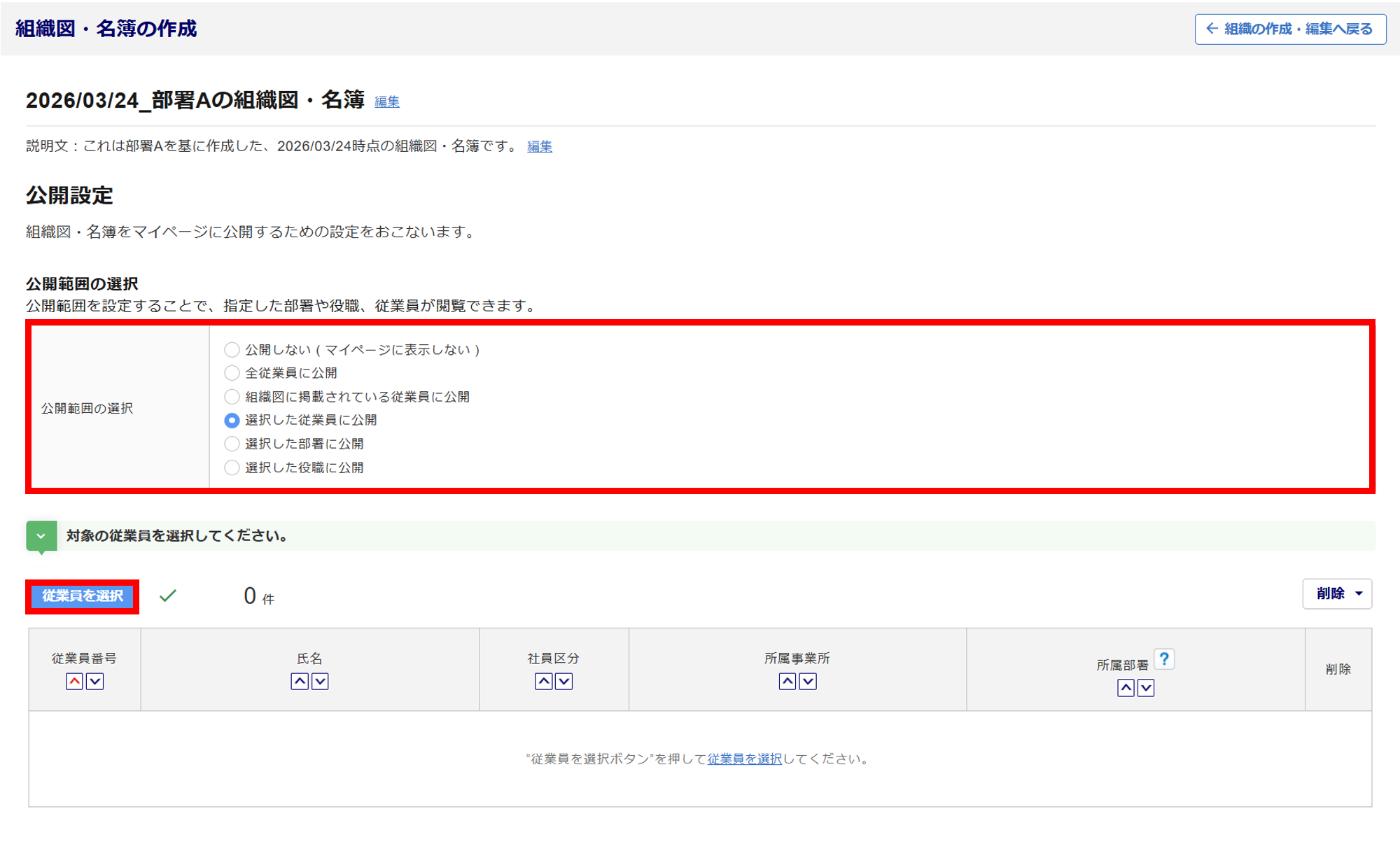
<「選択した従業員に公開」の場合>
選択した従業員へ公開する場合、「選択した従業員に公開」を選択し、[従業員を選択]をクリックします。
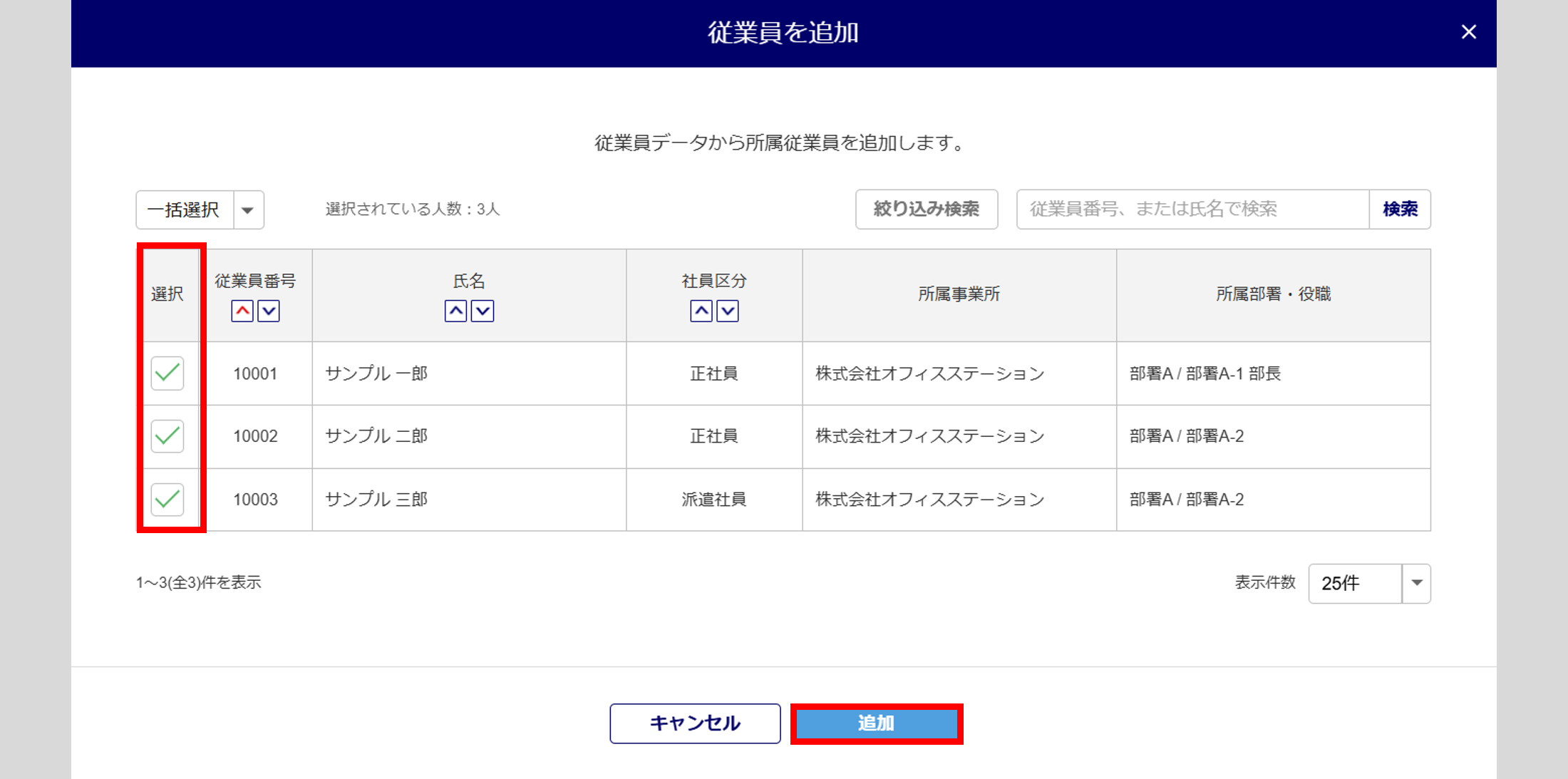
従業員を選択し、[追加]をクリックします。
公開開始日時を設定します。
※日時を指定しない場合は、保存後すぐに公開されます。
組織図・名簿の初期表示を「組織図形式」または「従業員名簿形式」のどちらで表示するかを設定し、[保存]をクリックします。
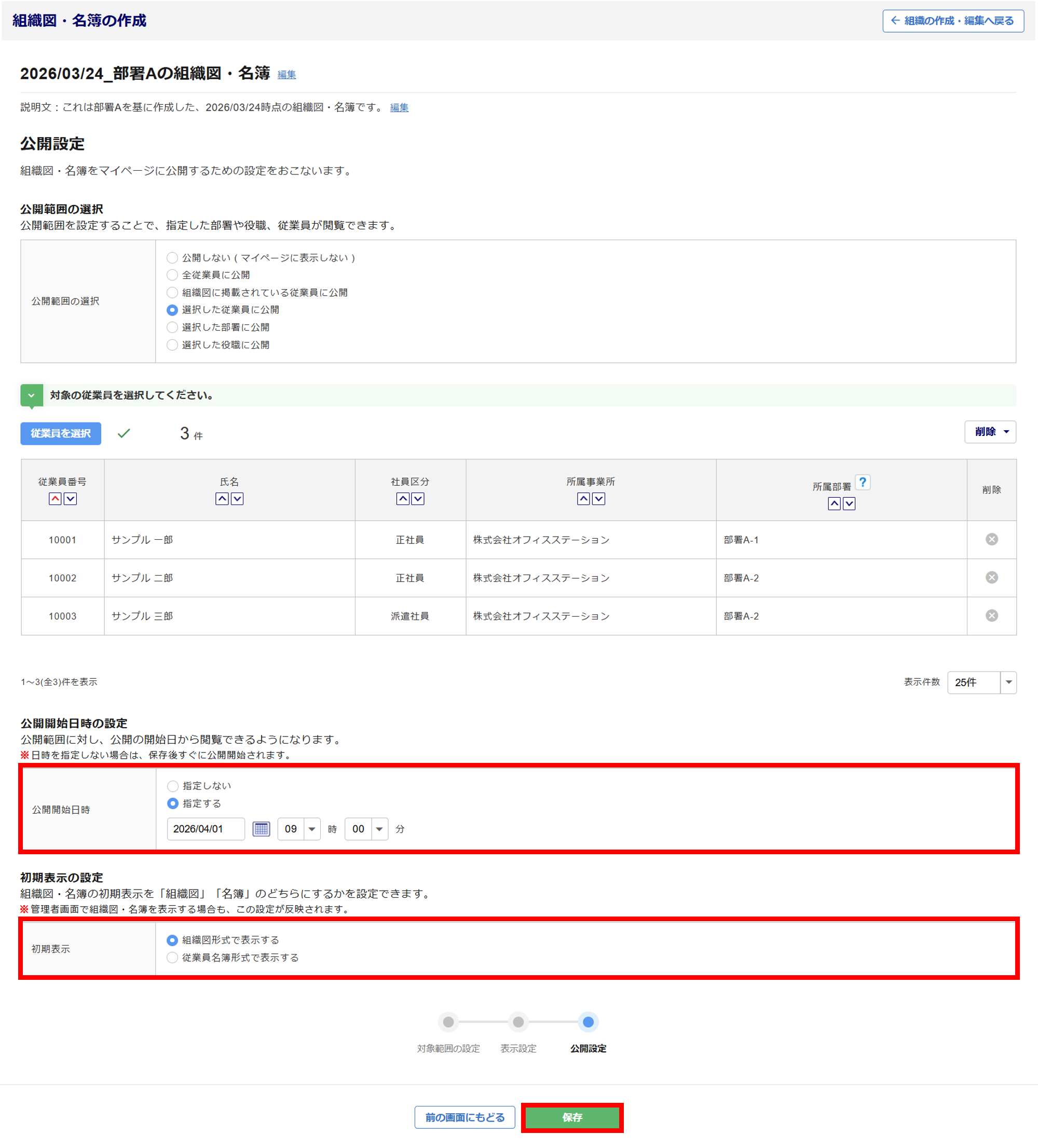
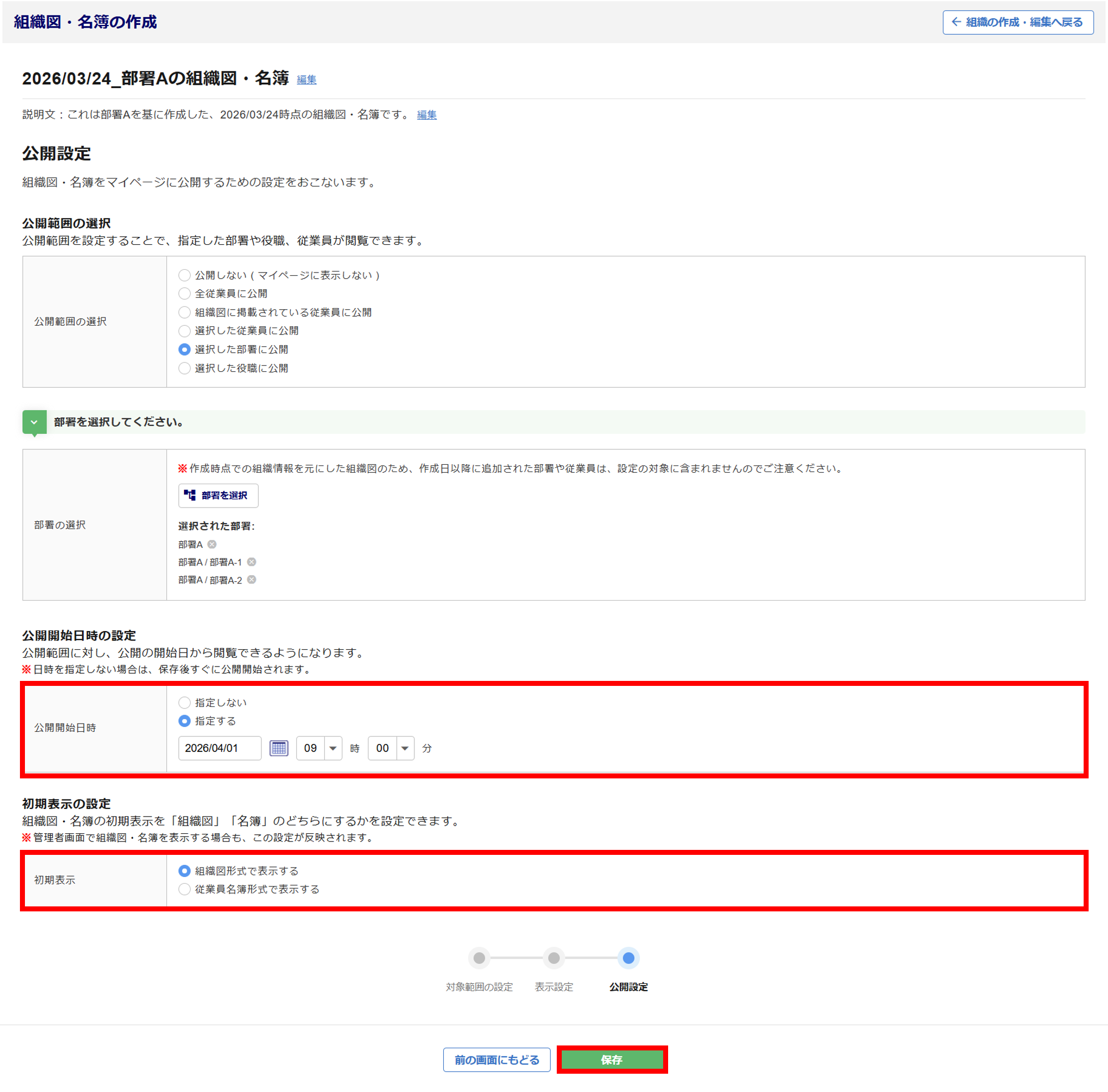
<「選択した部署に公開」の場合>
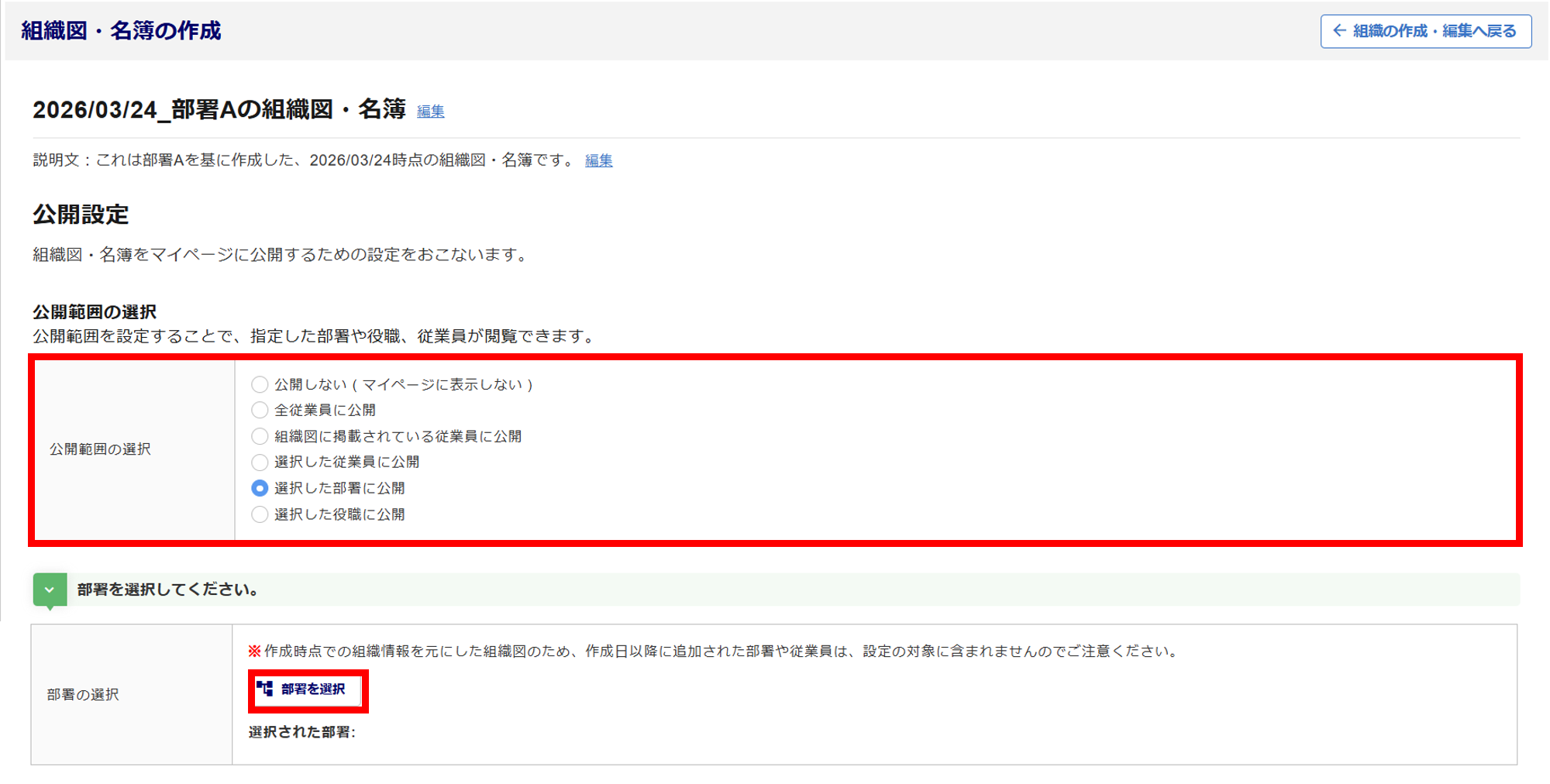
設定した部署に公開する場合、「選択した部署に公開」を選択し、[部署を選択]をクリックします。
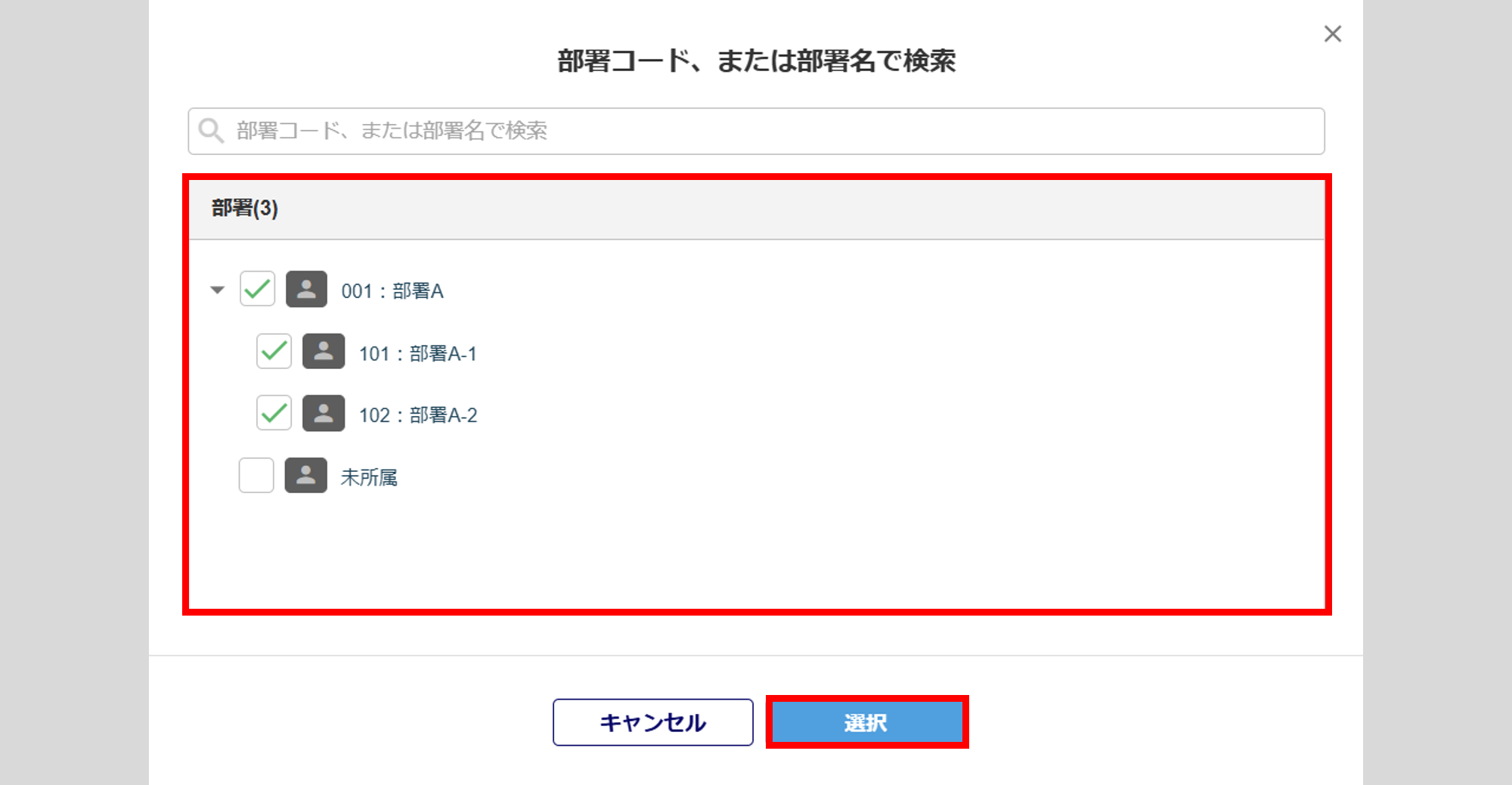
公開する部署を選択し、[選択]をクリックします。
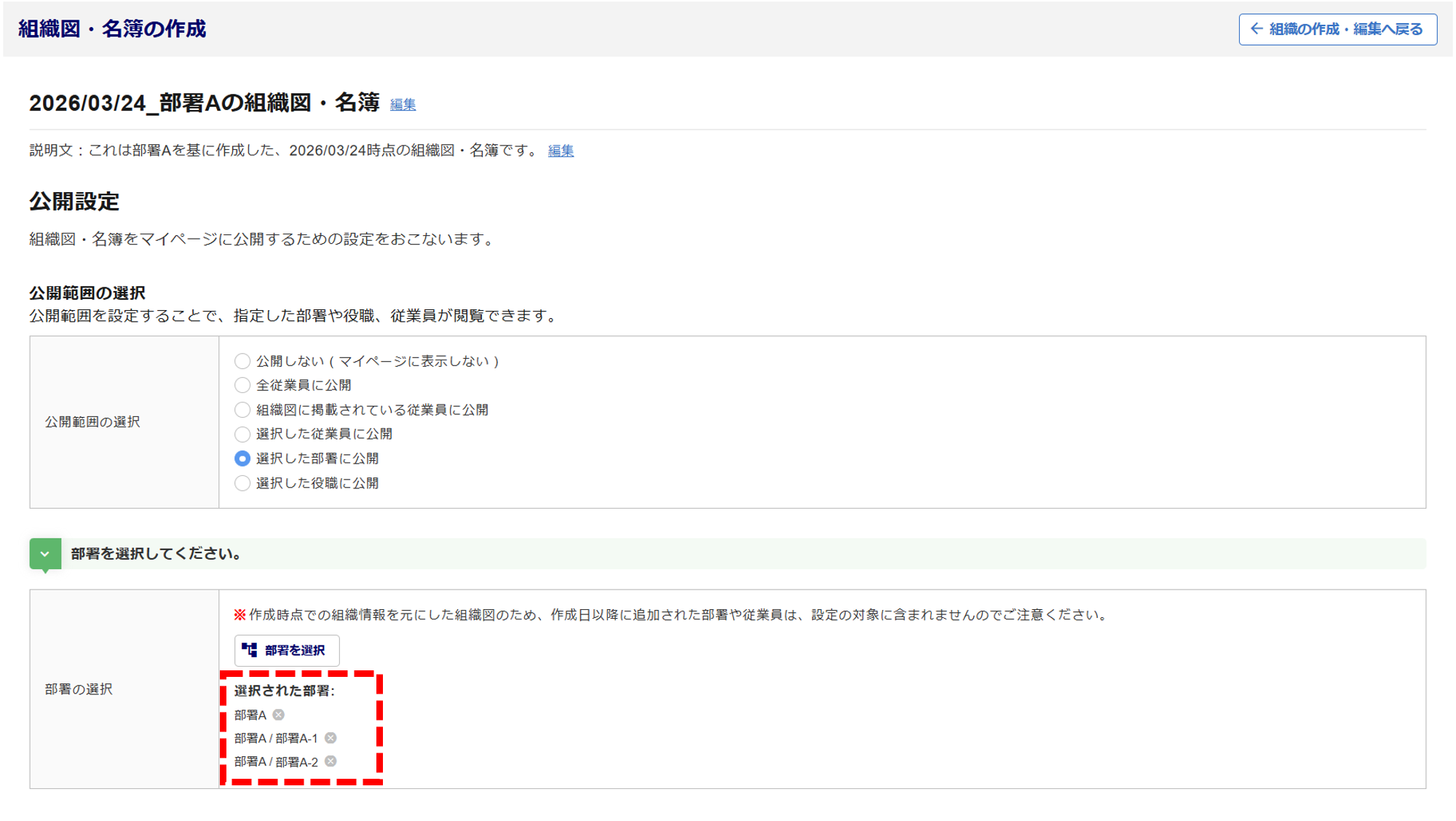
選択した部署が表示されます。
公開開始日時を設定します。
※日時を指定しない場合は、保存後すぐに公開されます。
組織図・名簿の初期表示を「組織図形式」または「従業員名簿形式」のどちらで表示するかを設定し、[保存]をクリックします。
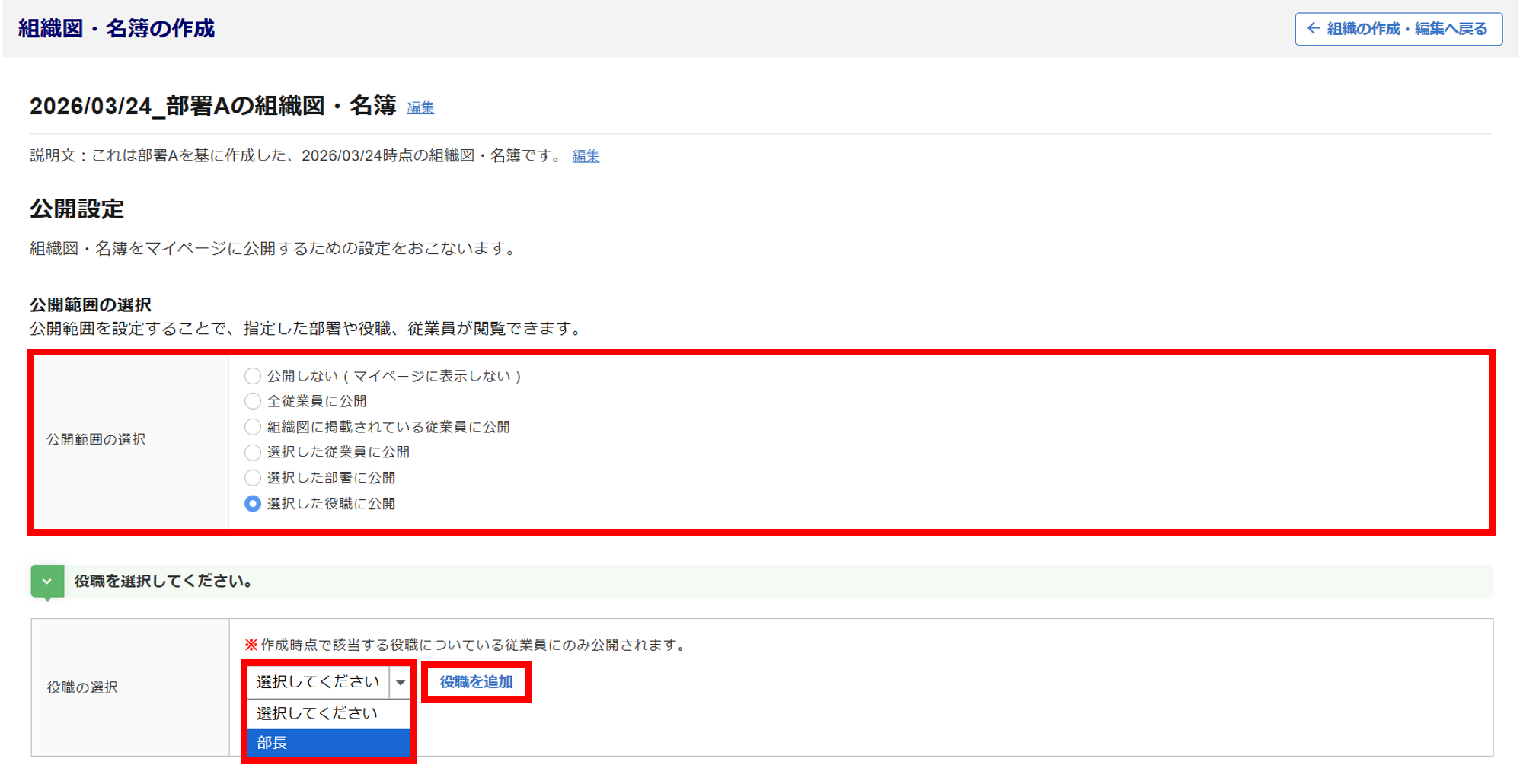
<「選択した役職に公開」の場合>
設定した役職に公開する場合、「選択した役職に公開」を選択し、プルダウンより選択、[役職を追加]をクリックします。
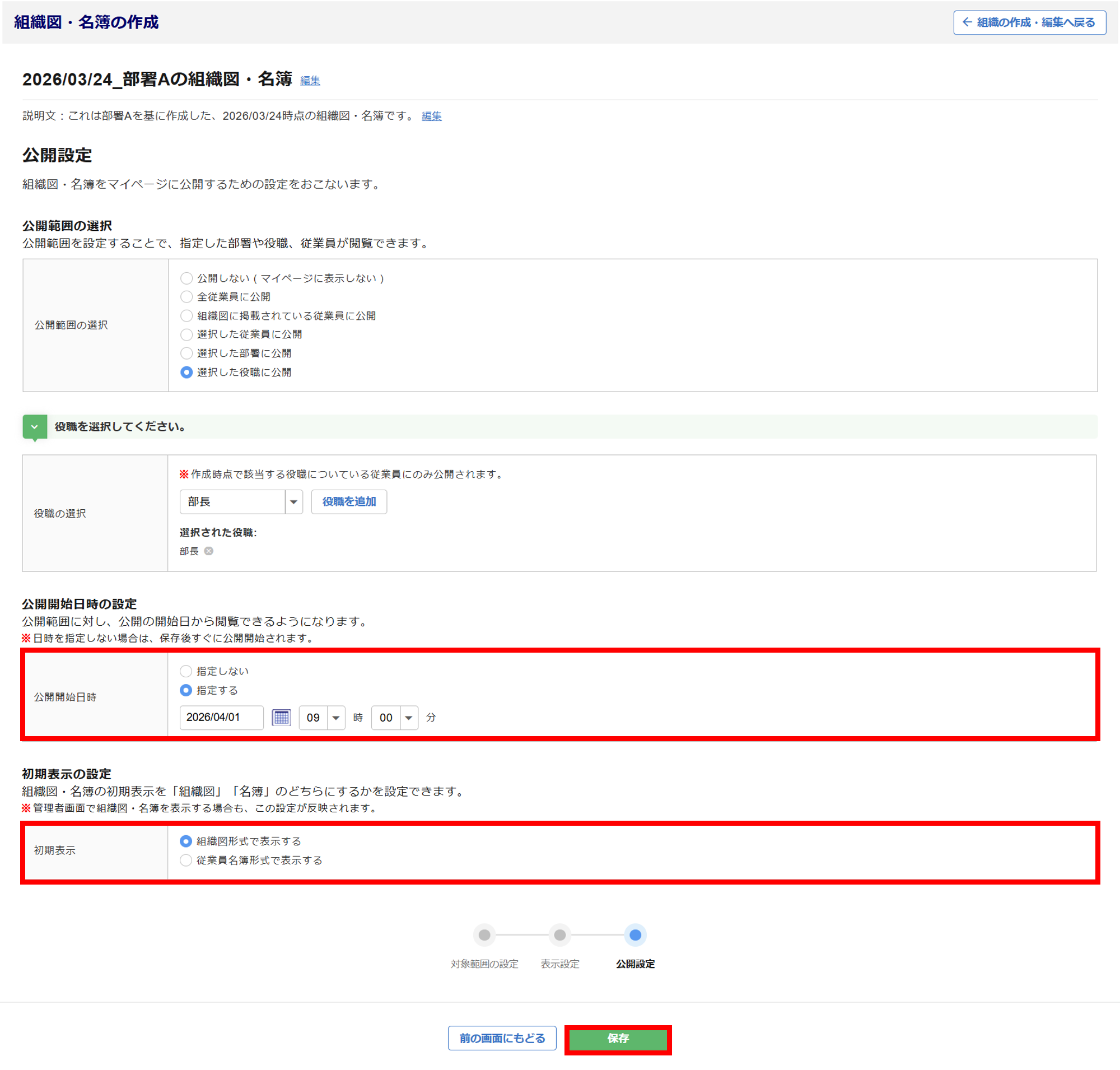
公開開始日時を設定します。
※日時を指定しない場合は、保存後すぐに公開されます。
組織図・名簿の初期表示を「組織図形式」または「従業員名簿形式」のどちらで表示するかを設定し、[保存]をクリックします。
「組織図・名簿作成 の処理が完了しました。」と表示されたら、作成完了です。

組織図・名簿の一覧
作成された組織図・名簿を一覧で確認できます。
一覧で確認できる方法は以下の通りです。
・組織図・名簿の作成で「保存」ボタンを押下
・部署管理の部署管理設定ガイドの「組織図・名簿一覧から確認」リンクを押下
・部署管理の組織の作成・編集の「組織図・名簿の一覧」ボタンを押下
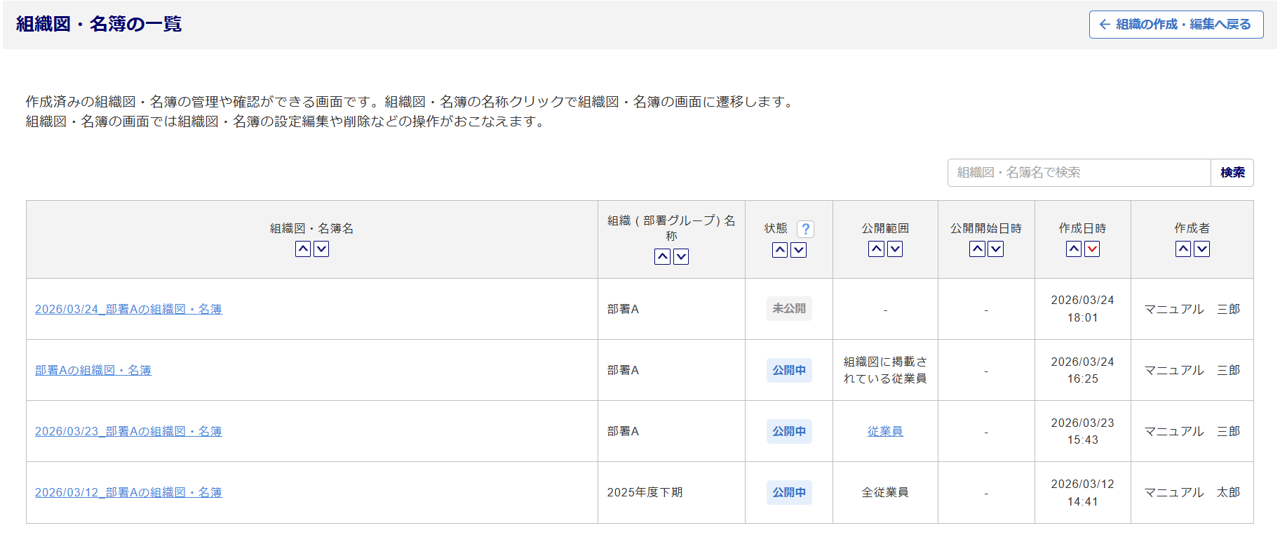
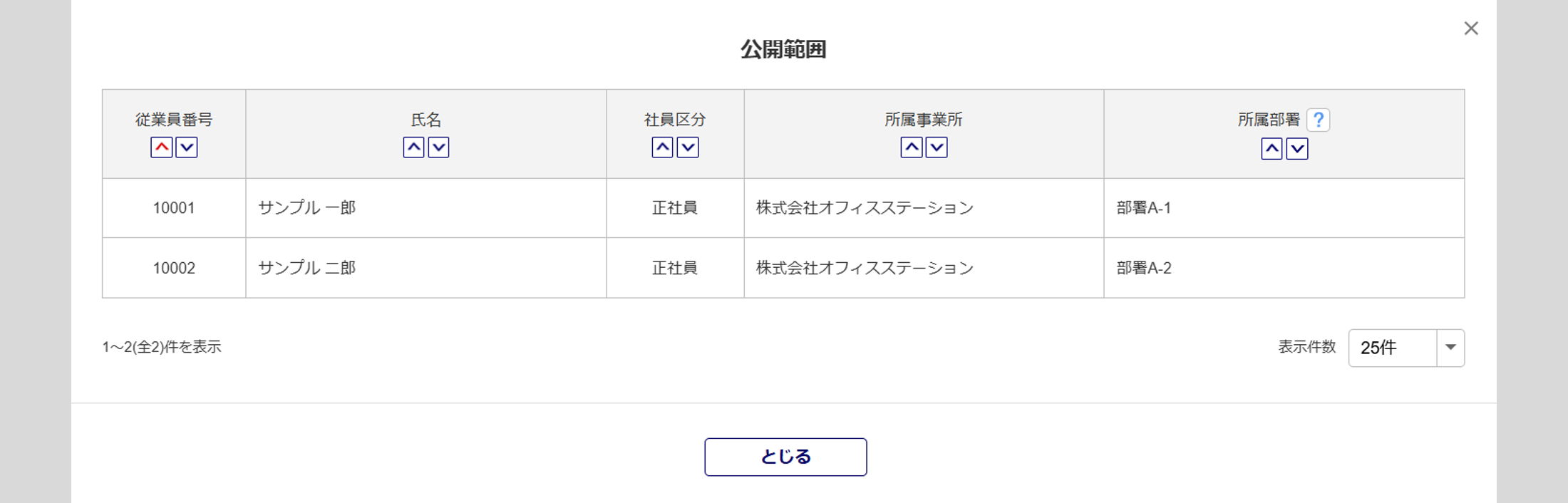
公開範囲をクリックすると、設定した詳細を確認できます。
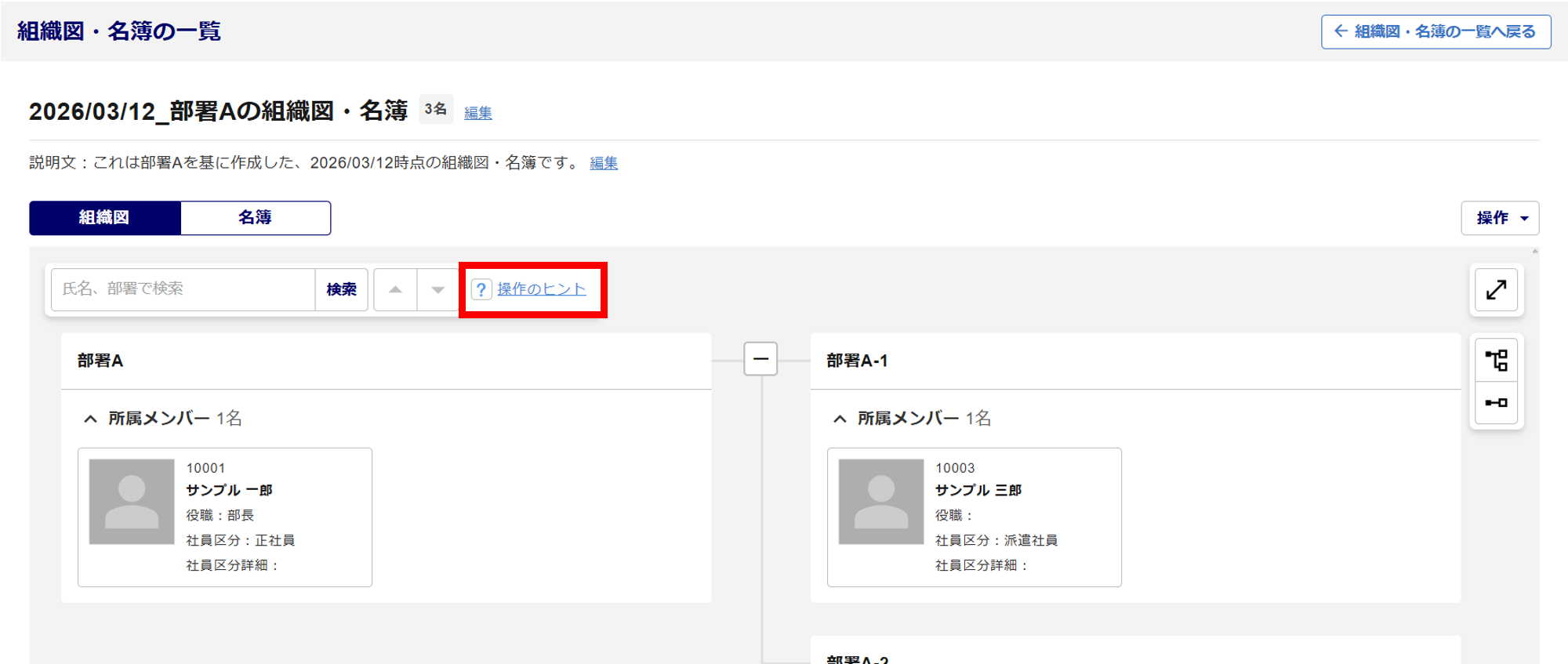
組織図の操作については、[?(はてなマーク)操作のヒント]より確認が可能です。
組織図・名簿の編集
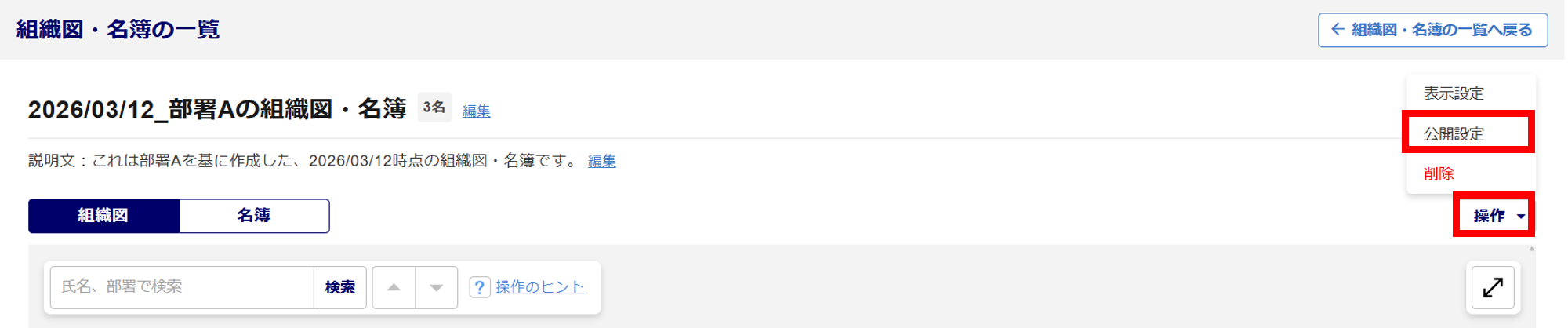
作成済みの組織図・名簿の編集が可能です。
[操作]>[公開設定]をクリックします。
内容を変更し、[保存]をクリックします。