事務組合 for SR 事務局向け
2382|【事務局】雇用保険事務等処理簿データ作成方法
監査帳票である「雇用保険被保険者関係届出事務等処理簿」への雇用保険データの連携および帳票の出力について、ご説明します。
雇用保険データ連携・帳票の出力
共通操作
[帳票]>[帳票]をクリックします。

「帳票」画面が表示されます。
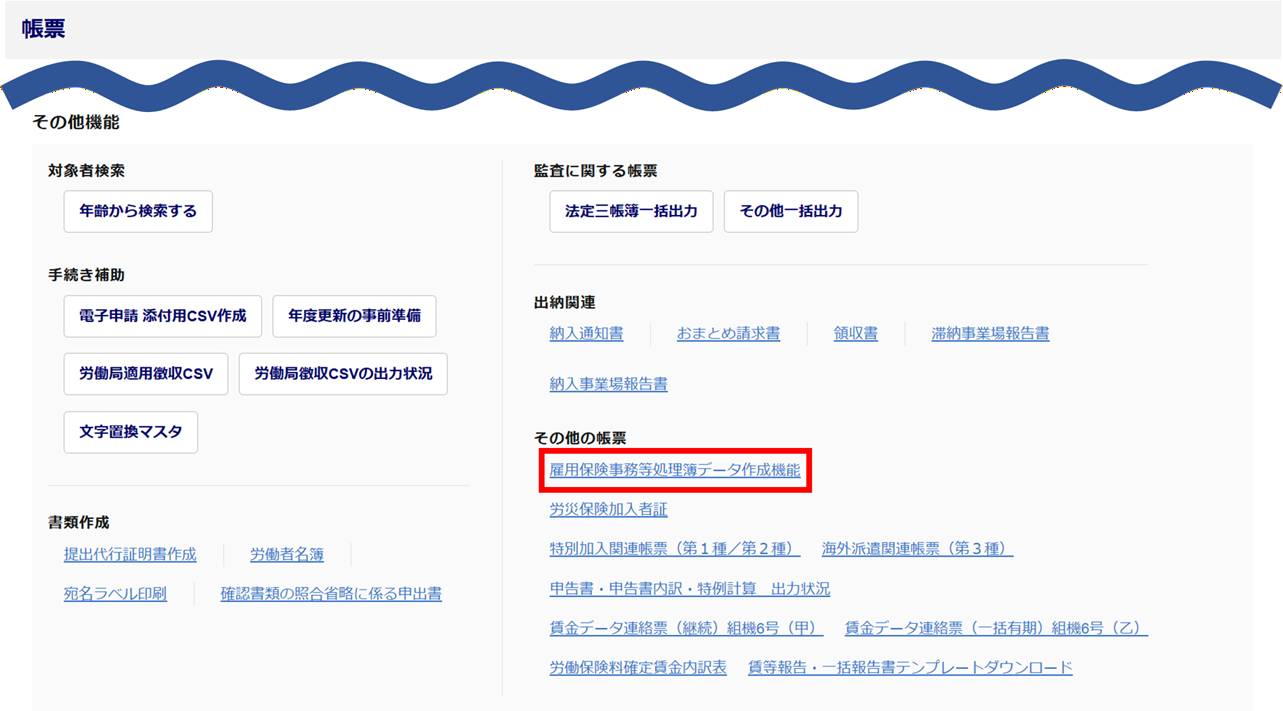
画面下部の「その他機能」内[雇用保険事務等処理簿データ作成機能]をクリックします。
雇用保険データ連携
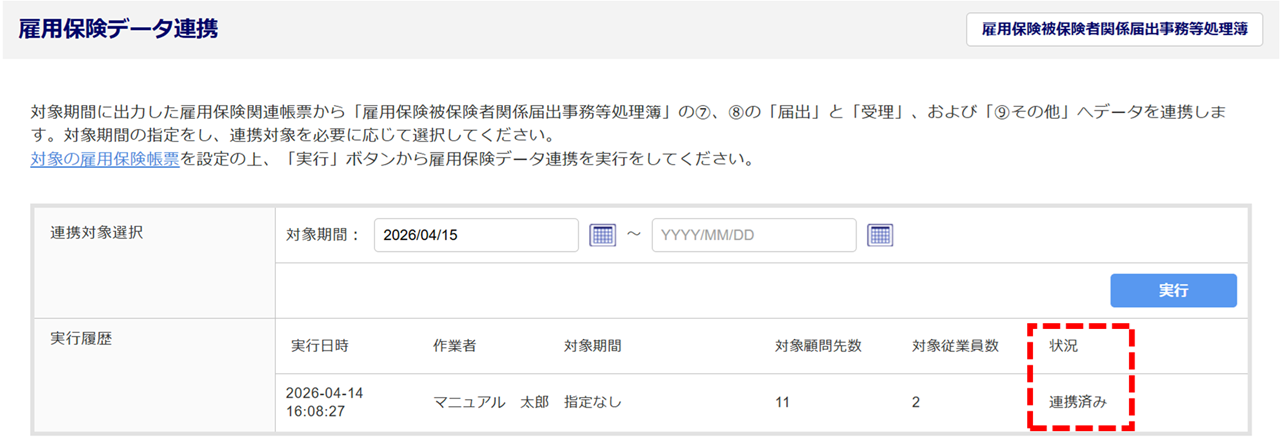
対象期間に申請(出力)した雇用保険関連帳票から、「雇用保険被保険者関係届出事務等処理簿」の「⑦被保険者となったことに関する事項」と「⑧被保険者でなくなったことに関する事項」の「届出」と「受理」および「⑨その他」へデータを連携します。
ポイント
連携の対象となる雇用保険関連帳票は、画面上部の[対象の雇用保険帳票]をクリックすると、確認できます。
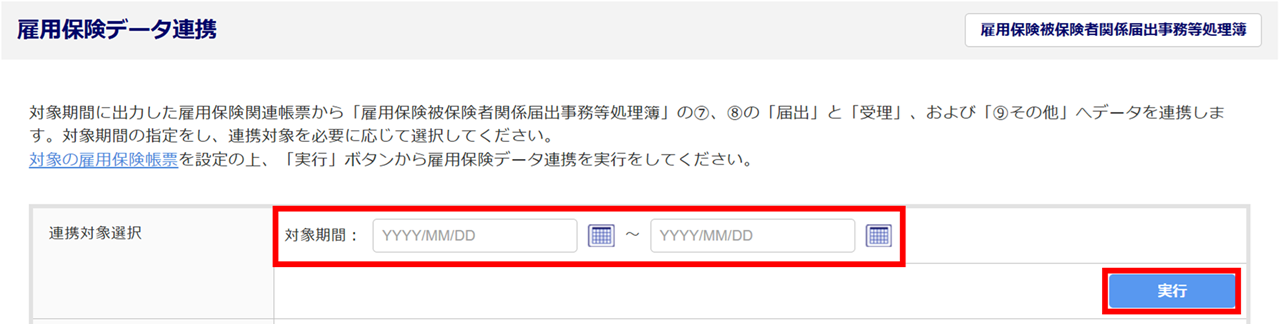
「連携対象選択」欄の「対象期間」を設定し、[実行]をクリックします。
「対象期間」を設定しない場合は、全期間のデータを連携します。
ポイント
「対象期間・開始日」には、前回データ連携を実行した「対象期間・終了日」の翌日が初期セットされます。
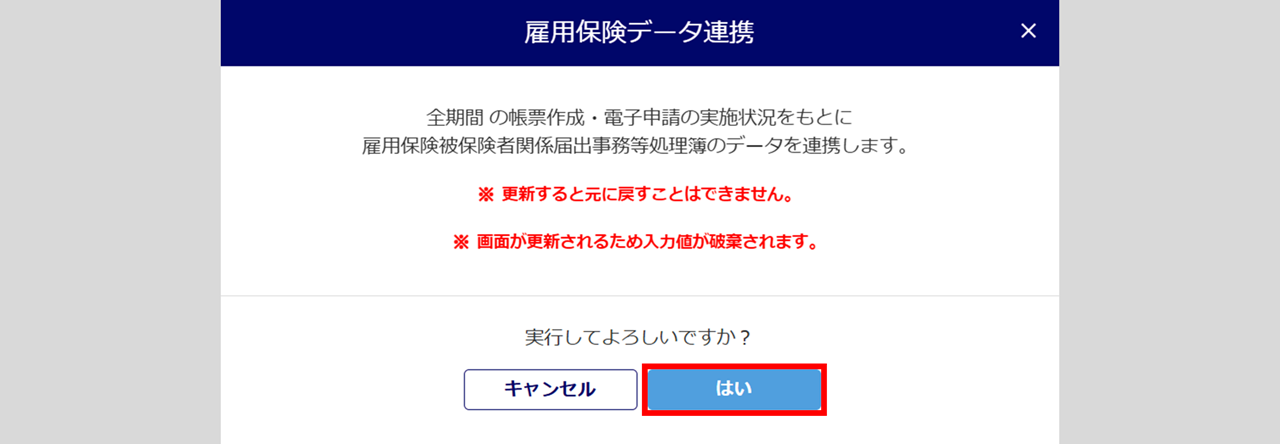
「雇用保険データ連携」画面が表示されます。
内容を確認し、[はい]をクリックします。
「実行履歴」欄が表示され、「状況」列が「連携済み」と表示されたら、雇用保険データの連携は完了です。
補足
データ連携がエラーで終了した場合、「状況」列に「データ連携中にエラーが発生しました」と表示されます。赤文字部分をクリックすると、エラーの詳細を確認できます。
雇用保険被保険者関係届出事務等処理簿の出力
「雇用保険データ連携」画面にて、[雇用保険被保険者関係届出事務等処理簿]をクリックします。

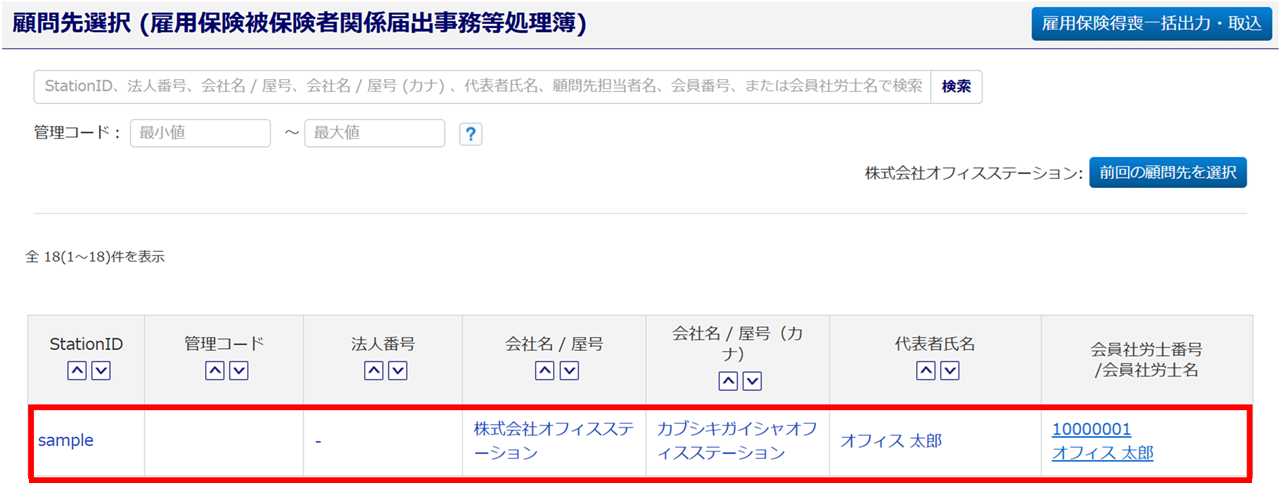
「顧問先選択 (雇用保険被保険者関係届出事務等処理簿)」画面が表示されます。
「雇用保険被保険者関係届出事務等処理簿」を出力する顧問先をクリックします。
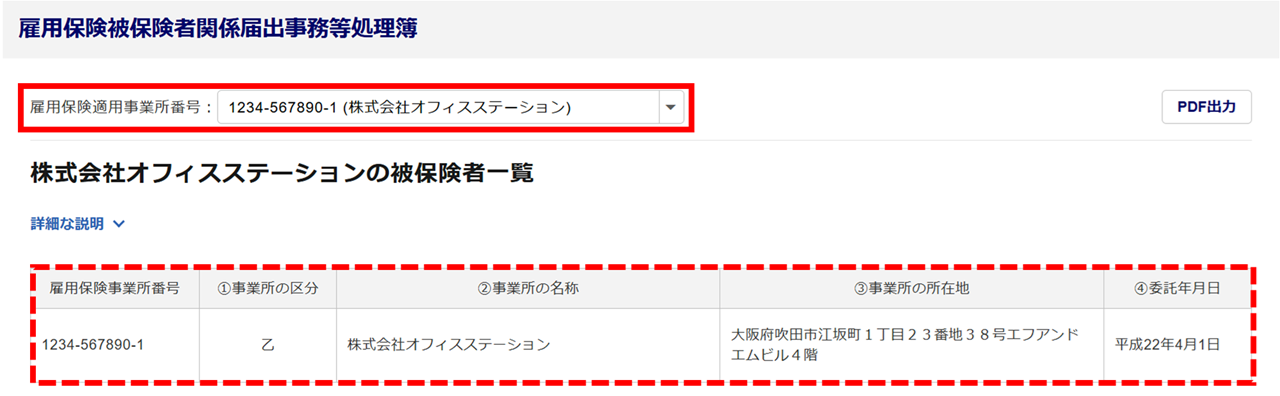
「雇用保険被保険者関係届出事務等処理簿」画面が表示されます。
事業場の選択
事業所番号ごとに、被保険者の雇用保険取得・喪失情報を直接登録できます。
「雇用保険適用事業所番号」にて事業所を選択すると、「雇用保険事業所番号」から「④委託年月日」に選択した事業所の情報が反映されます。
※「他事業所管理」に登録している情報がない場合は、「顧問先管理」の情報のみが表示されます。
被保険者の雇用保険取得・喪失情報を直接登録
雇用保険取得・喪失情報を登録する被保険者行をクリックします。
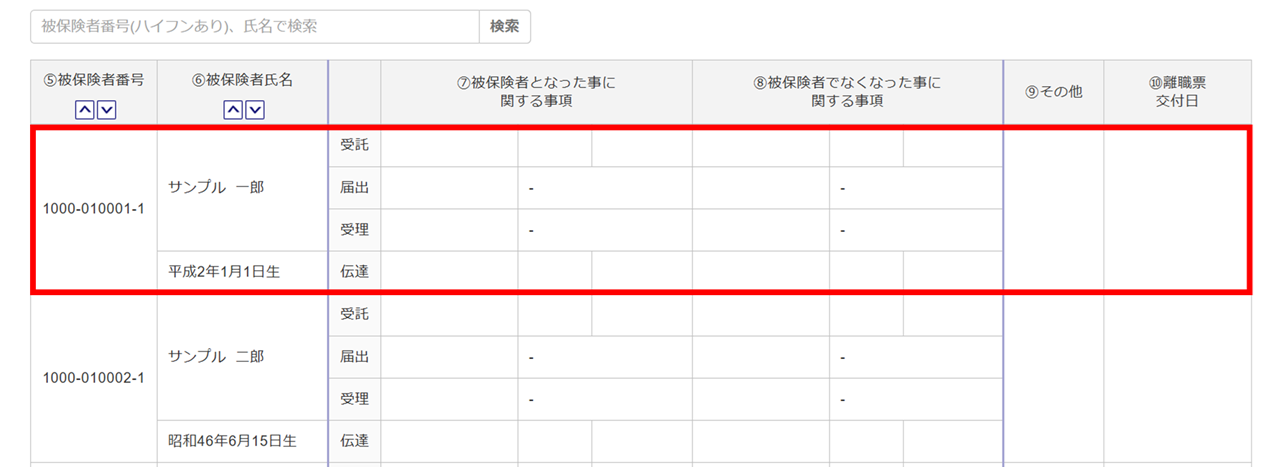
「雇用保険異動年月日」画面が表示されます。
各項目に必要な情報を設定します。
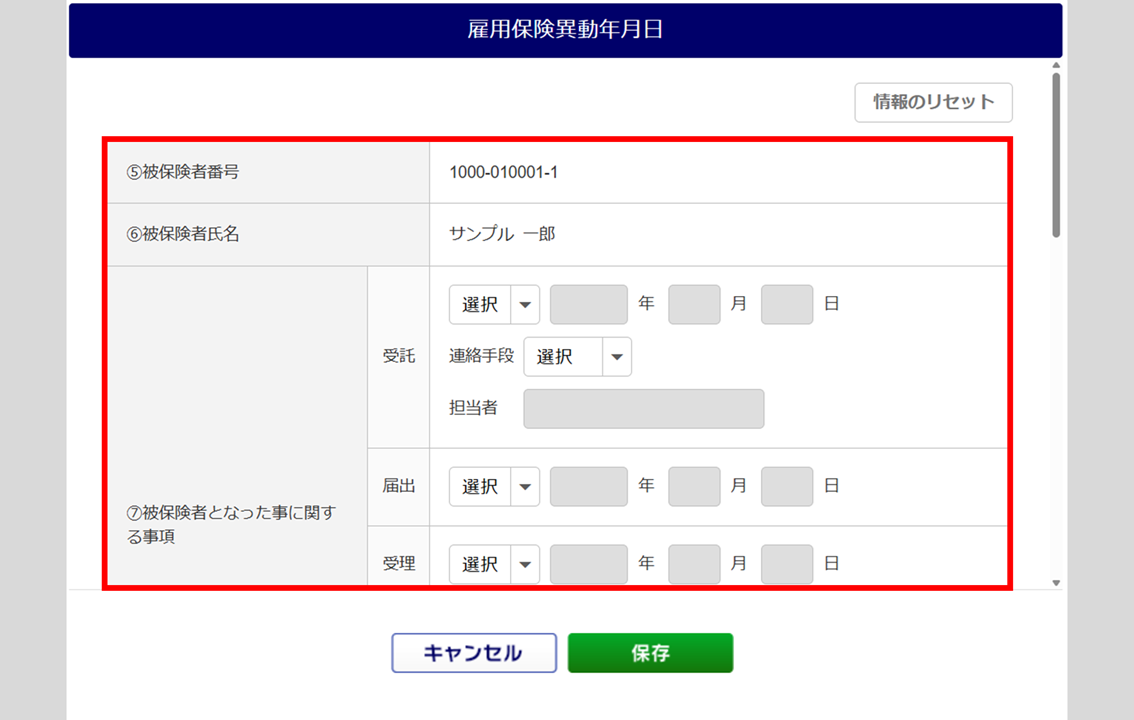
| 項目名 | 説明 |
| ⑤被保険者番号 | 「台帳管理」の「被保険者番号」が反映されます。 |
| ⑥被保険者氏名 | 「台帳管理」の「氏名」が反映されます。 |
| ⑦被保険者となった事に関する事項 | 被保険者となったことについて、以下を設定します。 受託 委託事業主からの依頼の受託の年月日を設定します。また、「連絡手段」を選択します。 「連絡手段」を選択すると、「担当者」にはログインしている担当者名が反映されます。 届出 公共職業安定所への届出の年月日を設定します。 受理 公共職業安定所からの通知の受理および当該通知の委託の年月日を設定します。 伝達 事業主への伝達の年月日を設定します。また、「連絡手段」を選択します。 「連絡手段」を選択すると、「担当者」にはログインしている担当者名が反映されます。 |
| ⑧被保険者でなくなった事に関する事項 | 被保険者でなくなったことについて、以下を設定します。 受託 委託事業主からの依頼の受託の年月日を設定します。また、「連絡手段」を選択します。 「連絡手段」を選択すると、「担当者」にはログインしている担当者名が反映されます。 届出 公共職業安定所への届出の年月日を設定します。 受理 公共職業安定所からの通知の受理および当該通知の委託の年月日を設定します。 伝達 事業主への伝達の年月日を設定します。また、「連絡手段」を選択します。 「連絡手段」を選択すると、「担当者」にはログインしている担当者名が反映されます。 |
| ⑨その他 | 被保険者区分の変更に関する届、被保険者の転勤に関する届、被保険者の氏名の変更に関する届、その他「⑦欄」および「⑧欄」に設定すべき事項以外の必要事項についてその処理状況を設定します。 |
| ⑩離職票交付日 | 離職票を交付した場合にはその交付した年月日を設定します。 |
設定後、[保存]をクリックします。
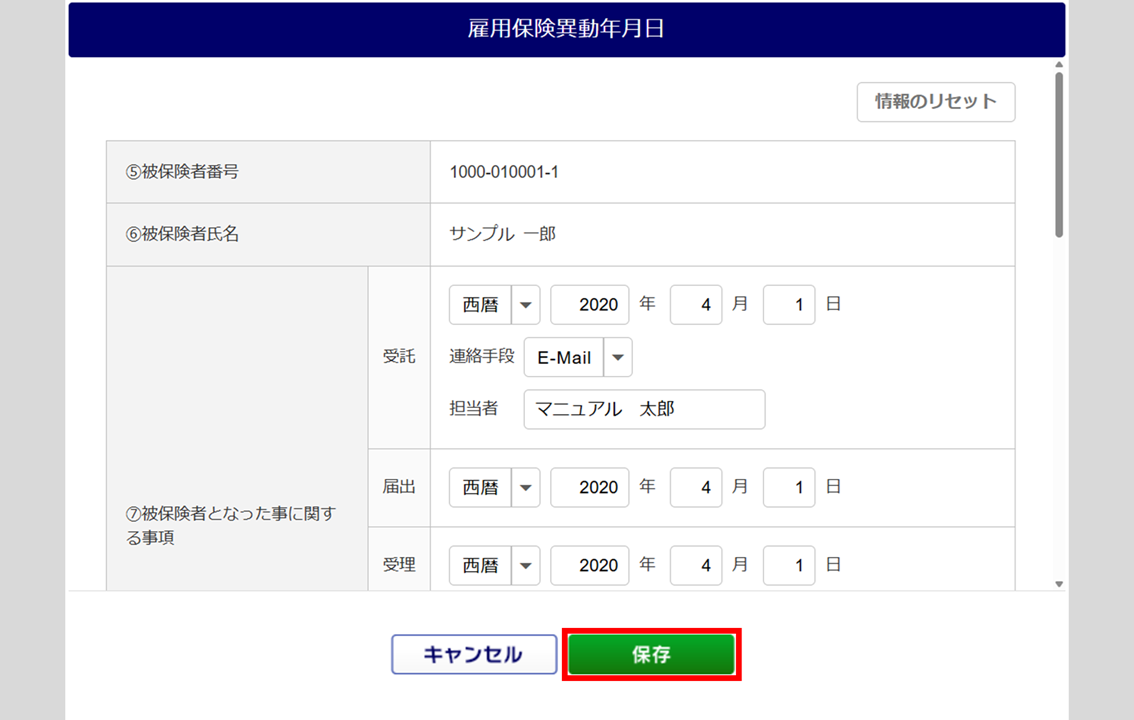
「雇用保険被保険者関係届出事務等処理簿」画面に戻ります。
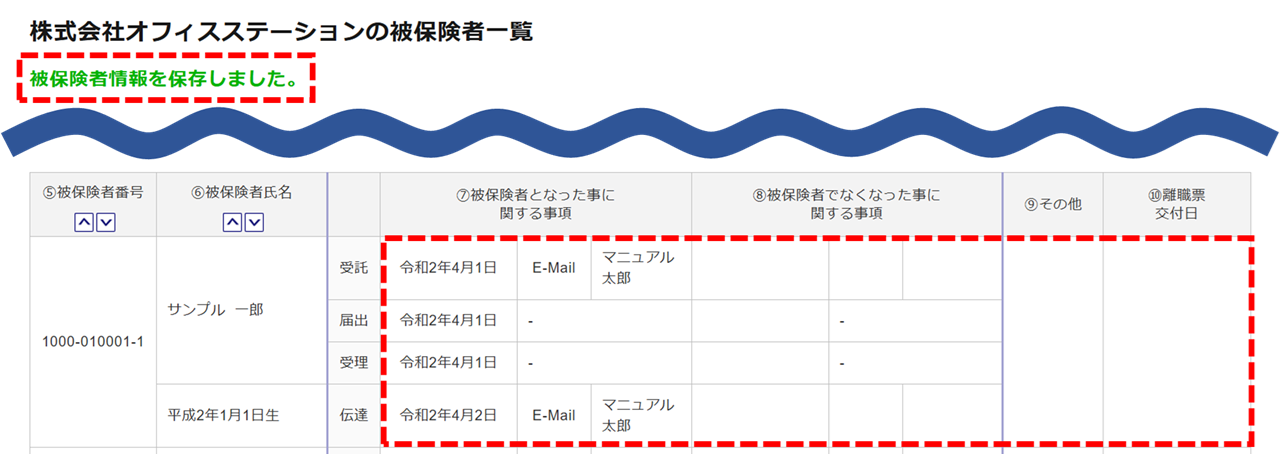
「被保険者情報を保存しました。」と表示され、雇用保険取得・喪失情報が設定されます。
PDF出力
必要な被保険者情報を設定後、画面右上にある[PDF出力]をクリックします。

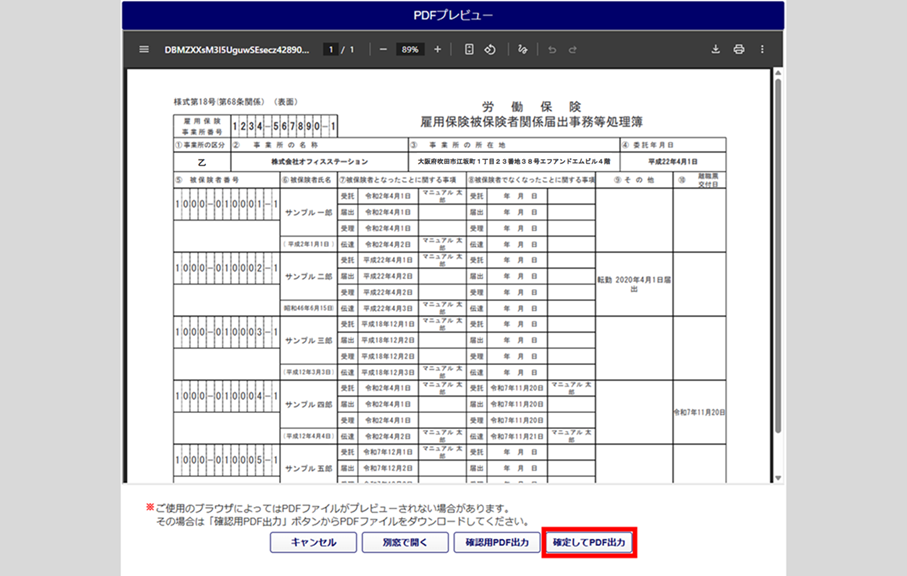
「PDFプレビュー」画面が表示されます。
内容を確認し、[確定してPDF出力]をクリックすると、PDFファイルがダウンロードされますので任意のフォルダに保存します。
※ブラウザの設定により自動で任意のフォルダに保存される場合があります。
※[確定してPFD出力]をクリックすると、[出力履歴]に出力した情報が登録されます。
補足
ご使用のブラウザによっては、プレビューが表示されない場合があります。
その場合は、[確認用PDF出力]をクリックし、PDFファイルをダウンロードしてご確認ください。
※[帳票]>[帳票]>[出力履歴]には残りません。
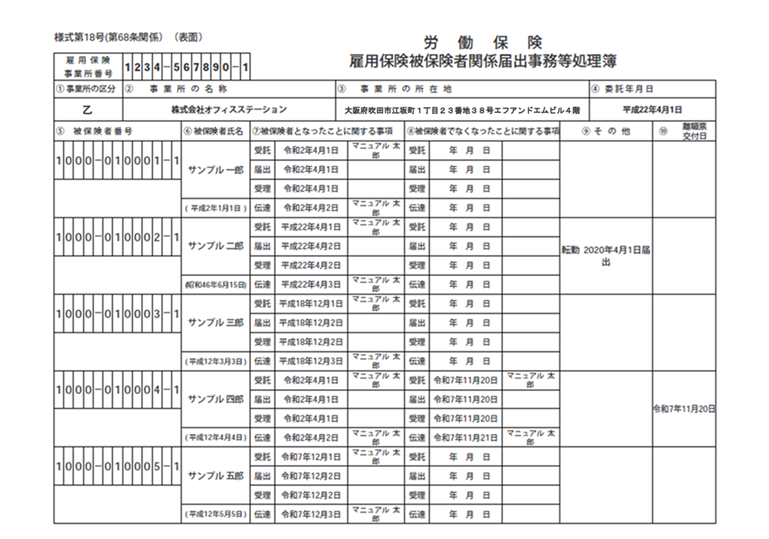
雇用保険被保険者関係届出事務等処理簿 サンプル