勤怠
2630|【勤怠】承認 / 棄却済みの申請一覧を確認する方法
対象製品
オフィスステーション 勤怠
申請または棄却済みの申請一覧は、 [全メニュー]>[申請承認]>「確定済み」タブで確認できます。
確認方法
1.承認者の管理者アカウントでログインし、[全メニュー]>[申請承認]>「確定済み」タブを開きます。
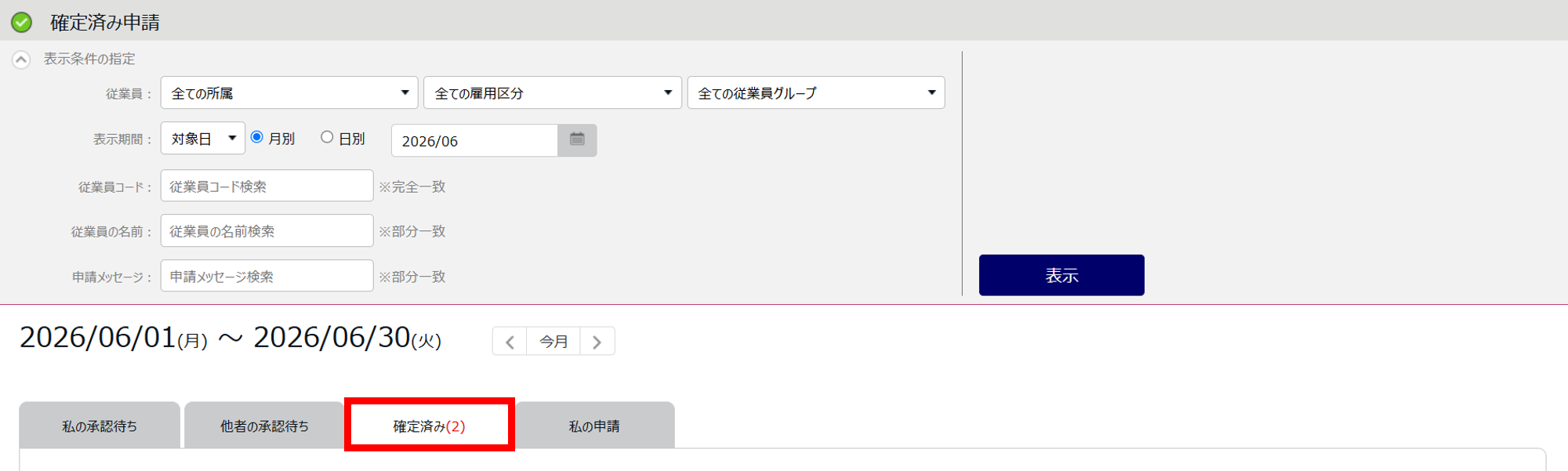
2.「表示条件の指定」欄で、各条件を設定し、[表示]をクリックします。対象の申請が絞り込み表示されます。
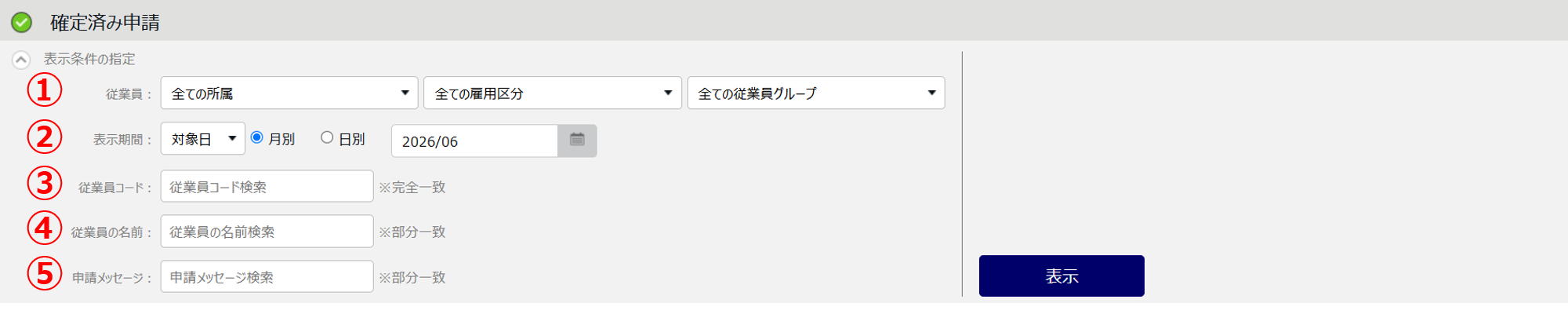
| 番号 | 項目名 | 説明 |
| ① | 従業員 | 申請した従業員の所属と雇用区分を指定します。 |
| ② | 表示期間 | 表示期間を選択します。「対象日」「申請日」「処理日」のいずれかで期間を指定できます。 |
| ③ | 従業員コード | 申請した従業員を、従業員コードで検索します。 |
| ④ | 従業員の名前 | 申請した従業員を、名前で検索します。 |
| ⑤ | 申請メッセージ | 申請を、申請メッセージで検索します。 |
3.バーが黄色くなっている申請種別は、承認または棄却履歴が存在します。
クリックすると、詳細内容を確認できます。
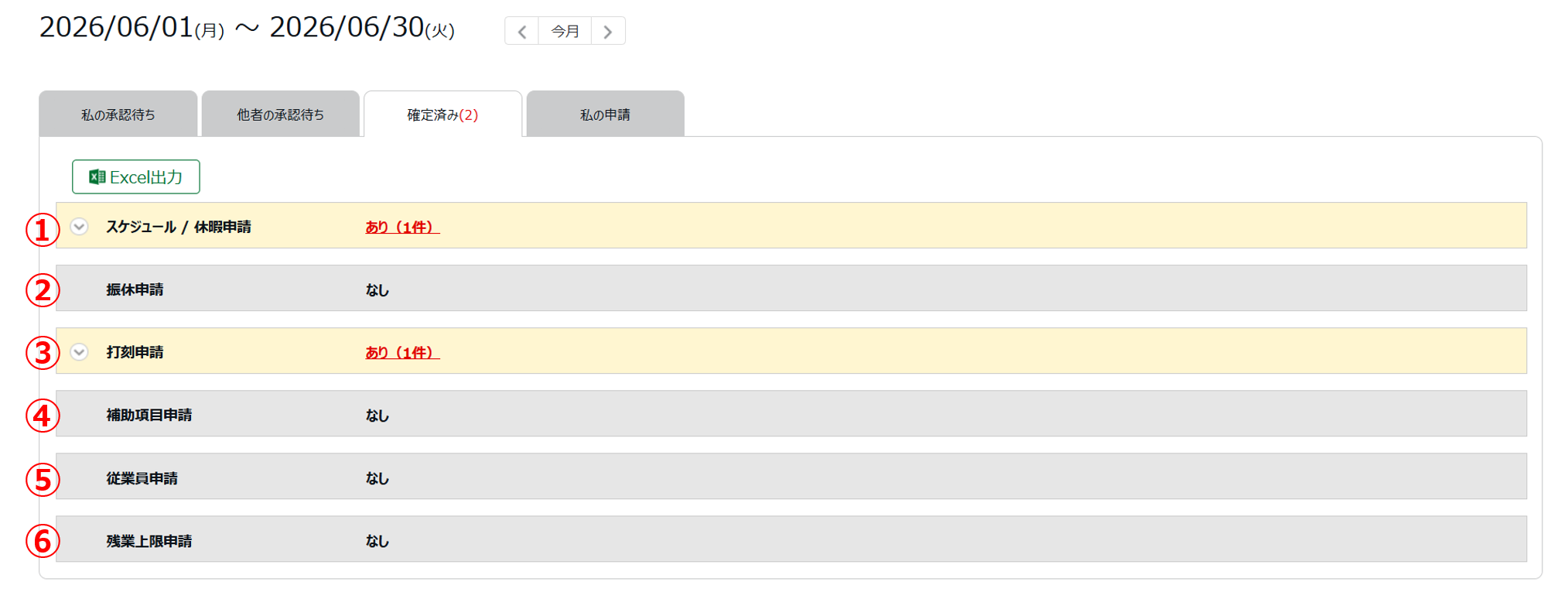
| 番号 | 項目名 | 説明 |
| ① | スケジュール / 休暇申請 | スケジュールや休暇の申請が表示されます。 |
| ② | 振休申請 | 振替出勤日と振休の申請が表示されます。 ※この項目は「振休申請機能」を利用している場合に表示されます。 |
| ③ | 打刻申請 | 打刻時刻の申請が表示されます。 |
| ④ | 補助項目申請 | 補助項目の申請が表示されます。 |
| ⑤ | 従業員申請 | 一般管理者からの、従業員新規登録の申請が表示されます。 ※「従業員設定」権限が「■ 閲覧・申請」になっている場合に、従業員の登録申請が可能です(詳しくはこちら)。 |
| ⑥ | 時間外勤務申請 | 時間外勤務の申請が表示されます。 ※「残業上限の制限機能」を利用している場合、「残業上限申請」と表示されます。 |
4.承認または棄却内容の詳細は以下のように表示されます。

| 番号 | 項目名 | 説明 |
| ① | 対応内容 | 承認、棄却、どちらで処理されたのかが表示されます。 [詳細]をクリックすると、申請承認フローの各階層の処理状況が表示されます。申請承認フローに複数の承認者が設定されている場合に、処理者を確認するときに利用できます。 |
| ② | 対象日 | 申請対象日が表示されます。 [勤務データ]をクリックすると、対象日の、現在の勤務データを確認できます。 |
| ③ | 締 | 勤怠の締め状況が表示されます。対象日の勤怠が締められている場合は、チェックマークが表示されます。 |
| ④ | 対象従業員 | 申請対象の従業員情報が表示されます。 |
| ⑤ | 申請内容 | 申請内容が表示されます。 |