事務組合 for SR 会員社労士向け
2647|【会員社労士】保険料管理操作方法
年度更新や期中増減の保険料を管理する画面の操作方法について、ご説明します。
保険料管理の操作
「保険料管理」画面までの進み方に関しては、以下の関連記事をご参照ください。
※青文字部分をクリックすると、対象のマニュアルが開きます。
関連記事
対象年度、労働保険番号、事業場情報
「保険料管理」画面上部についての説明は下表のとおりです。

| No. | 項目名/ボタン名 | 説明 |
| ① | 対象年度 | 保険料を算出する対象年度を選択します。 |
| ② | 出納管理 | 「①対象年度」「③労働保険番号」で選択した年度、労働保険番号の「出納管理」画面に移動します。 |
| ③ | 労働保険番号 | 保険料を算出する労働保険番号が表示されます。 [選択]をクリックすると、「事業場の選択」画面が表示され、保険料を算出する事業場を変更できます。 |
| ④ | 委託元事業場名称 | 保険料を算出する事業場名称が表示されます。 名称部分をクリックすると、「事業場の詳細情報」が表示されます。 [詳細]をクリックすると、「顧問先詳細」画面や「事務組合委託関係情報管理」画面に移動し、詳細な情報を確認できます。 |
各種管理の設定
「各種管理の設定」欄では、以下の状況を確認できます。事業場の基幹番号の末尾に応じて表示される情報が異なります。
・保険料の計算に関連する事業場の各種情報の登録状況(従業員、特別加入者、工事台帳、林業管理)
・保険料を計算するための年次の情報の登録状況(給与データ、区分推定データ)
・各種帳票(算定基礎賃金等の報告、一括有期事業報告書、一括有期事業総括表)の出力状況
- 基幹番号の末尾が「0」「1」「2」「3」「6」「7」のいずれかの事業場の場合
-

- 基幹番号の末尾が「4」の事業場の場合
-

- 基幹番号の末尾が「5」の事業場の場合
-

- 基幹番号の末尾が「8」の事業場の場合
-

※下線ありの青文字部分をクリックすると、対象のマニュアルが開きます。
| No. | 項目名 | 説明 |
| ① | 従業員の登録 | 委託元事業場に登録している従業員の数が表示されます。登録していない場合は[登録する]と表示されます。 [〇〇(人)]または[登録する]をクリックすると、「台帳管理 (従業員)」画面に移動します。 |
| ② | 特別加入者の登録 | 労働保険番号に属する特別加入者の数が表示されます。ただし、加入期間外の方も数に含まれています。登録していない場合[登録する]と表示されます。 [〇〇(人)]または[登録する]をクリックすると、「特別加入者管理」画面に移動します。 |
| ③ | 給与データの取込み | ※オフィスステーション Pro をご契約かつ連携設定をしている場合にご利用いただけます。 委託元事業場に登録している従業員の給与データの登録状況が表示されます。登録されていない場合は、[データを取込む]と表示されます。 [修正]または[データを取込む]をクリックすると、「給与データ」画面に移動します。 |
| ④ | 算定基礎賃金の区分確認 | ※オフィスステーション Pro をご契約かつ連携設定をしている場合にご利用いただけます。 委託元事業場に登録している従業員のうち、算定基礎賃金の区分(常用労働者、役員で労働者扱いの者、臨時労働者)の設定が1カ月でも完了している方の数が表示されます。 労災と雇用で人数が異なる場合は、多い方の人数を表示しています。 算定基礎賃金の区分の設定をおこなっていない場合、[確認する]と表示されます。 [〇〇(人)]または[確認する]をクリックすると、「年度更新の事前準備」画面に移動します。 |
| ⑤ | 算定基礎賃金等の報告の作成 | 「算定基礎賃金等の報告」の出力状況が表示されます。
出力済みの場合、[登録済]、未出力の場合、[未登録]と表示されます。 [未登録]をクリックすると、「各種申請手続き」画面が表示されますので、対象の帳票をクリックします。 「帳票作成」画面に移動します。 [登録済]をクリックすると、「帳票作成履歴詳細」画面に移動します。 ・「労働保険料等算定基礎賃金等の報告 組様式第4号」作成方法 ・「労働保険料等算定基礎賃金等の報告 組機様式第5号」作成方法 |
| ⑥ | 申告対象の林業 | ※オフィスステーション Pro をご契約かつ連携設定をしている場合にご利用いただけます。 年度更新の対象期間内の林業情報の件数が表示されます。登録されていない場合、[確認する]と表示されます。 [〇〇(件)]または[確認する]をクリックすると、「林業管理」画面に移動します。 |
| ⑦ | 一括有期事業報告書 |
「一括有期事業報告書」の出力状況が表示されます。
出力済みの場合、[登録済]、未出力の場合、[未登録]と表示されます。 [未登録]をクリックすると、「帳票作成」画面に移動します。 [登録済]をクリックすると、「帳票作成履歴詳細」画面に移動します。 ・「一括有期事業報告書 (建設の事業)」作成方法 ・「一括有期事業報告書 (立木の伐採の事業)」作成方法 |
| ⑧ | 一括有期事業総括表 | 「一括有期事業統括表」の出力状況が表示されます。
出力済みの場合、[登録済]、未出力の場合、[未登録]と表示されます。 [未登録]をクリックすると、「帳票作成」画面に移動します。 [登録済]をクリックすると、「帳票作成履歴詳細」画面に移動します。 ・「一括有期事業総括表 (建設の事業)」作成方法 ・「労働保険等一括有期事業総括表算定基礎賃金等の報告 組機様式第8号」作成方法 |
| ⑨ | 申告対象の工事 | 年度更新の対象期間内の工事台帳の件数が表示されます。
登録されていない場合、[確認する]と表示されます。 [〇〇(件)]または[確認する]をクリックすると、「工事台帳管理」画面に移動します。 |
保険料
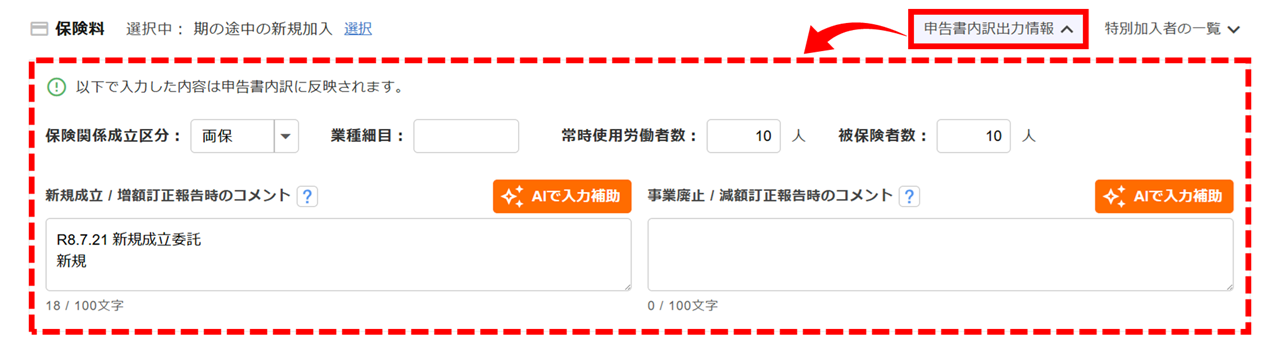
申告書内訳出力情報
[申告書内訳出力情報]をクリックすると、申告書の内訳に記載する情報を設定する欄が表示されます。
必要に応じて、編集をおこないます。ここで設定した値は、対象事業場の顧問先管理、他事業所管理、事業場情報に連携します。
コメント欄には、事務局にて設定した「事務組合委託関係情報管理」の情報が初期セットされています。
ポイント
[AIで入力補助]をクリックすると、以下の情報をもとに、AIが最適なコメントを3行以内に要約します。
・「申告書内訳」のコメント
・アラートに対して入力されたコメント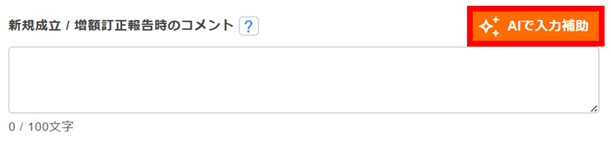
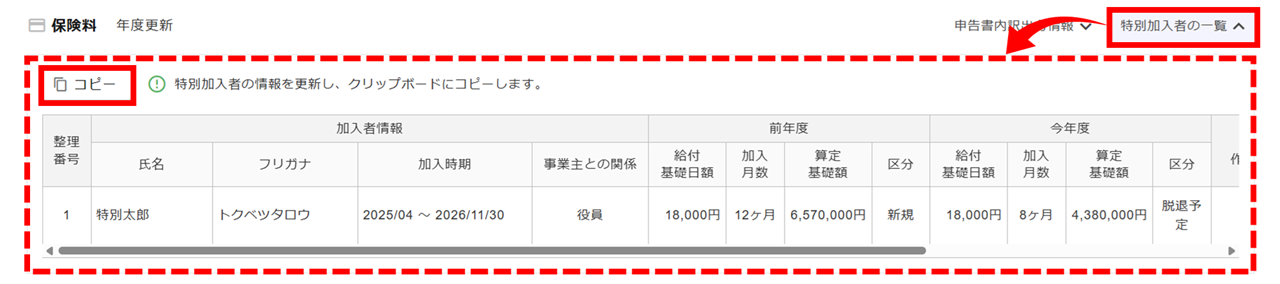
特別加入者の一覧
[特別加入者の一覧]をクリックすると、対象事業場の特別加入者の一覧を確認できます。
[コピー]をクリックすることで、一覧に表示されている特別加入者情報を、Excelファイルなどに張り付けることが可能です。都道府県独自様式の帳票を作成の際などにご利用ください。
申請状況
保険料の申請状況が表示されます。状況のステータスについては、画面の[ (はてなマーク)]をクリックすると詳細な説明を確認できます。

保険料の算出、保険料の編集
保険料の算出、保険料の編集については、以下の関連記事をご参照ください。
※青文字部分をクリックすると、対象のマニュアルが開きます。