士業のみ
2670|「コンタクト履歴」操作方法
対象製品
オフィスステーション Pro
顧問先の担当者とのやり取りの履歴等を登録、確認する方法について、ご説明します。
コンタクト履歴
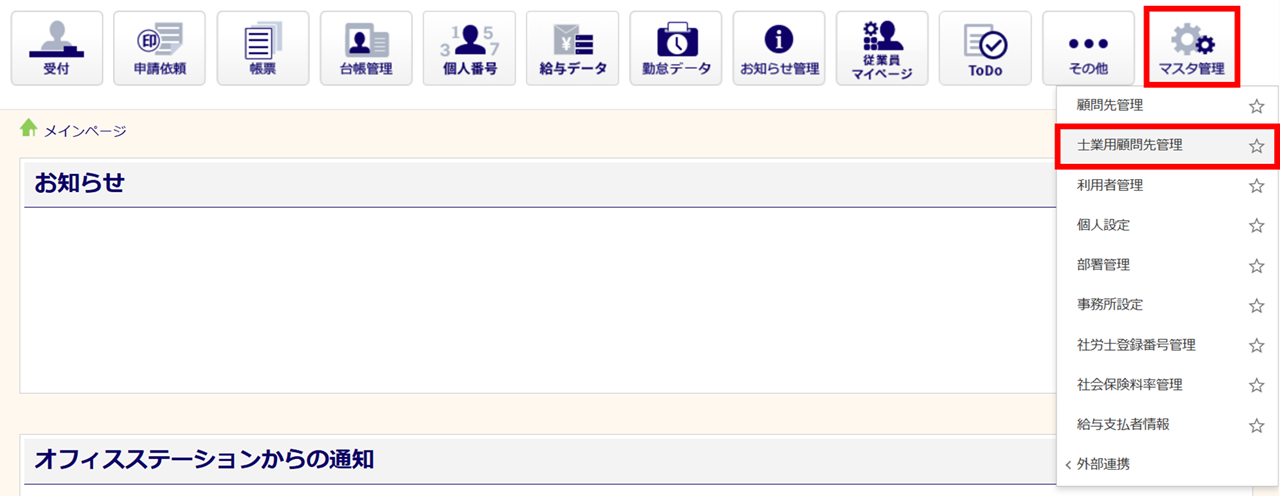
[マスタ管理]>[士業用顧問先管理]をクリックします。
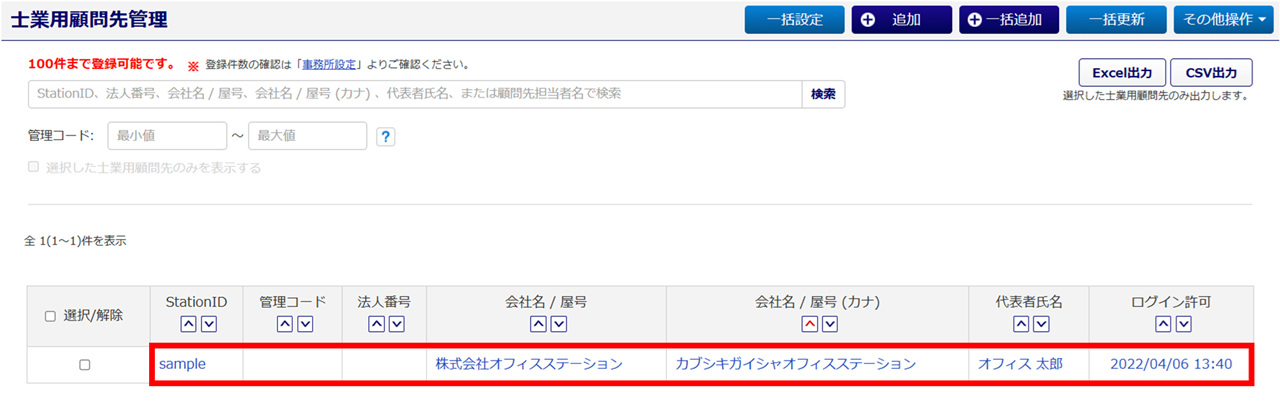
コンタクト履歴の登録または確認をおこなう顧問先を選択します。
注意点
対象の顧問先が表示されていない場合、ログイン者の「担当顧問先」に選択した顧問先企業が入っていない可能性があります。「利用者管理」より設定後、再度操作をおこなってください。
関連記事
画面右上にある[コンタクト履歴]をクリックします。

「コンタクト履歴管理」画面が表示されます。
- コンタクト履歴を追加する場合
-
画面右上にある[追加]をクリックします。

各項目を入力し、[内容を確認する]>[保存]をクリックします。

以上で、コンタクト履歴の追加は完了です。 - コンタクト履歴を確認する場合
-
確認するコンタクト履歴をクリックします。

「コンタクト履歴詳細」画面が表示されますので、内容をご確認ください。
画面右上の[編集]をクリックすると、内容の編集や、コンタクト履歴の削除が可能です。
