事務組合 for SR 会員向け
2680|【会員】「雇用保険被保険者資格取得届」一括申請登録方法
「雇用保険被保険者資格取得届」を作成し、事務局へ申請を依頼をするための一括申請登録の方法について、ご説明します。
ポイント
以下のすべての条件を満たす場合、会員から直接e-Govへの電子申請が可能です。
・「オフィスステーション Pro」を契約している
・「オフィスステーション 事務組合 for SR」と「オフィスステーション Pro」の連携設定が完了している
・事務局側で、会員による電子申請の送信を許可している
対象帳票の選択
[帳票]をクリックし、表示されるメニュー内の[帳票]をクリックします。

「帳票」画面が表示されます。
[入社]をクリックします。
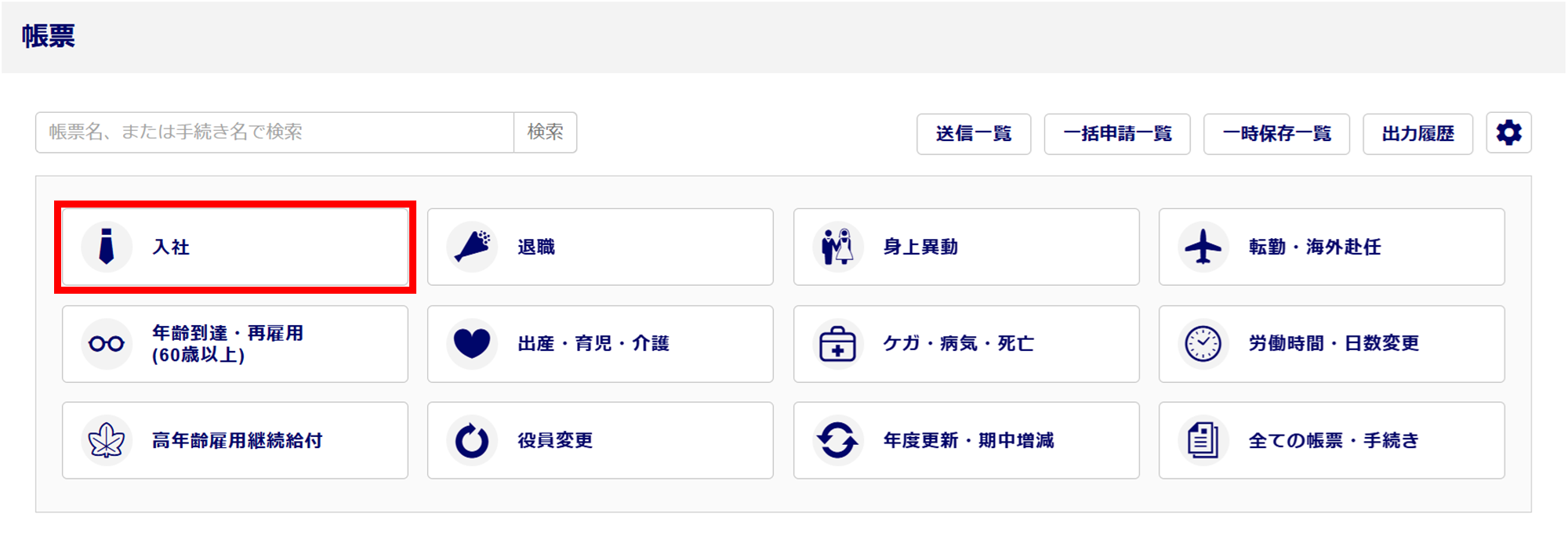
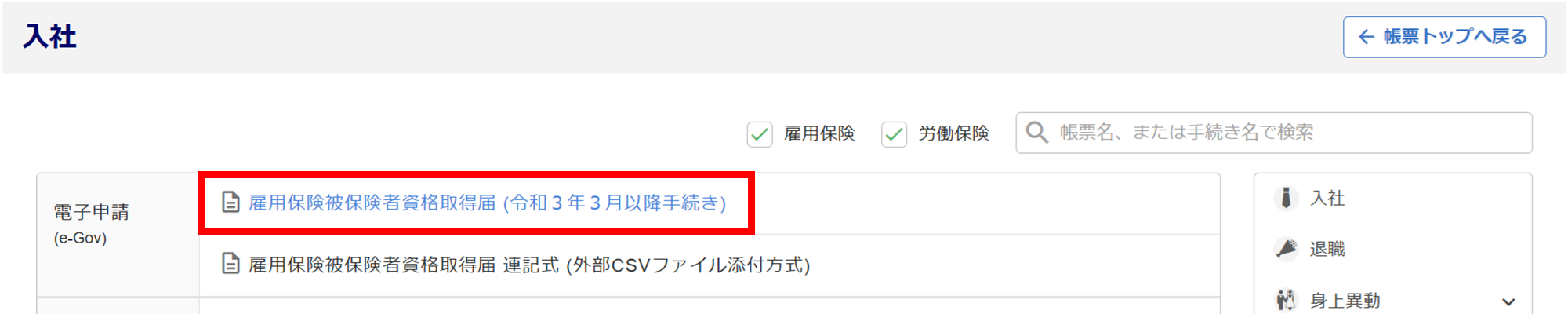
「入社」画面が表示されます。
[雇用保険被保険者資格取得届 (令和3年3月以降手続き)]をクリックします。
顧問先の選択
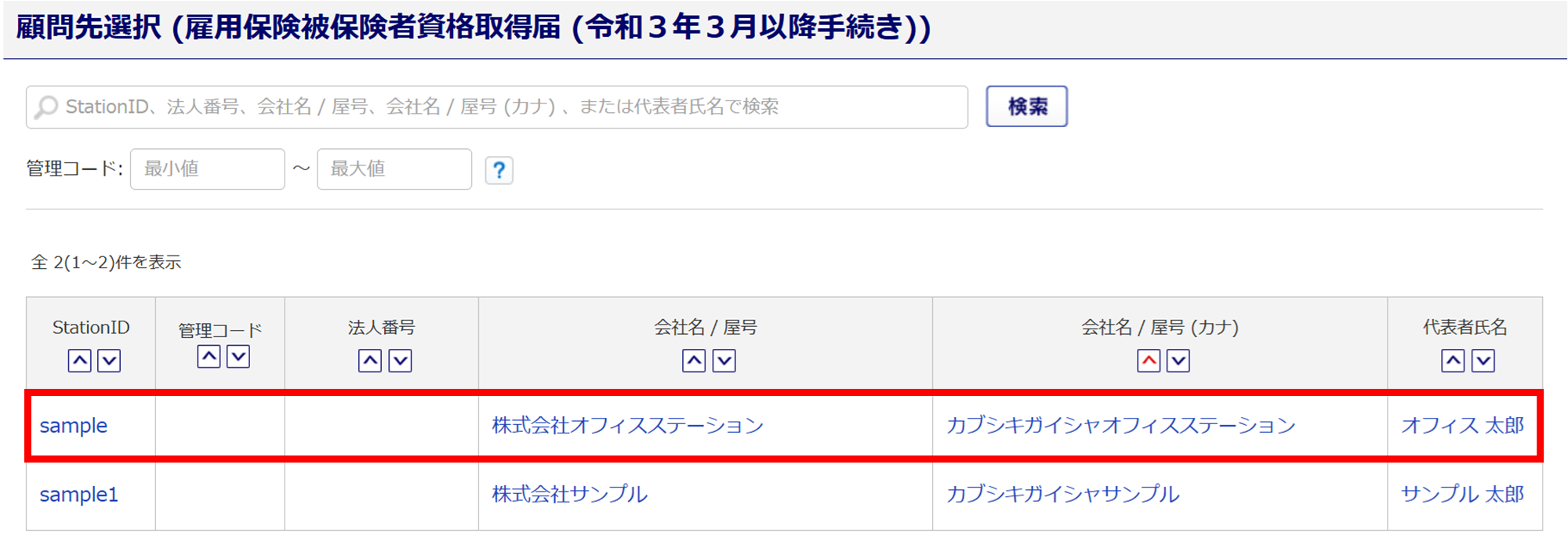
「顧問先選択」画面が表示されます。
「雇用保険被保険者資格取得届」を作成する顧問先をクリックします。
従業員の選択
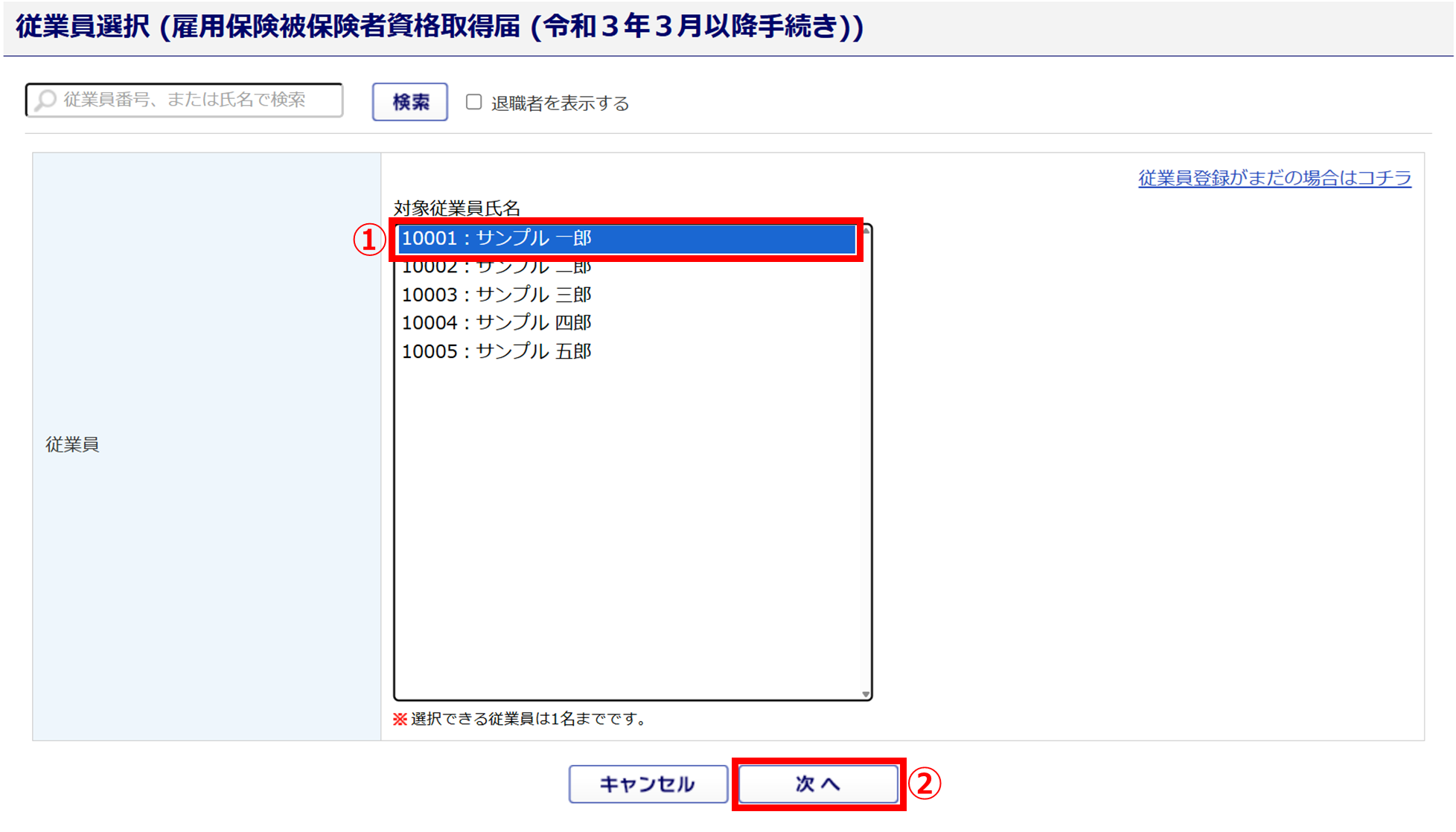
「従業員選択」画面が表示されます。
対象従業員(①)を選択し、[次へ](➁)をクリックします。
ポイント
「対象従業員氏名」欄に従業員が表示されない場合、以下の原因が考えられます。
・[台帳管理]に退職年月日が登録されている場合
退職年月日が登録されている従業員は、退職者として扱われるため、初期状態では表示されません。
「退職者を表示する」(①)にチェックし、[検索]をクリックすると表示されます。
・[台帳管理]に従業員が登録されていない場合
事前に[台帳管理]への従業員情報の登録が必要です。
[従業員登録がまだの場合はコチラ](②)をクリックし、従業員情報を登録してください。
帳票内容を入力
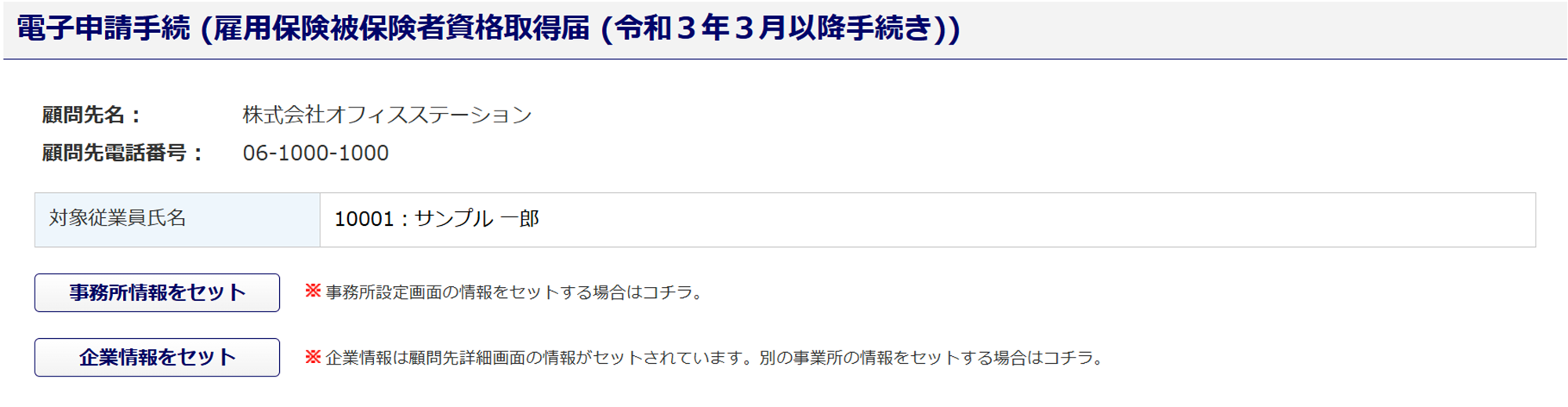
「電子申請手続」画面が表示されます。必要な情報を設定します。
ポイント
入力項目について
「*」がついている項目は必須入力です。未入力のまま申請することはできません。
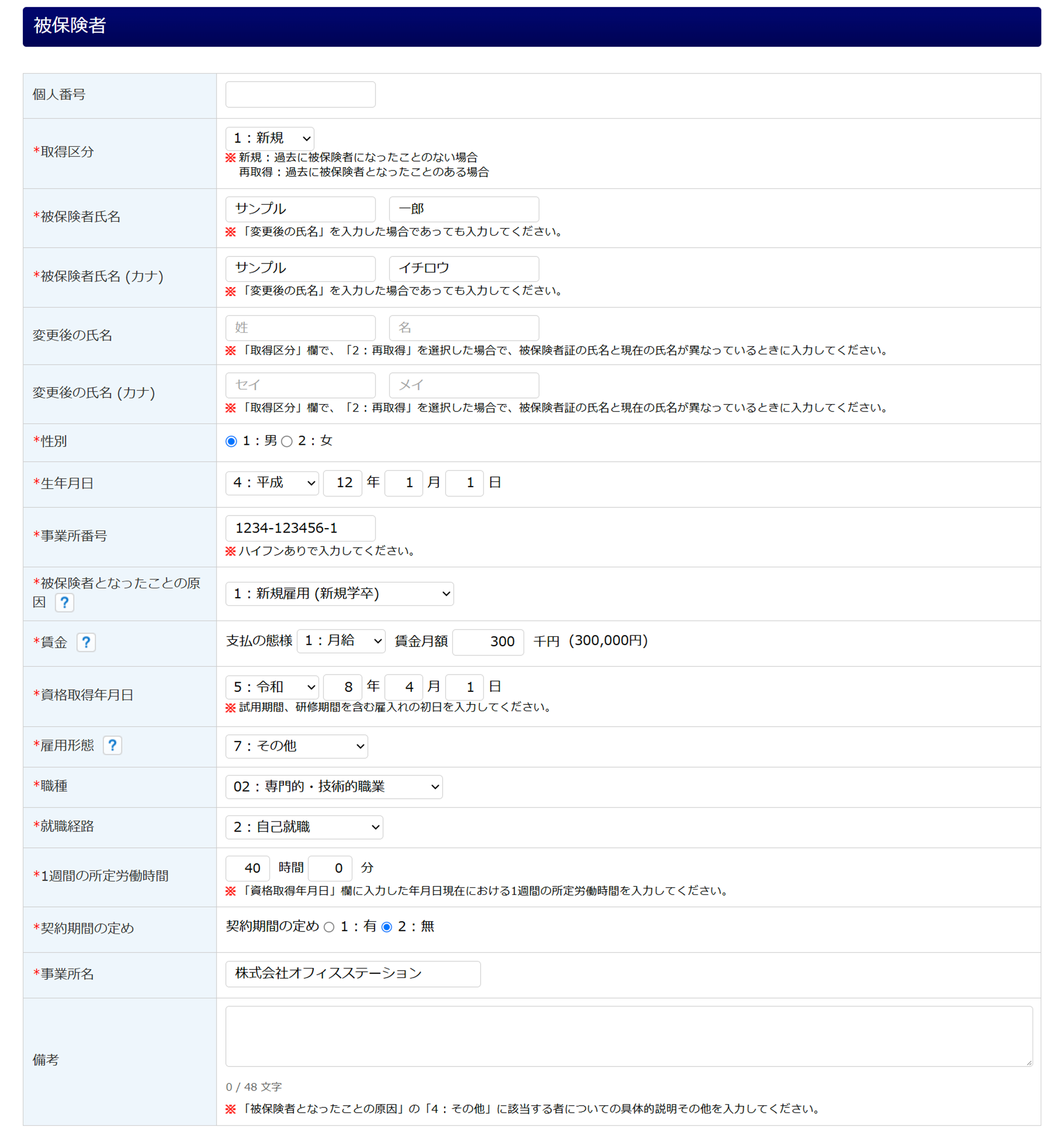
被保険者
選択した従業員の[台帳管理]の情報が反映されます。
事業所情報については、[台帳管理]の「所属事業所」を設定している場合はその情報が、未設定の場合は[顧問先管理]の情報が自動で反映されます。
内容を確認し、反映されていない項目または修正が必要な場合は、編集をおこなってください。
各項目の詳細については、下表をご確認ください。
| 項目名 | 反映元 | 説明 |
| 個人番号 |
被保険者の個人番号を入力します。
入力した個人番号は、手続きにのみ利用され、事務局が管理する[個人番号]には登録(保存)されません。
※「オフィスステーション Pro」と連携設定している場合、本項目は表示されません。 |
|
| 取得区分 | [台帳管理] 取得区分 |
「1:新規」「2:再取得」のいずれかを選択します。 |
| 被保険者番号 | [台帳管理] 被保険者番号 |
「取得区分」に「2:再取得」を選択したときのみ表示されます。 被保険者の雇用保険被保険者番号を入力します。 番号が16桁 (上下2段で表示)の場合は、下段の10桁のみを入力してください。 雇用保険被保険者番号が不明な場合は、[ダミー番号をセット]をクリックします。 クリックすると、「被保険者番号」に「9999-999999-9」、「備考」に「被保険者番号はダミーの番号です。」と自動で反映されます。 |
| 被保険者氏名 | [台帳管理] 氏名 |
被保険者の氏名を入力します。 「姓」と「名」を合わせて、最大12文字(スペースを含む)まで入力可能です。「姓」と「名」の間には、全角スペース(1文字)が自動で挿入されます。 |
| 被保険者氏名 (カナ) | [台帳管理] 氏名 (カナ) |
被保険者の氏名カナを入力します。 「姓」と「名」を合わせて、最大20文字(スペースを含む)まで入力可能です。「姓」と「名」の間には、全角スペース(1文字)が自動で挿入されます。 |
| 変更後の氏名 |
「取得区分」に「2:再取得」を選択し、雇用保険被保険者証に記載の氏名から変更がある場合に、現在の氏名を入力します。 「姓」と「名」を合わせて、最大12文字(スペースを含む)まで入力可能です。「姓」と「名」の間には、全角スペース(1文字)が自動で挿入されます。 |
|
| 変更後の氏名 (カナ) |
「取得区分」に「2:再取得」を選択し、雇用保険被保険者証に記載の氏名から変更がある場合に、現在の氏名カナを入力します。 「姓」と「名」を合わせて、最大20文字(スペースを含む)まで入力可能です。「姓」と「名」の間には、全角スペース(1文字)が自動で挿入されます。 |
|
| 性別 | [台帳管理] 性別 |
被保険者の性別を選択します。 |
| 生年月日 | [台帳管理] 生年月日 |
被保険者の生年月日を入力します。 |
| 事業所番号 | [顧問先管理] [他事業所管理] 雇用保険適用事業所番号 |
雇用保険適用事業所番号をハイフンあり(4桁-6桁-1桁)で入力します。 |
| 被保険者となったことの原因 | [台帳管理] 被保険者となったことの原因 |
被保険者となったことの原因を選択します。項目名横の[ ]をクリックすると、各選択肢の詳細について確認できます。 |
| 賃金 | [台帳管理] 基本給:支給種別 賃金月額 |
「資格取得年月日」欄に入力した年月日現在における支払の態様および賃金月額を入力します。 |
| 資格取得年月日 | [台帳管理] 雇用保険 資格取得年月日 |
雇い入れた年月日(雇用関係に入った最初の日)を入力します。 |
| 雇用形態 | [台帳管理] 雇用形態 |
雇用形態を選択します。項目名横の[]をクリックすると詳細について確認できます。 |
| 職種 | [台帳管理] 職種 |
仕事内容を選択します。 |
| 就職経路 | [台帳管理] 就職経路 |
どのようなルートで就職が決まったのか選択します。 |
| 1週間の所定労働時間 | [台帳管理] 1週間の所定労働時間 |
「資格取得年月日」欄に入力した年月日現在における1週間の所定労働時間を入力します。 |
| 契約期間の定め | [台帳管理] 契約期間の定め |
労働契約において雇用期間の終期(終わり)が決まっているかどうかを選択します。 「1 : 有」を選択した場合、「契約期間開始」「契約期間終了」「契約更新条項」が表示されますので、入力します。 |
| 事業所名 | [顧問先管理] [他事業所管理] 会社名 / 屋号 |
従業員が所属する事業所名を入力します。 |
| 備考 | [台帳管理] 被保険者となったことの原因:その他詳細 |
「被保険者となったことの原因」に「4 : その他」を選択した場合、具体的説明を入力します。 |
補足
[企業情報をセット]について
[企業情報をセット]をクリックすると、他事業所の情報を事業所関連の項目に反映できます。
反映された項目は、入力欄が黄色に変わります。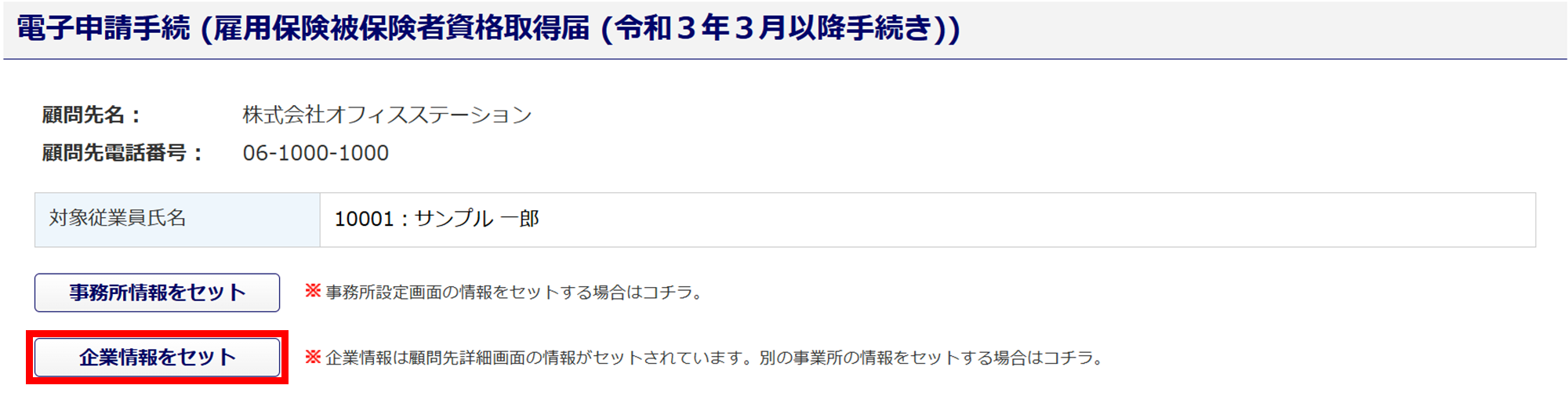
外国人
被保険者が外国人の場合、選択した従業員の[台帳管理]の情報が反映されます。
内容を確認し、反映されていない項目または修正が必要な場合は、編集をおこなってください。
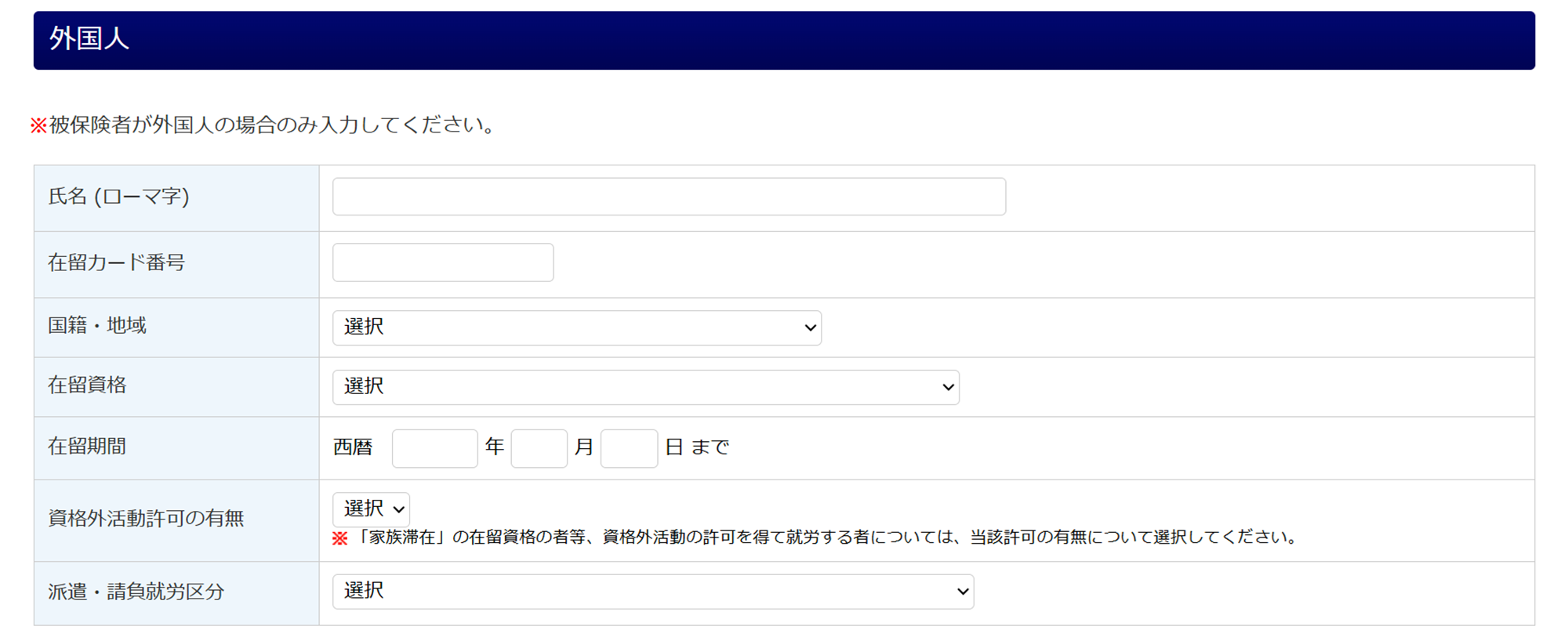
| 項目名 | 反映元 | 説明 |
| 氏名 (ローマ字) | [台帳管理] 氏名 (ローマ字) |
被保険者のローマ字氏名を入力します。 最大40文字(スペースを含む)まで入力可能です。全角で入力した文字・数字は、自動的に半角に変換されます。 |
| 在留カード番号 | [台帳管理] 在留カード番号 |
被保険者の在留カード番号(半角英数字)を入力します。 |
| 国籍・地域 | [台帳管理] 国籍・地域 |
被保険者の国籍(地域)を選択します。 |
| 在留資格 | [台帳管理] 在留資格 |
被保険者の在留資格を選択します。 |
| 在留期間 | [台帳管理] 在留期間 |
被保険者の在留期間が定められている場合、入力します。 |
| 資格外活動許可の有無 | [台帳管理] 資格外活動許可の有無 |
「家族滞在」などの在留資格で、資格外活動の許可を得て就労する場合は、その許可の有無を選択します。 |
| 派遣・請負就労区分 | [台帳管理] 派遣・請負就労区分 |
派遣・請負就労区分を選択します。 |
届出年月日
「届出年月日」を入力します。
初期値として操作日の日付が表示されているため、必要に応じて変更してください。

公共職業安定所
「公共職業安定所」には、「被保険者」欄と同じ事業所情報が反映されます。
※[顧問先管理]または[他事業所管理]の「管轄公共職業安定所名」から反映されます。
内容を確認し、反映されていない項目または修正が必要な場合は、編集をおこなってください。

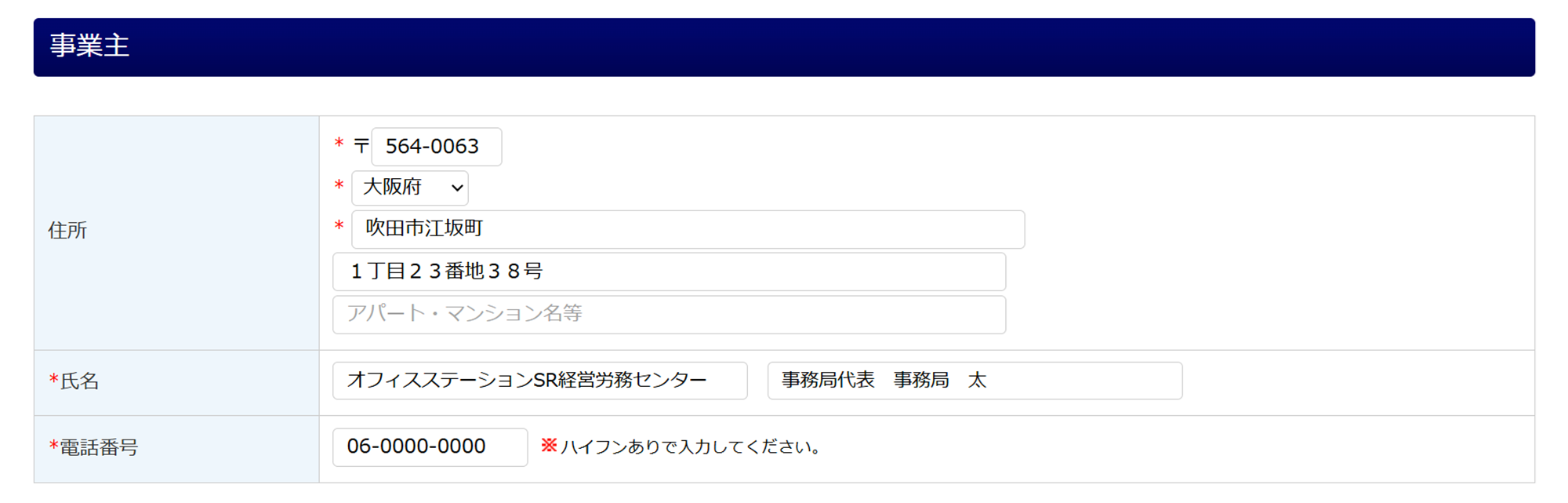
事業主
事務局の情報が反映されます。
ポイント
「氏名」欄について
「氏名」欄には、以下の構成で事務局の情報が設定されます。
・「姓」部分 : 会社名 / 屋号
・「名」部分 : 代表者役職 + 代表者氏名
※「姓」と「名」の間、および「代表者役職」と「代表者氏名」の間には、それぞれ自動で全角スペース
(1文字)が挿入されます。
※「氏名」欄の文字数は、自動挿入される全角スペースを含めて最大32文字までです。
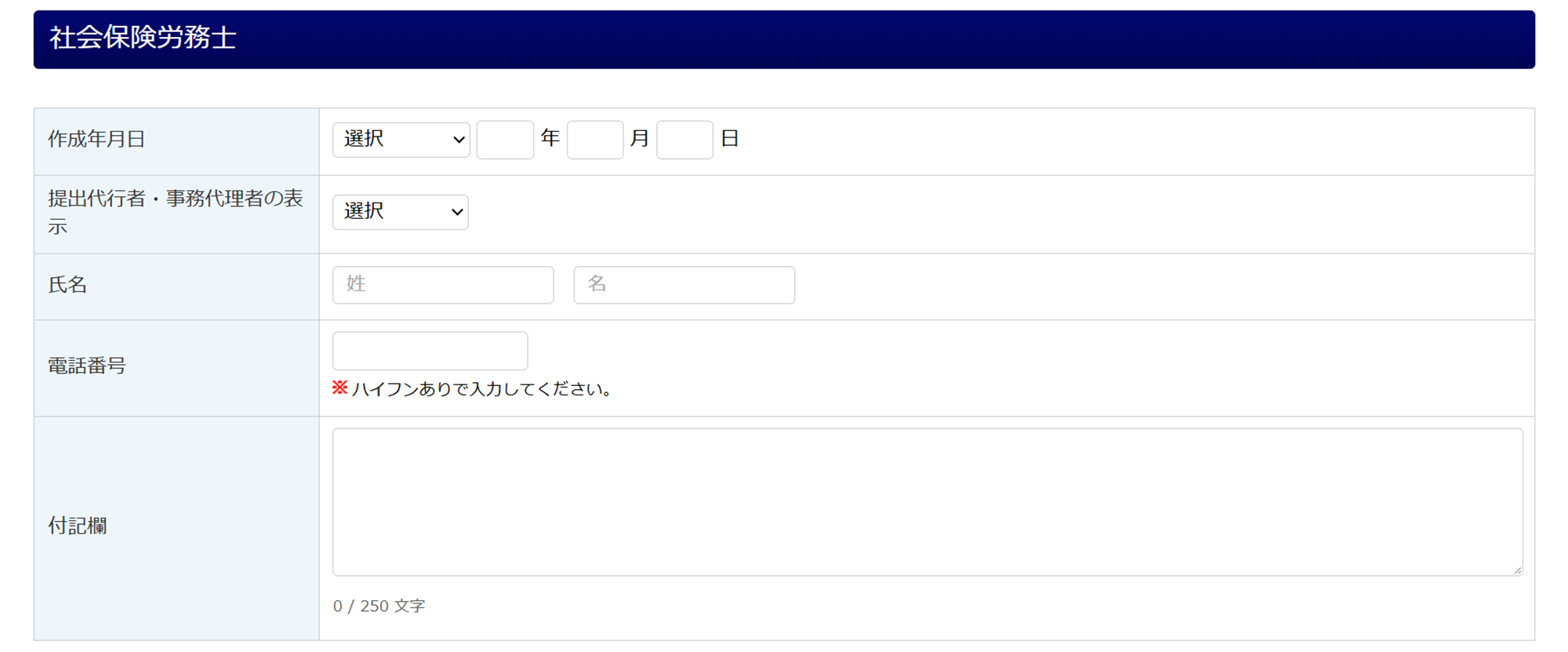
社会保険労務士
「社会保険労務士」の情報は空欄(未入力)で問題ありません。
補足
「事業主」欄を『事務局(労働保険事務組合)』として手続きを申請する場合は、「社会保険労務士」欄には入力せず、空欄(未記入)のままにしてください。
電子申請設定
「電子申請設定」を設定します。

| 項目名 | 説明 |
| 公文書XML返戻希望 | e-Govの電子申請で公文書を受け取る際、通常のPDFファイルに加えて、XMLファイルというデータ形式のファイルも同時に受け取る場合は、「公文書XML返戻を希望する」にチェックします。 |
| 申請者用自由入力欄 | 半角英数字20文字まで入力可能です。 |
関連記事
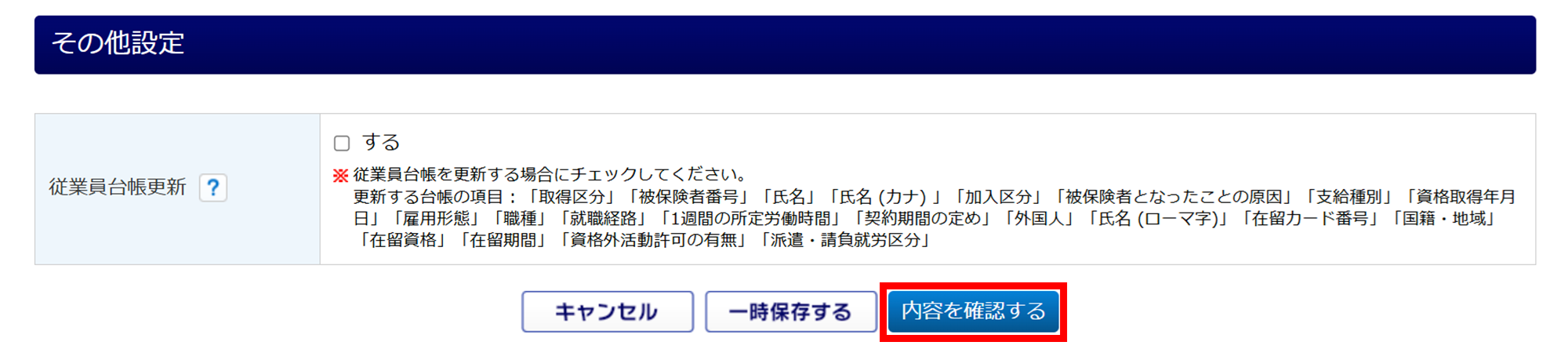
その他設定
「従業員台帳更新」の「する」にチェックすると、本画面で入力した内容が[台帳管理]の従業員情報に反映されます。更新対象となる項目については、以下の補足をご確認ください。
※[(はてなマーク)]をクリックすると、詳細を確認できます。

補足
更新する[台帳管理]の項目
・常に更新される項目
「取得区分」「雇用保険 加入区分」「被保険者となったことの原因」「支給種別」
「雇用保険 資格取得年月日」「雇用形態」「職種」「就職経路」「1週間の所定労働時間」
「契約期間の定め」
・条件を満たした場合のみ更新される項目
「被保険者番号」 ※「取得区分」項目に「再取得」を選択した場合のみ更新されます。
「氏名」「氏名(カナ)」 ※「取得区分」項目に「再取得」を選択した場合のみ、それぞれ
「変更後の氏名」「変更後の氏名 (カナ)」に入力した内容で更新されます。
「外国人」「氏名(ローマ字)」「在留カード番号」「国籍・地域」「在留資格」「在留期間」
「資格活動許可の有無」「派遣・請負就労区分」 ※「外国人」欄を入力した場合のみ更新されます。
更新するタイミング
事務局がe-Govへ電子申請をおこなったタイミングで、[台帳管理]が自動的に更新されます。
各項目を入力後、[内容を確認する]をクリックします。
補足
入力内容の一時保存について
[一時保存する]をクリックすると、「帳票作成一時保存確認」画面が表示されます。
[はい]をクリックすると、入力内容を一時保存します。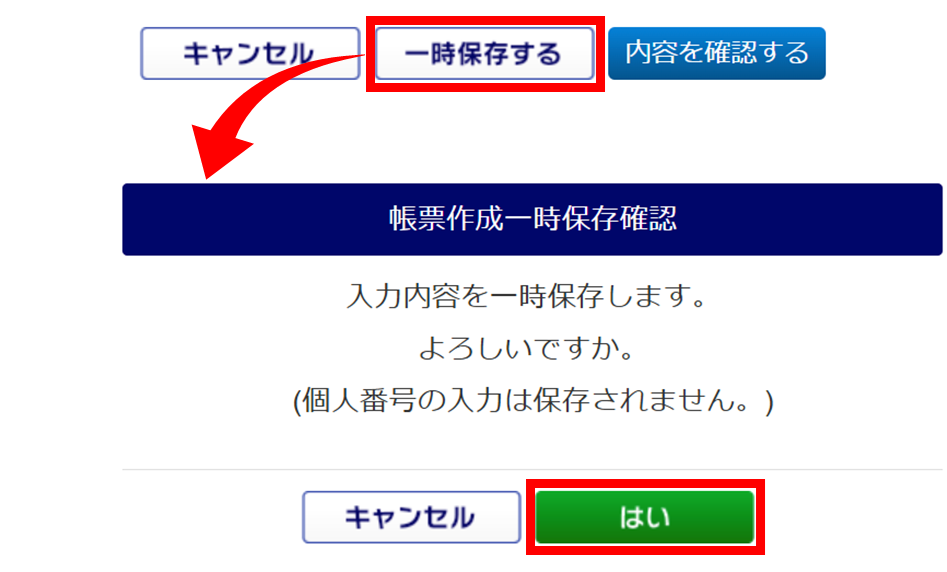
保存したデータは後から再開できますが、「個人番号」だけは保存されません。再開時に再度ご入力をお願いします。
一時保存した情報から再開する方法については、以下の関連記事をご参照ください。
※青文字部分をクリックすると、対象のマニュアルが開きます。
関連記事
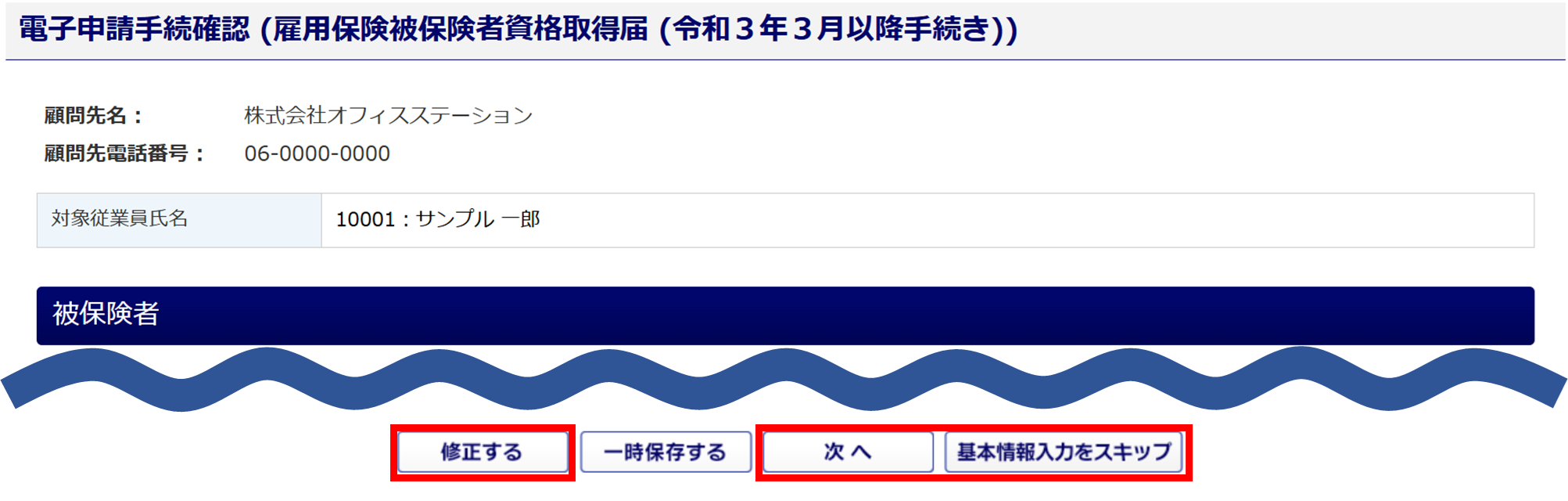
「電子申請手続確認」画面が表示されます。
内容を確認します。
- 内容に問題がない場合
-
[次へ]もしくは[基本情報入力をスキップ]をクリックします。
※「基本情報入力」画面に必要な情報([顧問先管理]の情報や事務局側の登録情報)が不足している場合、
[基本情報入力をスキップ]ボタンは表示されません。 - 内容を修正する場合
-
[修正する]をクリックします。「電子申請手続」画面に戻りますので、必要な情報を修正します。
基本情報入力
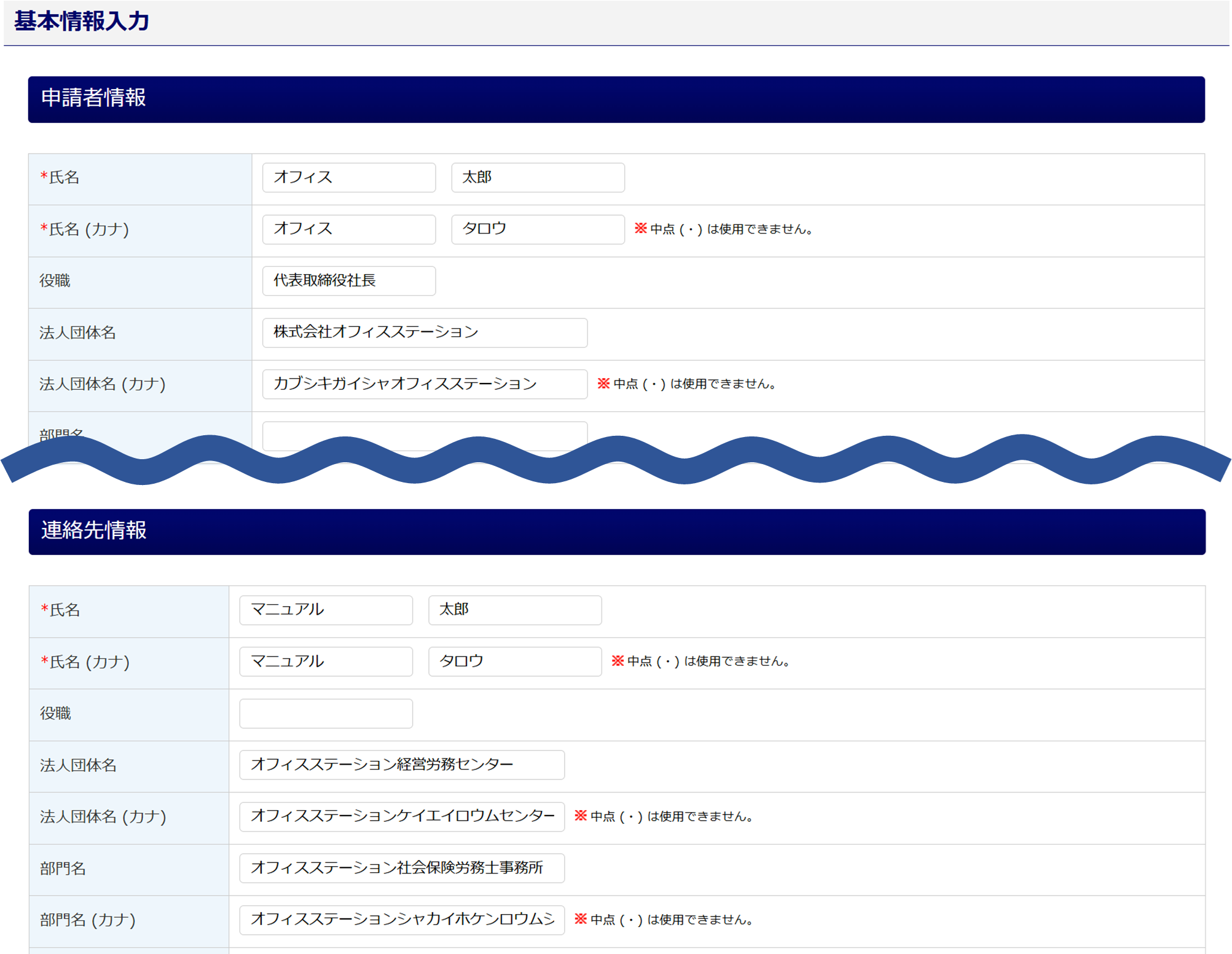
前画面(「電子申請手続確認」画面)で、[基本情報入力をスキップ]をクリックした場合は、次の「提出情報入力」へお進みください。
「基本情報入力」画面が表示されます。
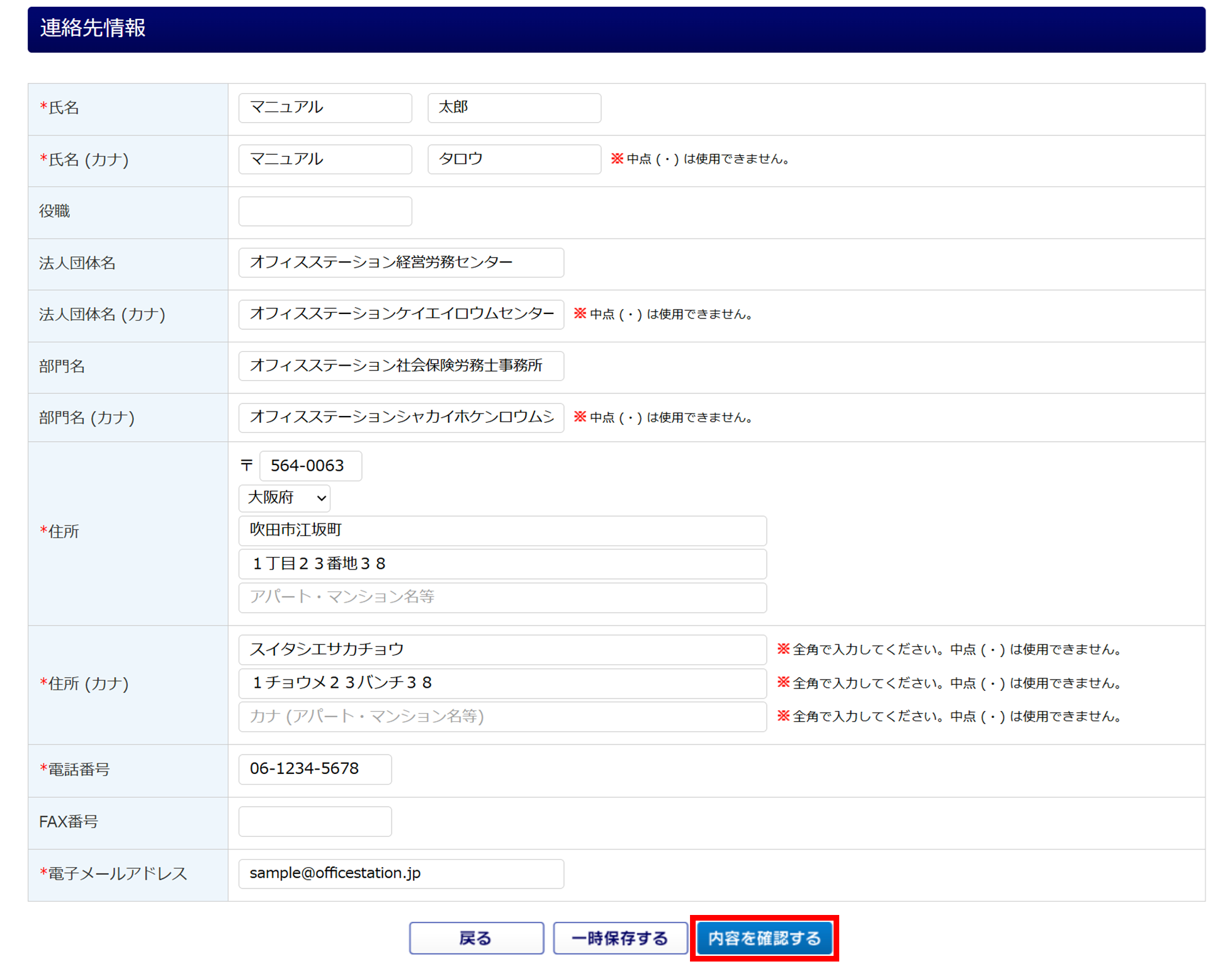
反映されている内容を確認し、必要に応じて修正・入力します。
ポイント
「申請者情報」について
事務局の設定により、事業所または事務局のいずれかの情報が反映されます。
詳細については、以下の関連記事をご参照ください。
※青文字部分をクリックすると、対象のマニュアルが開きます。
関連記事
[内容を確認する]をクリックします。
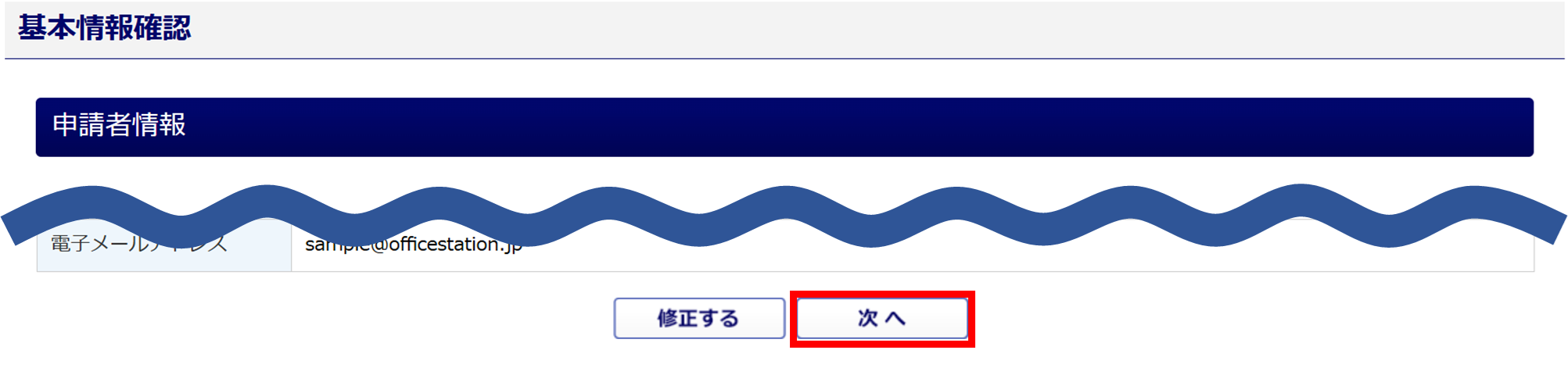
「基本情報確認」画面が表示されます。
内容を確認後、[次へ]をクリックします。
提出情報入力
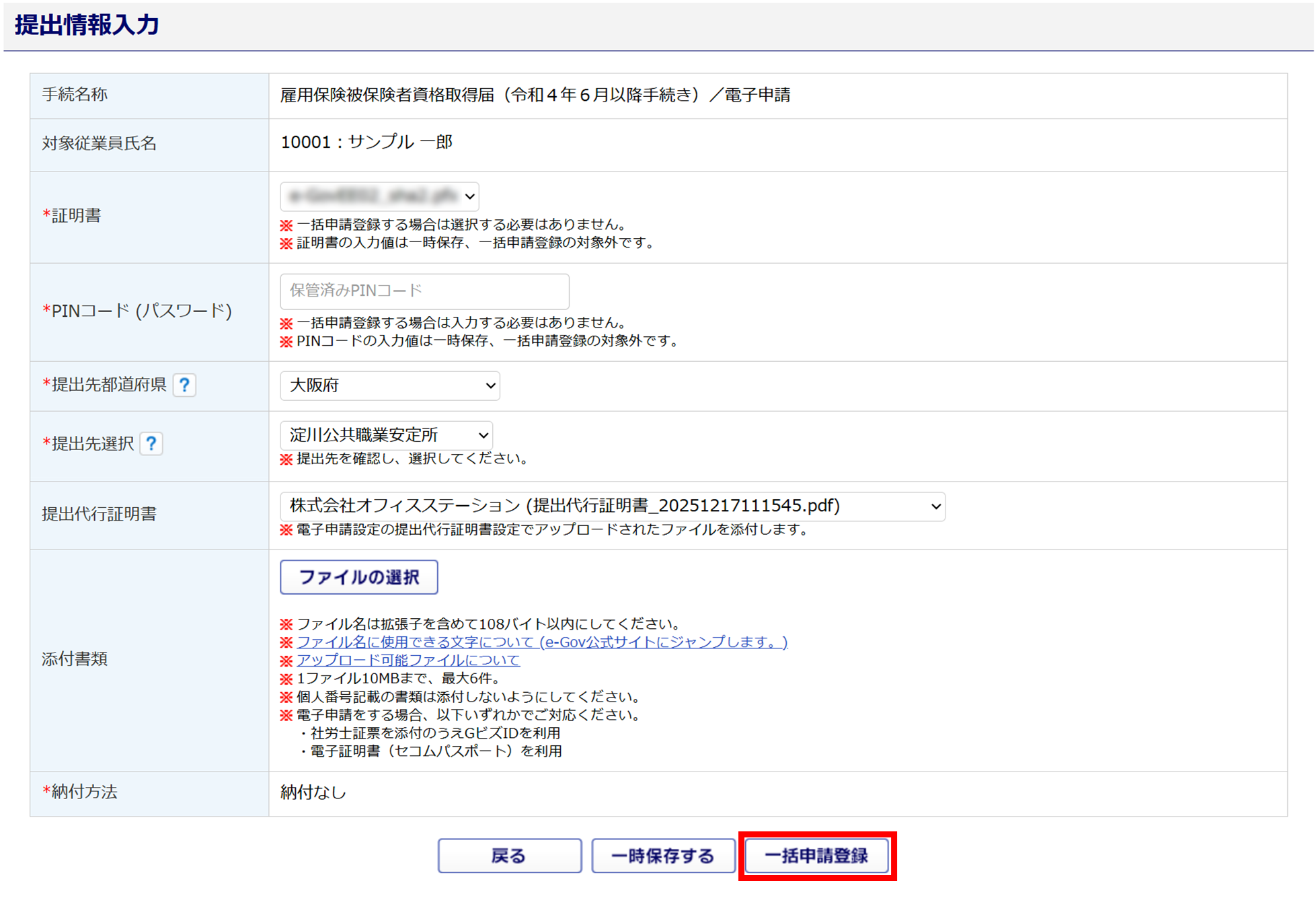
「提出情報入力」画面が表示されます。
提出先の情報等を設定します。各項目の詳細については、以下の関連記事をご参照ください。
※青文字部分をクリックすると、対象のマニュアルが開きます。
設定後、[一括申請登録]をクリックします。
ポイント
「添付書類」について
申請に必要な書類がある場合、[ファイルの選択]をクリックし、添付するファイルを選択します。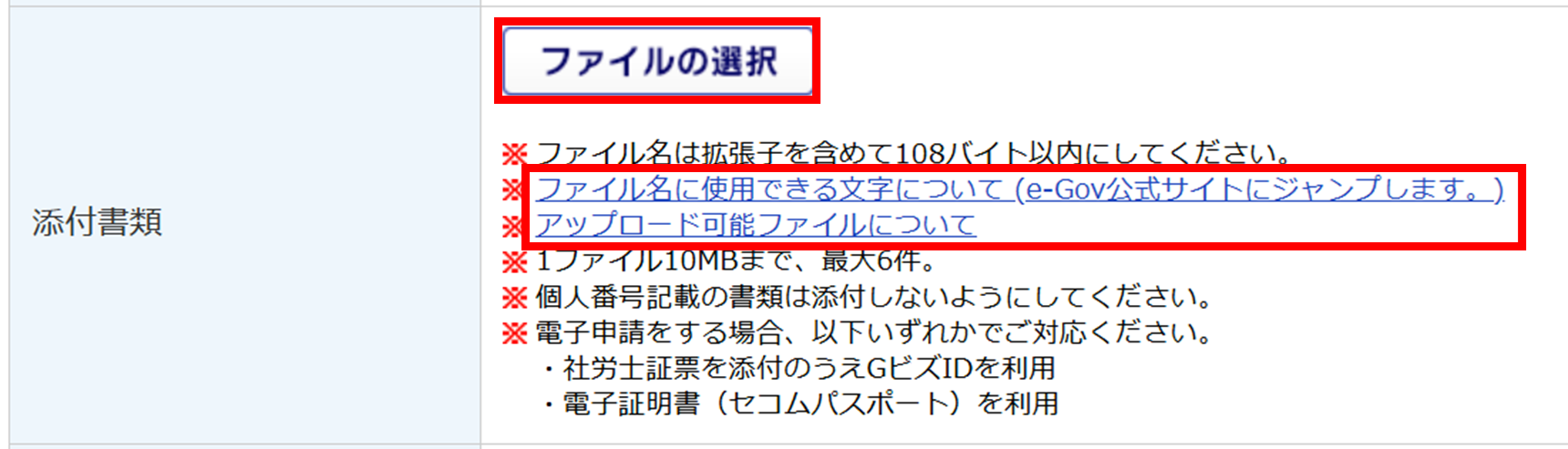
※添付書類として選択するファイルは、e-Govの規定に沿う必要があります。
詳細については、「添付書類」欄のリンク(青文字部分)をクリックしてご確認ください。
補足
電子申請で利用できない文字(「髙」や「﨑」など)が申請データに含まれている場合、事務局での申請時に、システムが利用可能な代替文字へ自動で置換します。
ただし、自動置換の対象となるのは事務局で事前に登録されている文字のみです。利用できないすべての文字が置換されるわけではありませんのでご注意ください。
関連記事
をクリックすると詳細が表示されます。
直接e-Govへの電子申請が可能な場合
ポイント
以下のすべての条件を満たす場合、会員から直接e-Govへの電子申請が可能です。
・「オフィスステーション Pro」を契約している
・「オフィスステーション 事務組合 for SR」と「オフィスステーション Pro」の連携設定が完了して
いる
・事務局側で、会員による電子申請の送信を許可している
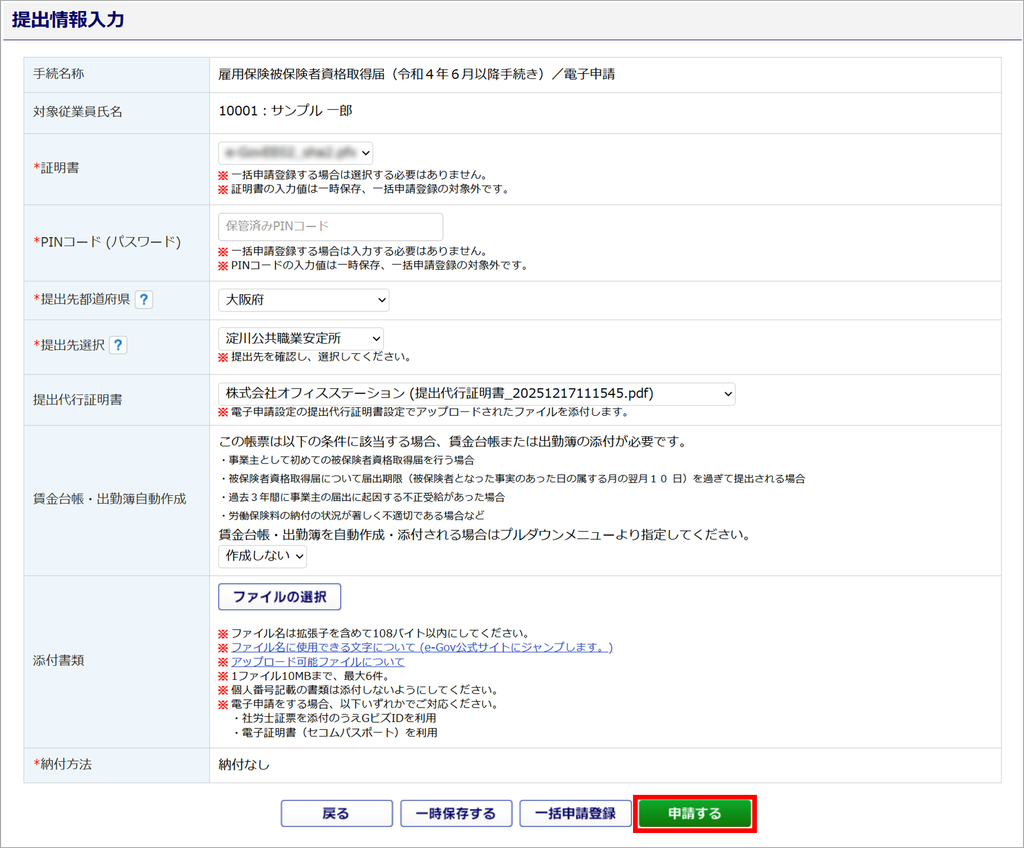
「提出情報入力」画面に、[申請する]ボタンが表示されます。
[申請する]をクリックすると、事務局の確認を経由せずに直接e-Govへ申請されます。
ポイント
「その他設定」の「従業員台帳更新」を「する」に設定している場合、[申請する]をクリックしたタイミングで、[台帳管理]が自動的に更新されます。
一括申請登録後について
一括申請登録した手続きは、事務局がe-Govへ電子申請をおこないます。
申請前の登録した手続きの確認や、申請後の公文書の確認方法については、以下の関連記事をご参照ください。
※青文字部分をクリックすると、対象のマニュアルが開きます。