事務組合 for SR 会員向け
2711|【会員】特別加入者が脱退する場合の申請方法
第一種(中小事業主等)、第二種(一人親方等)、および第三種(海外派遣)の特別加入者が脱退(加入終了)する際に、事務局へ申請する方法をご説明します。
ポイント
本操作で変更できる特別加入者情報について
以下のとおりです。
・事務局側で登録された情報、または、会員側から申請して事務局で承認した情報
・「対象年度」が本年度または翌年度の情報
※過去の年度の情報は、事務局のみ変更可能です。変更が必要な場合は、事務局に直接ご依頼ください。
本操作で変更できない特別加入者情報について
以下の場合は、[事務委託]ボタンから操作を進めてください。
なお、変更内容の入力については、本マニュアルの記載と同様です。
・未申請情報として保存した情報
・事務局から差し戻された情報
[事務委託]ボタンの操作方法については、以下の関連記事をご参照ください。
事務局が承認するのを待っている特別加入者情報を変更したい場合
事務局の承認待ちの情報はそのままでは変更できません。
事務局へ「差し戻し」をご依頼ください。
※青文字部分をクリックすると、対象のマニュアルが開きます。
関連記事
第一種(中小事業主等)、第二種(一人親方等)の脱退
変更申請の作成
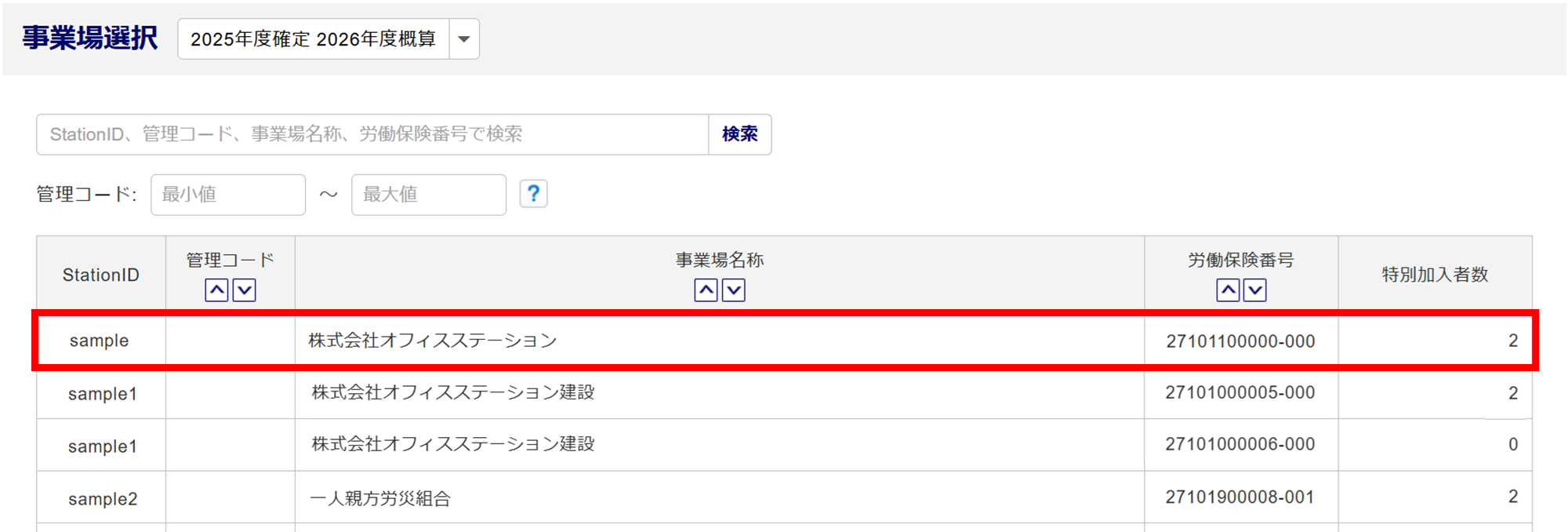
[特別加入]をクリックし、表示されるメニュー内の[特別加入者管理]をクリックします。

「事業場選択」画面が表示されます。
脱退する特別加入者が所属する事業場をクリックします。
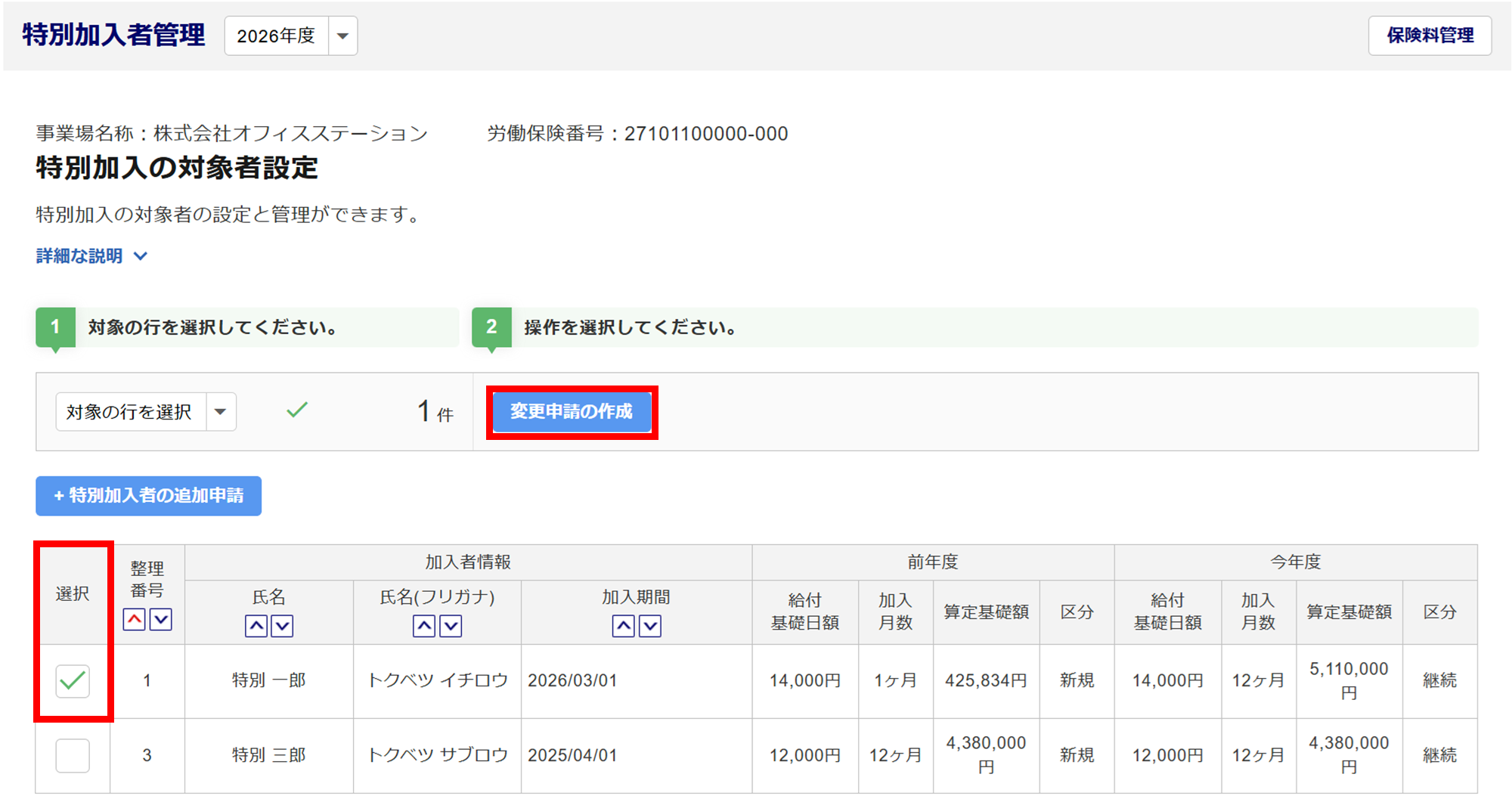
「特別加入者管理」画面が表示されます。
脱退する特別加入者の「選択」列にチェックし、[変更申請の作成]をクリックします。
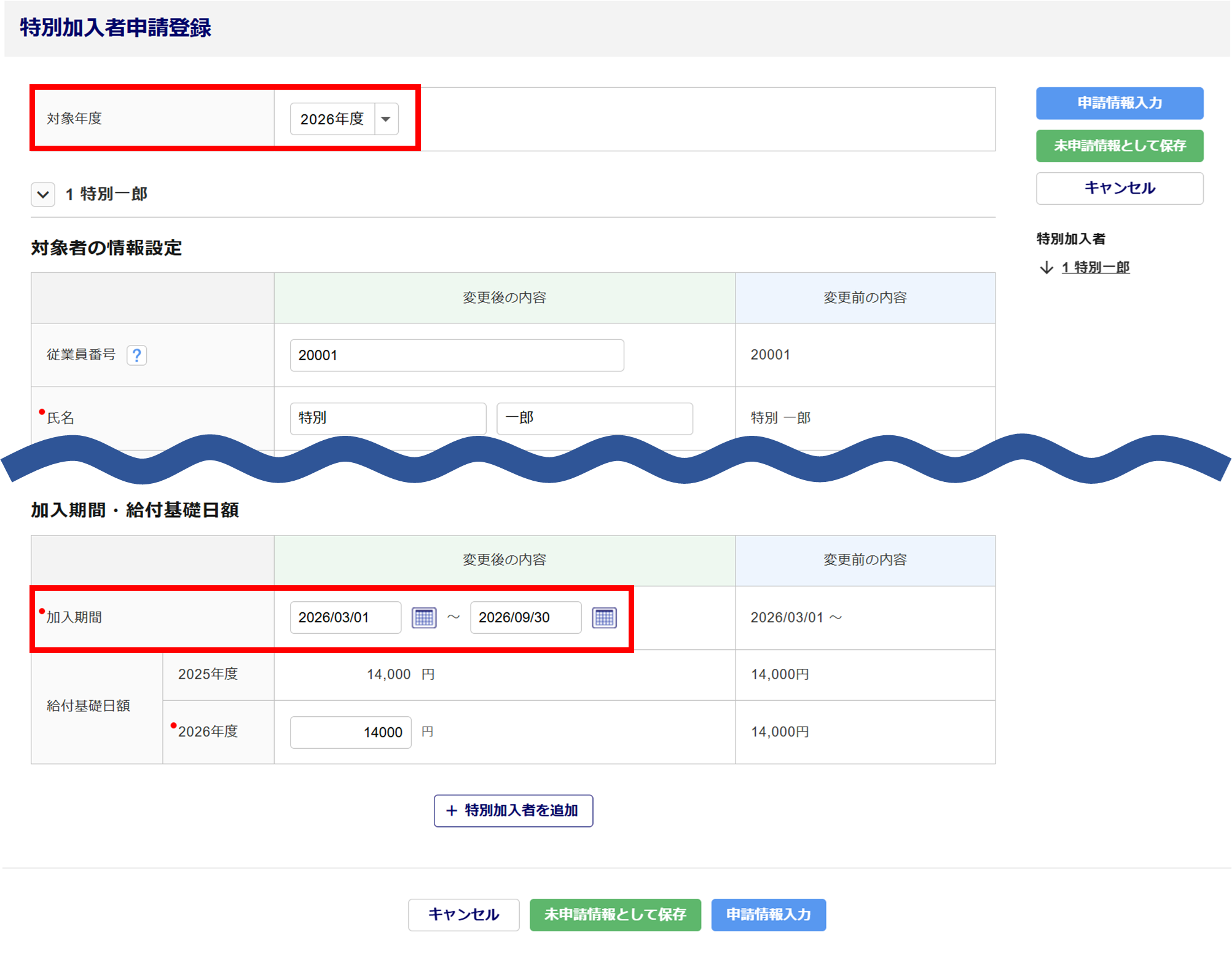
「特別加入者申請登録」画面が表示されます。
脱退申請の対象となる「対象年度」を選択します。
「加入期間・給付基礎日額」カテゴリにある「加入期間」の終了日に、脱退する年月日を入力します。
※「給付基礎日額」は、0円に変更する必要はありません。
ポイント
脱退申請が可能な年度は、本年度または翌年度です。
過去年度の脱退申請をおこなう場合は、事務局へご依頼ください。
注意点
「給付基礎日額」は、0円に変更する必要はありません。
0円に設定した場合、該当年度の加入期間における算定基礎額も0円として計算されてしまうためご注意ください。
事務局へ申請
事務局への申請に進みます。
ポイント
「特別加入脱退申請書」の電子申請は、事務局がおこないます。
会員から入力・申請した情報をもとに、事務局にて手続きを進めます。
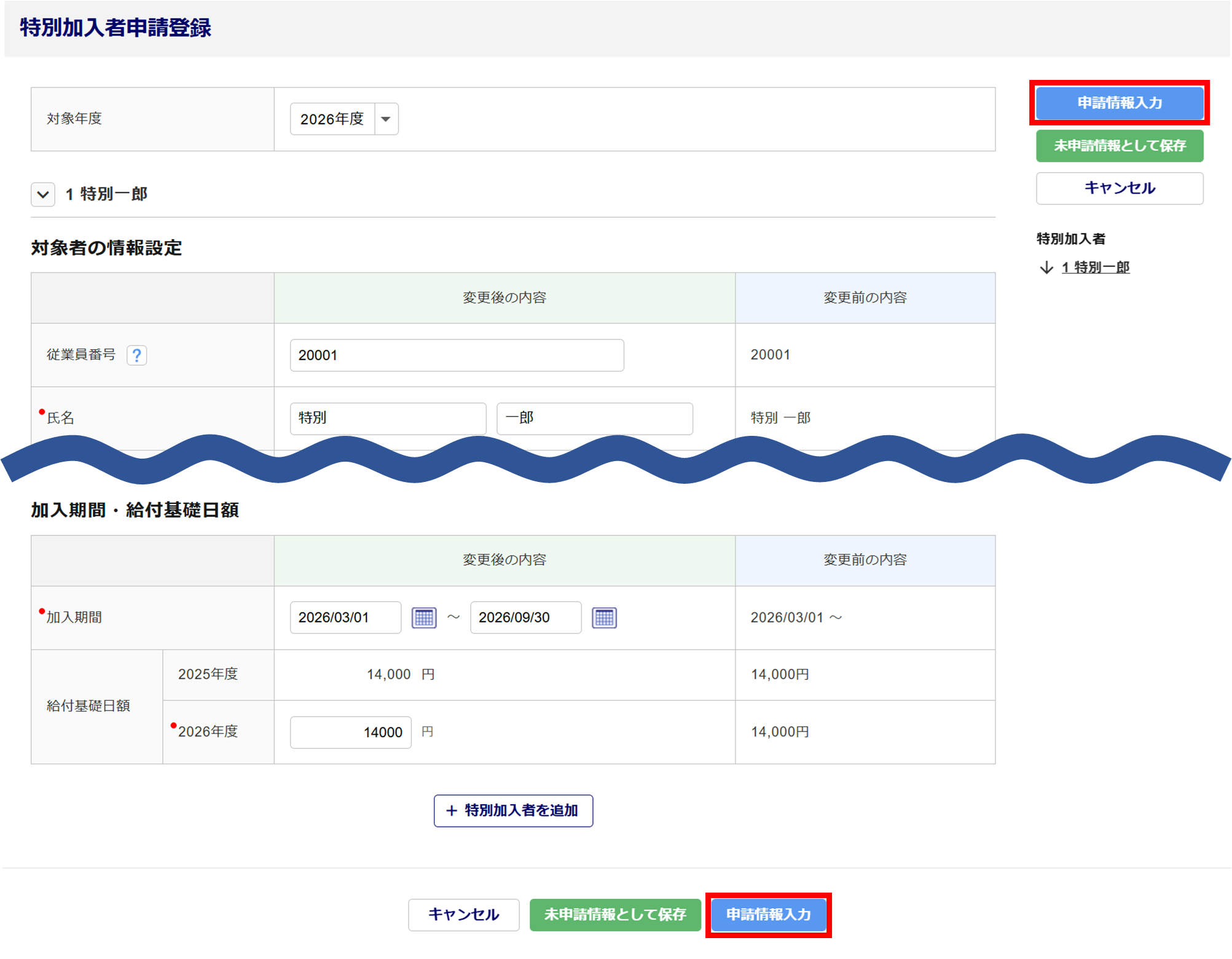
入力完了後、画面右側または最下部にある[申請情報入力]をクリックします。
補足
事務局への申請をすぐにおこなわない場合
未申請情報として保存することができます。保存した情報は、改めて、申請の操作が必要です。
入力完了後、画面右側または最下部にある[未申請情報として保存]をクリックします。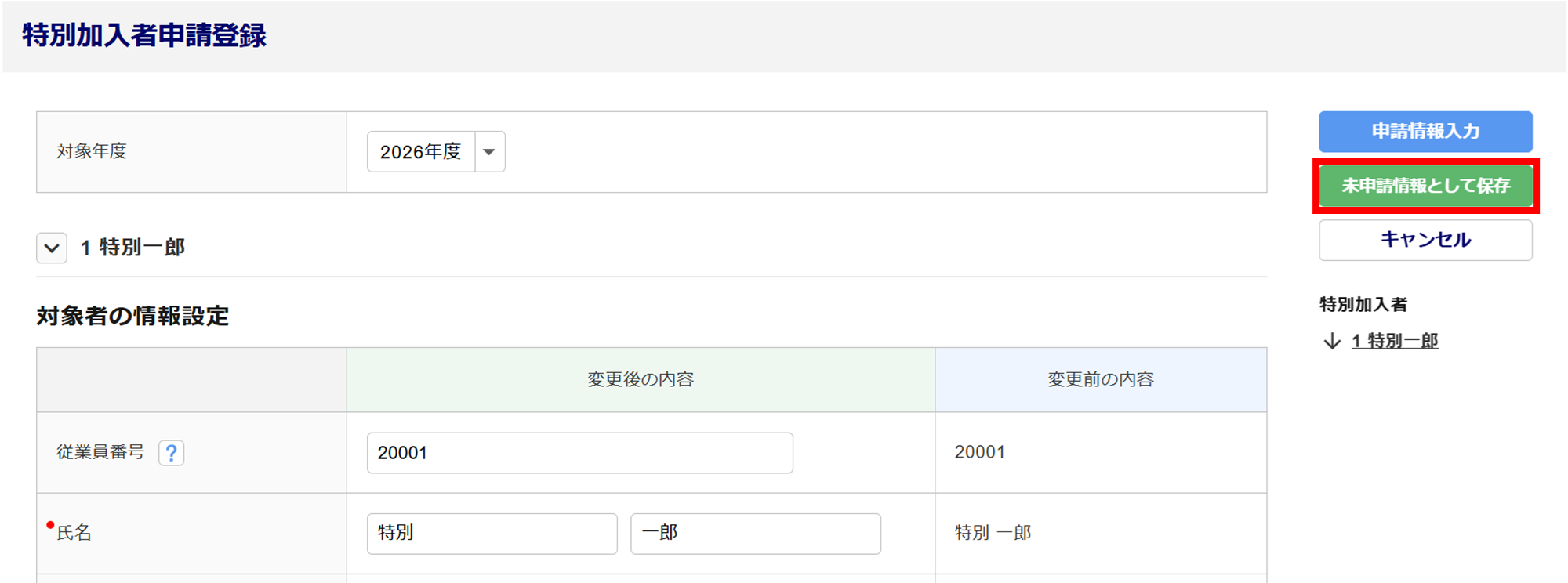
未申請情報として保存すると、取り消しや変更が可能です。
未申請情報の取り消しや変更の操作方法については、以下の関連記事をご参照ください。
※青文字部分をクリックすると、対象のマニュアルが開きます。
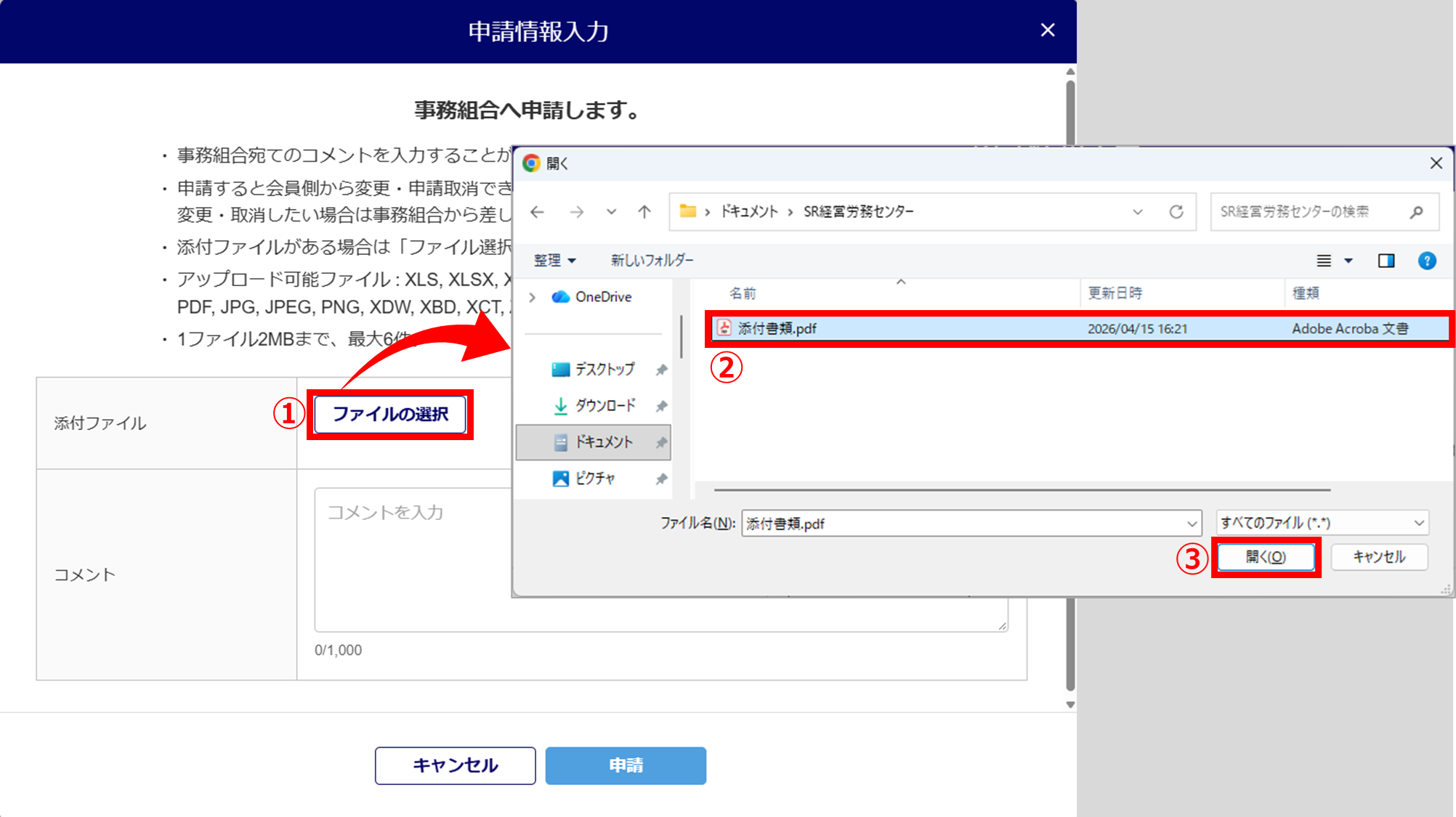
「申請情報入力」画面が表示されます。
申請に必要な書類がある場合、「添付ファイル」項目の[ファイルの選択](①)をクリックします。
操作しているPCのフォルダ画面が表示されるので、対象のファイル(②)をクリックし、[開く](③)をクリックします。
注意点
添付可能なファイルについて
ファイル形式 : xls, xlsx, xlsm, xlsb, doc, docx, ppt, pptx, txt, csv, pdf, jpg, jpeg, png,
xdw, xbd, xct, zip
ファイルサイズ : 1ファイル2MBまで
ファイル数 : 最大6ファイル
補足
添付ファイルの確認・削除方法について
ファイルの添付が完了すると、「添付ファイル」欄にファイル名が表示されます。
画像ファイルの場合は、[プレビュー]をクリックすると内容を確認できます。
誤ってファイルを添付してしまった場合は、[ ]をクリックすると添付ファイルを削除できます。
・画像ファイルの場合

・文書ファイルの場合

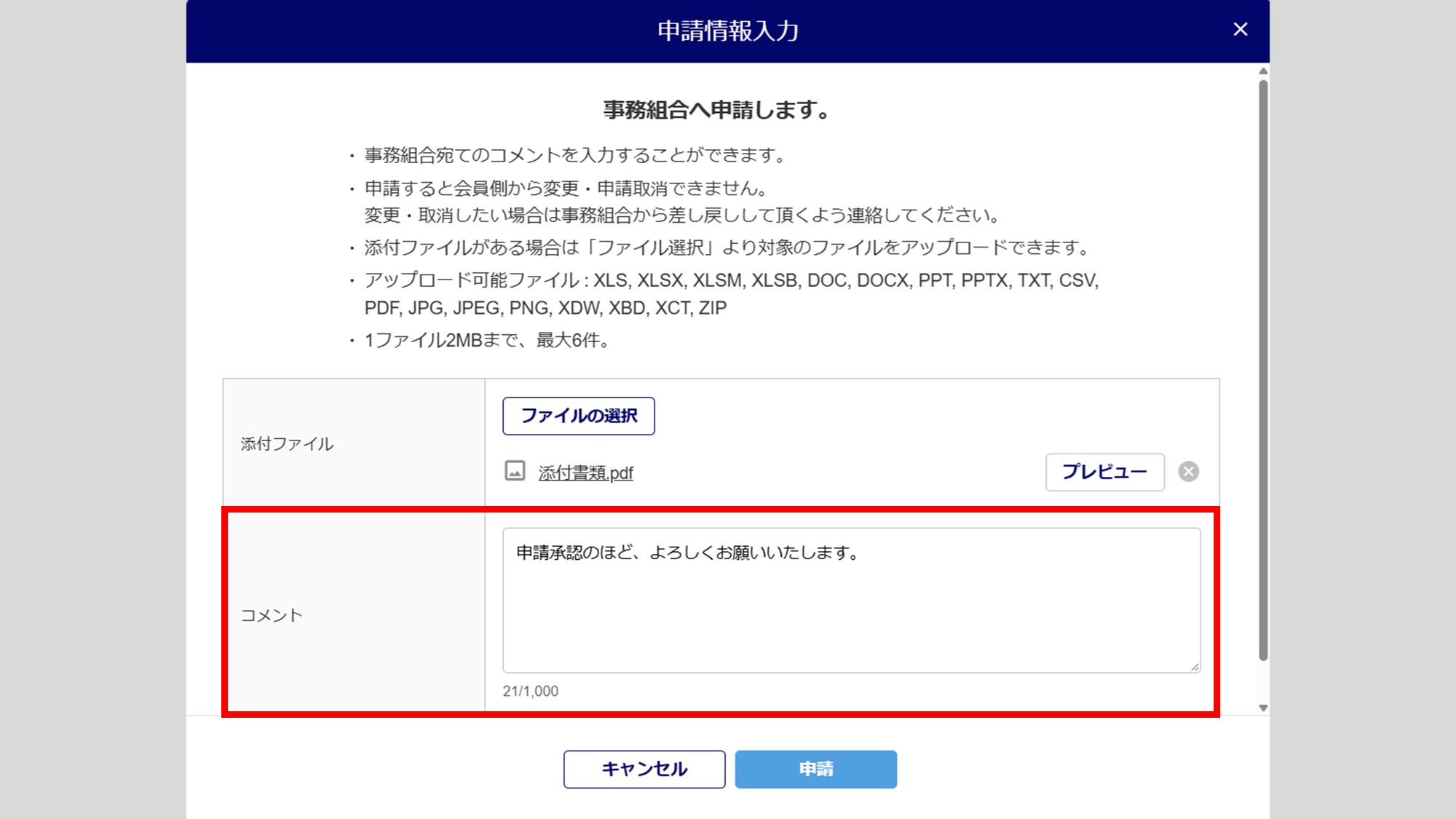
事務局へのメッセージがある場合は、「コメント」欄に入力します。
※1,000文字まで入力できます。
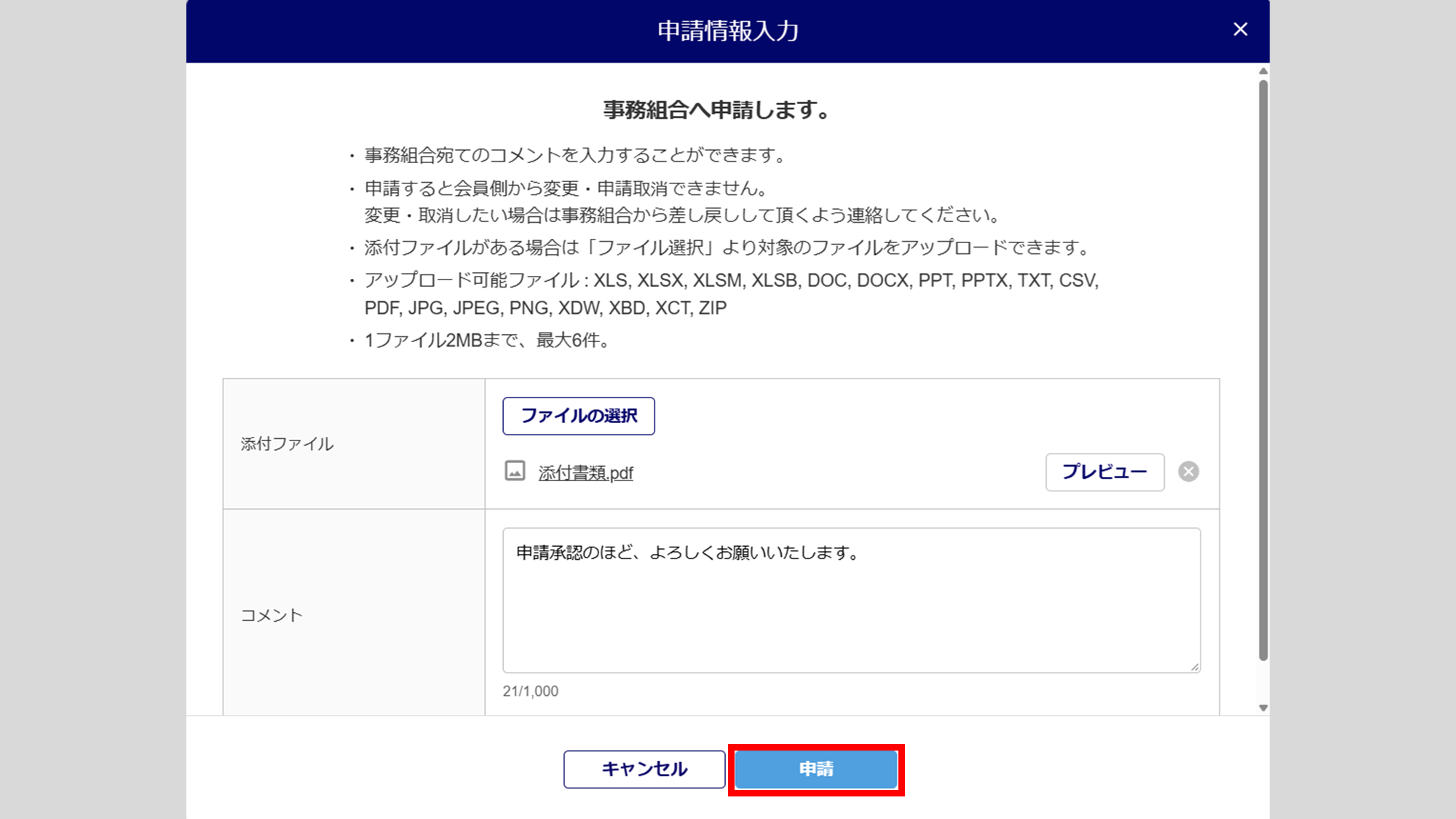
内容を確認後、[申請]をクリックします。
注意点
[申請]をクリックすると、事務局へ申請が送信されます。
一度申請した情報は、事務局にて差し戻しをおこなわない限り、申請の取り消しや変更ができません。
申請の取り消しや変更をご希望の場合は、事務局へ『差し戻し』をご依頼ください。
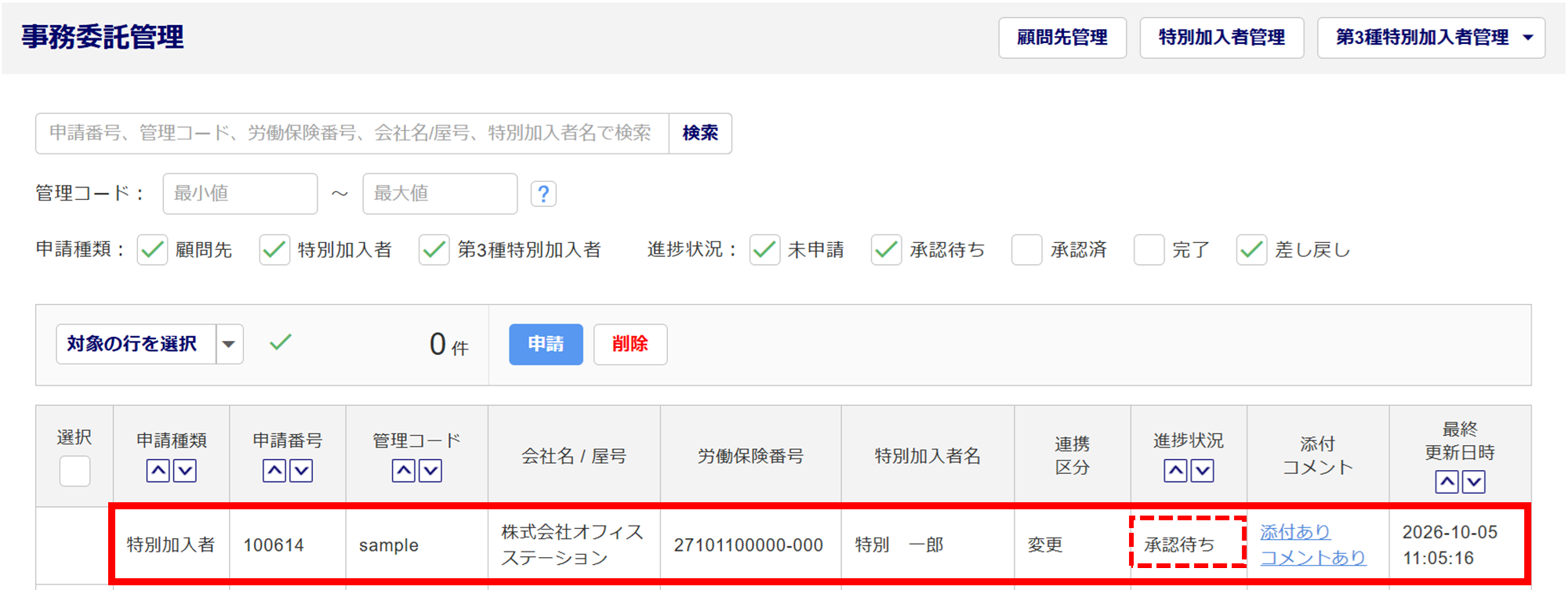
申請後、「事務委託管理」画面が表示されます。
申請した情報が「進捗状況:承認待ち」の状態で表示されていれば、申請は完了です。
ポイント
事務局への申請後、事務局での承認(申請手続きを含む)が完了するまで、脱退情報は反映されません。
事務局での作業進捗は、「事務委託管理」画面(上図参照)からご確認ください。
第三種(海外派遣)の脱退
変更申請の作成
[海外派遣]をクリックし、表示されるメニュー内の[第3種特別加入者管理]をクリックします。

「事業場選択」画面が表示されます。
脱退する第3種特別加入者が所属する事業場をクリックします。
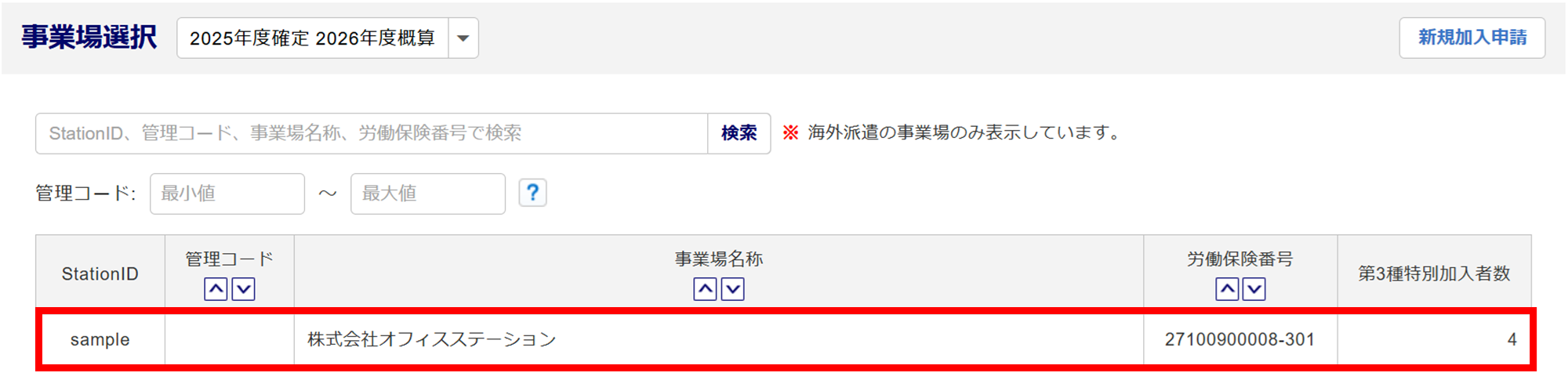
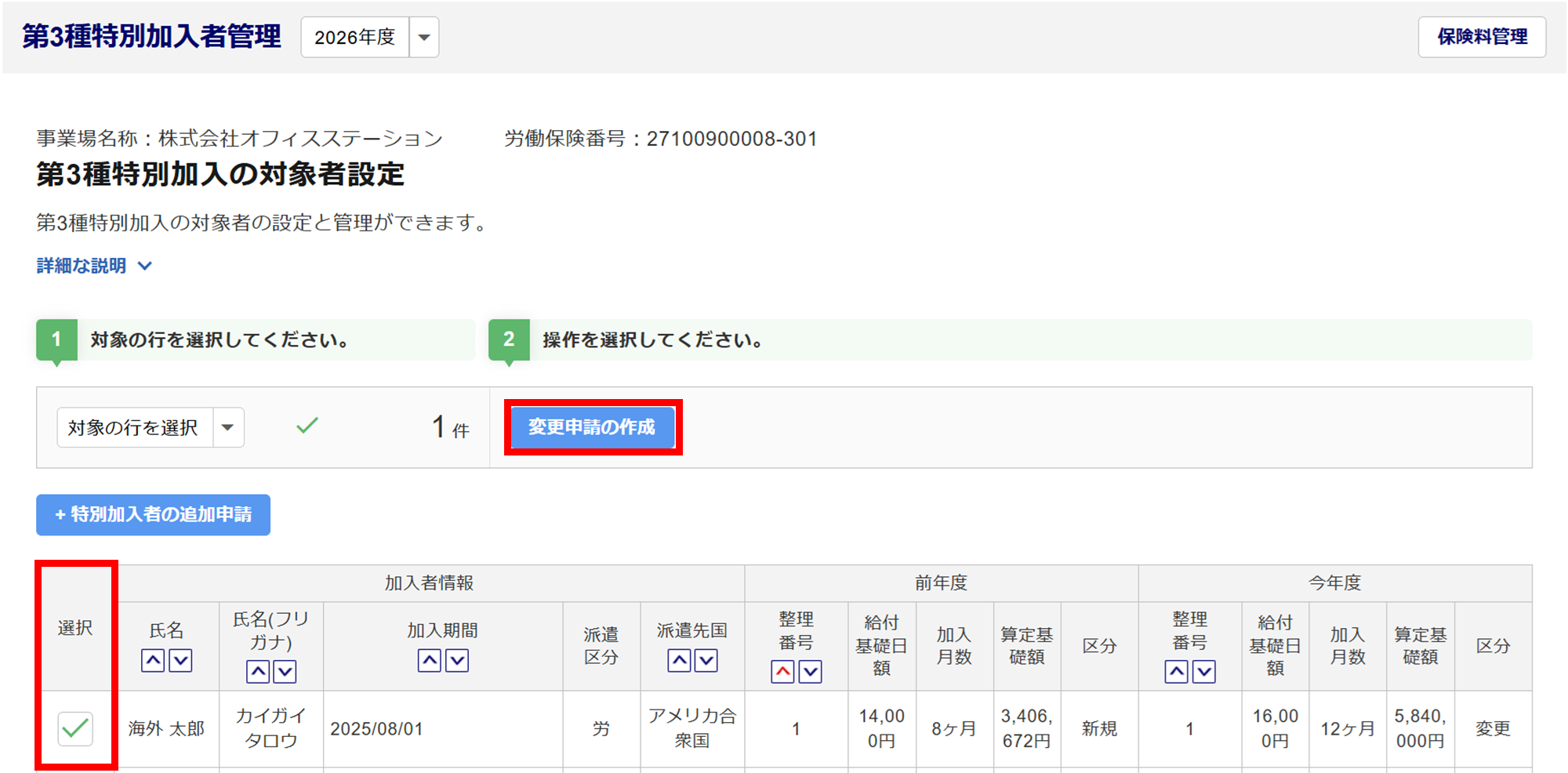
「第3種特別加入者管理」画面が表示されます。
脱退する第3種特別加入者の「選択」列にチェックし、[変更申請の作成]をクリックします。
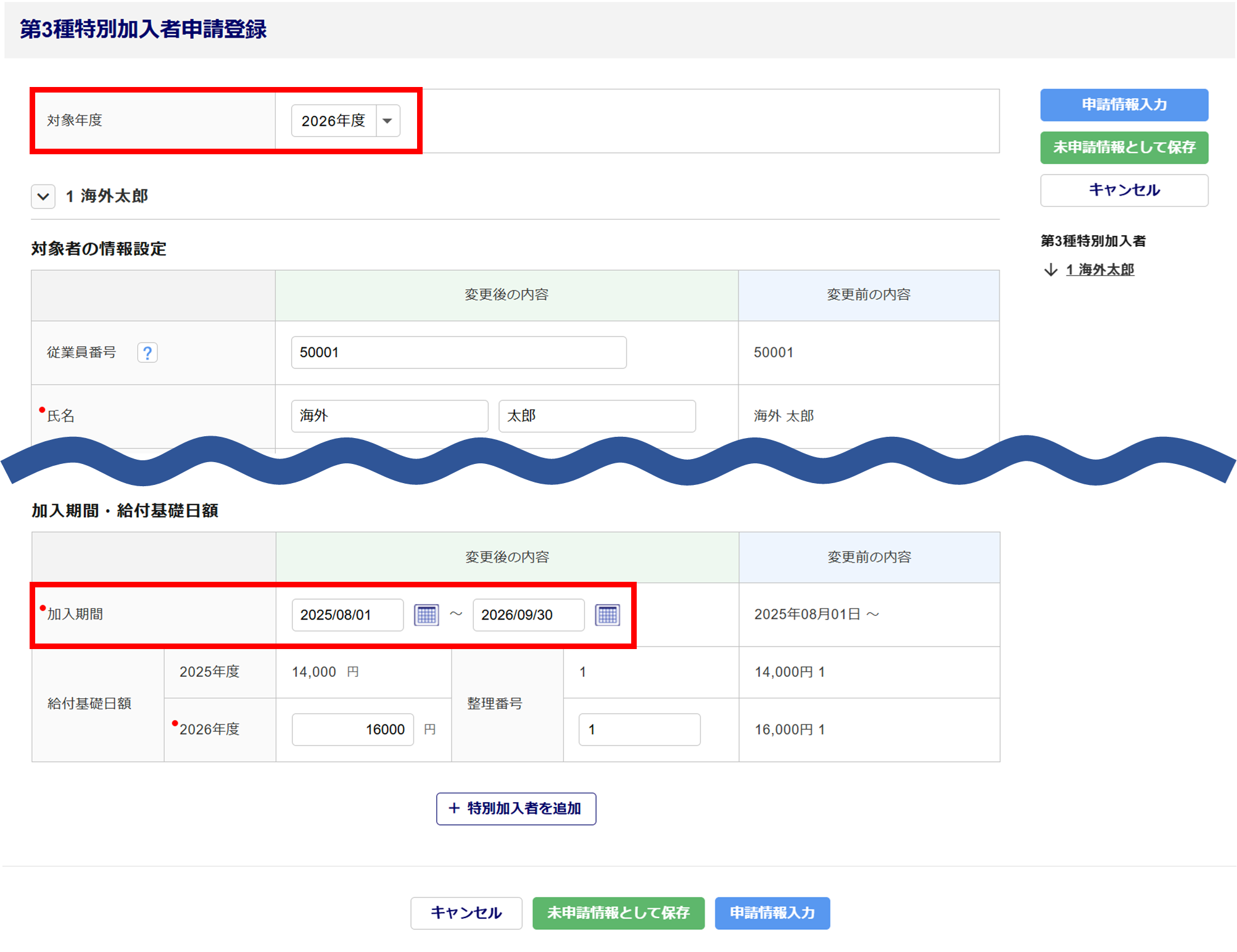
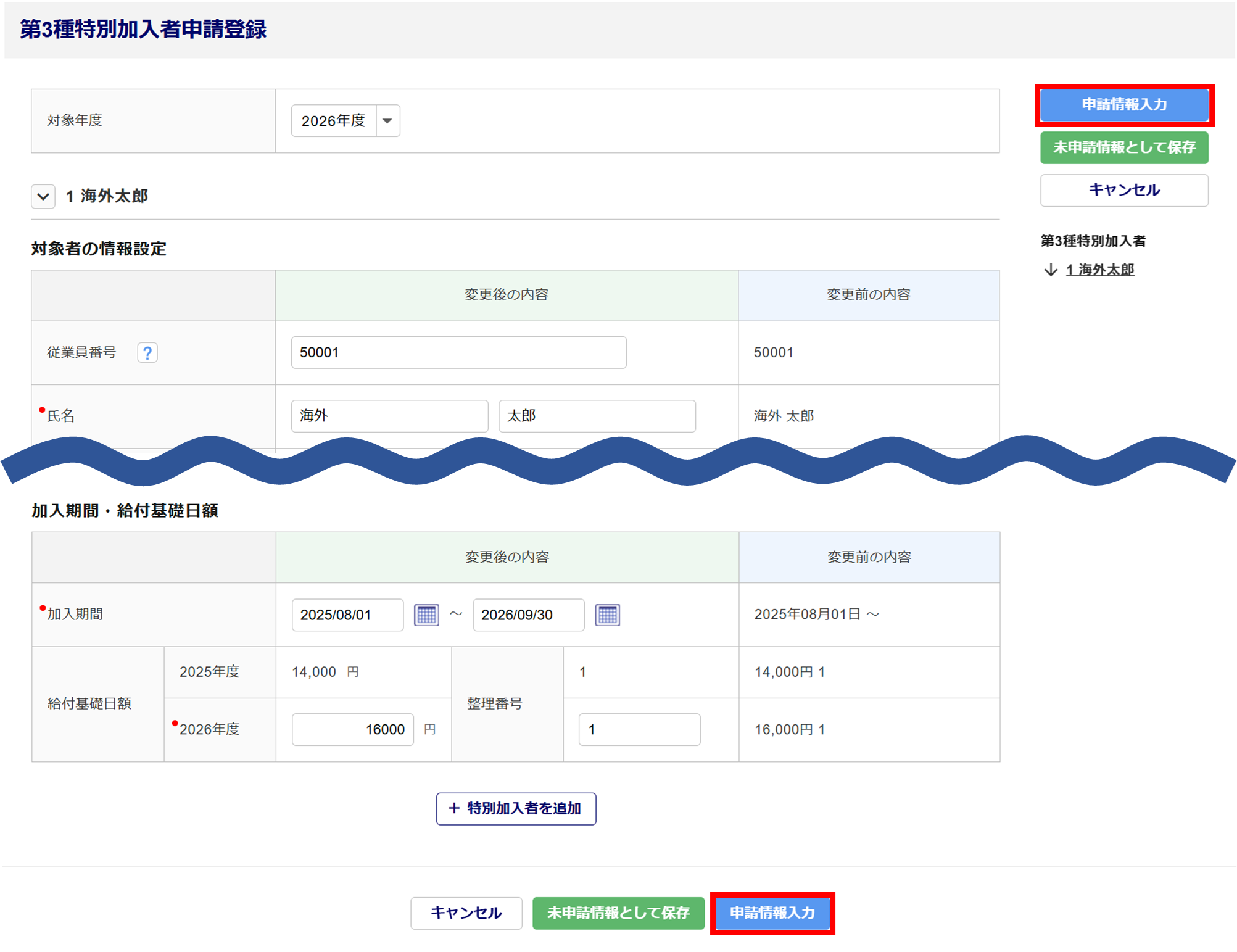
「第3種特別加入者申請登録」画面が表示されます。
脱退申請の対象となる「対象年度」を選択します。
「加入期間・給付基礎日額」カテゴリにある「加入期間」の終了日に、脱退する年月日を入力します。
※「給付基礎日額」は、0円に変更する必要はありません。
ポイント
脱退申請が可能な年度は、本年度または翌年度です。
過去年度の脱退申請をおこなう場合は、事務局へご依頼ください。
注意点
「給付基礎日額」は、0円に変更する必要はありません。
0円に設定した場合、該当年度の加入期間における算定基礎額も0円として計算されてしまうためご注意ください。
事務局へ申請
事務局への申請に進みます。
ポイント
「特別加入脱退申請書」の電子申請は、事務局がおこないます。
会員から入力・申請した情報をもとに、事務局にて手続きを進めます。
入力完了後、画面右側または最下部にある[申請情報入力]をクリックします。
補足
事務局への申請をすぐにおこなわない場合
未申請情報として保存することができます。保存した情報は、改めて、申請の操作が必要です。
入力完了後、画面右側または最下部にある[未申請情報として保存]をクリックします。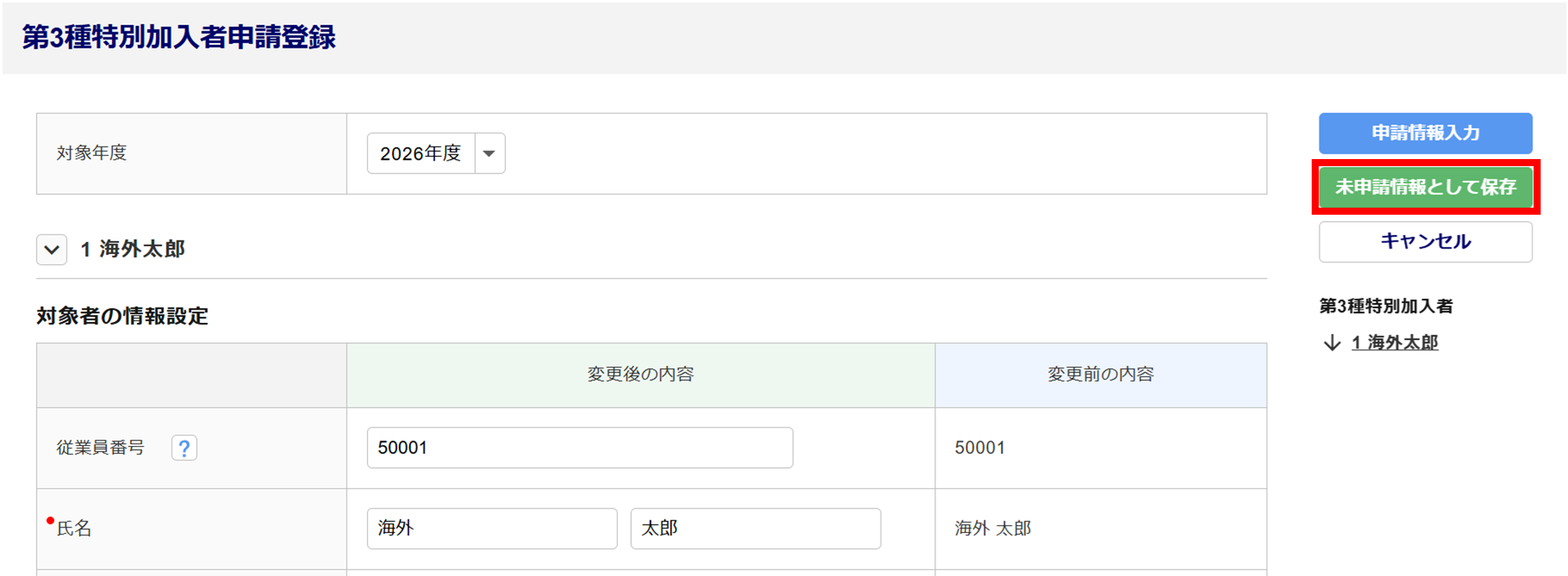
未申請情報として保存すると、取り消しや変更が可能です。
未申請情報の取り消しや変更の操作方法については、以下の関連記事をご参照ください。
※青文字部分をクリックすると、対象のマニュアルが開きます。
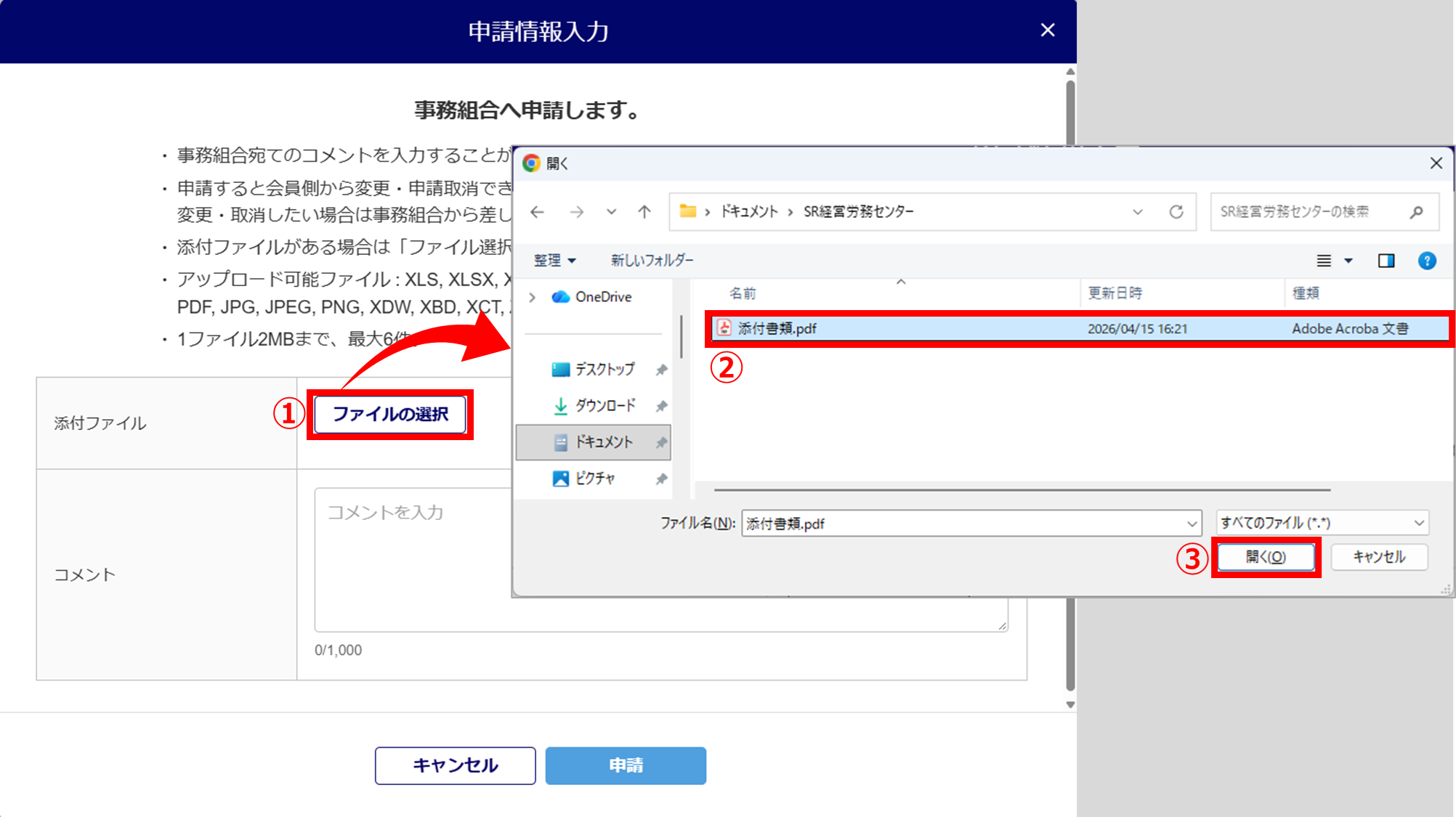
「申請情報入力」画面が表示されます。
申請に必要な書類がある場合、「添付ファイル」項目の[ファイルの選択](①)をクリックします。
操作しているPCのフォルダ画面が表示されるので、対象のファイル(②)をクリックし、[開く](③)をクリックします。
注意点
添付可能なファイルについて
ファイル形式 : xls, xlsx, xlsm, xlsb, doc, docx, ppt, pptx, txt, csv, pdf, jpg, jpeg, png,
xdw, xbd, xct, zip
ファイルサイズ : 1ファイル2MBまで
ファイル数 : 最大6ファイル
補足
添付ファイルの確認・削除方法について
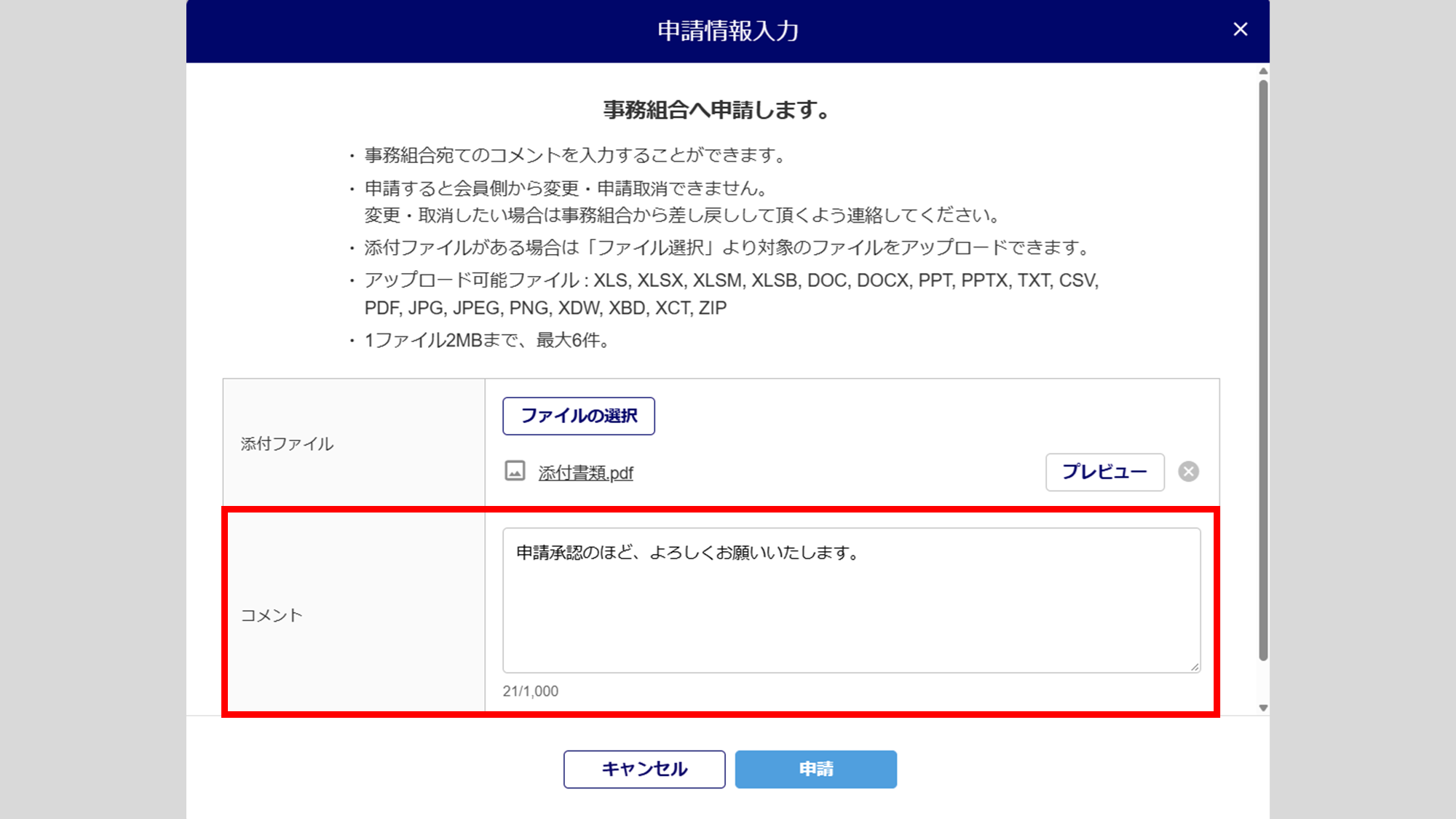
ファイルの添付が完了すると、「添付ファイル」欄にファイル名が表示されます。
画像ファイルの場合は、[プレビュー]をクリックすると内容を確認できます。
誤ってファイルを添付してしまった場合は、[]をクリックすると添付ファイルを削除できます。
・画像ファイルの場合

・文書ファイルの場合

事務局へのメッセージがある場合は、「コメント」欄に入力します。
※1,000文字まで入力できます。
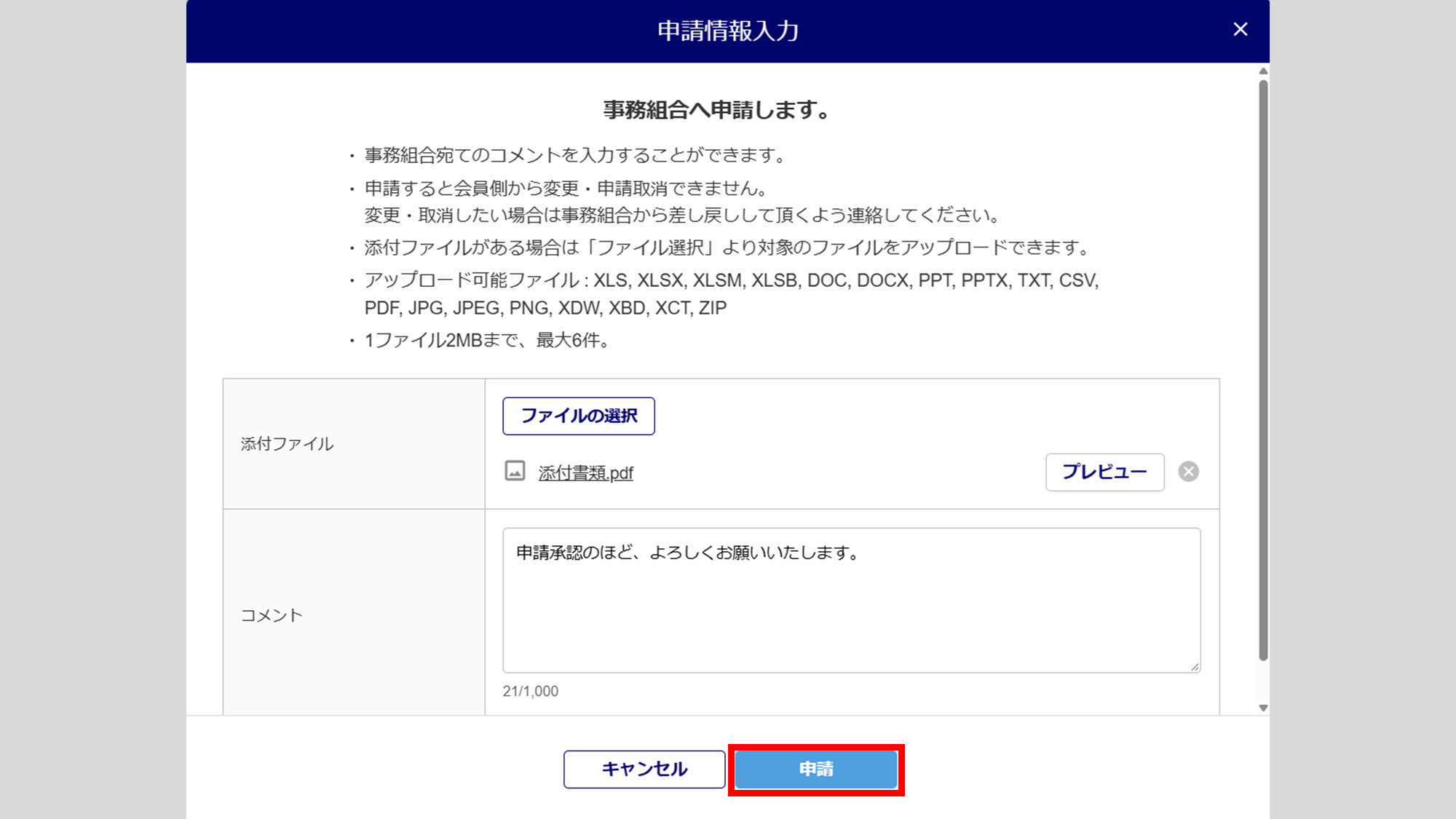
内容を確認後、[申請]をクリックします。
注意点
[申請]をクリックすると、事務局へ申請が送信されます。
一度申請した情報は、事務局にて差し戻しをおこなわない限り、申請の取り消しや変更ができません。
申請の取り消しや変更をご希望の場合は、事務局へ『差し戻し』をご依頼ください。
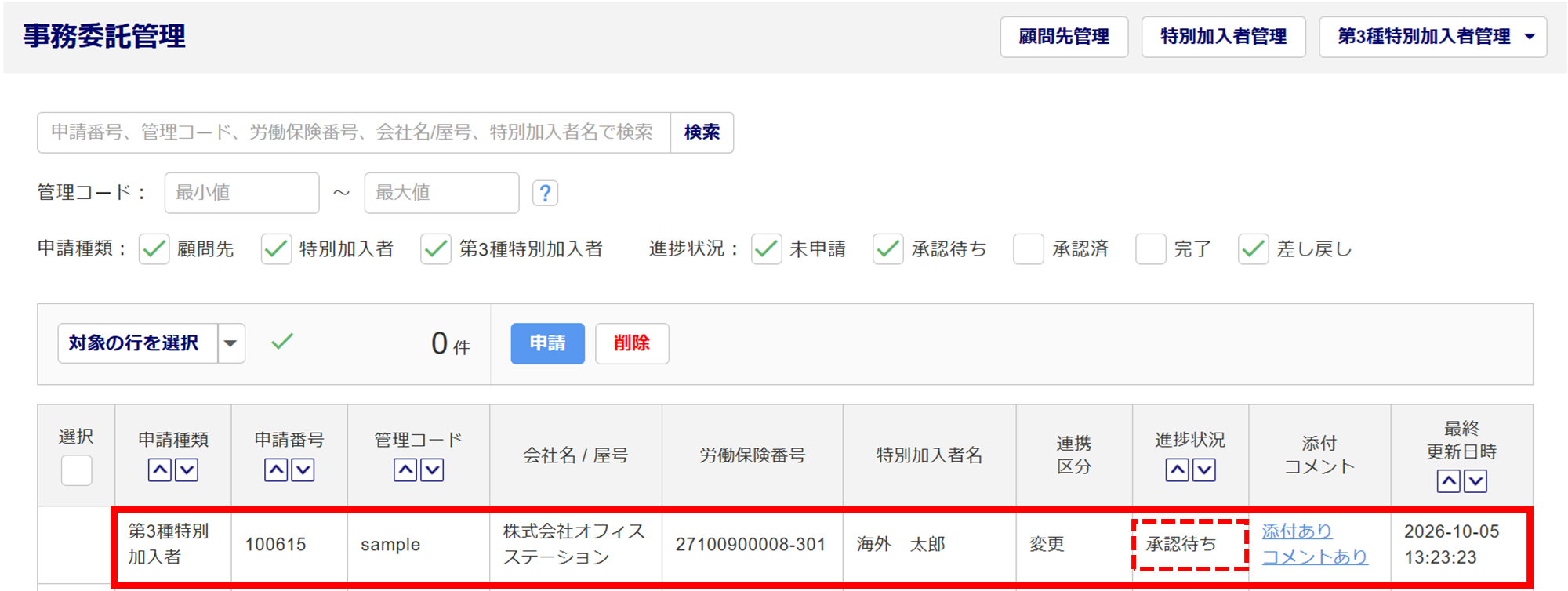
申請後、「事務委託管理」画面が表示されます。
申請した情報が「進捗状況:承認待ち」の状態で表示されていれば、申請は完了です。
ポイント
事務局への申請後、事務局での承認(申請手続きを含む)が完了するまで、脱退情報は反映されません。
事務局での作業進捗は、「事務委託管理」画面(上図参照)からご確認ください。