設定
0042|「所属部署の従業員設定」方法
オフィスステーション 有休管理 オフィスステーション マイナンバー オフィスステーションマイナンバープラス
オフィスステーション タレントマネジメント オフィスステーション 給与
作成した部署に所属する従業員を設定する方法についてご説明します。
注意点
管理者権限を持たないログイン者の場合、本操作をおこなうことはできません。
管理者権限を持つログイン者に操作を依頼してください。
関連記事
部署に所属する従業員の設定
一部署ずつ設定する場合
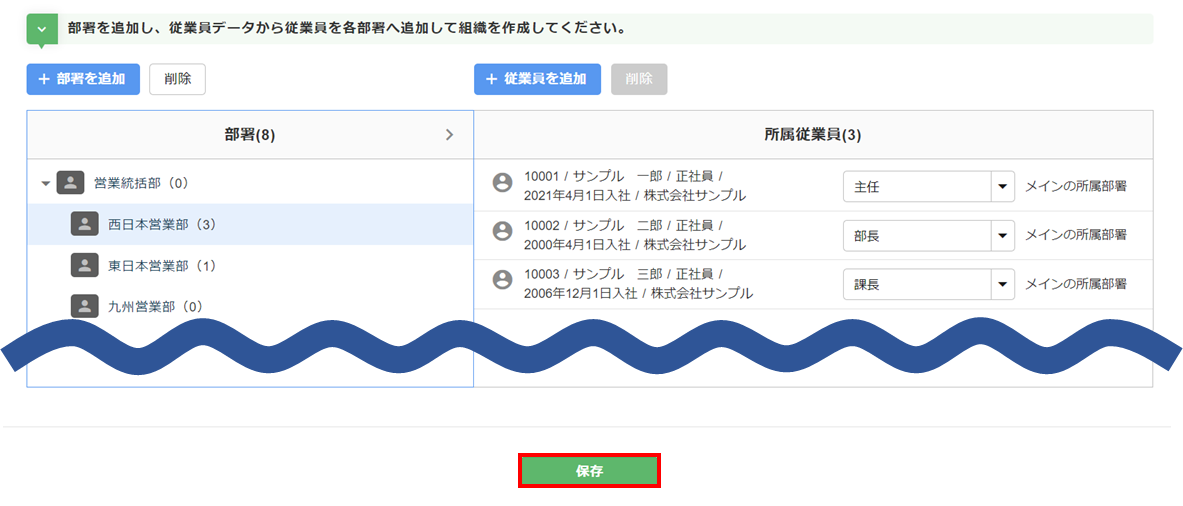
従業員を設定する部署をクリックし、背景が青色の選択状態にします。
[従業員を追加]をクリックします。
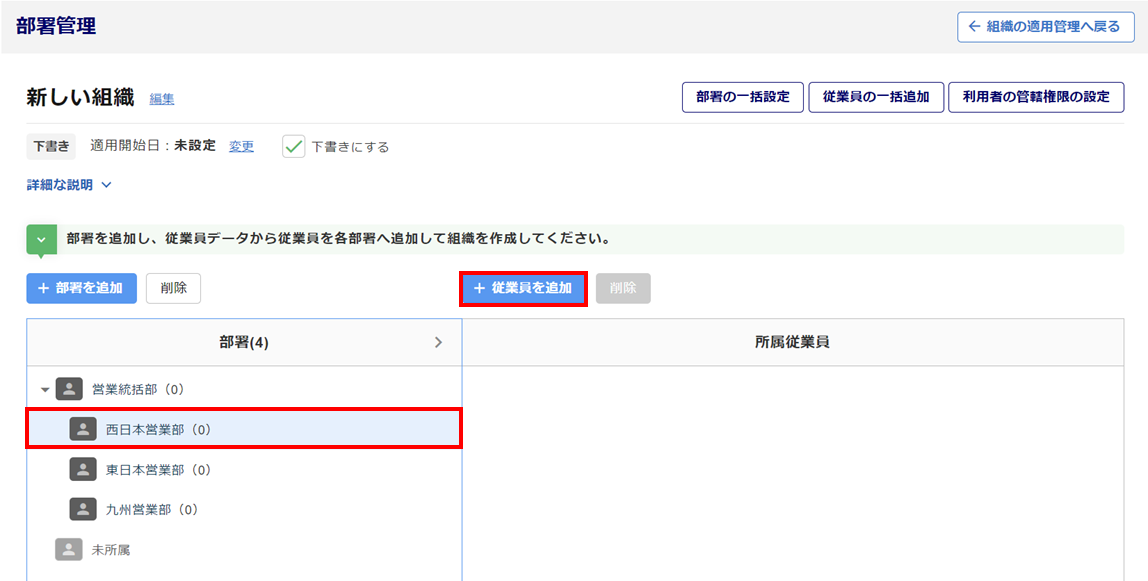
対象の部署に所属する従業員の「選択」列にチェックをし、[追加]をクリックします。
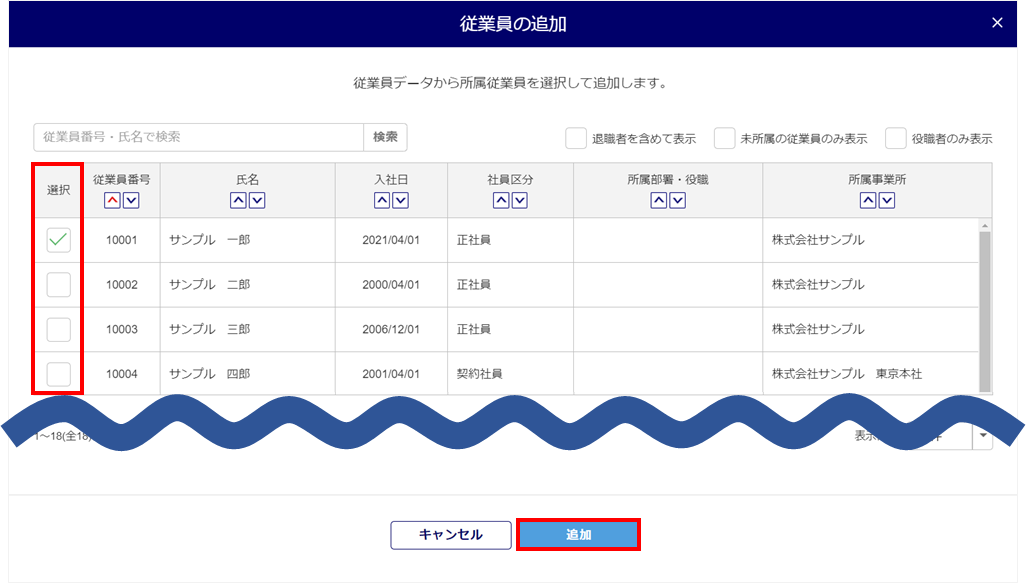
追加した従業員が、「所属従業員」欄に表示されます。
従業員台帳に役職を登録している場合、登録中の役職が表示されます。
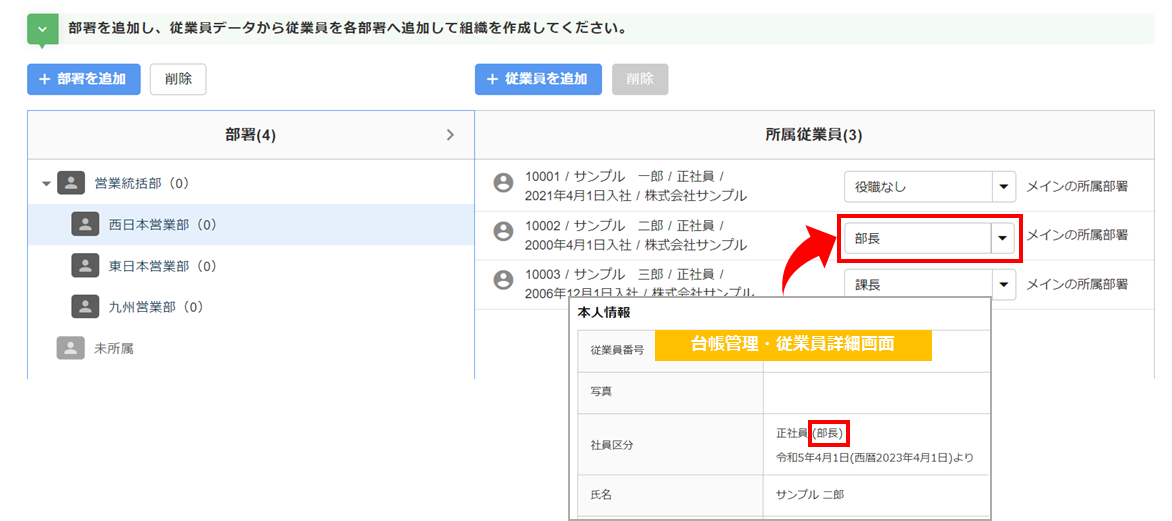
従業員台帳に役職を登録していない場合、本画面から登録できます。
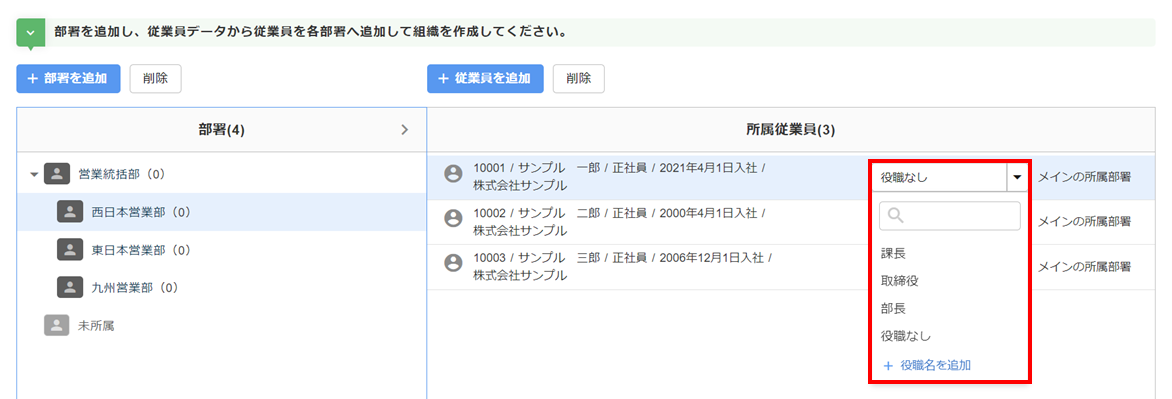
プルダウンには、部署管理に追加した従業員に登録されている役職が表示されます。表示されている役職以外を選択する場合は、[+役職名を追加]をクリックし、役職名を追加します。
注意点
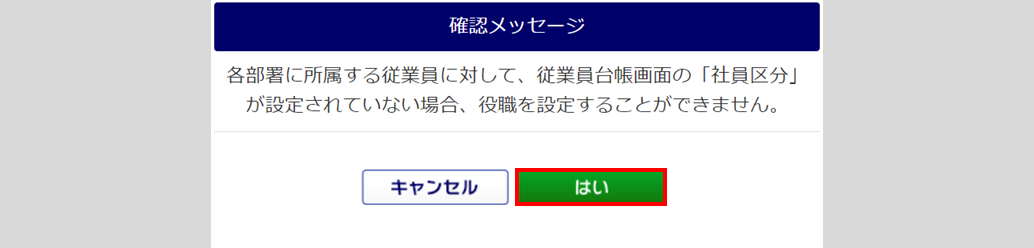
従業員台帳の「社員区分」が設定されている場合のみ、「役職」を選択・登録できます。
一部署内の従業員の追加、役職の選択後、画面下部の[保存]をクリックします。
他の部署も同様に設定をおこないます。
すべての部署の設定が完了したあとの操作方法は、本マニュアル内「作成した組織(部署グループ)の適用設定」をご確認ください。
一括で設定する場合
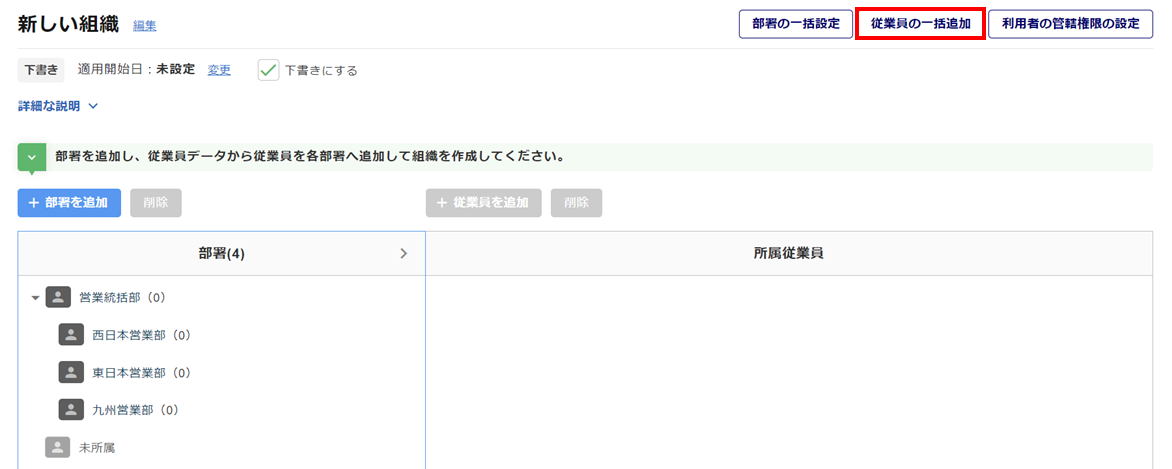
画面右上[従業員の一括追加]をクリックします。
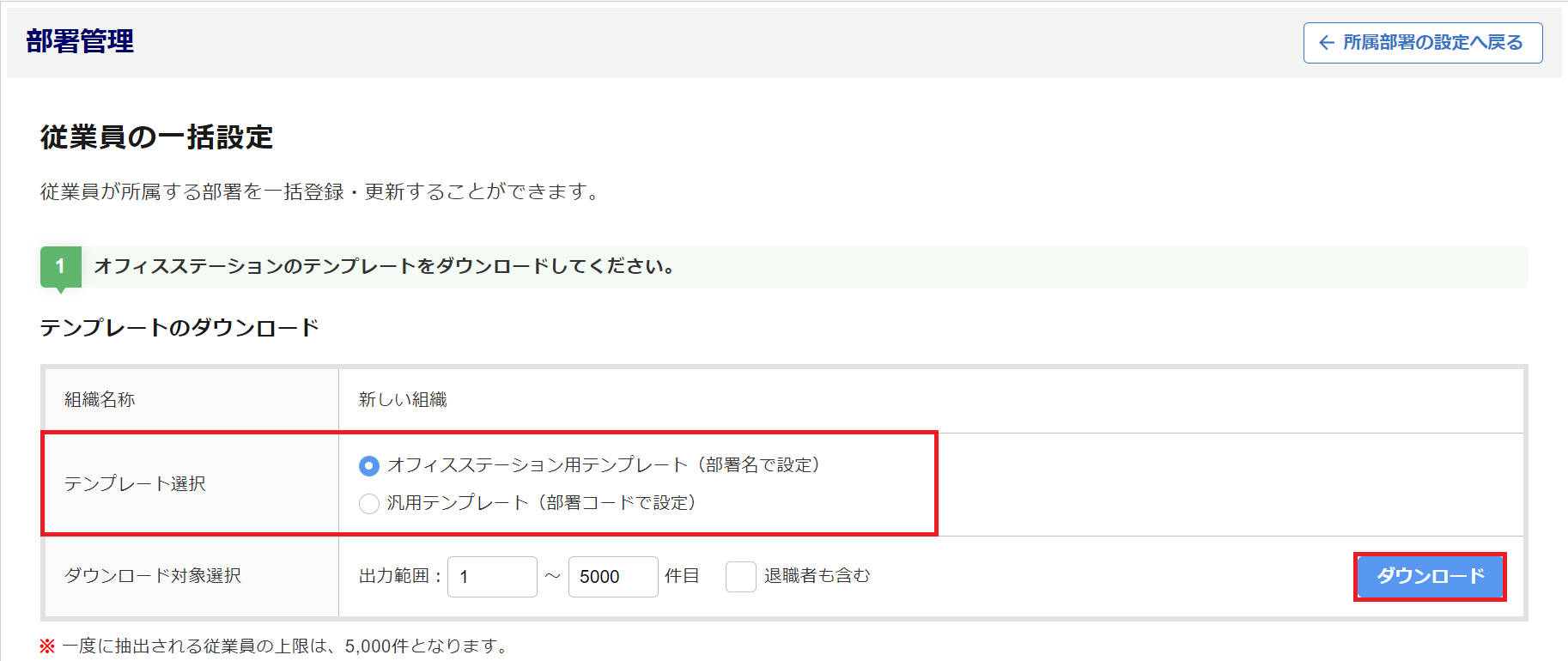
「テンプレート選択」にダウンロードするテンプレートの種類を選択し、[ダウンロード]をクリックします。
※一度に出力できる件数は5,000件となります。
5,000件以上の情報を編集希望の場合には、5,000件ごとの操作をお願いします。
- オフィスステーション用テンプレート
テンプレートファイルで部署作成時に登録した部署名を選択します。
- 汎用テンプレート
テンプレートファイルで部署作成時に登録した部署コードを選択します。
「確認メッセージ」ウィンドウが表示されます。内容を確認し、[はい]をクリックします。
「メインの所属部署」「その他の所属部署」をプルダウンから選択します。「メインの役職」「その他の役職」をプルダウンから選択または入力し、ファイルを保存します。

(オフィスステーション用テンプレート サンプル)

(汎用テンプレート サンプル)
[ファイルの選択](①)をクリックし、保存したファイルを選択します。
[アップロード開始](②)をクリックします。
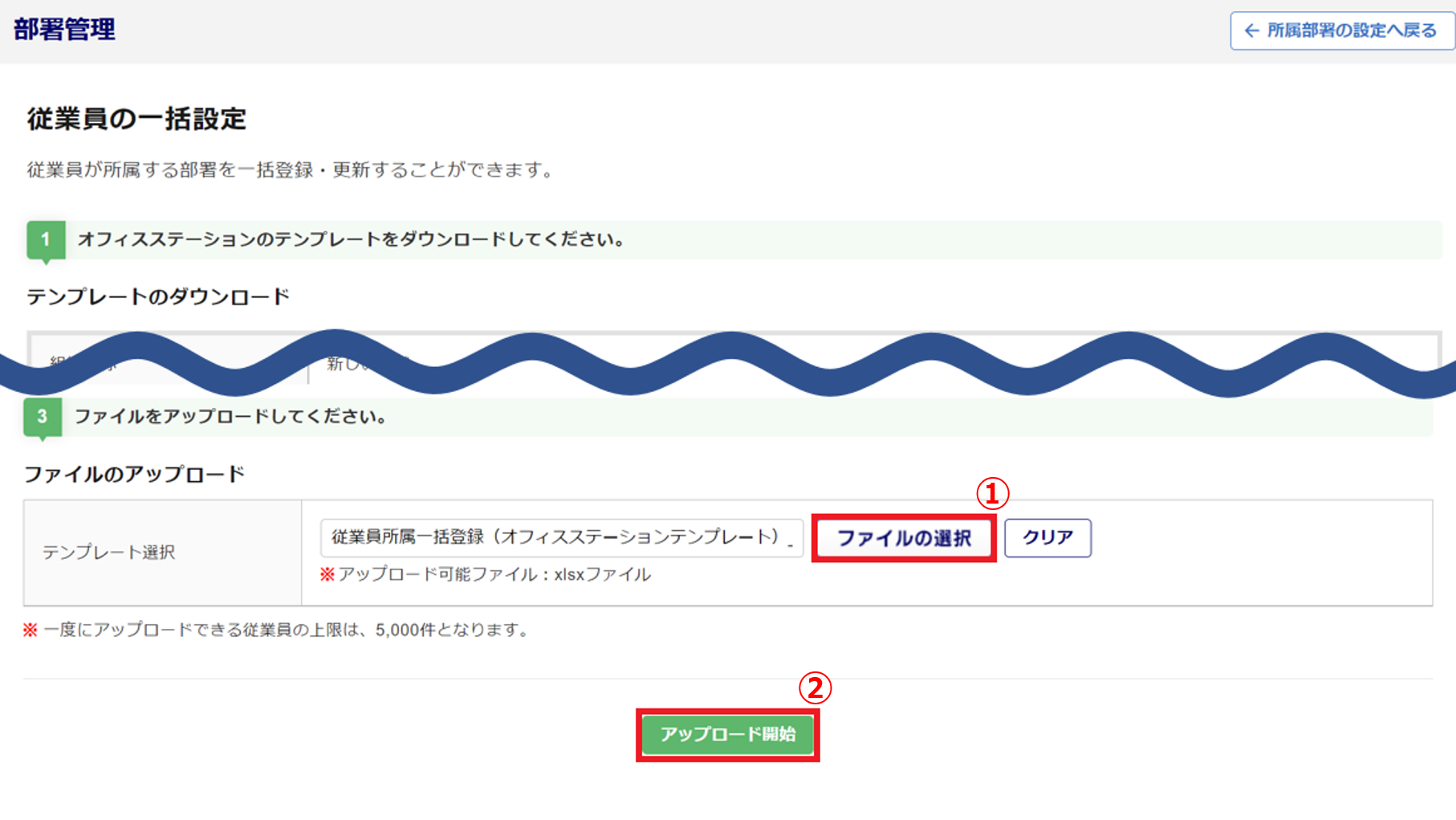
「○○件のデータ更新を行いました。」と表示されたら、設定完了です。
作成した組織(部署グループ)の適用設定
- 企業版をご利用の場合
-
本操作の前に利用者の管轄部署を設定します。設定方法については以下の関連記事をご確認ください。
※本記事の目次2~3の操作は、利用者の管轄部署を設定後におこないます。関連記事
- Pro版をご利用の場合
-
以上で部署の設定は完了となりますので、作成した部署を適用します。以下の操作をおこないます。
※「利用者の管轄部署を設定する」は設定不要です。作成した組織(部署グループ)を適用します。
「下書きにする」(①)のチェックを外し、[公開](②)をクリックします。
※「適用開始日」が未設定の場合は、設定をおこなってから公開してください。
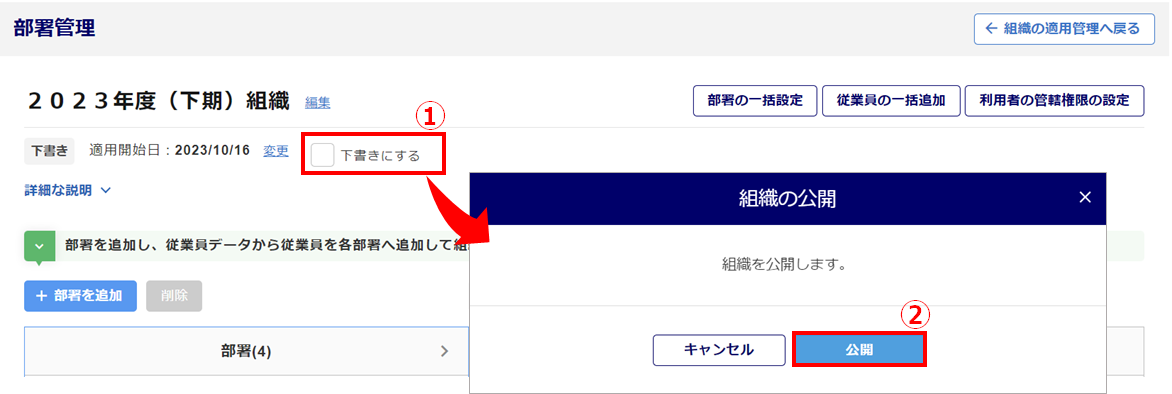
部署管理の設定完了
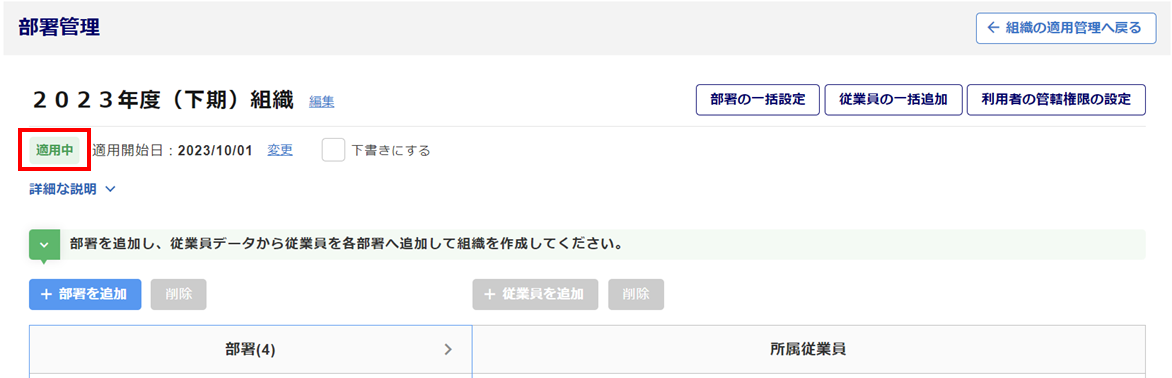
適用開始日を本日以前に設定している場合は「適用中」と表示され、部署が適用されます。
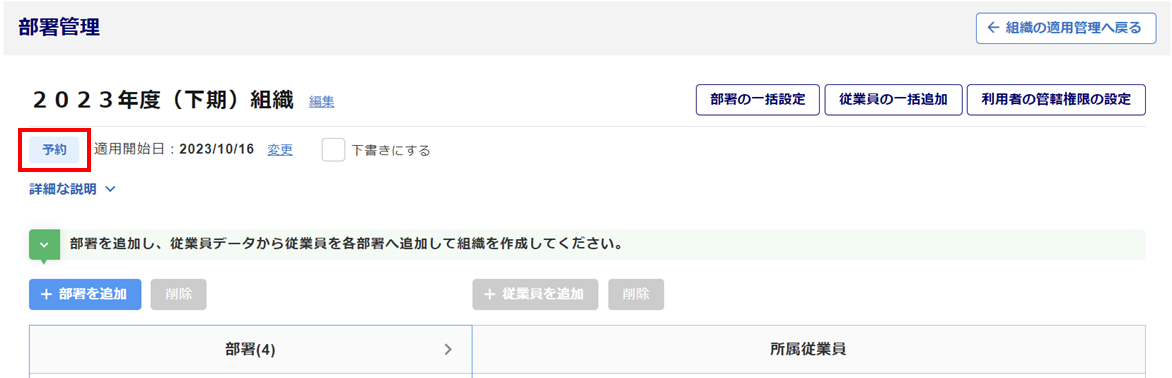
適用開始日を明日以降に設定している場合は「予約」と表示され、設定した適用開始日に部署が適用されます。
以上で部署管理「所属部署の従業員設定」は完了です。