勤怠
0938|【勤怠】「有給休暇の設定例」初回付与も含め、毎年入社日に付与する方法
「有給休暇付与機能」を利用して、初回付与を含めたすべての付与を入社日におこなうための設定方法をご説明します。
設定後の付与イメージ
※付与日数は設定によって変更可能です。

- 初回は各従業員の入社日当日に付与。
- 2回目以降も、それぞれの入社日に付与。
注意点
●本記事でご案内する事前設定は、設定完了日以降に発生する有休にしか適用されません。
入社日に有休を付与したい場合は、入社日当日までに従業員登録を完了しておく必要があります。
例)入社日が4/1の場合
4/1当日までに従業員登録を完了させた場合
⇒管理画面ホームの「対応が必要な処理」に「有休付与対象者」として入社日に表示されます。
「付与」の操作を行うと有休が付与されます。(詳細はこちら)
4/2以降に従業員登録を完了させた場合
⇒入社日に表示される予定だった「有休付与対象者」は表示されません。
過去へさかのぼって有休付与する場合は、手動で付与する必要があります。(詳細はこちら)
●本システムの課金体系は、登録人数に応じた従量課金制です。(詳細はこちら)
入社前に従業員を事前登録し、月を跨いだ場合も課金対象となります。ご了承ください。
目次
【手順1】オプション
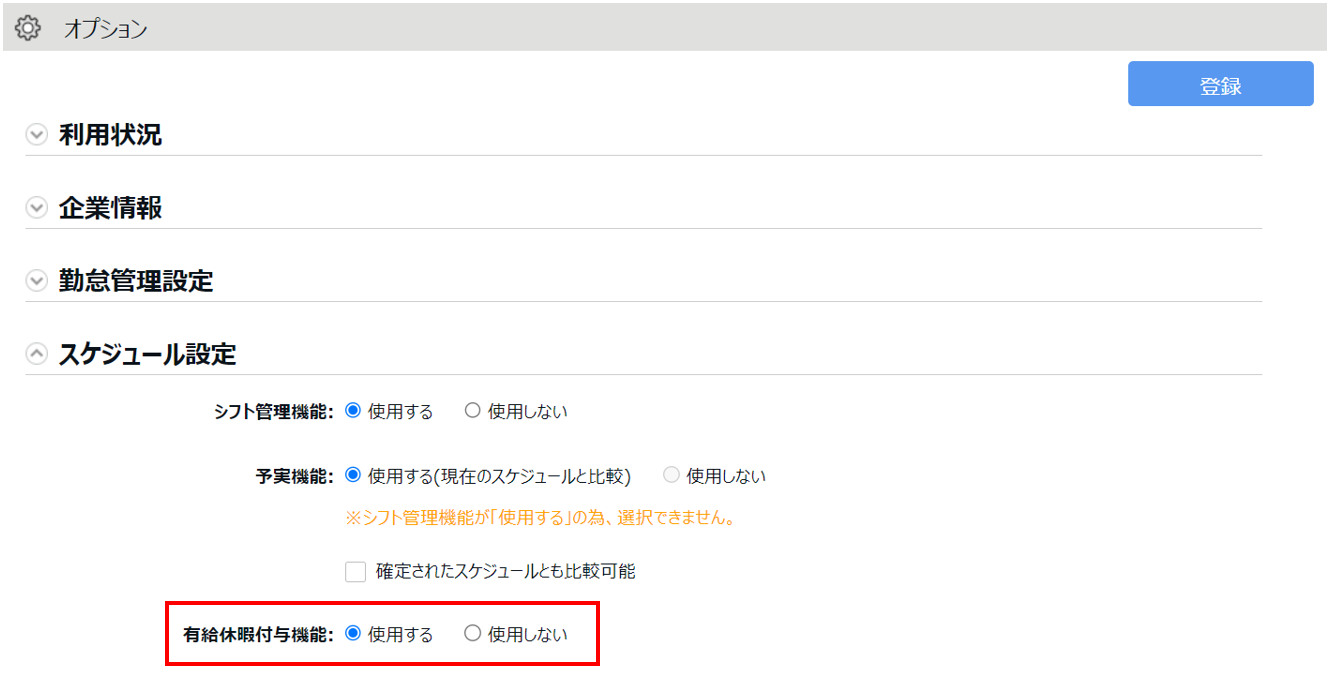
有給休暇付与機能がオンになっていることを確認します。
※admin全権管理者および全権管理者、または「オプション」権限が「◯ 閲覧・編集」の一般管理者だけが可能な操作です。
1.ホーム画面「設定」内[その他]>[オプション]をクリックします。
2.「スケジュール設定」カテゴリ内「有給休暇付与機能」項目が「使用する」となっていることを確認します。
【手順2】雇用区分設定
雇用区分ごとに有休付与関連設定を設定します。
※admin全権管理者および全権管理者、または「雇用区分設定」権限が「◯ 閲覧・編集」の一般管理者だけが可能な操作です。
注意点
設定を変更する前に、「有休付与対象者」がいないかどうか確認し、対象者がいる場合は、付与または棄却の処理をおこなってから、設定変更してください。
「有休付与対象者」が表示されている状態で、有休付与関連設定を変更すると、既に表示されていた対象者は表示されなくなり、付与対象外になってしまいます。
1.ホーム画面「設定」内[従業員]>[雇用区分設定]> 対象区分の[編集]をクリックします。
2.「休暇関連」カテゴリ内「有休付与」>[有休付与関連設定]をクリックし、「有休付与関連設定」画面を
開きます。
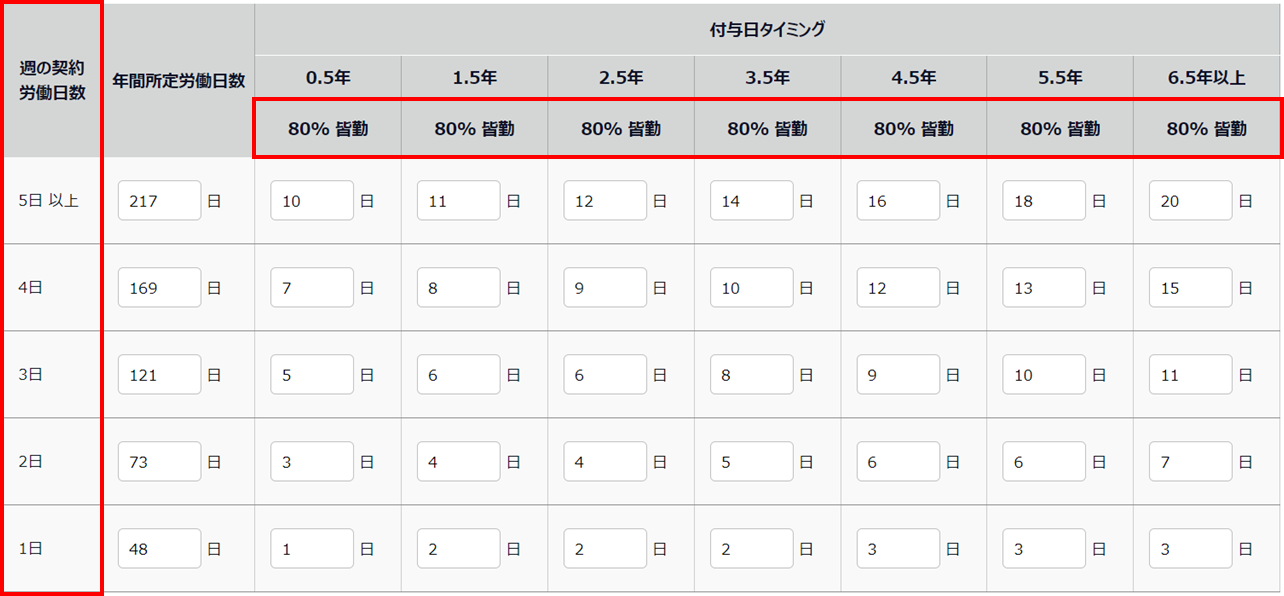
1. 週の契約労働日数を設定してください(必須)
付与日数の算出方法を設定します。

以下のいずれかを選択してください。
- ◯日(日数設定)
週の契約労働日数に対応する比例付与日数テーブルから付与日数を決定します。
2回目以降の付与については、出勤率が80%を超えていることが付与条件となります。
出勤率が満たされないと付与日数0日と算出されます。
- 年間の勤務日、全労働日を基に週の契約労働日数を計算
週の契約労働日数を定めていない場合に利用できます。
従業員の年間勤務日数に応じて週の契約労働日数を仮定し、有休付与日数を計算します。
この際、出勤率は参照しません。
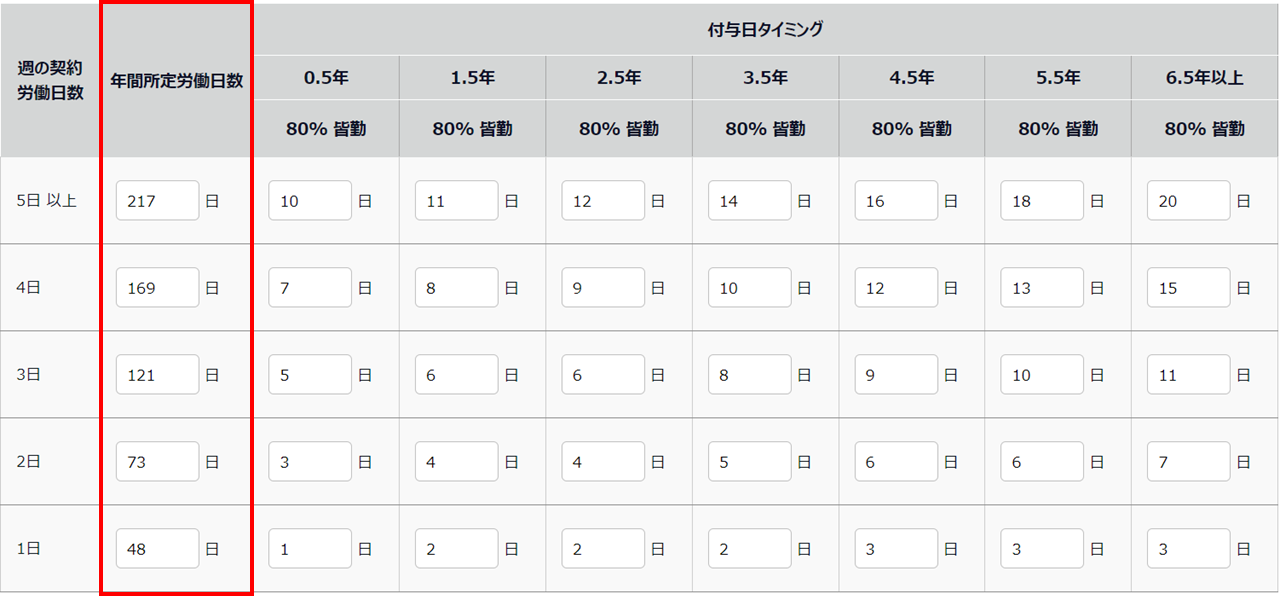
例えば下図のように比例付与日数が設定されている場合に、ある従業員が年間200日勤務したとき、週の契約労働日数4日の基準で有休付与日数が算出されます。
年間200日の勤務は年間所定労働日数169日以上217日未満に該当するためです。
補足
「年間所定労働日数」は1年間勤務した場合の基準です。勤続半年時点では、勤務日数を倍にした数値が「年間所定労働日数」に達しているかどうかで判定されます。(詳細はこちら)
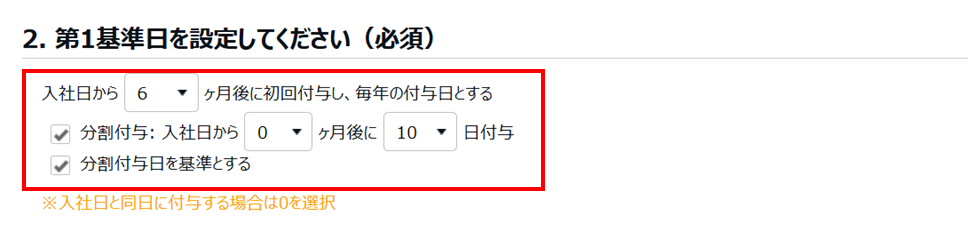
2. 第1基準日を設定してください(必須)
有休の初回付与日を設定します。
「入社から6ヶ月後に初回付与し、毎年の付与日とする」と設定します。その下の項目2ヶ所にチェックを入れます。
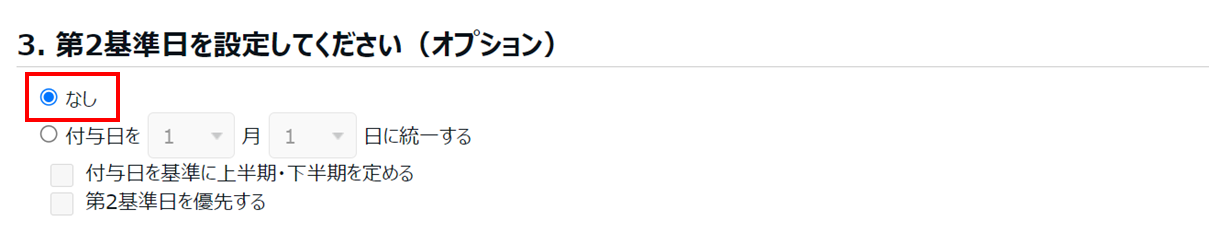
3. 第2基準日を設定してください(オプション)
「なし」を選択します。
4. 比例付与日数を入力してください
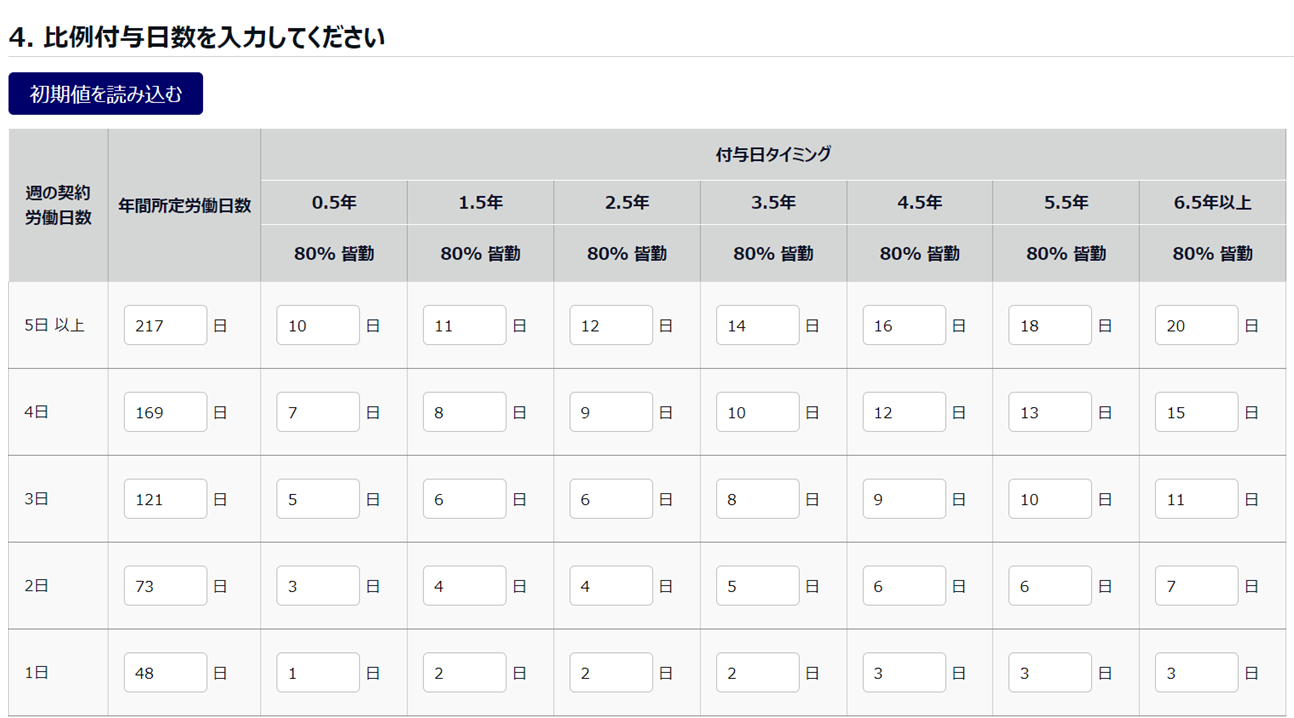
週の契約労働日数と勤続年数に応じた付与日数表を入力します。[初期値を読み込む]をクリックすると、法定基準が入力されますが、貴社の就業ルールに合わせて編集してください。
下図は入力例です。
注意点
「年間所定労働日数」を労働基準法の基準値以上、または「比例付与日数」を労働基準法の基準値以下に設定すると、エラーになります。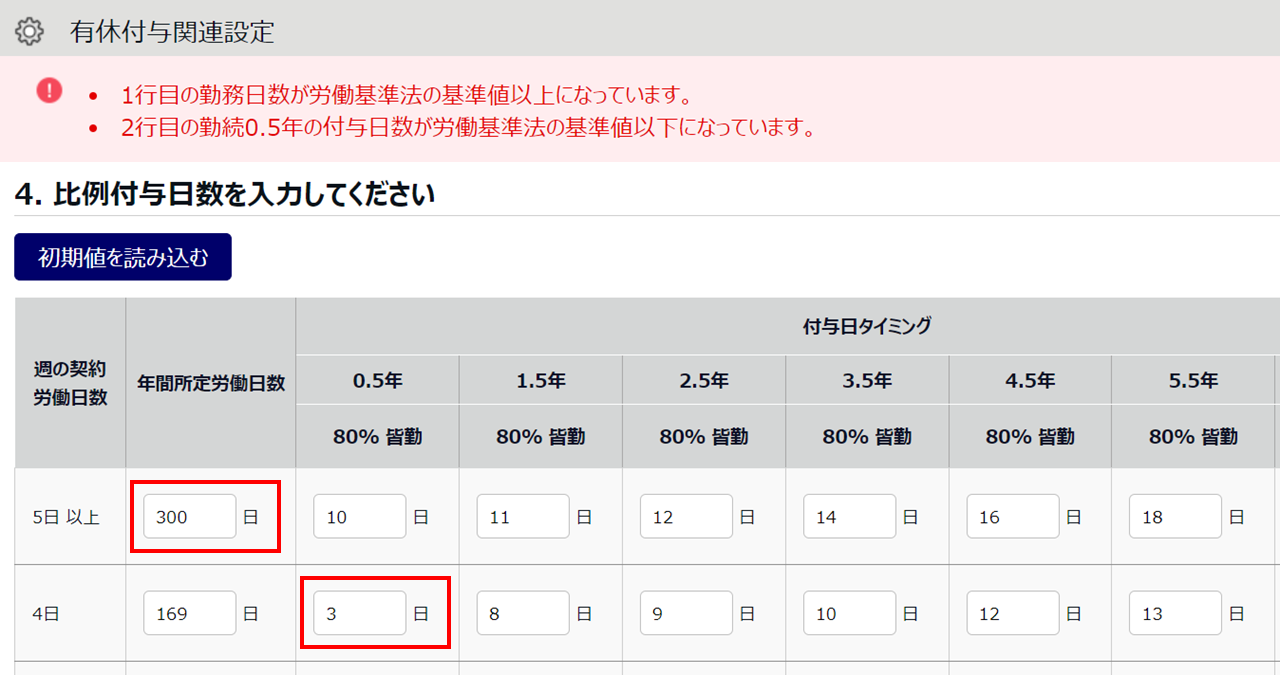
5. 付与算出基準となる勤務日数・全労働日数として数える日を設定してください
出勤率の計算対象を設定します。
出勤率の計算式
出勤率 = 勤務日数 ÷ 全労働日数 × 100
「勤務日」は出勤した日、または出勤したとみなす日です。「全労働日」は出勤すべき日です。
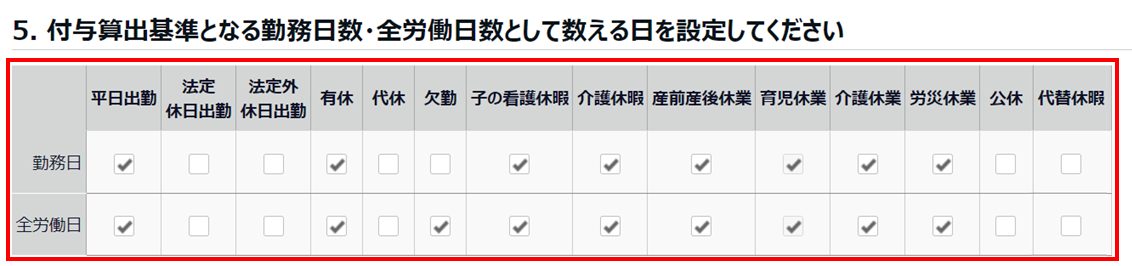
「平日出勤」「法定休日出勤」「法定外休日出勤」と各休暇の、「勤務日」「全労働日」にチェックします。
下図は設定例です。
補足
前述の「1. 週の契約労働日数を設定してください(必須)」箇所で「年間の勤務日、全労働日を基に週の契約労働日数を計算」と設定している場合は、出勤率は参照せず、「勤務日」にチェックがある項目が「年間所定労働日数」として集計されます。一方で有休付与対象者画面では出勤率を参考値として算出し、表示しているため「全労働日」のチェックも必要です。
【注意】
- 上記手順で設定した初回付与日の日付は、「入社日」とは連動していません。
万一、対象従業員の「入社日」を変更した場合は、初回付与日の日付も手動で変更してください。 - 本設定で入社日に有休をすべて付与していた場合でも、入社から6か月後になると「対応が必要な処理」に「有休付与対象者」として表示されます。
その際、付与日数は「0日」となっていますが、「付与」または「棄却」の操作が必要です。
「付与」や「棄却」の操作をしない限り、「保留」にチェックが入った状態で残り続けます。
【補足】従業員単位で入社日に有休付与する設定方法
従業員別有休付与設定機能を使用し、対象従業員のみに、初回付与を含めたすべての付与を入社日におこなう設定も可能です。手動登録またはインポートでの操作が可能です。
ポイント
前述の雇用区分ごとの設定とは異なり、従業員別有休付与設定機能を使った場合は、入社6か月後に「対応が必要な処理」に有休付与対象者として表示されません。
そのため、付与日数「0日」での「付与」や「棄却」といった作業も不要です。
注意点
本設定を利用するには、事前にサポートデスクへ以下2点の機能追加をご依頼ください。
●1.従業員別有休付与設定機能
●2.初回付与日、分割付与日の日付指定を使用する
※「従業員別有休付与設定機能」を現在ご利用中の場合も、「初回付与日、分割付与日の日付指定を使用する」の機能追加が必要です。
なお、メールで依頼される場合、必ず『企業コード』を合わせてお送りください。
『企業コード』は、勤怠システム画面から確認でき、屋号の前に表示されている6桁の英数字です。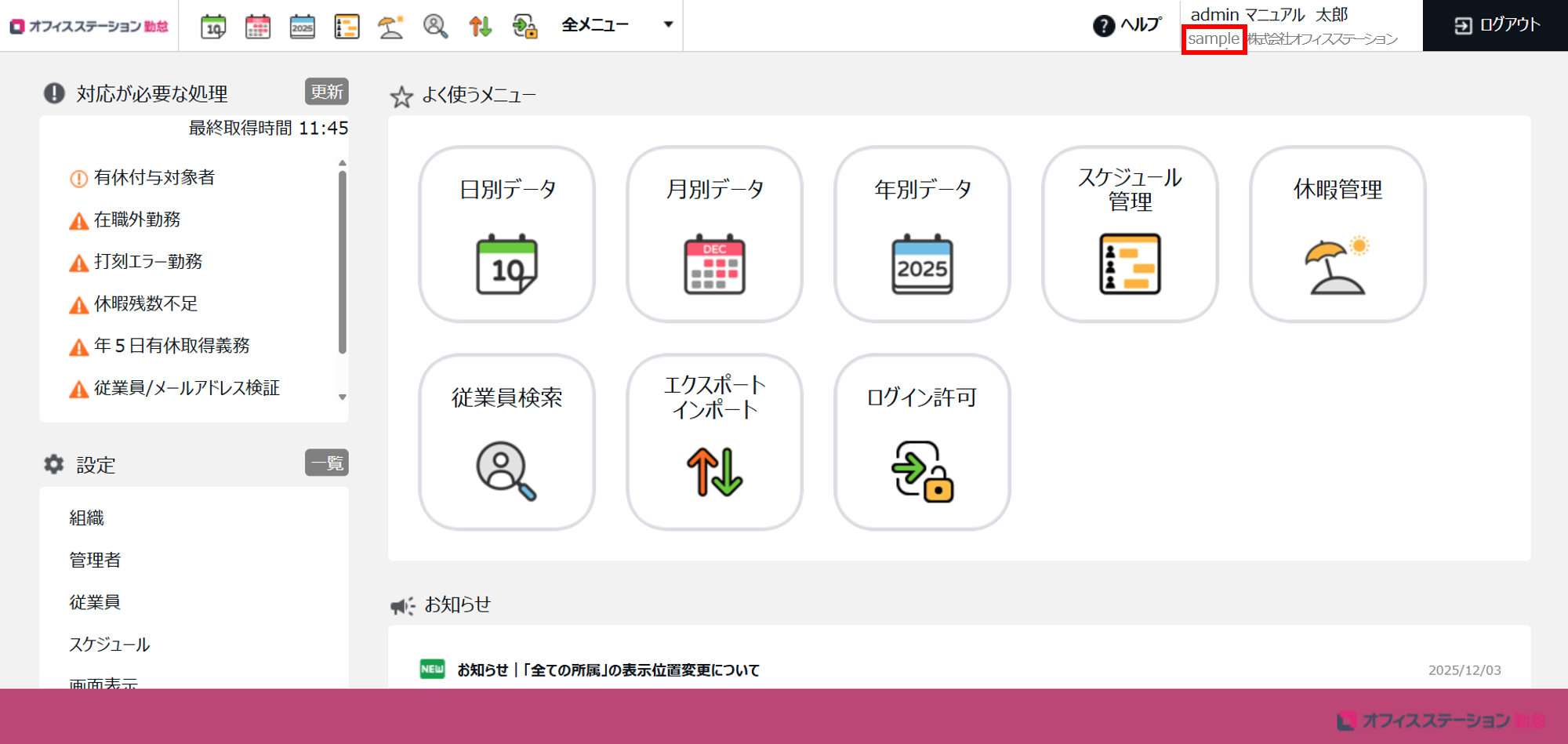
手動登録の場合
従業員設定画面から登録します。
※admin全権管理者および全権管理者、または「従業員設定」権限が「◯ 閲覧・編集」の一般管理者だけが可能な操作です。
1.ホーム画面「設定」内[従業員]>[従業員設定]>対象従業員の[編集]をクリックします。
2.「雇用情報」カテゴリ内[詳細]> 「有休付与」項目の[有休付与関連設定]をクリックします。
「有休付与関連設定」画面にて以下の項目を登録します。
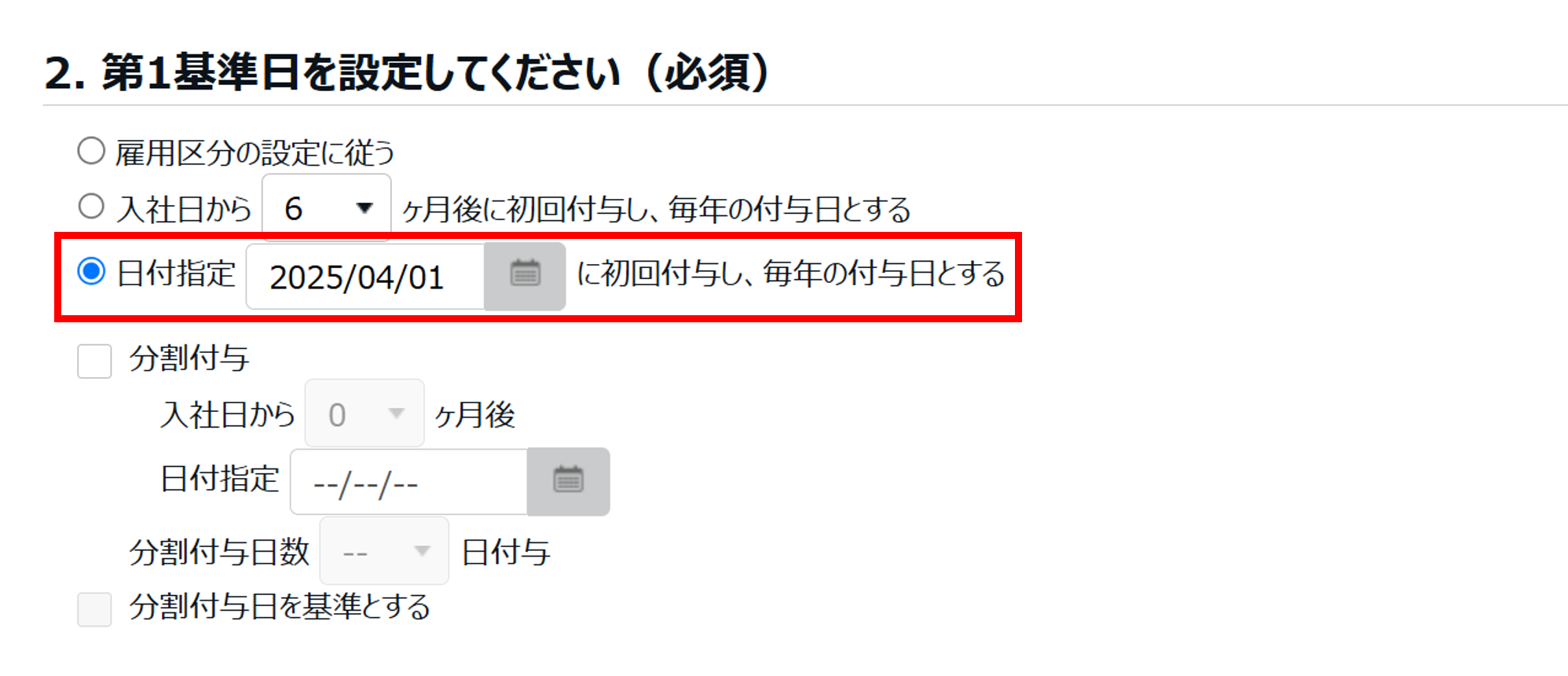
- 2. 第1基準日を設定してください(必須)
従業員ごとの初回付与日の日付を設定します。
「日付指定」を選択し、対象従業員の入社年月日を入力します。
ポイント
第1基準日として入社年月日を日付指定することで、管理画面ホームの「対応が必要な処理」に「有休付与対象者」として入社日に表示されます。「付与」の操作を行うと有休が付与されます。(詳細はこちら)
注意点
「第1基準日を設定してください(必須)」で設定した日付は、「入社日」とは連動していません。
万一、対象従業員の「入社日」を変更した場合は、手動で変更してください。
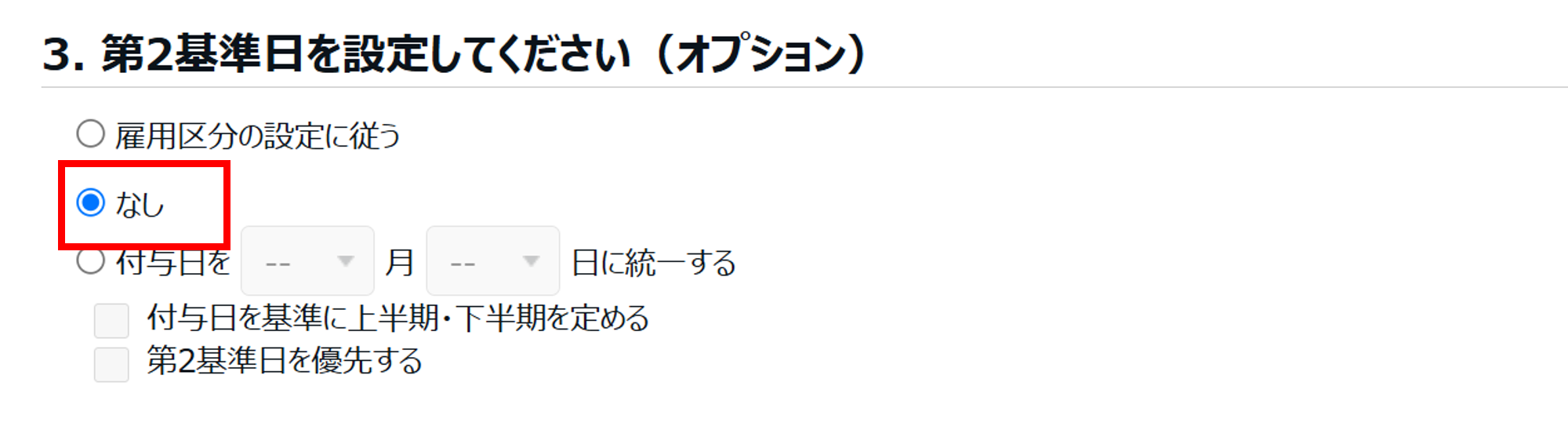
- 3. 第2基準日を設定してください(オプション)
「なし」を選択します。
もし雇用区分設定側で「なし」が設定されている場合は「雇用区分の設定に従う」を設定します。
補足
その他の項目について、雇用区分の設定と同じにしたい場合は「雇用区分の設定に従う」のまま、変更する必要はありません。変更したい場合は各項目を設定します。
設定方法はこちらの記事をご参照ください。
3.[登録]をクリックします。
インポートの場合
従業員ごとに「入社日」や「初回付与の日付」をインポートする方法を説明します。
入力レイアウトを作成し、入力テンプレートに従ってインポート用のCSVファイルを作成します。
このファイルをインポートすることで一括で登録・更新できます。
1.入力レイアウトの作成
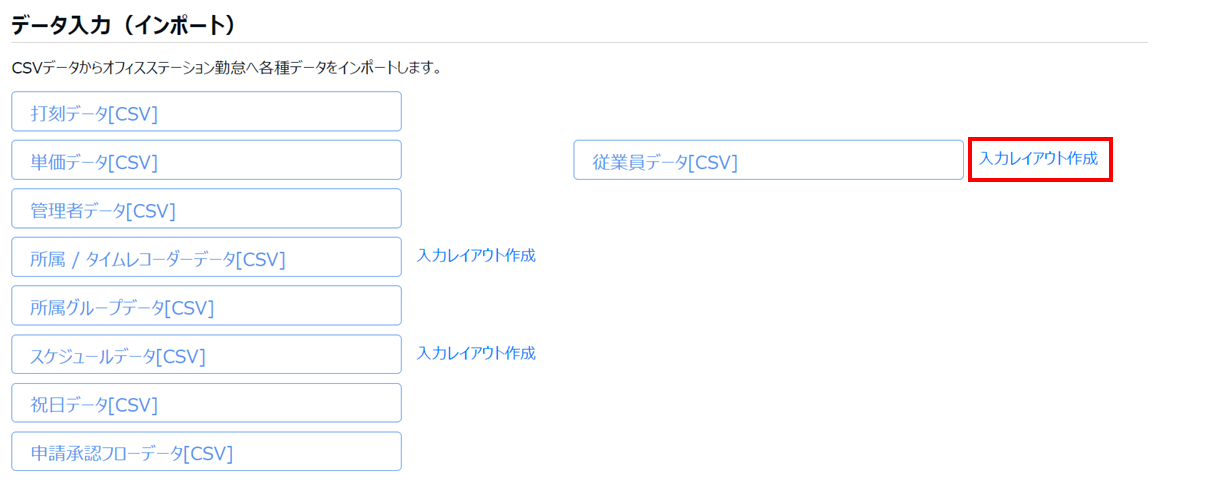
1.ホーム画面「よく使うメニュー」内[エクスポートインポート]をクリックします。
「データ入力(インポート)」カテゴリ内[従業員データ[CSV]]右の「入力レイアウト作成」をクリックします。
2.[新規作成]をクリックします。

3.以下のように設定し、[登録]をクリックします。
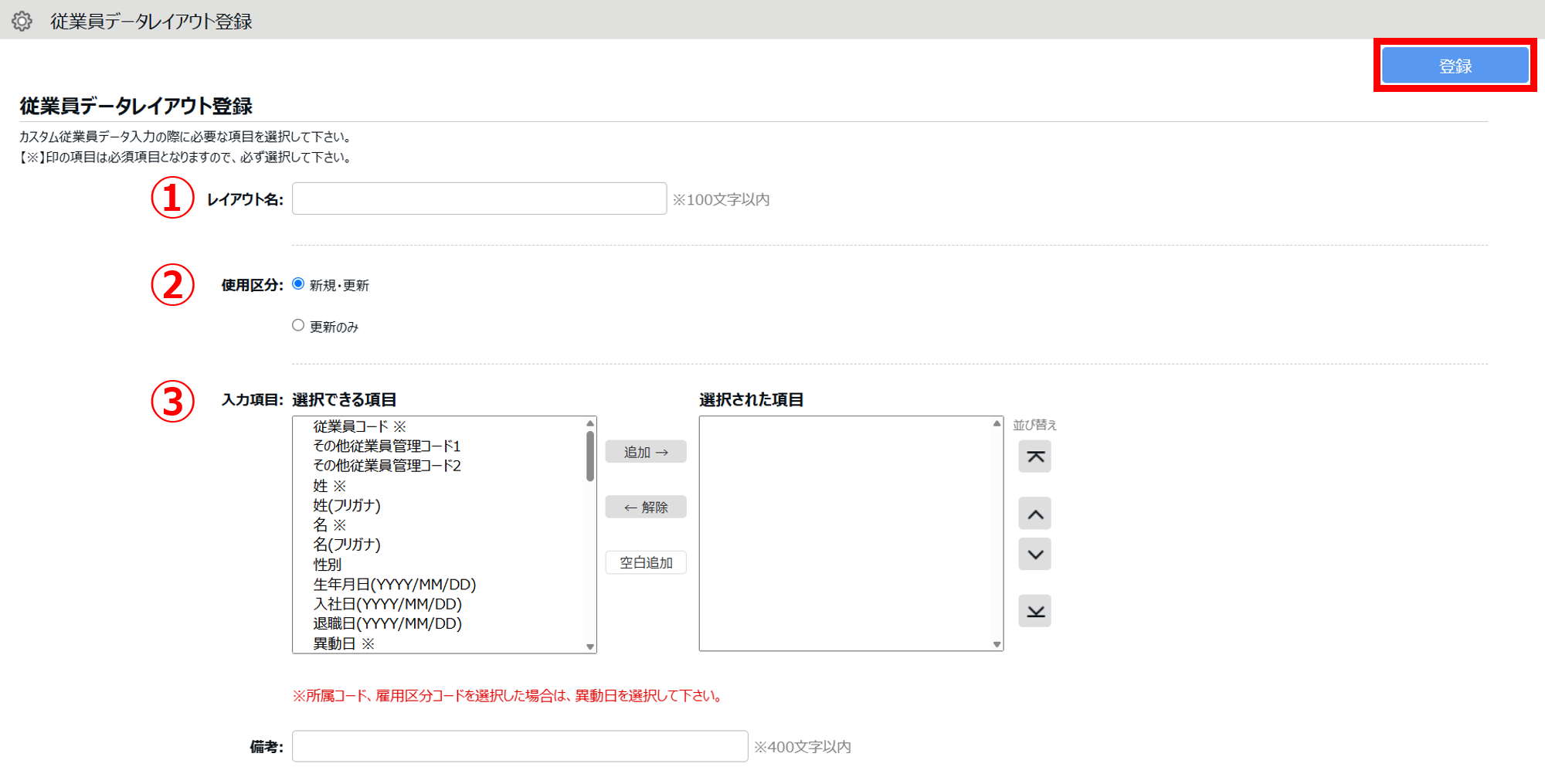
| No. | 項目名 | 説明 |
| ① | レイアウト名 | 任意のレイアウト名を入力します。(「初回付与日設定」など) |
| ② | 使用区分 | 「更新のみ」を選択します。 |
| ③ | 入力項目 | 以下の3項目を選択します。 ・従業員コード ・入社日(YYYY/MM/DD) ・年次有休:初回付与日(YYYY/MM/DD) ※各従業員の「入社日」をすでに登録済みの場合は、レイアウトへの追加は不要です。 |
2.インポート用ファイルの作成
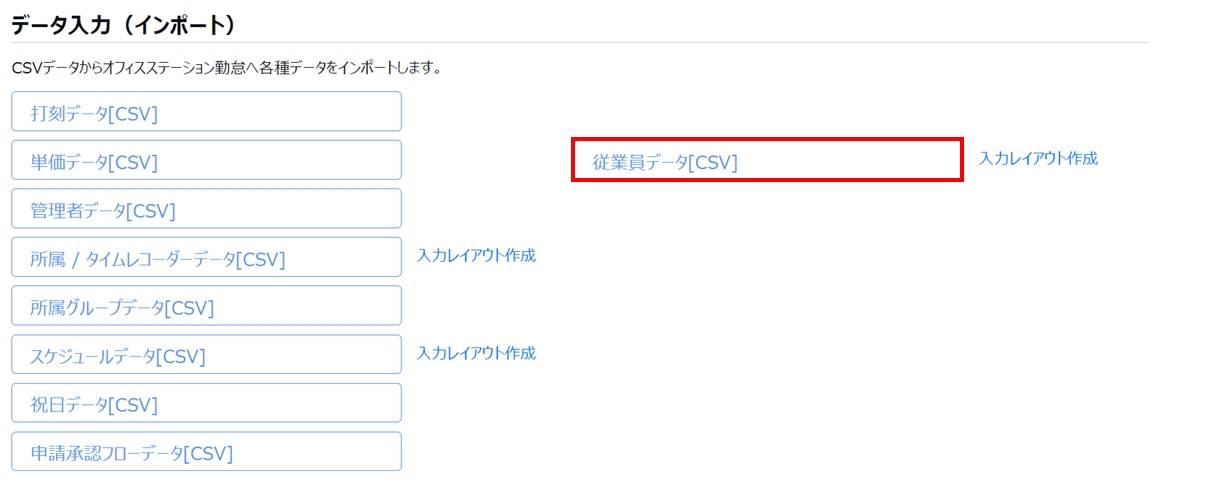
1.ホーム画面「よく使うメニュー」内[エクスポート インポート]をクリックします。
「データ入力(インポート)」カテゴリ内[従業員データ[CSV]]」をクリックします。
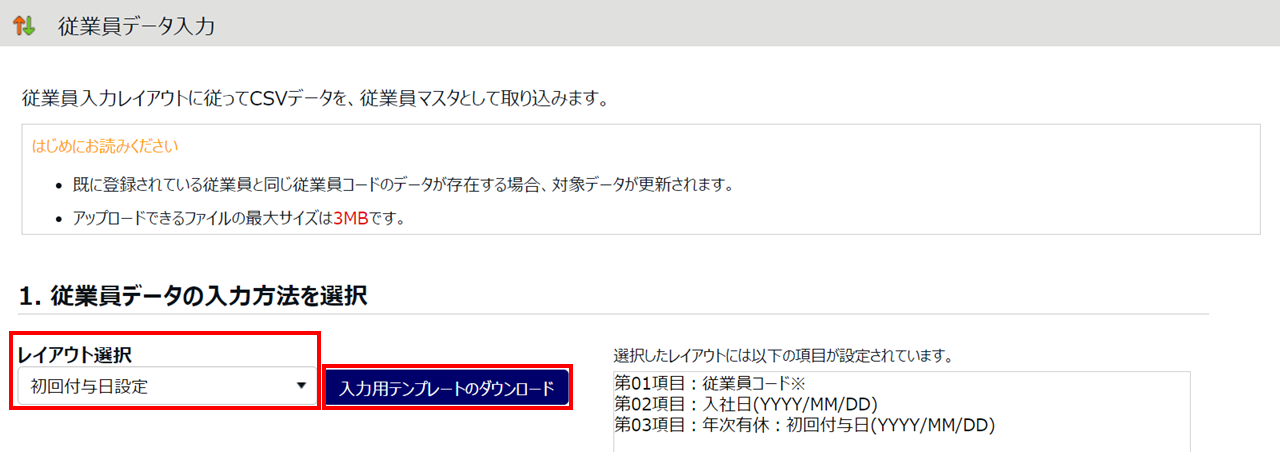
2.「レイアウト選択」にて作成したレイアウトを選択し、[入力用テンプレートのダウンロード]をクリックします。
3.CSV形式のテンプレートファイルがダウンロードされますので、デスクトップなどに保存します。
4.保存したCSVファイルをExcelやメモ帳などで開きます。1行目の項目名の通りにデータを入力します。
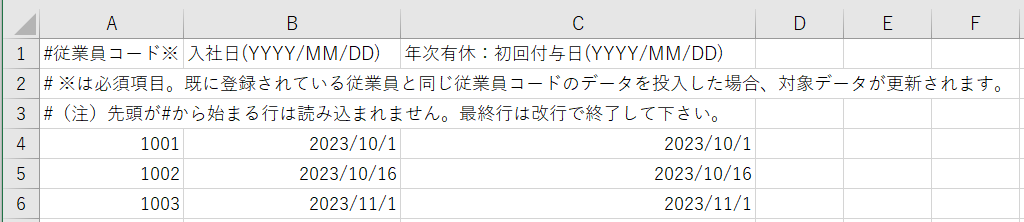
ポイント
「年次有休:初回付与日(YYYY/MM/DD)」に入社年月日を入力することで、管理画面ホームの「対応が必要な処理」に「有休付与対象者」として入社日に表示されます。「付与」の操作をおこなうと有休が付与されます。
5.ファイルをCSV形式で保存します。
3.インポート
1.ホーム画面「よく使うメニュー」内[エクスポート インポート]をクリックします。
「データ入力(インポート)」カテゴリ内[従業員データ[CSV]]」をクリックします。
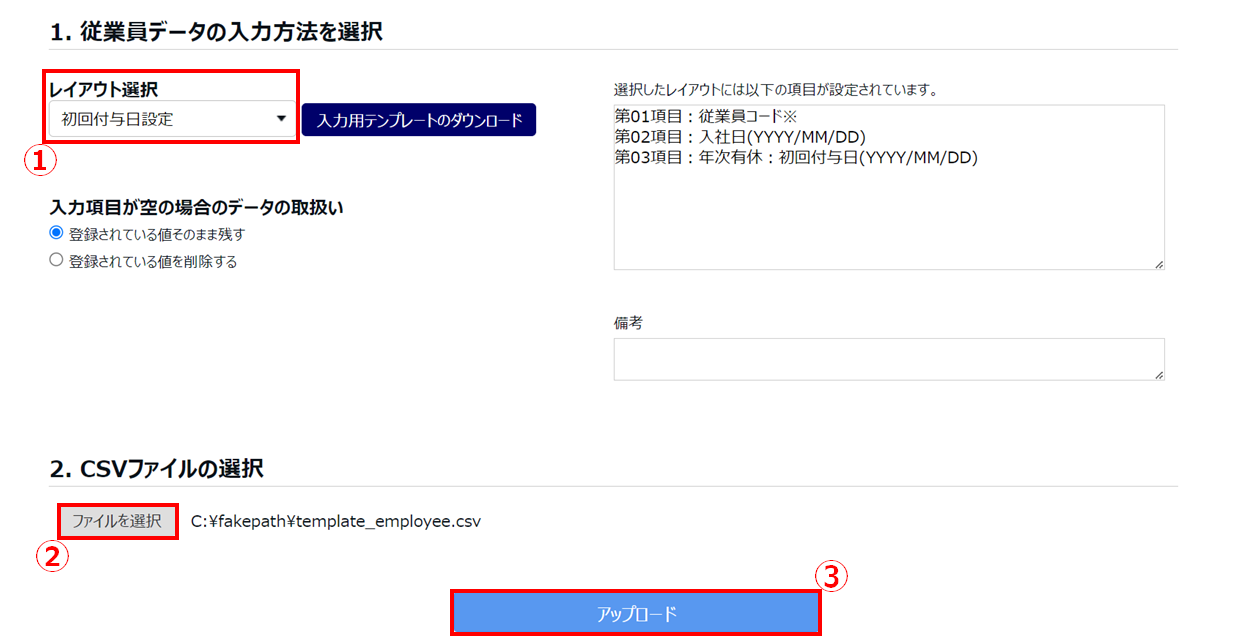
2.「レイアウト選択」(①)に作成したレイアウトを選択し、[ファイルを選択](②)をクリックします。
用意したCSVデータを選択して、[アップロード](③)をクリックします。
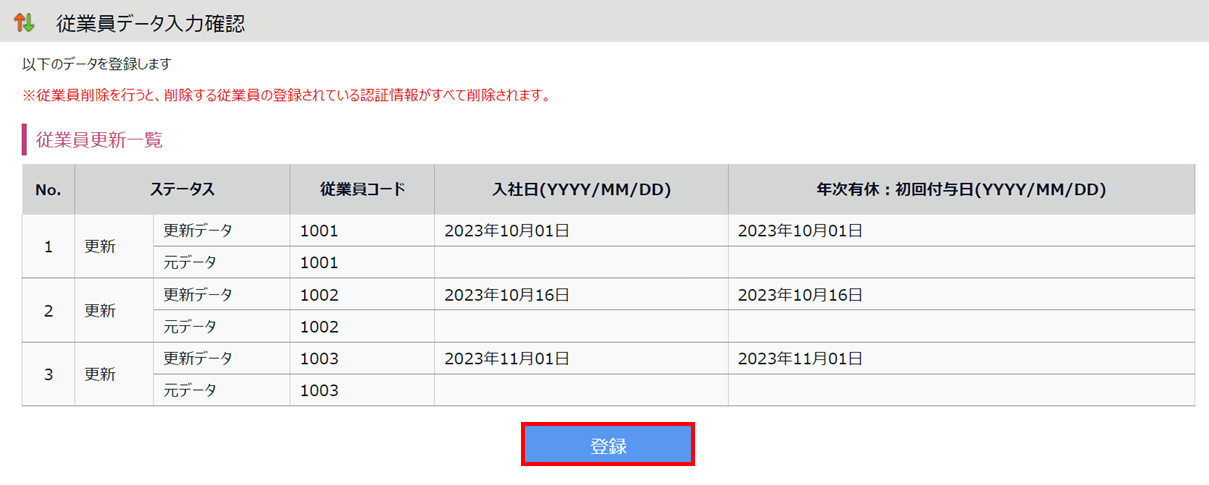
3.「従業員データ入力確認」画面が表示されます。確認後、[登録]をクリックします。インポートを開始します。
有休付与早見表
本記事の手順に従って、以下のように設定した場合、
- 週の契約労働日数 : 5日
- 第1基準日 : 各従業員の入社年月日
- 第2基準日 : なし
- 比例付与日数 : 本記事の通りに設定
付与日数とタイミングは以下の表の通りです。
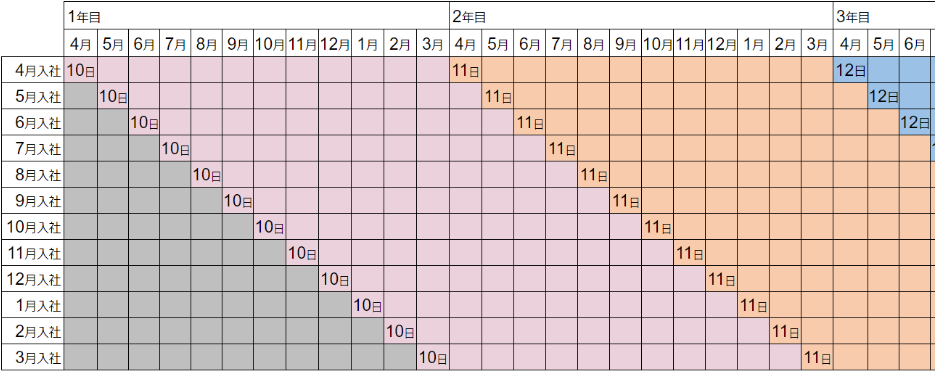
- 初回は各従業員の入社日当日に付与。
- 2回目以降も、それぞれの入社日に付与。