給与明細
0270|「明細項目のマスタ設定」方法
※士業用顧問先に、「オフィスステーション Web給与明細」のアカウント発行が必要。
給与明細に表示する項目のマスタ情報を設定する方法を、ご説明します。
明細項目のマスタ設定
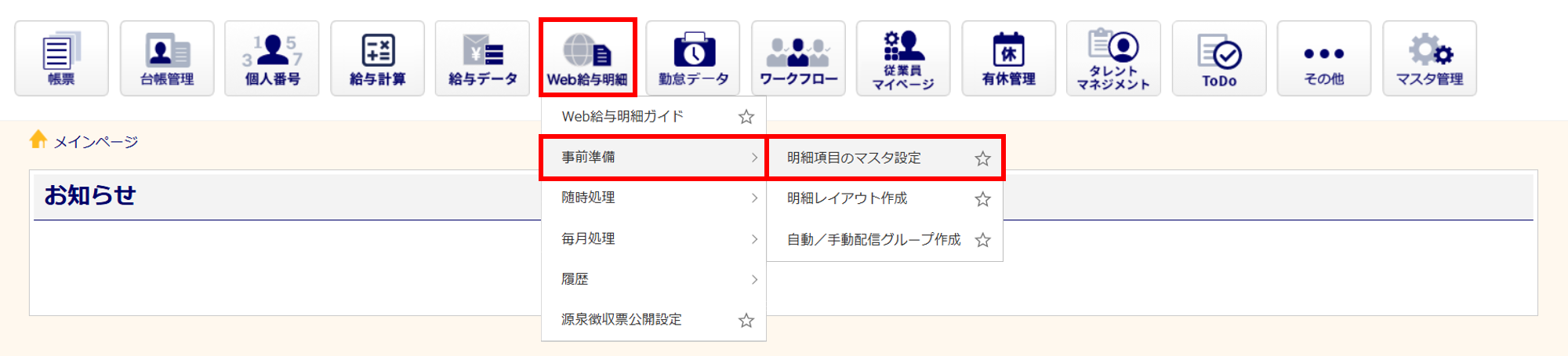
[Web給与明細]>[事前準備]>[明細項目のマスタ設定]をクリックします。
※「Web給与明細ガイド」から操作を進めることもできます。
オフィスステーション Proをご利用の場合、対象の顧問先をクリックします。
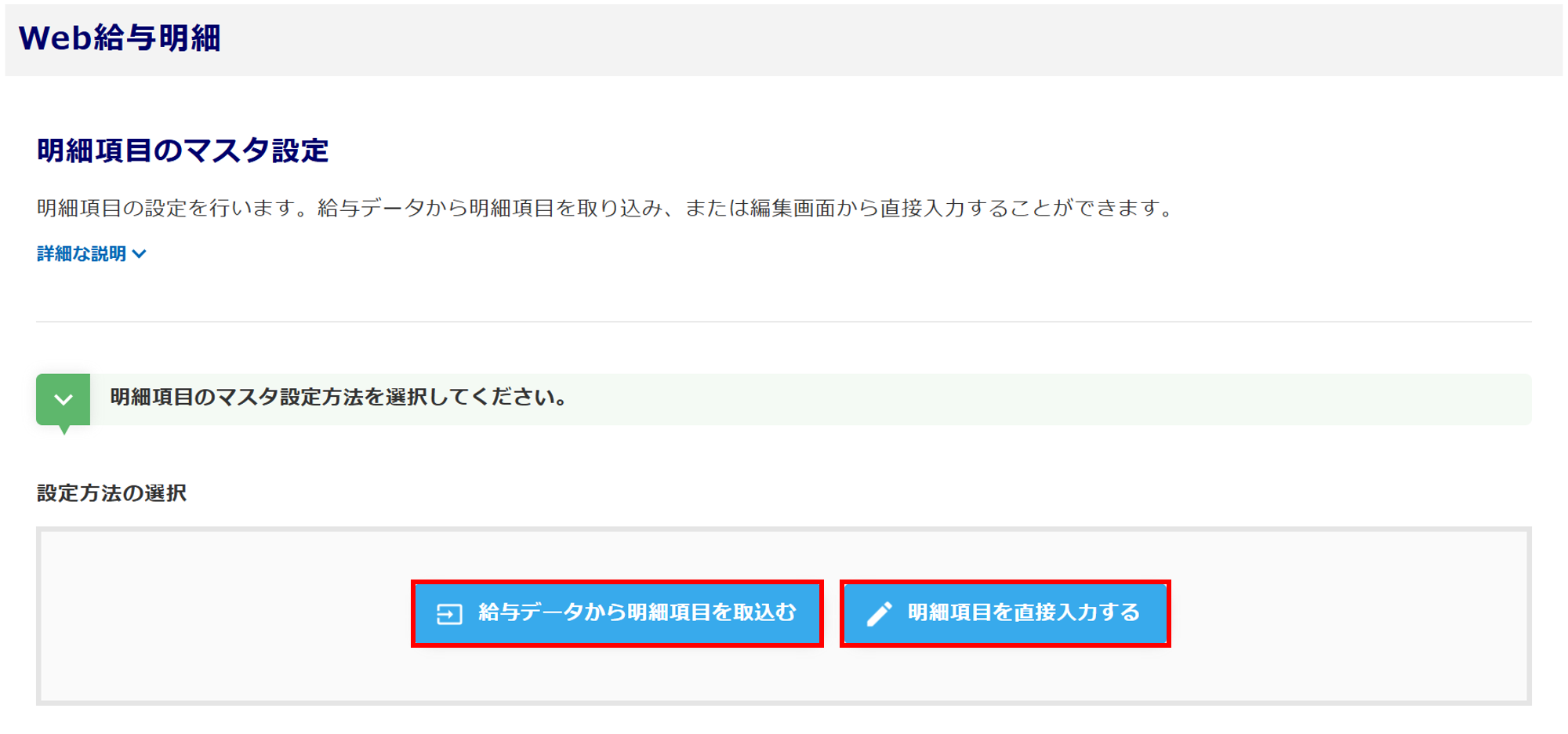
明細に表示する項目をご利用中の給与ソフトから取り込んだり、オフィスステーション上で直接入力して登録することができます。
- 給与ソフトから取込みをおこなう場合
-
[給与データから明細項目を取込む]をクリックします。
本マニュアル内「給与データから明細項目を取込む」へ進みます。 - 直接入力して登録する場合
-
[明細項目を直接入力する]をクリックします。
本マニュアル内「明細項目を直接入力する」へ進みます。
給与データから明細項目を取込む
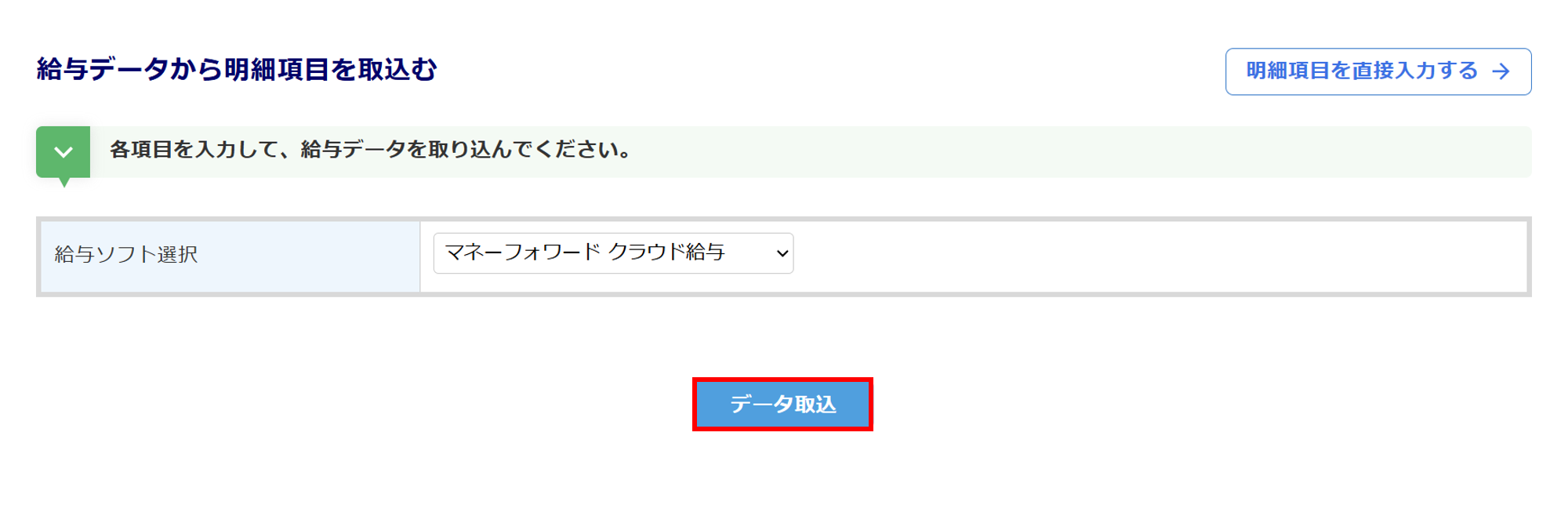
「給与ソフト選択」にご利用中の給与ソフトを選択します。
※[マスタ管理]>[外部サービス連携設定]にて事前に連携の設定が必要な給与ソフトがあります。
選択後、[ファイルの選択]から取り込むファイルを選択し、[データ取込]をクリックします。
※選択した給与ソフトによっては、下図のように[ファイルの選択]が表示されない場合があります。
ポイント
連携の設定をおこなっても「給与ソフト選択」に、ご利用中の給与ソフトが表示されていない場合は、「ユーザ定義」を選択します。「ユーザ定義」の取り込み方法については、以下の関連記事をご参照ください。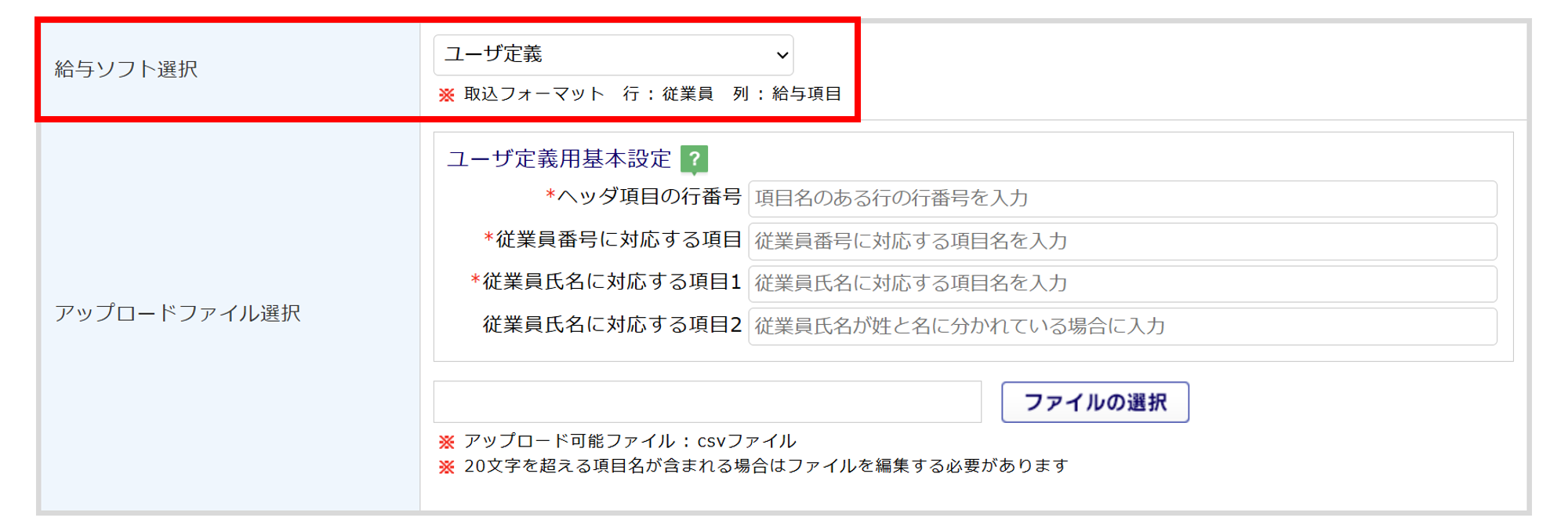
関連記事
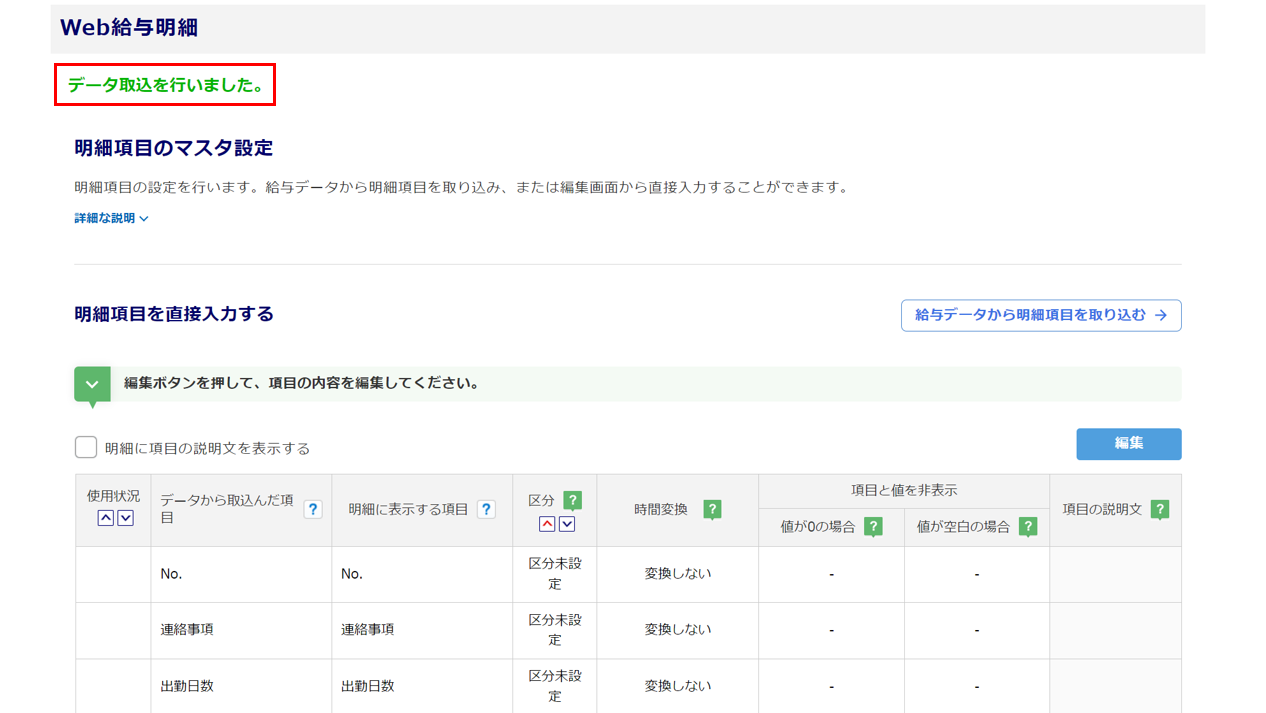
画面左上に「データ取込を行いました。」と表示されたら、給与データからの取り込みは完了となります。
明細項目を直接入力する
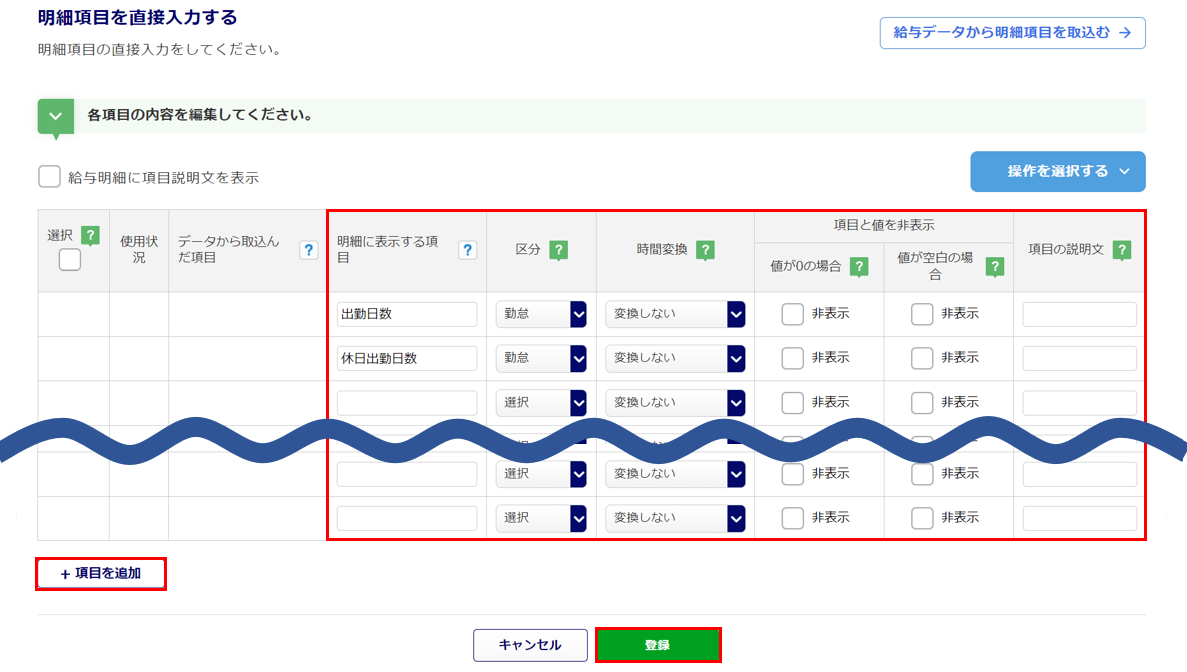
「明細に表示する項目」に明細に表示する項目名を入力し、「区分」「時間変換」「項目と値を非表示」「項目の説明文」を設定します。項目の入力フィールドが足りない場合は、[項目を追加]をクリックします。
項目の入力後、[登録]をクリックします。
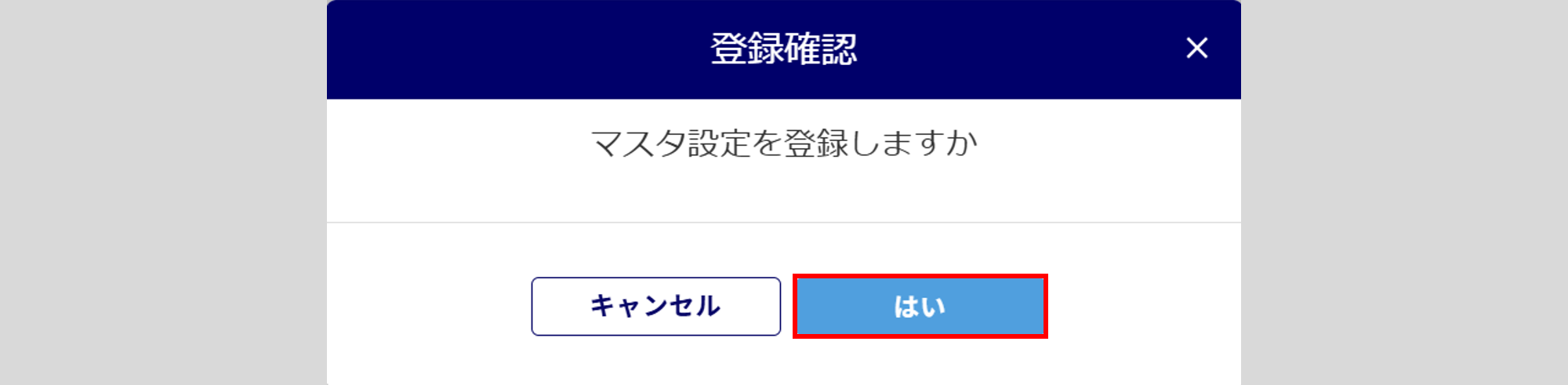
「登録確認」が表示されるので、[はい]をクリックします。
以上で、明細項目を直接入力するは完了となります。
明細項目のマスタ設定後の編集
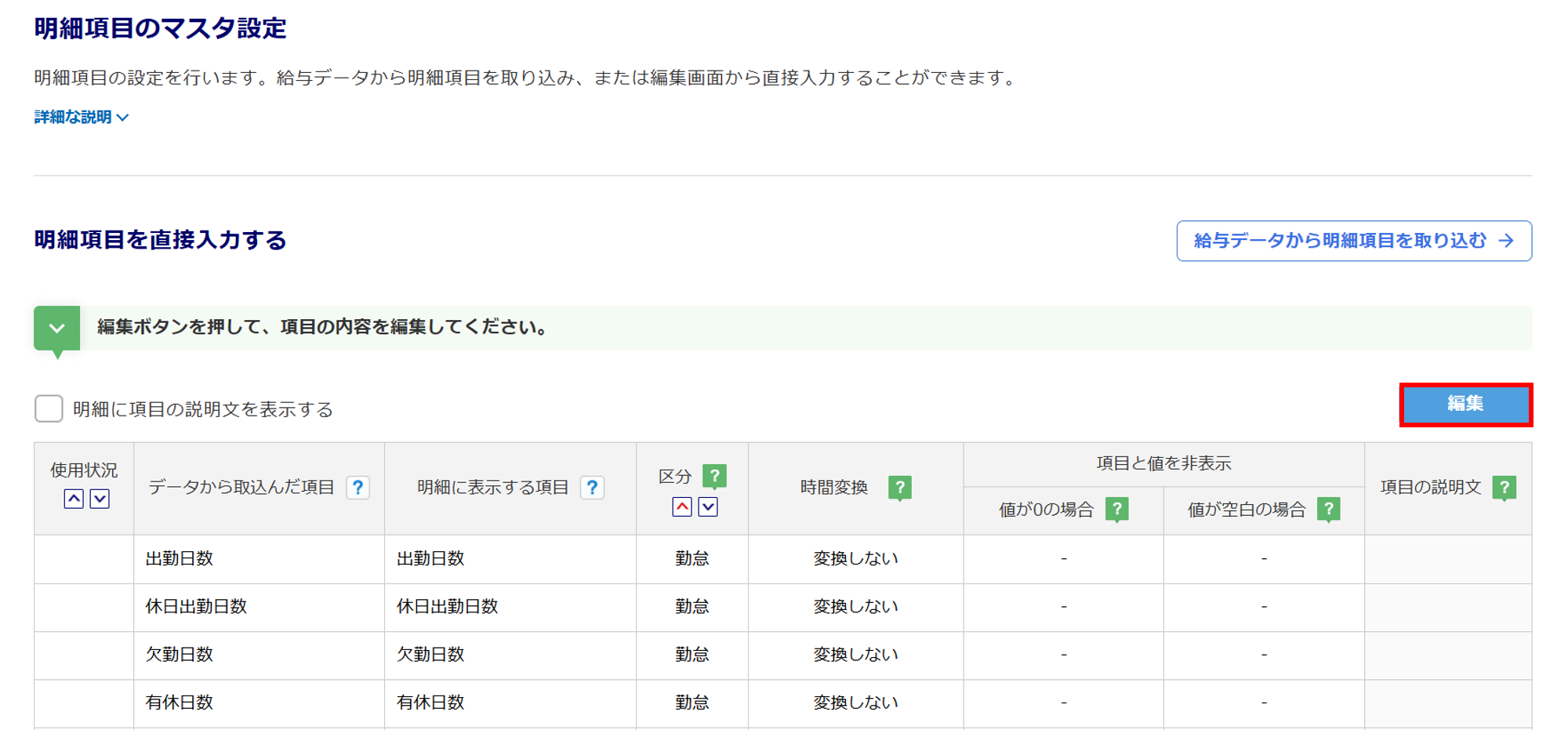
[給与データから明細項目を取り込む]または[明細項目を直接入力する]にて登録した内容は、「明細項目のマスタ設定」画面に登録した項目が表示されます。
項目名の修正や「区分」などの設定をおこなう場合、[編集]をクリックします。
各項目について
[?(はてなマーク)]をクリックすると、項目についての詳細を確認できます。
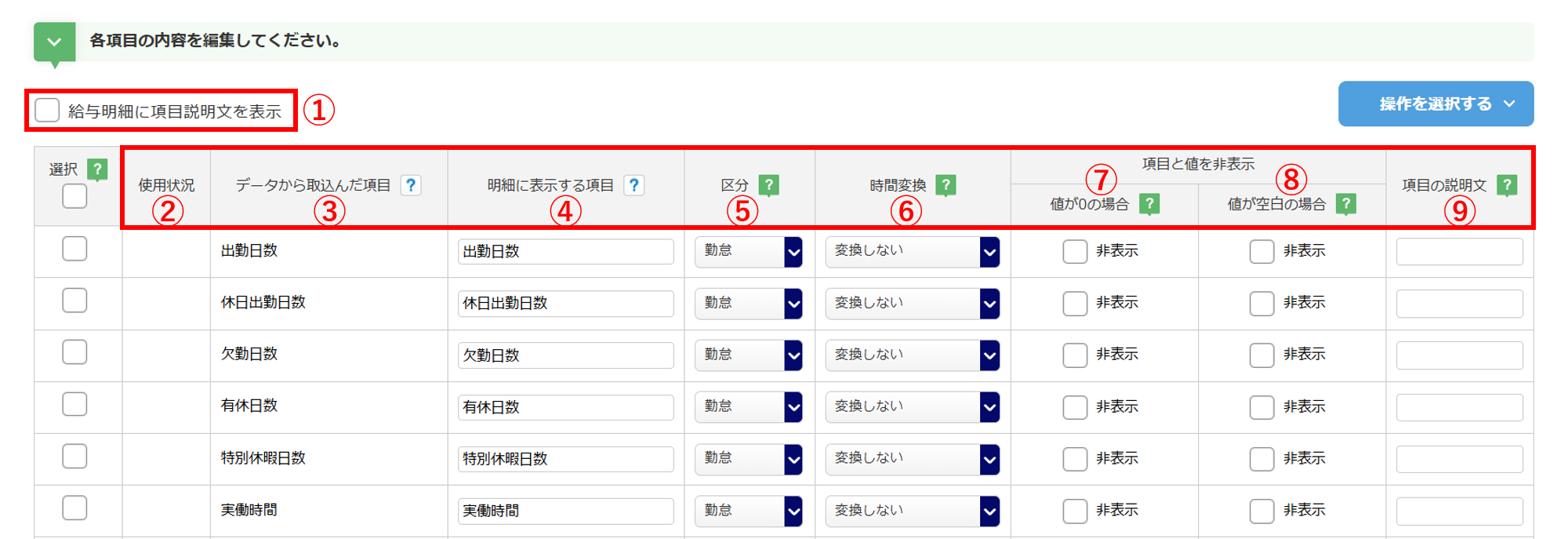
| 給与明細に項目説明文を表示 | チェックをつけると、Web上で従業員が給与明細を閲覧した際に「項目の説明文」に設定した内容が表示されます。 ※チェック無しの場合、「項目の説明文」に設定があっても表示されません。 |
|
| 使用状況 | 給与明細のレイアウトに使用されている項目には「使用中」と表示されます。 | |
| データから取込んだ項目 | [給与データから明細項目を取り込む]で取り込んだ際の給与ソフト側の項目名が表示されます。※編集不可 | |
| 明細に表示する項目 | 「基本給」「出勤日数」など給与明細に表示する項目名が表示されます。 |
|
| 区分 | レイアウト設定を簡易にするため、登録した項目を「勤怠」「支給」「控除」「合計」に振り分けます。※「区分未設定」のままでも問題ありません。 | |
| 時間変換 | 給与明細での時間の表示方法を設定します。 例)実働時間などを9600分で給与データを取込んだ場合の給与明細の表示 「変換しない」: 9,600 、「分単位を時間単位に変換」: 160:00 |
|
| 値が0の場合 | 給与データを取り込んだ際の値が「0」の場合、明細に項目を非表示にする設定ができます。 | |
| 値が空白の場合 | 給与データを取り込んだ際の値が「空白」の場合、明細に項目を非表示にする設定ができます。 | |
| 項目の説明文 | Web上で従業員が給与明細を閲覧した際に「○○とは」のヒントテキストの設定ができます。 |
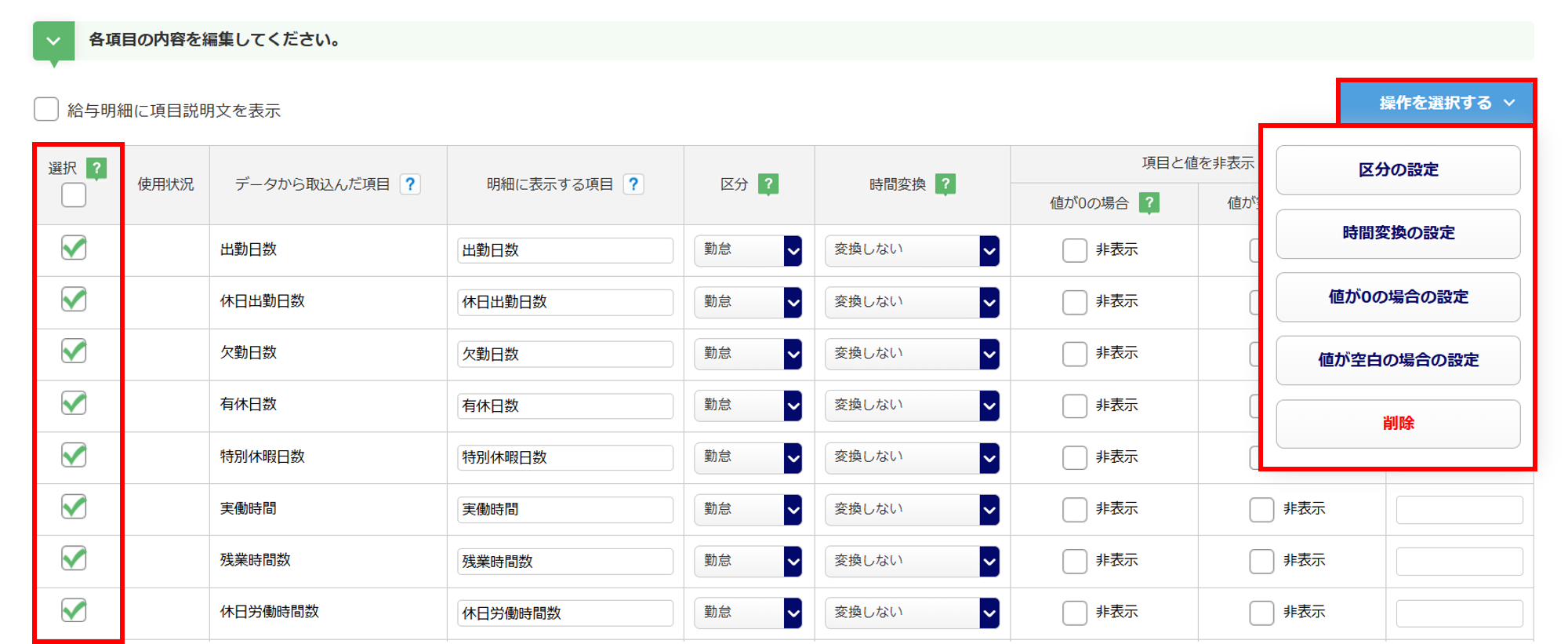
「区分」「時間変換」「値が0の場合」「値が空白の場合」については、一括での設定が可能です。
設定する項目の「選択」列にチェックをつけ、[操作を選択する]> 該当の操作をクリックします。
明細項目を削除する場合は、以下の関連記事をご参照ください。
関連記事
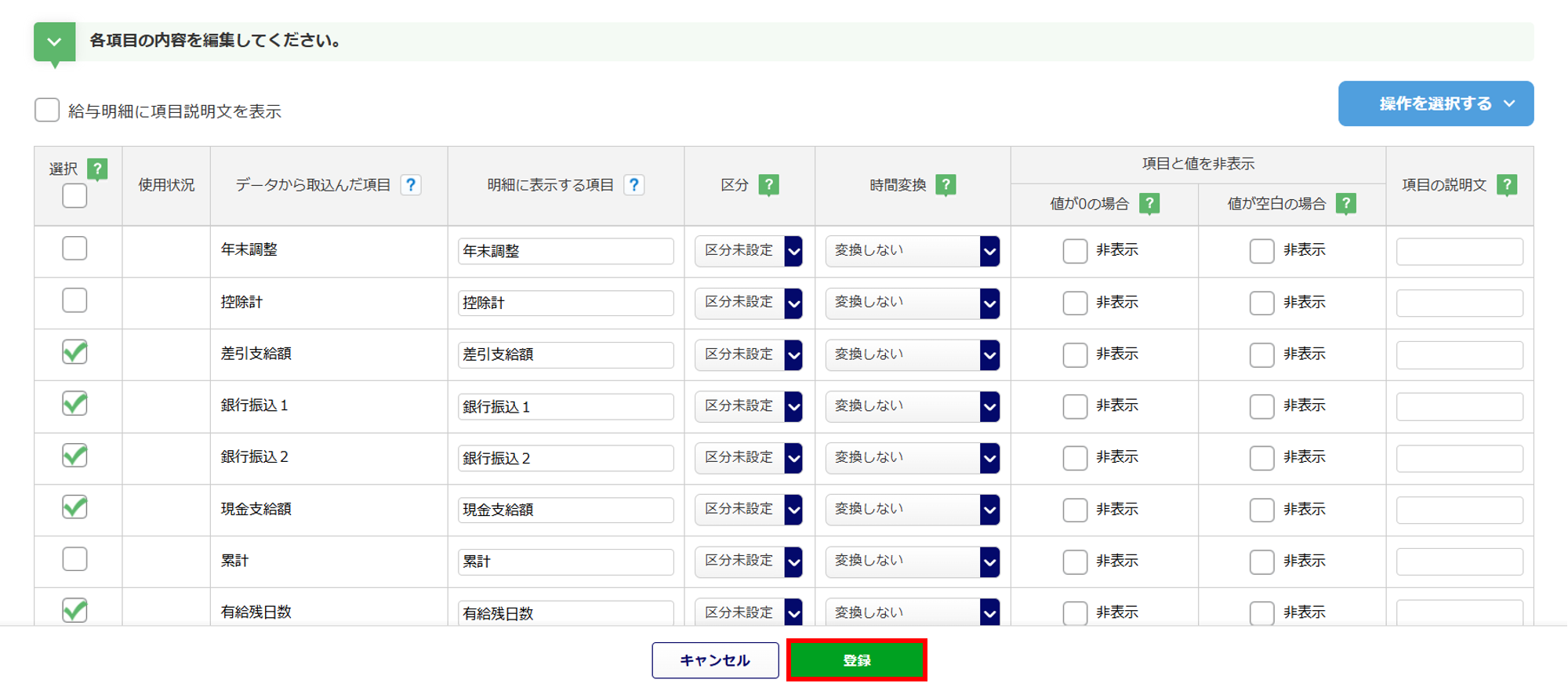
編集後、[登録]をクリックします。
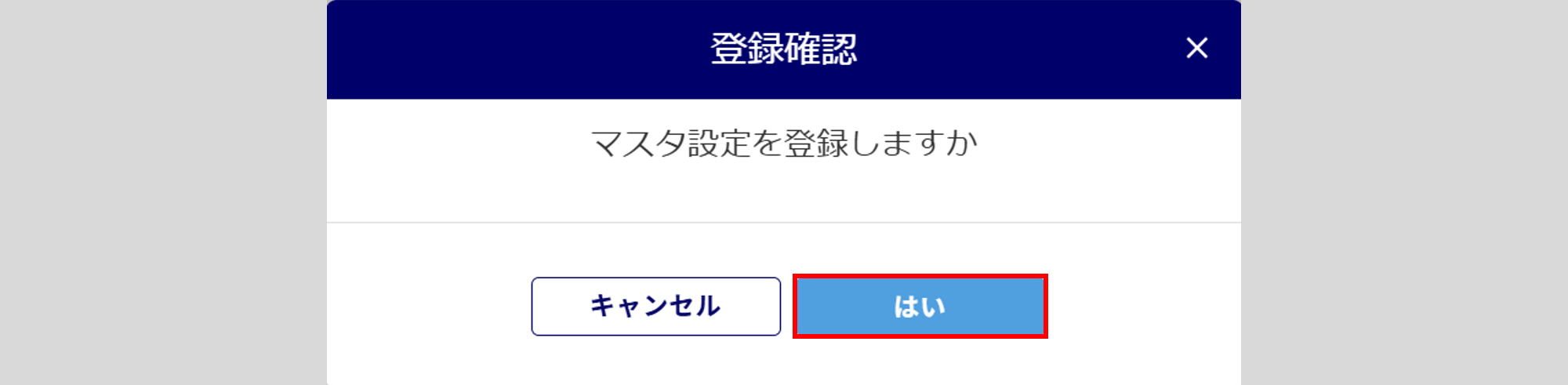
「登録確認」が表示されるので、[はい]をクリックします。
以上で、明細項目のマスタ設定の編集は完了です。