労務
1106|「e-Gov情報の取得」操作方法
「送信一覧(e-Gov)」画面の「状況」や、「公文書 / コメント」など、最新の情報に更新されていない場合、手動で情報を更新する必要があります。
※「e-Gov情報取得方式切替」に「手動取得」を選択していることを前提とします。
関連記事
以下に該当する場合は、本マニュアルの操作をおこなってください。
ポイント
「e-Gov情報の取得」をおこなうケース
1.「送信一覧(e-Gov)」画面の「e-Gov取得日時」から期間が経過している場合
※「状況」や、「公文書 / コメント」情報などは、「e-Gov取得日時」時点での情報となります。
2.現時点の最新情報を確認したい場合
3.「送信一覧(e-Gov)」画面の「状況・到達番号 / 状況日時」に「e-Govからデータを取得できませんでし
た」と表示されている場合
「送信一覧(e-Gov)」情報の更新
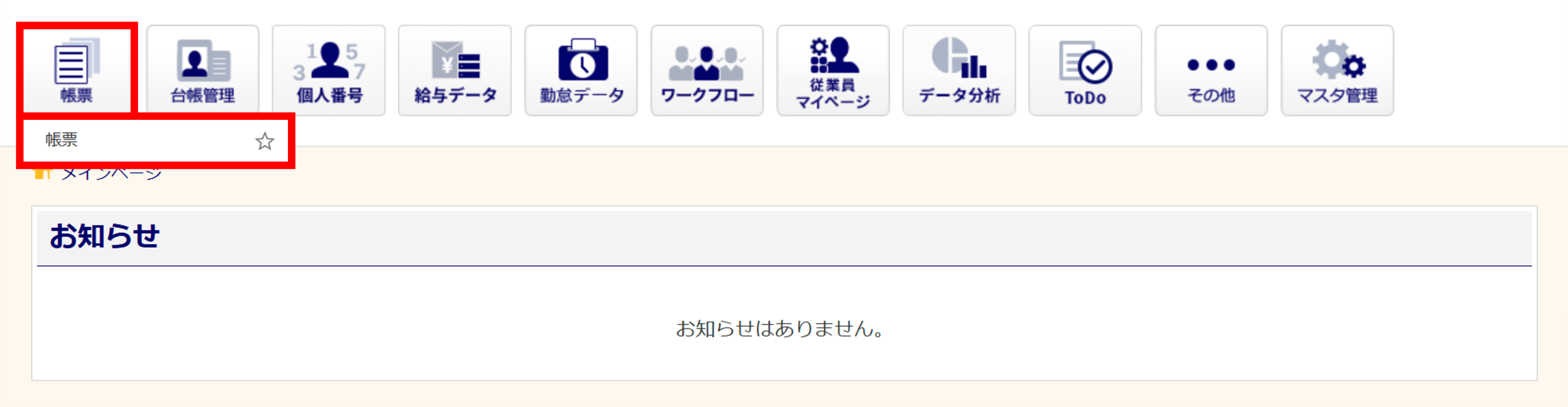
[帳票]>[帳票]をクリックします。
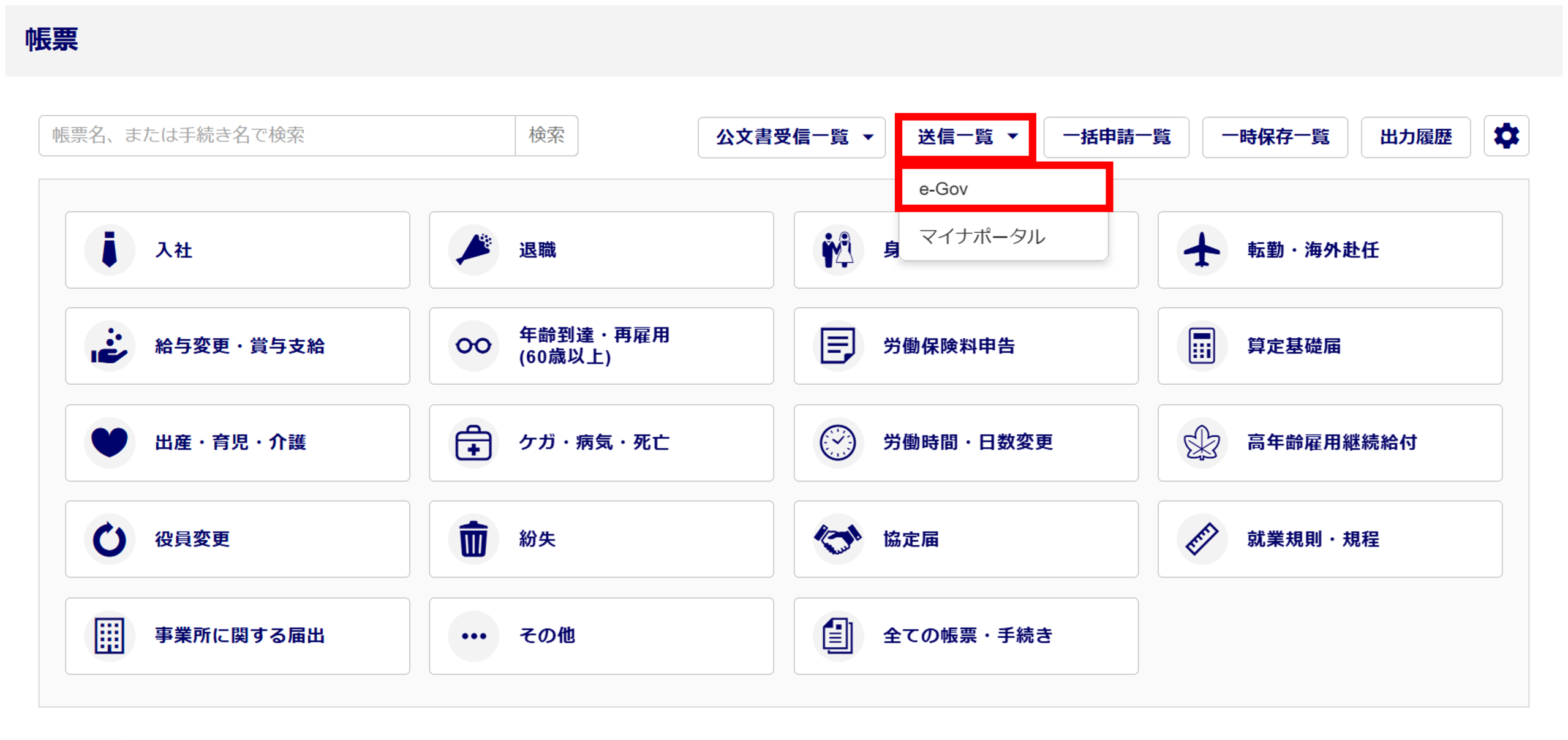
[送信一覧]>[e-Gov]をクリックします。
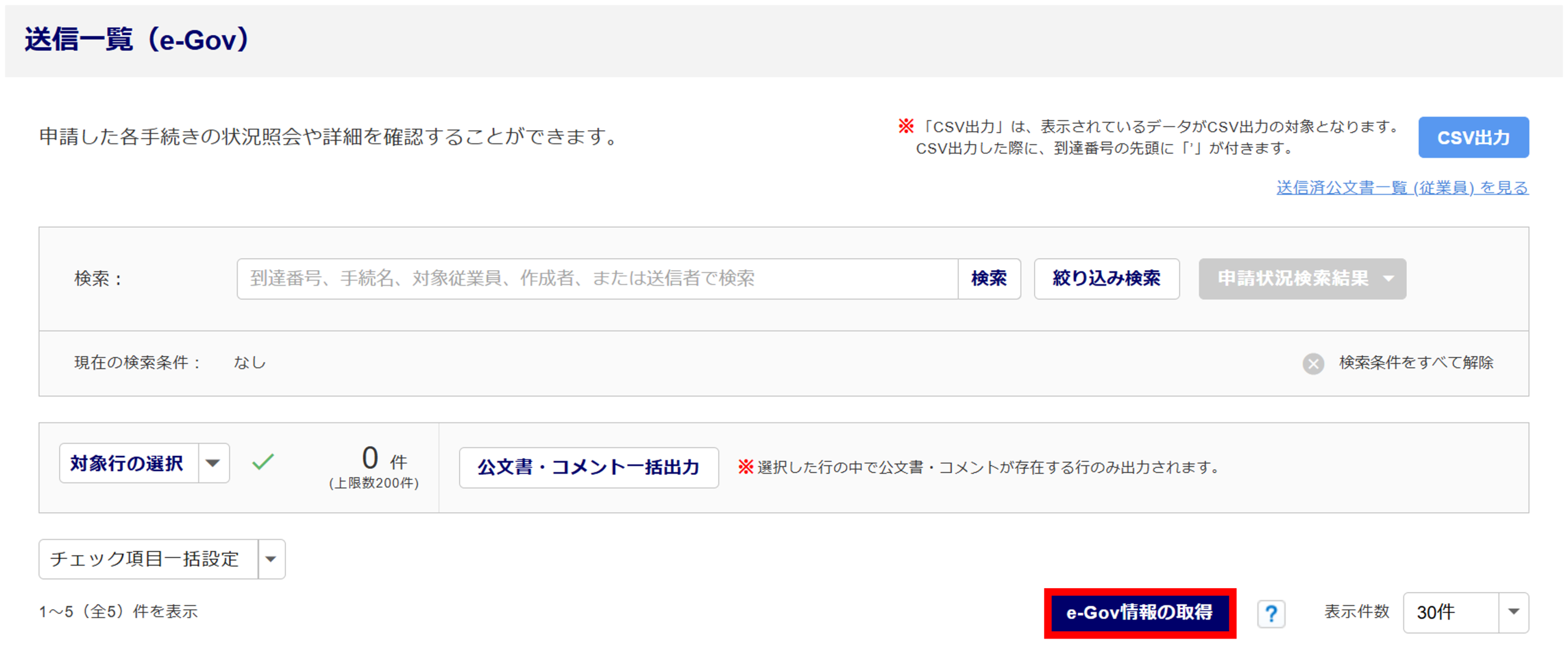
[e-Gov情報の取得]をクリックします。
注意点
・[e-Gov情報の取得]クリック時情報が更新されるのは、現ページのみです。
次ページ以降の更新を希望の場合は、ページごとに更新が必要です。
・チェック項目の「e-Govから最新を取得しないようにする」にチェックをしている手続きについては、
更新の対象外です。
以上で、「e-Gov情報の取得」操作は完了です。
※本操作をおこなっても情報が更新されない場合は、[帳票]>[帳票]>[ ]>[利用者登録・編集]から、
再度e-Govアカウント情報でログインしてください。
関連記事
更新箇所
「送信一覧(e-Gov)」情報の更新操作をおこなった場合、①~③の情報が更新されます。
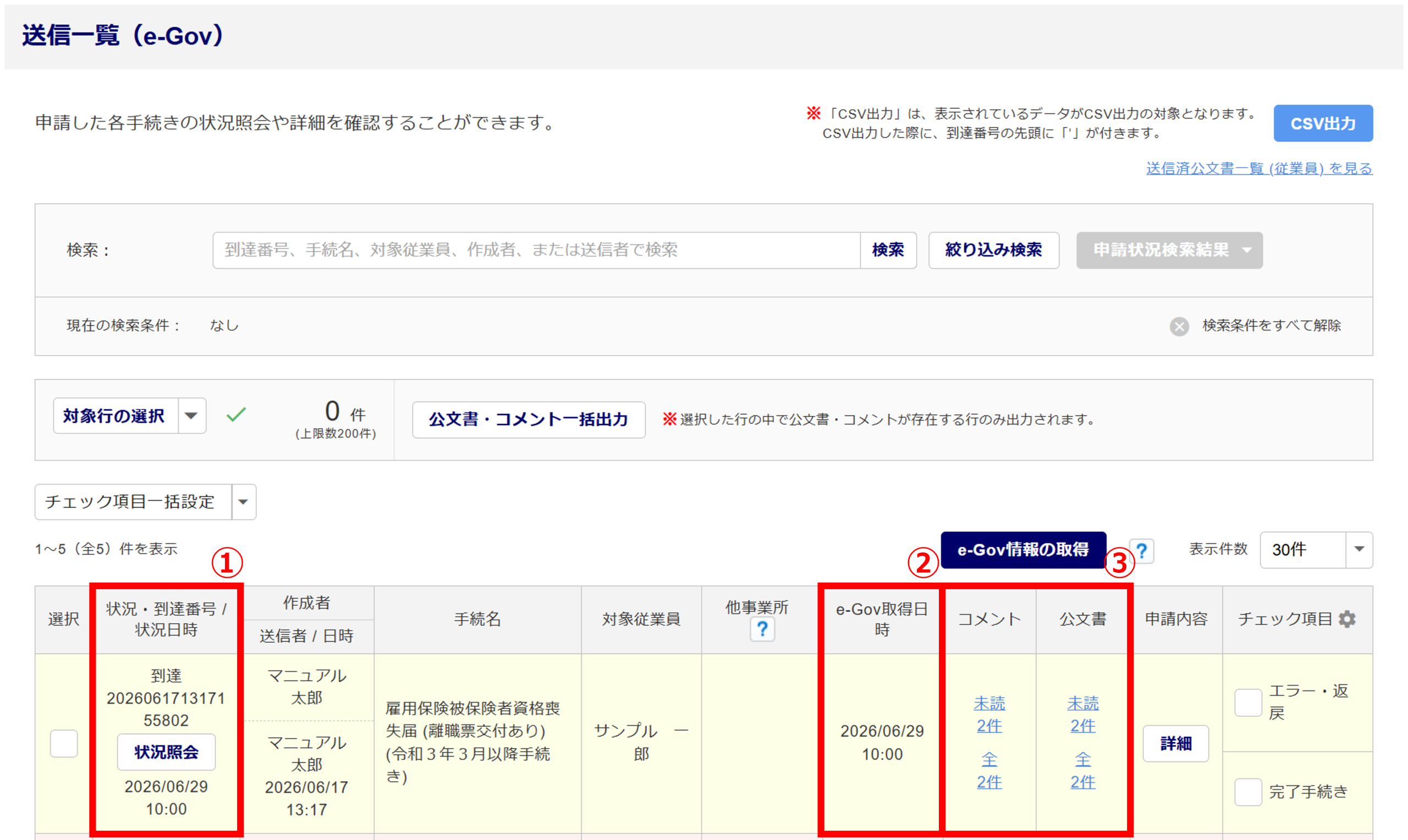
| No | 項目名 | 説明 |
| ① | 状況 | 到達や、審査中、手続き終了など状況を表示します。詳細はこちらをご参照ください。 |
| ② | e-Gov取得日時 | 情報更新をおこなった日時を表示します。 |
| ③ | コメント / 公文書 | 提出機関から戻ってきている件数を表示します。詳細はこちらをご参照ください。 |
自動更新の場合
当日最初にログインした利用者が送信一覧を表示したタイミングで、1ページ目のe-Gov情報を自動で取得します。
※「e-Govから最新を取得しないようにする」と設定しているチェック項目にチェックをしている手続きについて
は、更新の対象外です。
+をクリックすると、詳細が表示されます。
オフィスステーション Proの場合
当日最初に「送信一覧(e-Gov)」画面を表示した利用者の「担当顧問先」の情報のみが自動更新の対象です。
例) 利用者Aの担当顧問先:サンプルA株式会社
利用者Bの担当顧問先:サンプルA株式会社、サンプルB株式会社
①朝8時に利用者Aが「送信一覧(e-Gov)」画面を表示
→「サンプルA株式会社」の情報を自動更新
➁朝9時に利用者Bが「送信一覧(e-Gov)」画面を表示
→「サンプルA株式会社」の情報は自動更新
「サンプルB株式会社」の情報は手動更新必要
手動更新の場合
[e-Gov情報の取得]ボタンをクリック時は、現在表示されているページを更新します。
※「e-Govから最新を取得しないようにする」と設定しているチェック項目にチェックをしている手続きについて
は、更新の対象外です。
[状況照会]ボタンから「公文書 / コメント」取得時には、対象手続きのみを更新します。
オフィスステーション Proの場合
[e-Gov情報の取得]をクリック時に更新されるのは、利用者の「担当顧問先」の情報のみが更新の対象です。
例)利用者Aの担当顧問先:サンプルA株式会社
利用者Bの担当顧問先:サンプルA株式会社、サンプルB株式会社
①利用者Aが[e-Gov情報の取得]をクリックした場合
→「サンプルA株式会社」の情報を手動更新
➁利用者Bが[e-Gov情報の取得]をクリックした場合
→「サンプルA株式会社」の情報を手動更新
「サンプルB株式会社」の情報を手動更新
※サンプルB株式会社の情報を更新する場合は、利用者Bの操作が必要です。
【補足】e-Gov情報取得方式切替方法
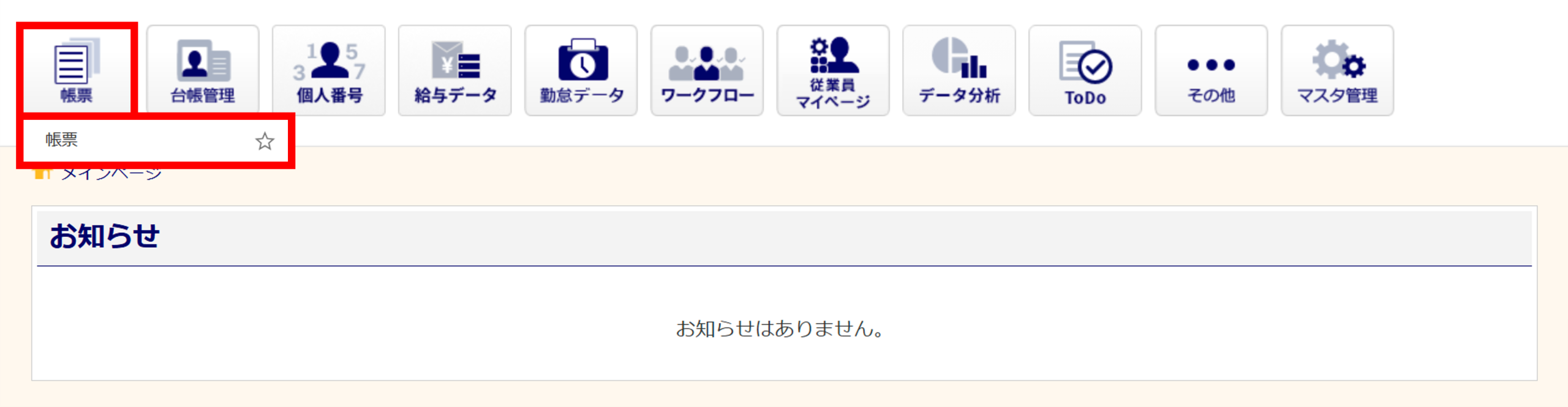
[帳票]>[帳票]をクリックします。
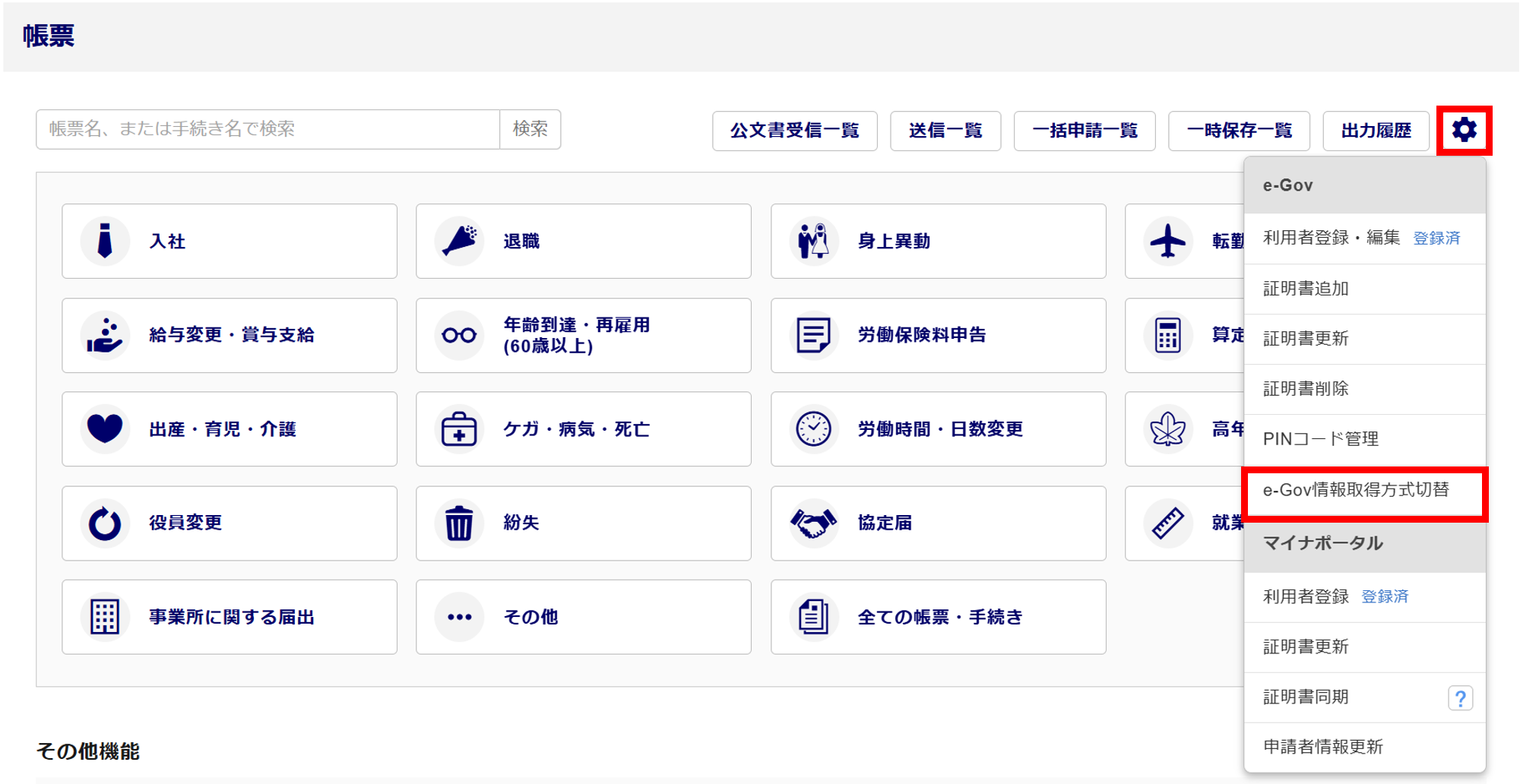
[]>[e-Gov情報取得方式切替]をクリックします。
取得方式の選択
「自動取得」「手動取得」のいずれかを選択し、[設定]をクリックします。
- 自動取得
-
送信一覧画面を開くと、自動的にe-Gov情報を取得します。
- 手動取得
-
送信一覧画面に[e-Gov情報の取得]ボタンが表示されます。
ボタンをクリックすると、表示しているページのe-Gov情報を取得します。また、当日最初にログインした利用者が送信一覧を表示したタイミングで、1ページ目のe-Gov情報を自動で取得します。
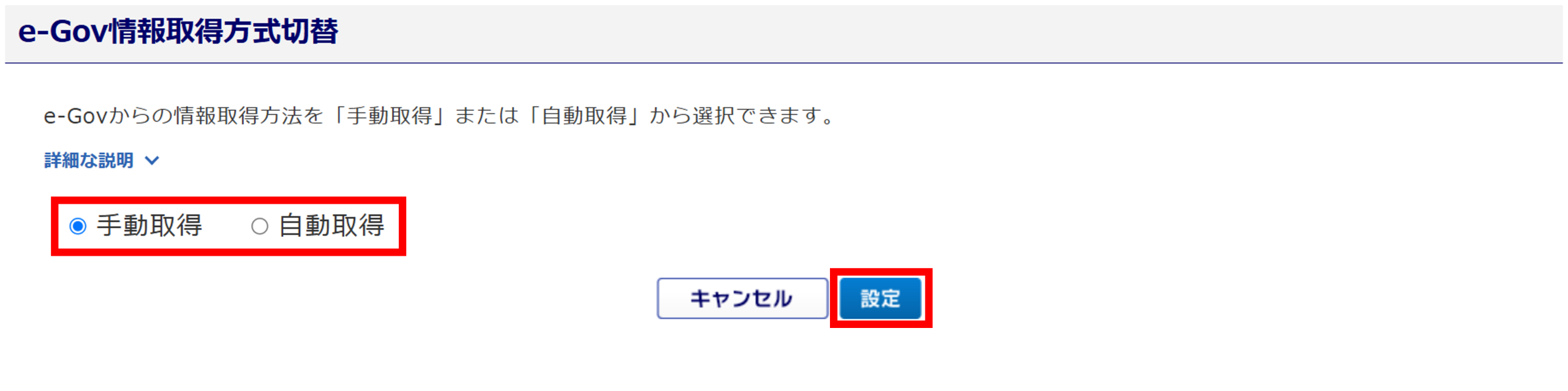
「e-Gov情報取得方式を〇〇取得に設定しました。」と表示されたら、設定は完了です。