労務
1245|「一括申請」方法
対象製品
オフィスステーション 労務
対象製品
オフィスステーション Pro オフィスステーション Pro 事務組合オプション
各手続きの申請データを登録し、一括で電子申請をおこなう方法をご説明します。
申請データの登録
各手続きの「提出情報入力」画面にて、[一括申請登録]をクリックし、一括申請データに登録します。
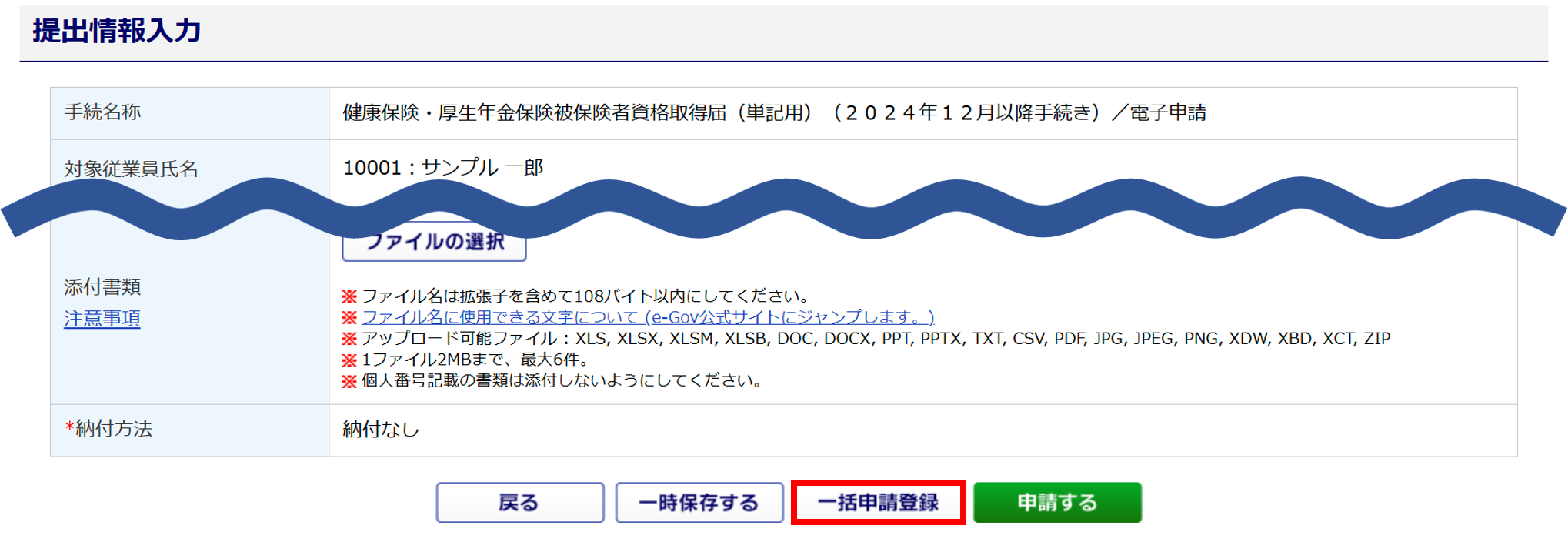
手続きの一括申請
注意点
ログインしている利用者の「給与情報の取り扱い」権限が「不可」の場合、給与情報のある手続きを編集および確認ができません。ただし、利用者本人が一括申請に登録した手続きでは可能です。
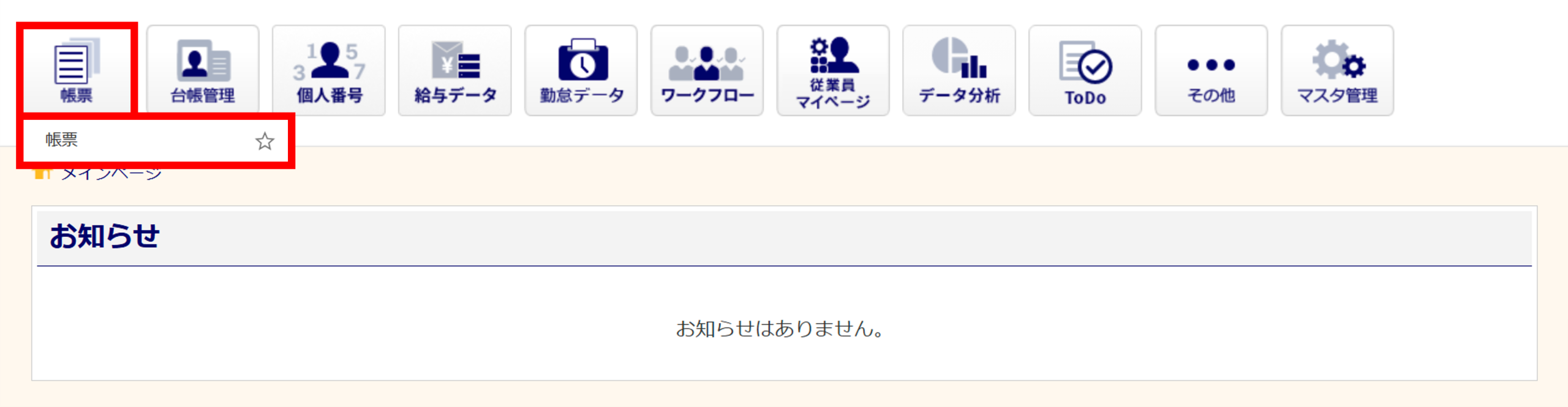
[帳票]>[帳票]をクリックします。
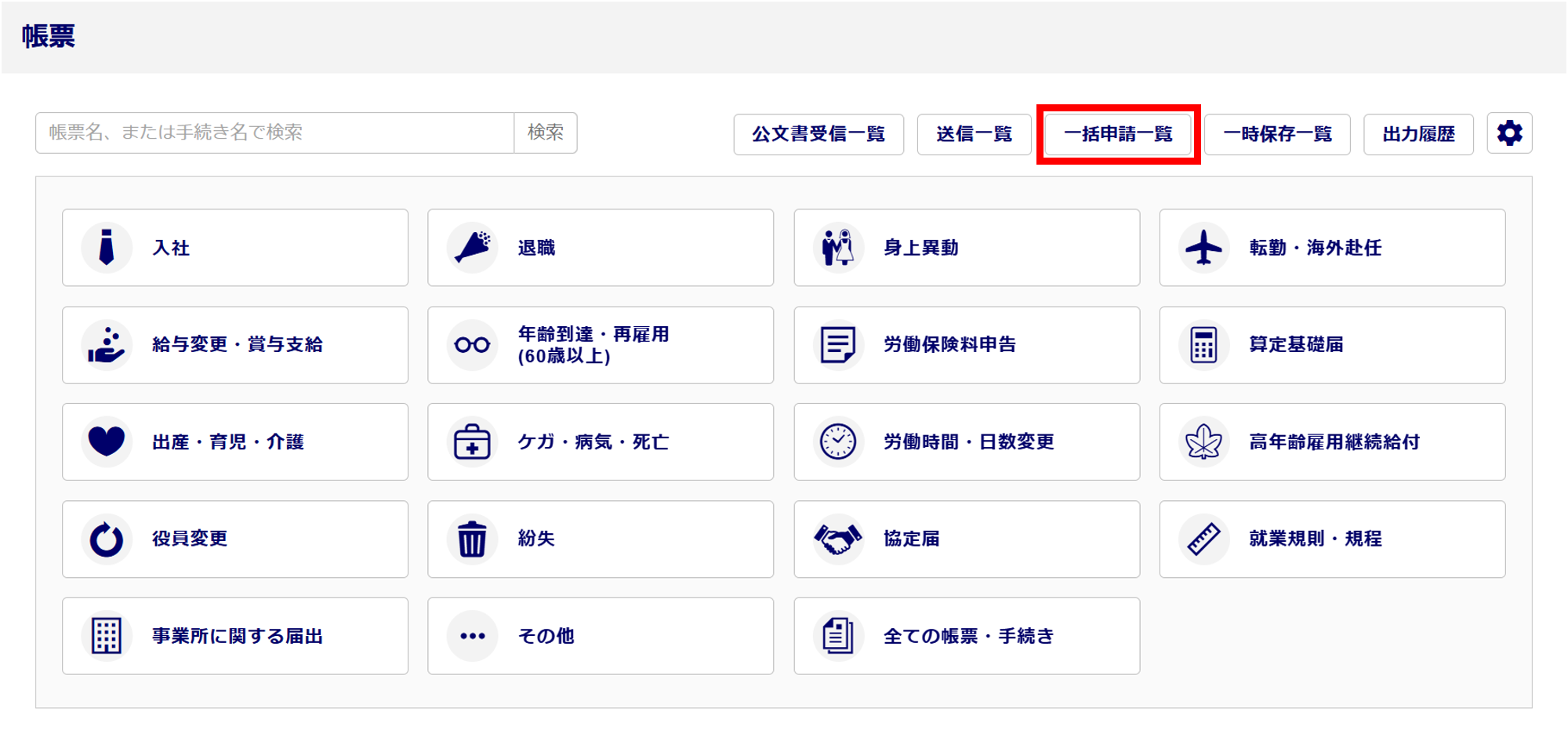
[一括申請一覧]をクリックします。
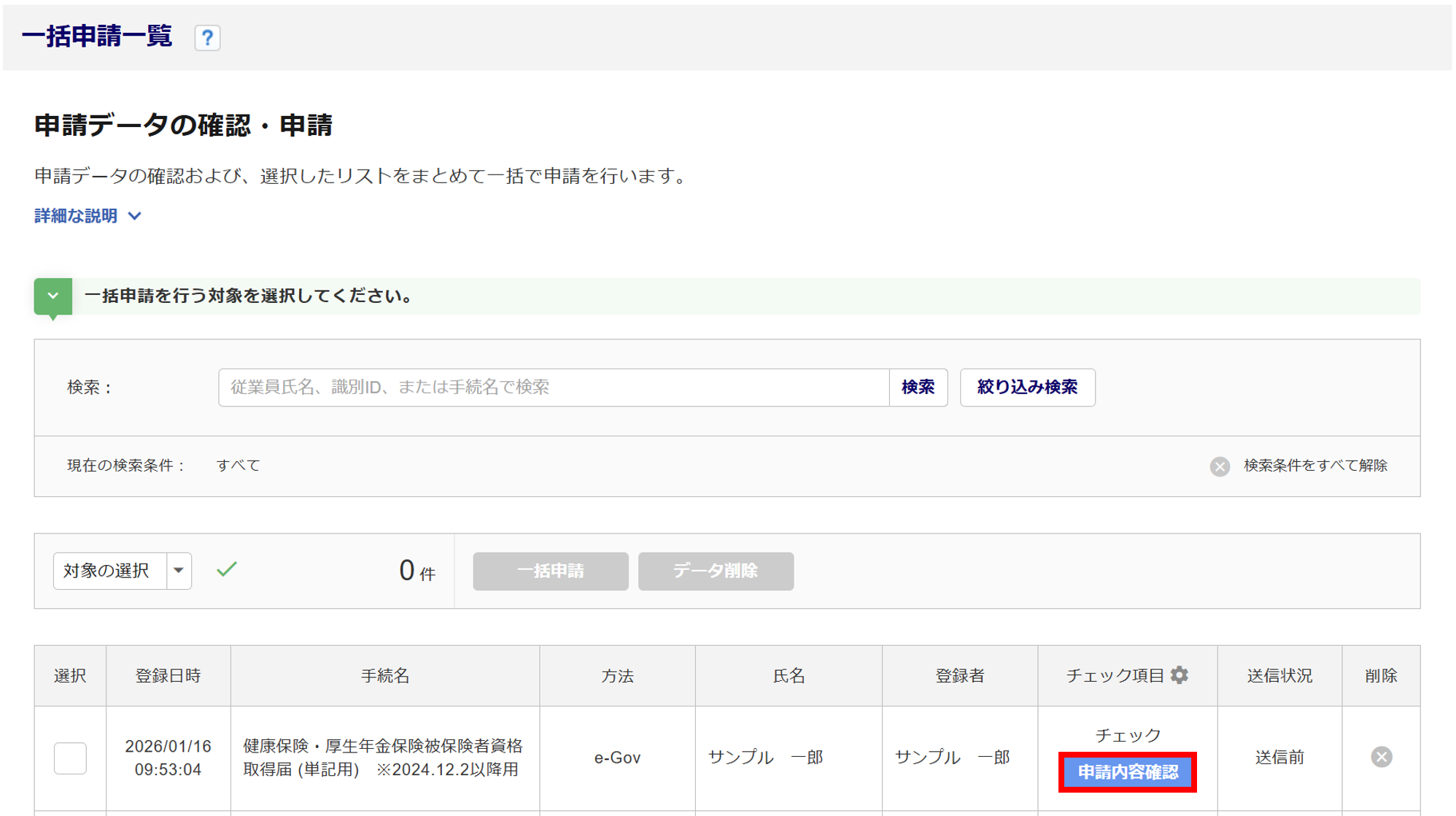
一括申請に登録した手続きの一覧が表示されます。
[申請内容確認]をクリックすると、申請内容の詳細を確認し、チェック状況を管理することができます。
補足
「チェック項目」横の[  (歯車マーク)]をクリックすると、「チェック」の名称を変更できます。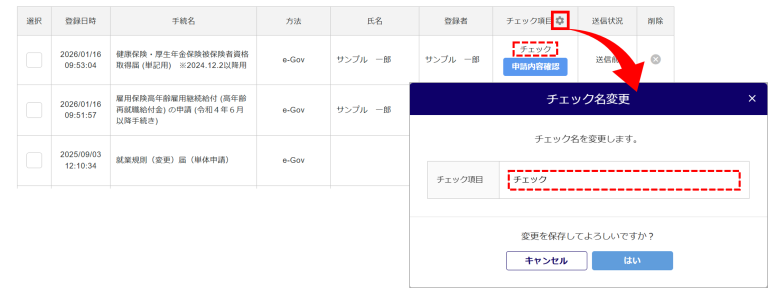
申請内容の確認
申請内容の詳細が表示されます。
画面の詳細については、下表をご確認ください。
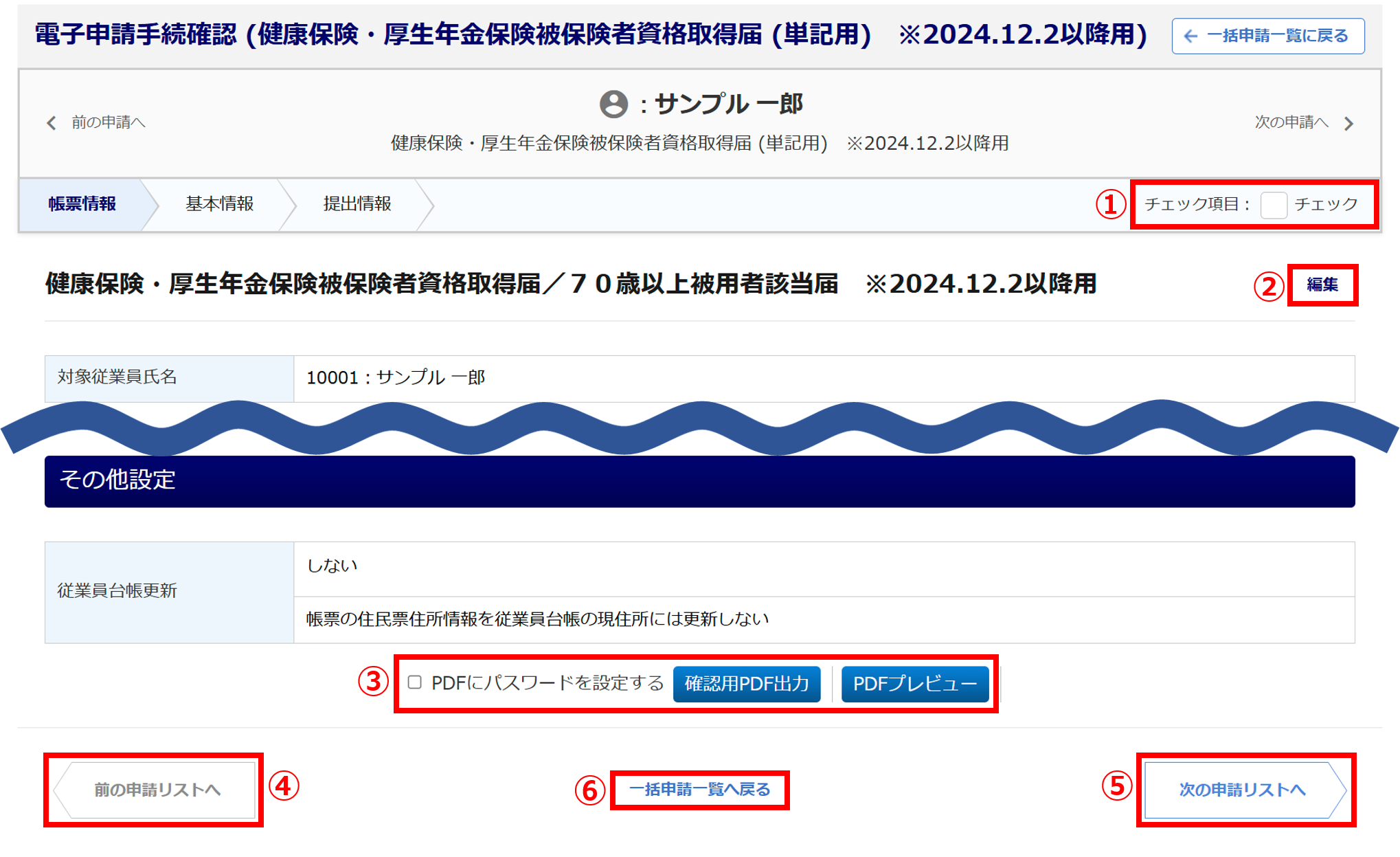
| No. | 項目名 | 説明 |
| ① | チェック項目 | チェックすると、一括申請一覧の「チェック項目」欄に「✔」が表示され、チェック状況を管理できます。 |
| ② | 編集 | 申請内容を編集できます。 |
| ③ | PDFにパスワードを設定する | チェックすると、PDFを出力した際にパスワードを設定したPDFが出力されます。 ※[利用者管理]にて、「新しいPDFパスワード」「新しいPDFパスワード (確認)」を設定している必要があります。 |
| 確認用PDF出力 | 作成した帳票を、様式形式で内容を確認できます。 | |
| PDFプレビュー | ||
| ④ | 前の申請リストへ | 一括申請一覧に登録している前の申請内容を表示します。 |
| ⑤ | 次の申請リストへ | 一括申請一覧に登録している次の申請内容を表示します。 |
| ⑥ | 一括申請一覧へ戻る | 「一括申請一覧」画面へ戻ります。 |
一括申請
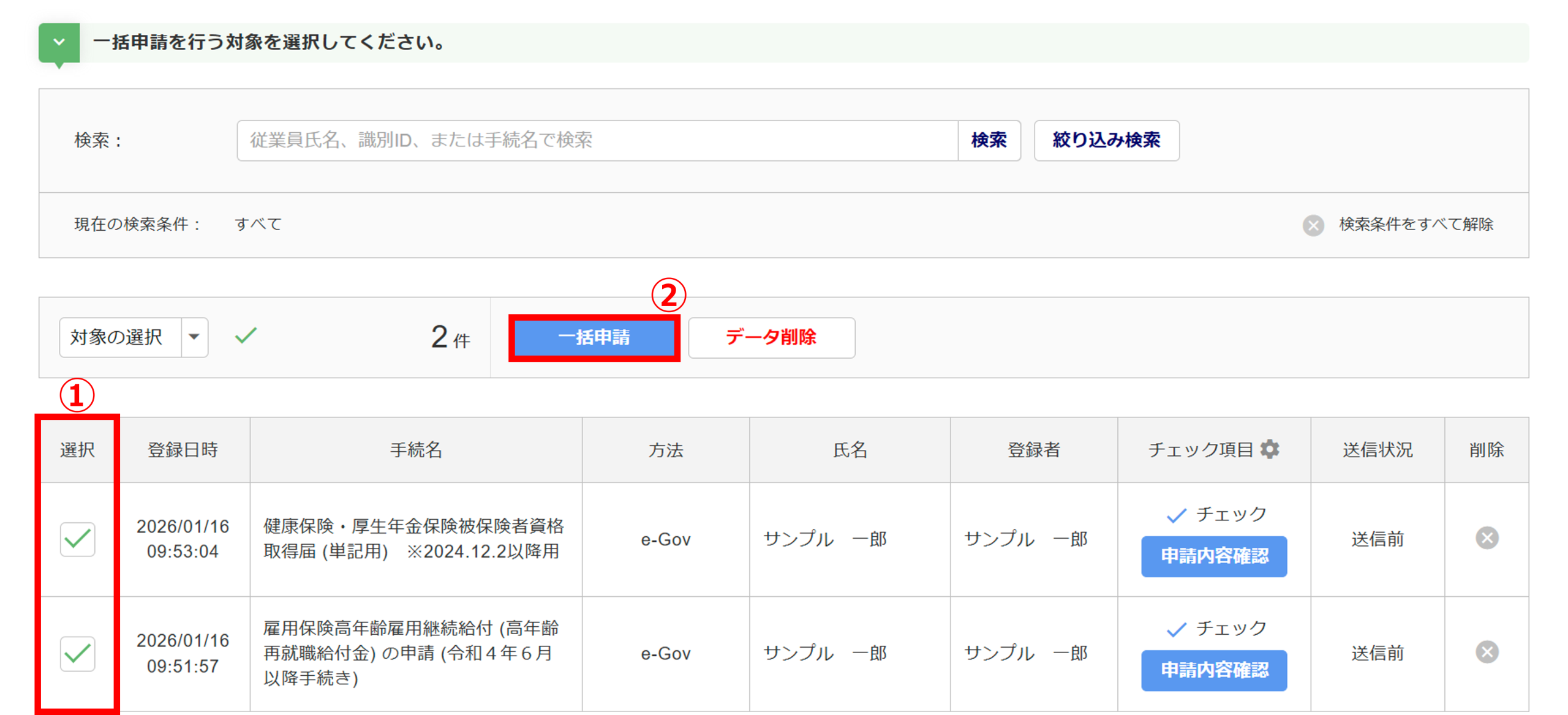
一覧にて、一括申請をおこなう手続きの「選択」列(①)にチェックし、[一括申請](②)をクリックします。
「証明書(e-Gov)」と「PINコード (パスワード)」を設定し、内容を確認後、[申請]をクリックします。
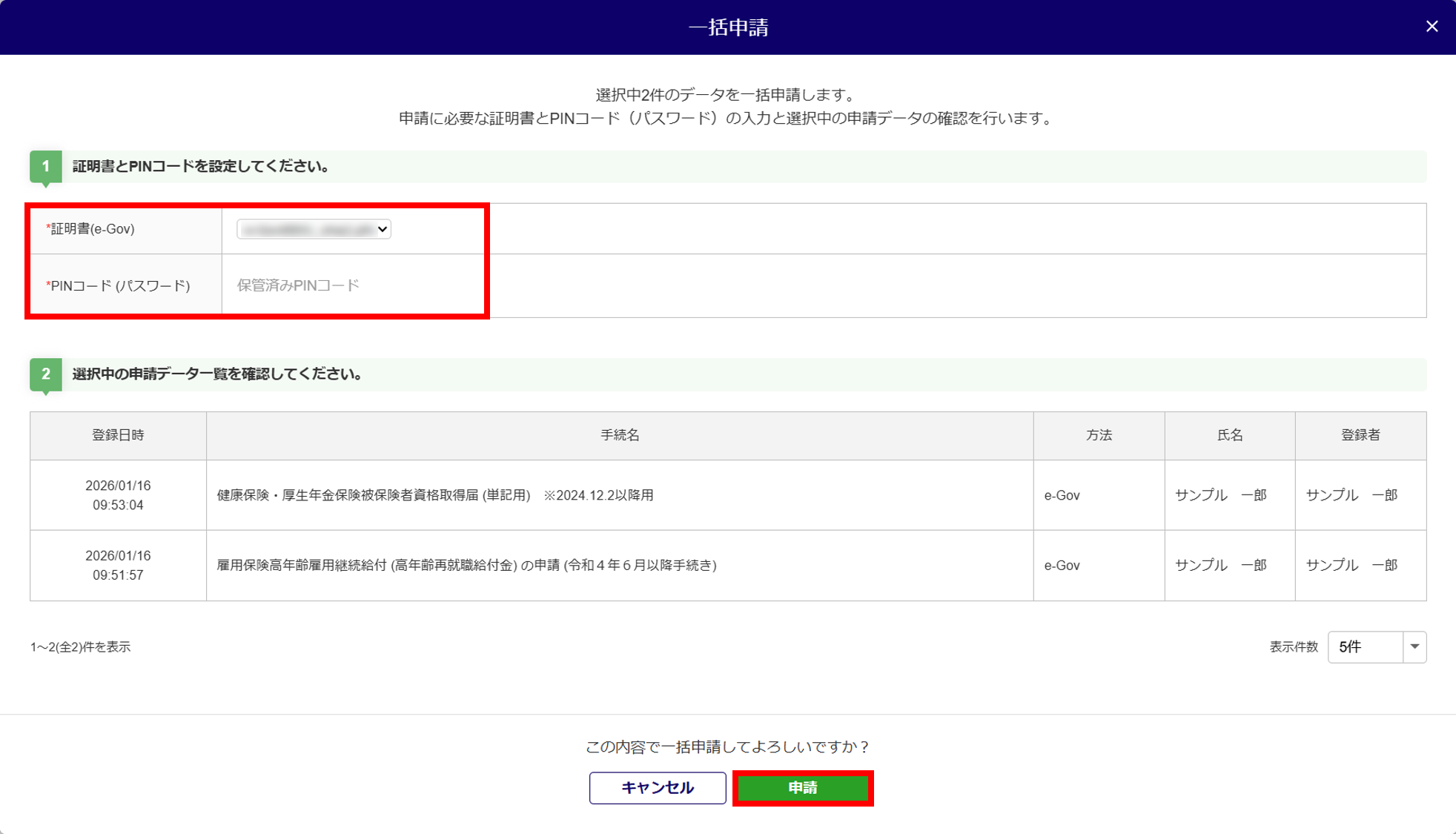
画面上部に「〇件の送信を開始しました。」と表示され、一覧の「送信状況」列が「送信中」となります。
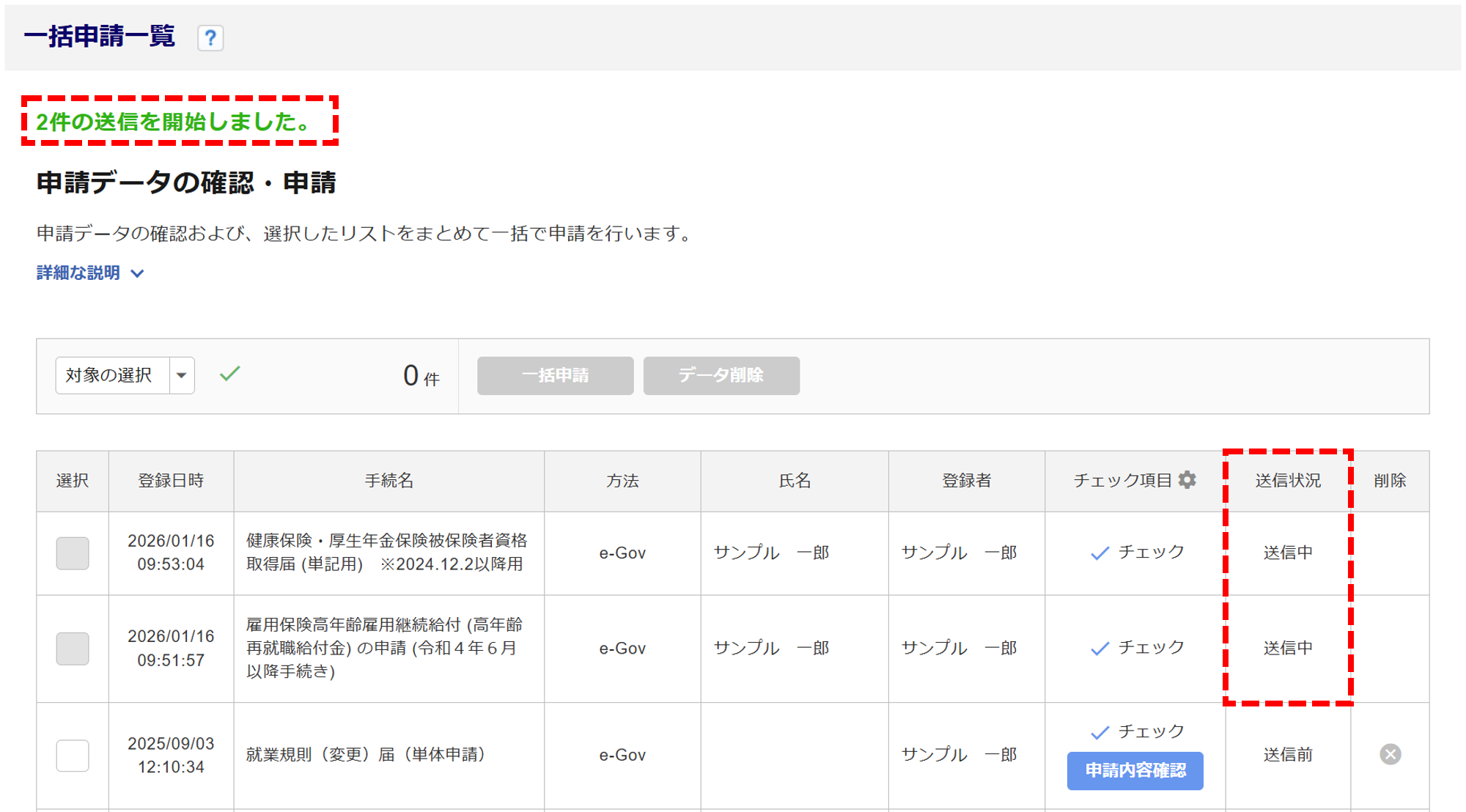
一覧から表示がなくなったら、一括申請は完了です。