設定
1462|「従業員ごとの部署・役職管理」設定方法
オフィスステーション 有休管理 オフィスステーション マイナンバー オフィスステーションマイナンバープラス
オフィスステーション タレントマネジメント オフィスステーション 給与
適用中・予約中・下書きの組織の部署・役職を従業員ごとに編集する方法について、ご説明します。
突発的な異動などで従業員の部署、役職に変更があった際に、予約中や下書きの組織も合わせて変更が可能です。
注意点
企業の場合
「一般」権限で管轄部署が設定されているログイン者の場合、本操作をおこなうことはできません。
管理者権限を持つログイン者に操作を依頼してください。
従業員ごとの部署・役職管理
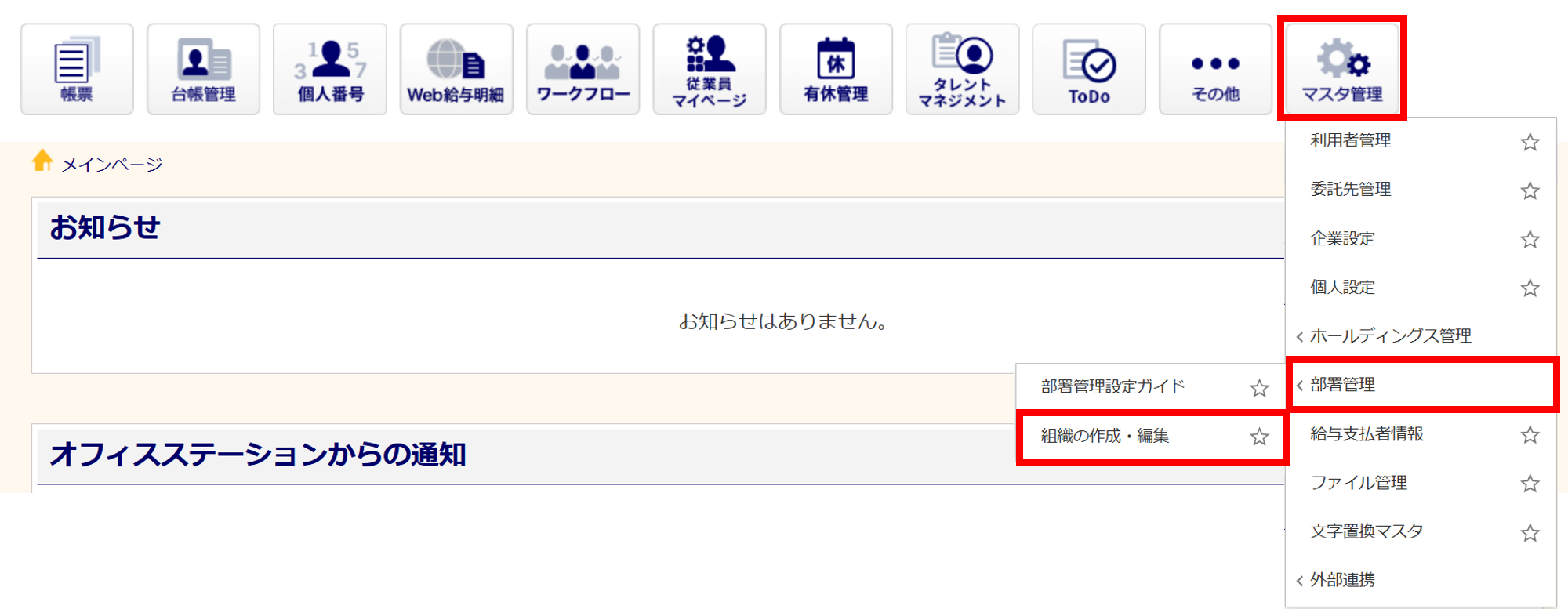
[マスタ管理]>[部署管理]>[組織の作成・編集]をクリックします。
「オフィスステーション Pro」をご利用の場合、 [マスタ管理]>[部署管理]>対象の顧問先をクリックします。
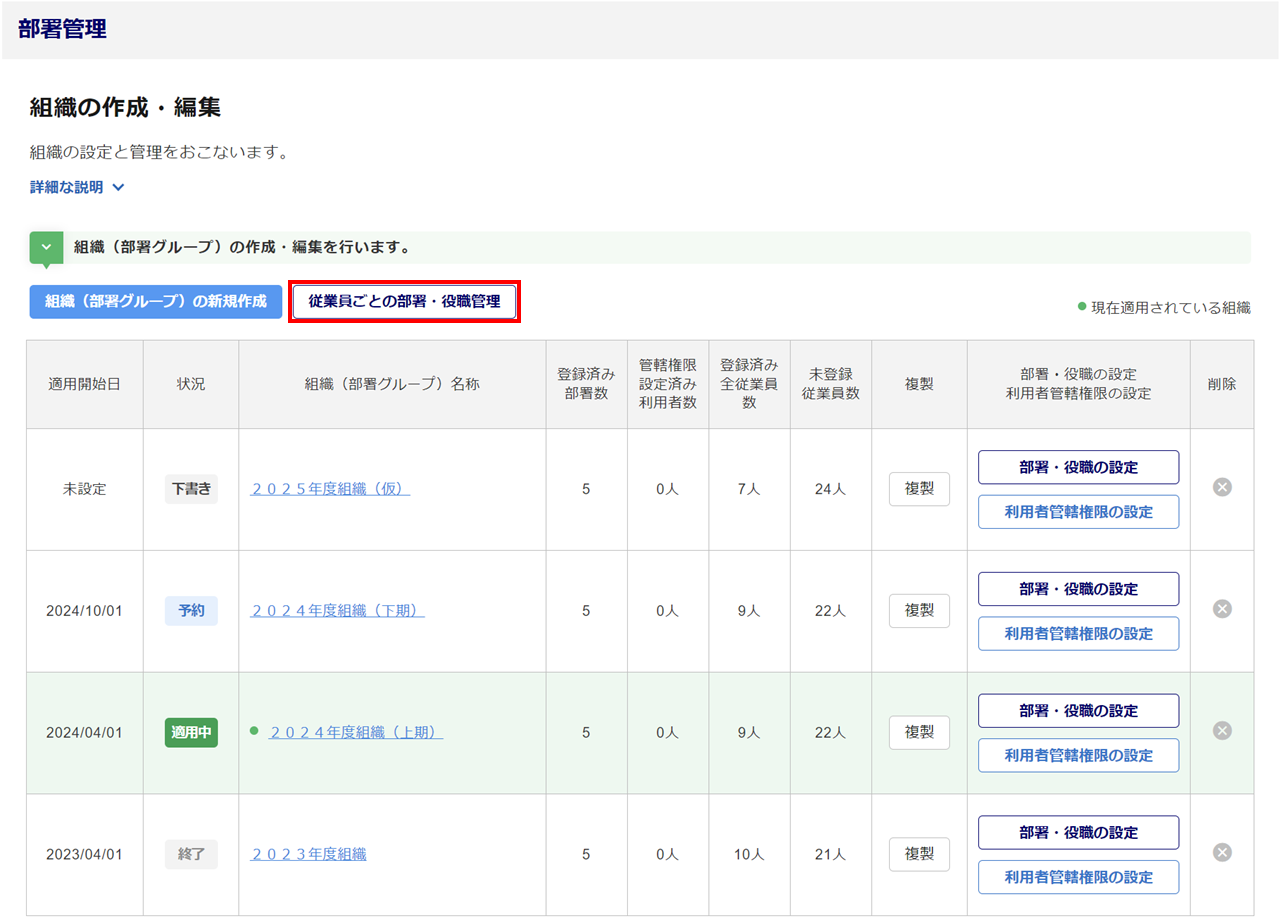
[従業員ごとの部署・役職管理]をクリックします。
個別に設定する場合
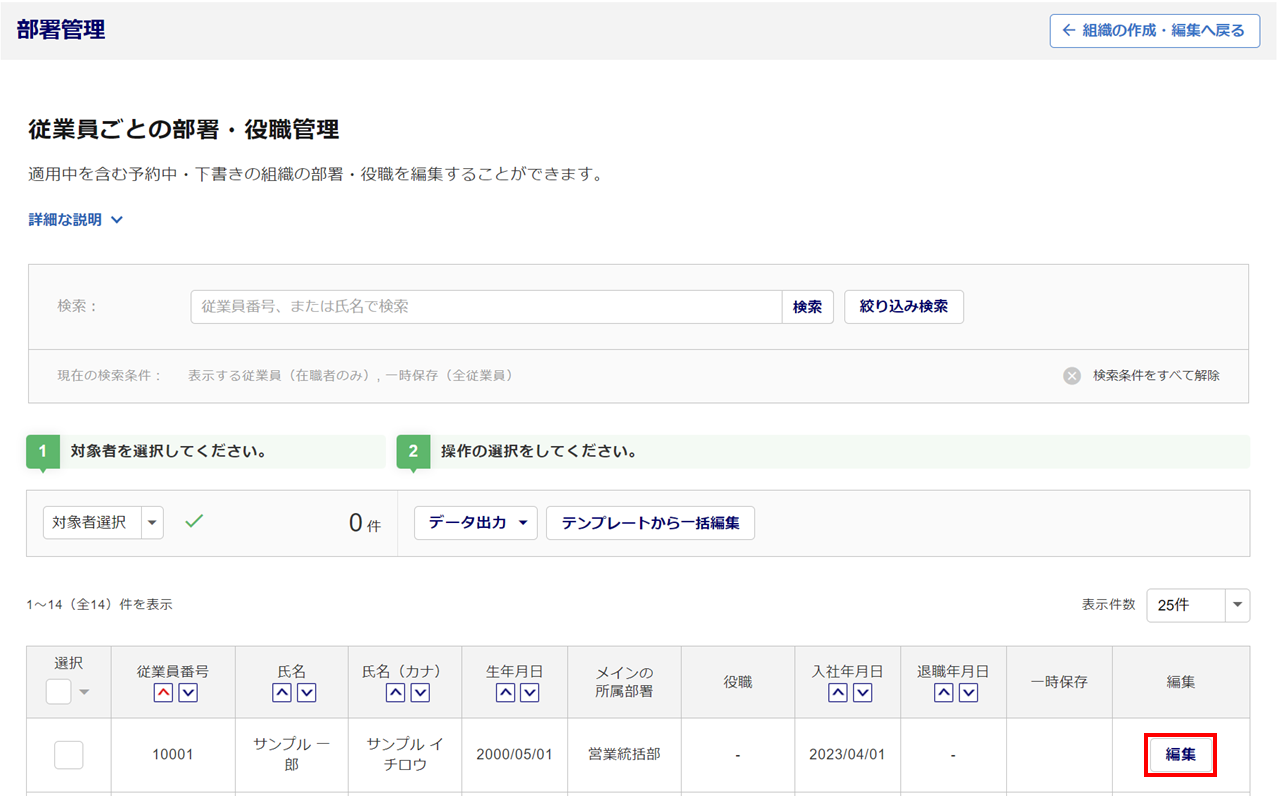
組織の部署・役職を編集する従業員の[編集]をクリックします。
※適用中・下書き・予約の組織の数が501件以上の場合は[編集]ではなく、[ダウンロード]が表示されます。
その場合の操作は本マニュアル内「一括で設定する場合」をご参照ください。
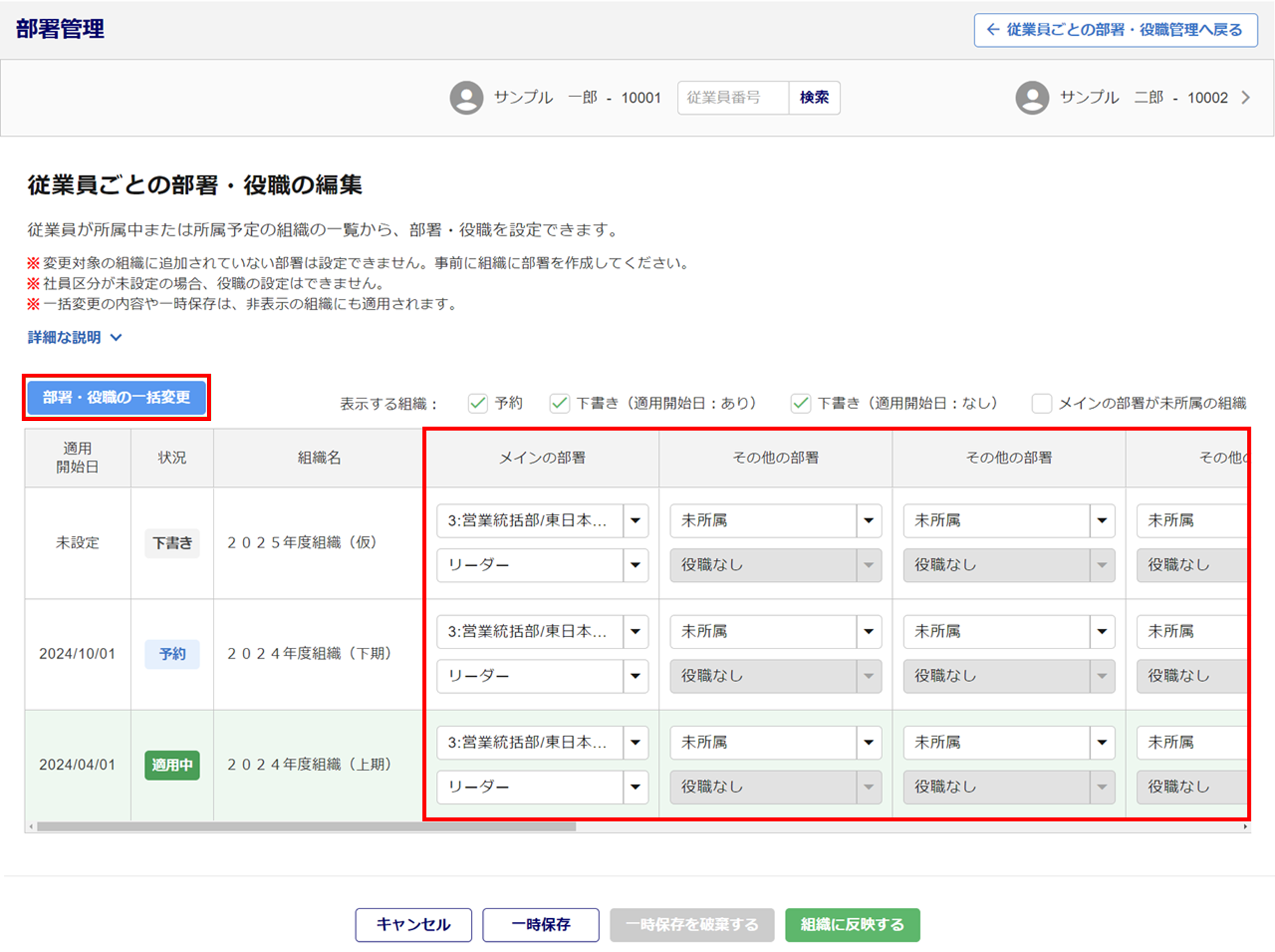
「メインの部署」列、「その他の部署」列の「部署」と「役職」を設定します。
※「その他の部署」列は、必要に応じて設定して下さい。9つまで設定可能です。
※従業員台帳の「社員区分」が設定されていない場合は、「役職」を設定できません。
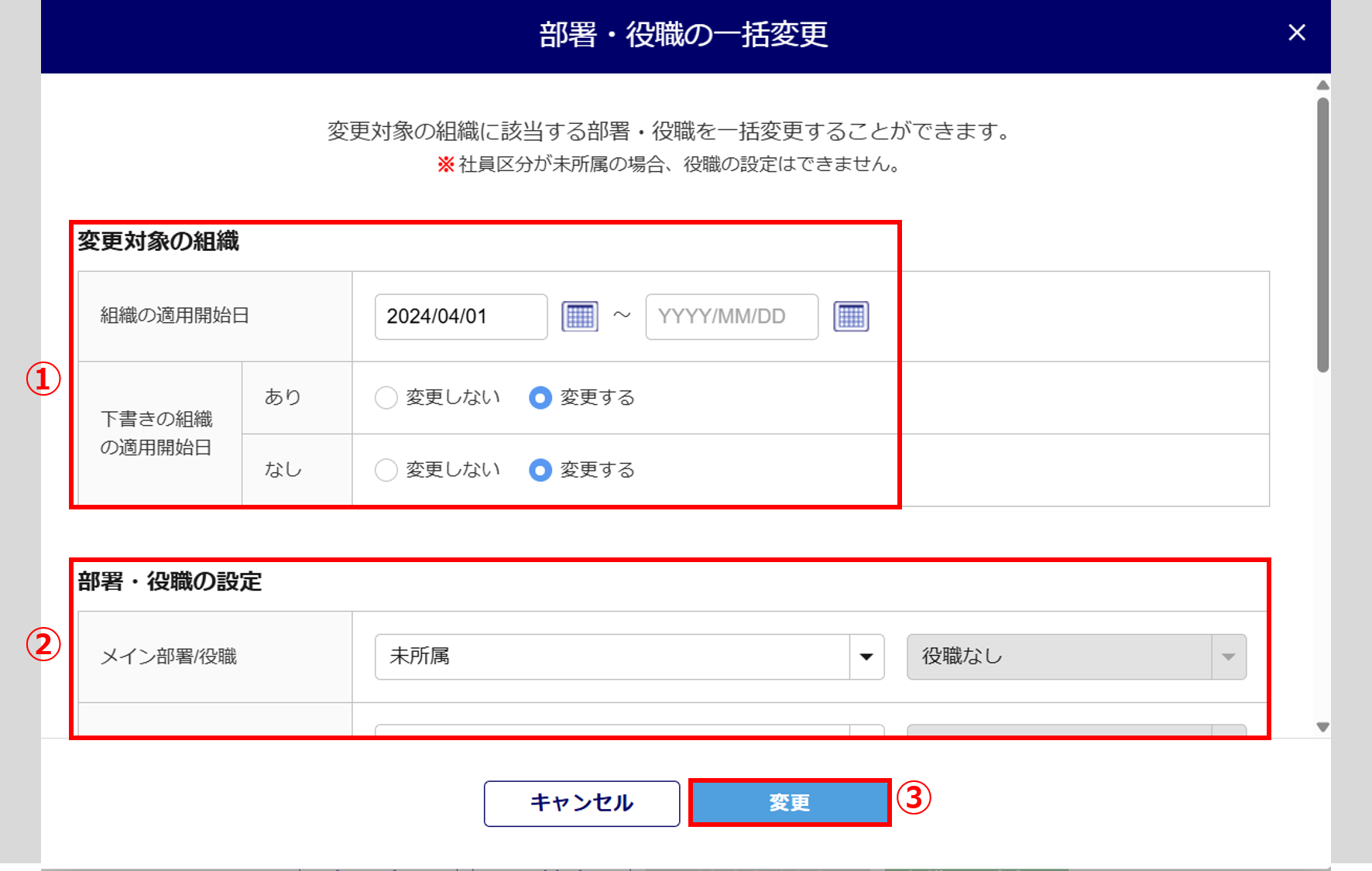
指定する「変更対象の組織」に設定した「部署」と「役職」を一括で変更する場合は、[部署・役職の一括変更]をクリックします。
「部署・役職の一括変更」では、「変更対象の組織」(①)、「部署・役職の設定」(②)を設定し、[変更](③)をクリックします。
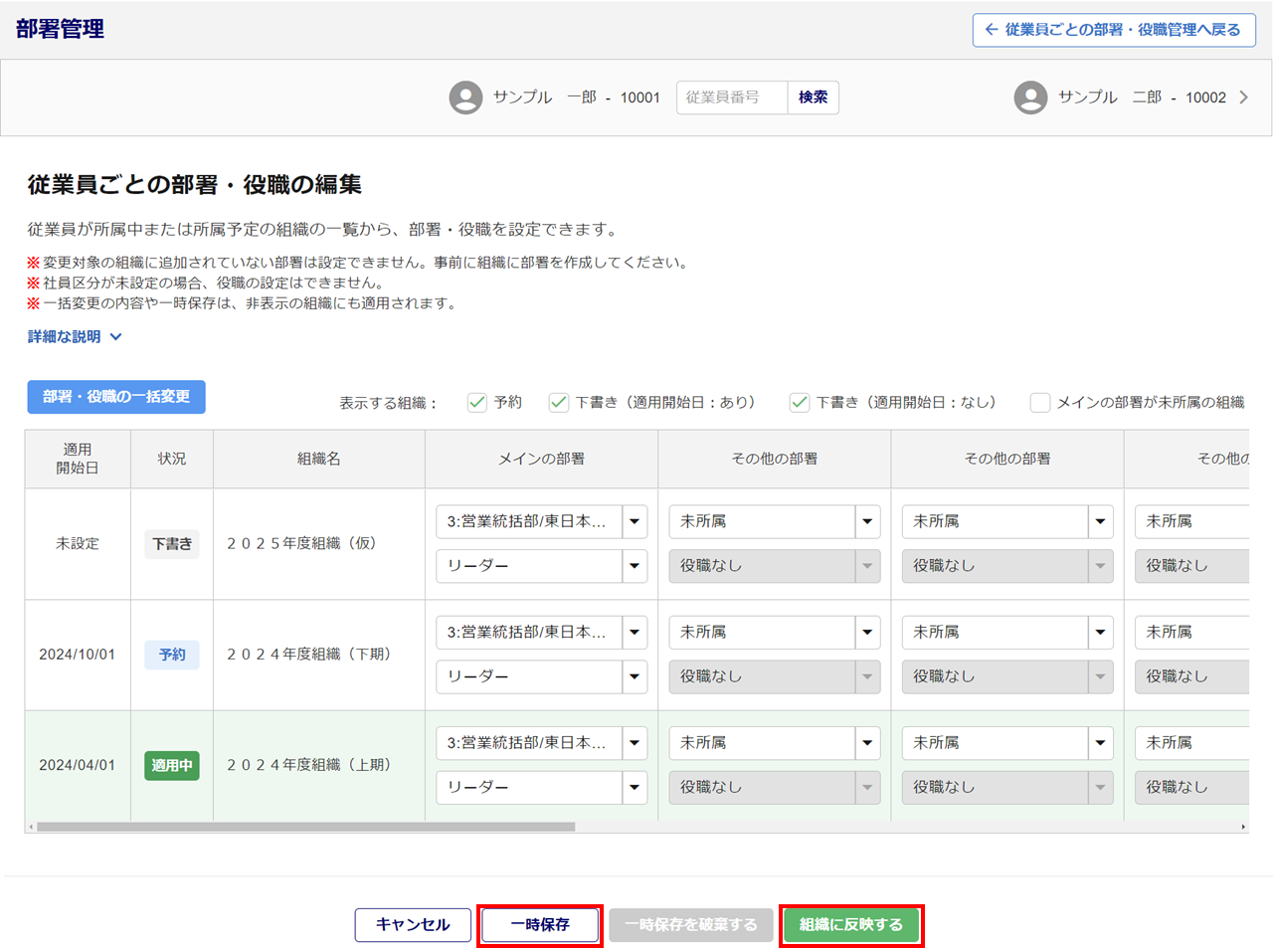
設定後、[組織に反映する]または[一時保存]をクリックします。
※[一時保存]は、設定した内容を組織に反映せずに、情報を一時保存します。
- 一時保存した情報について
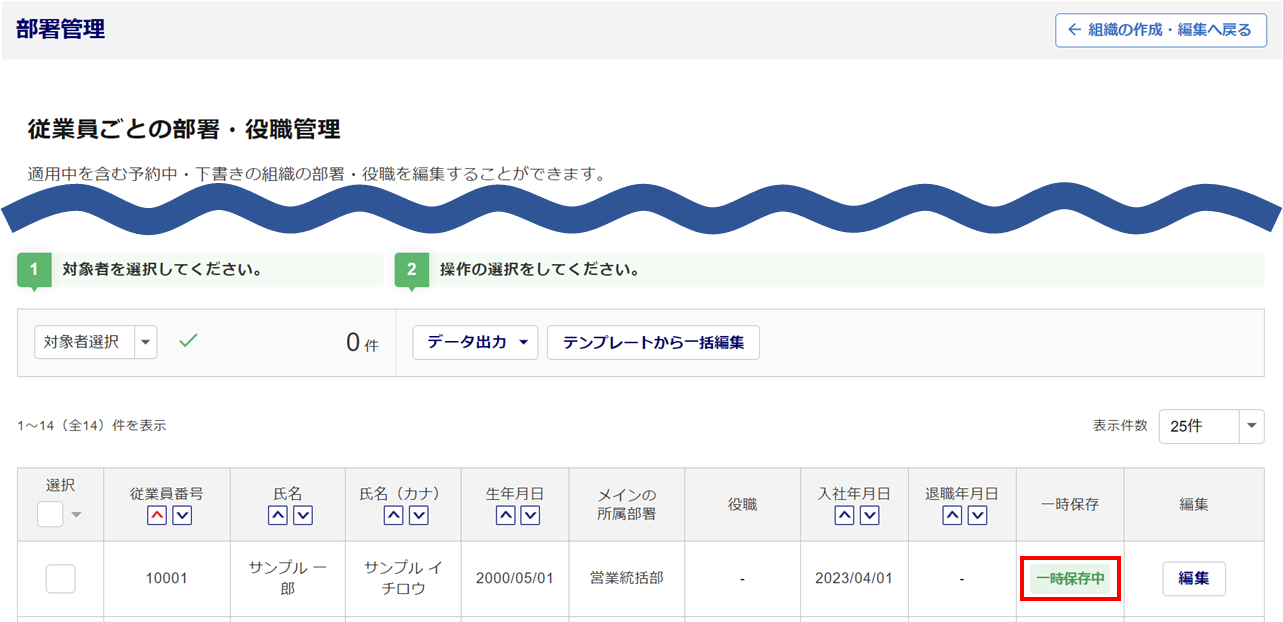
「従業員ごとの部署・役職管理」画面の一覧には、「一時保存中」と表示されます。
一時保存した情報を組織に反映する場合、一覧の[編集」をクリックし、「従業員ごとの部署・役職の編集」画面に進みます。
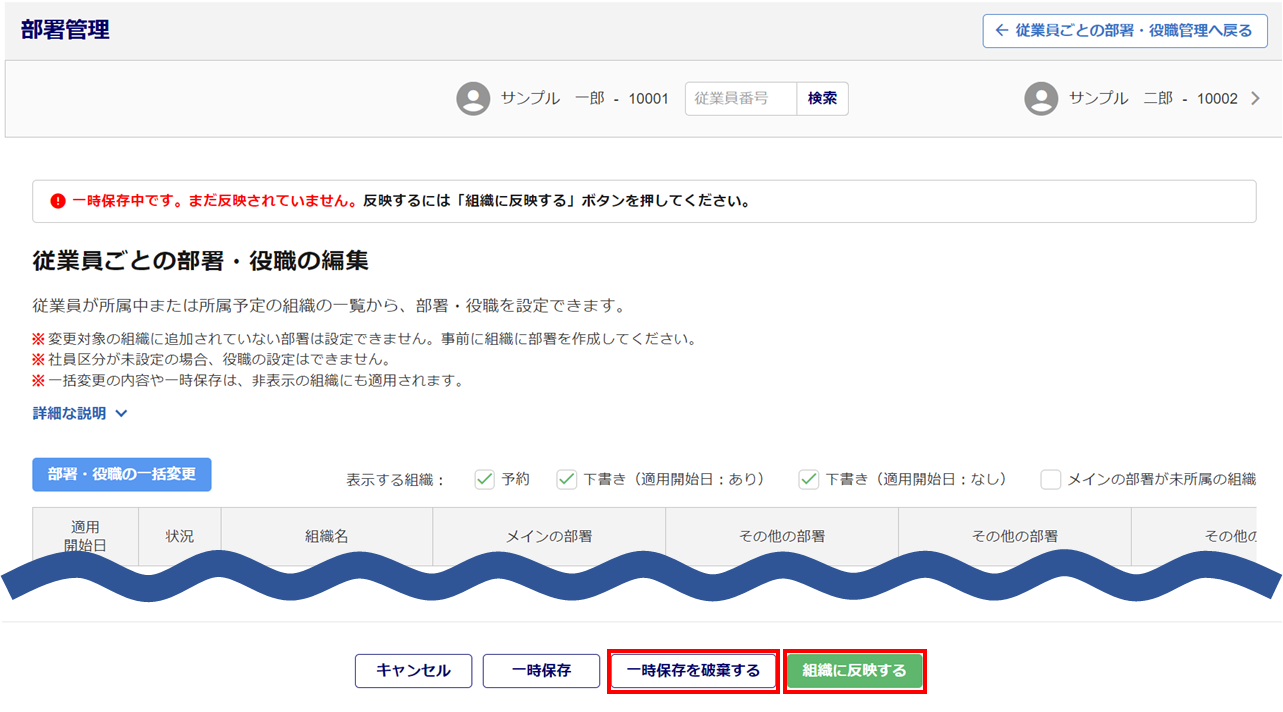
画面下部の[組織に反映する]をクリックします。
※一時保存した情報を破棄する場合は、[一時保存を破棄する]をクリックします。
一括で設定する場合
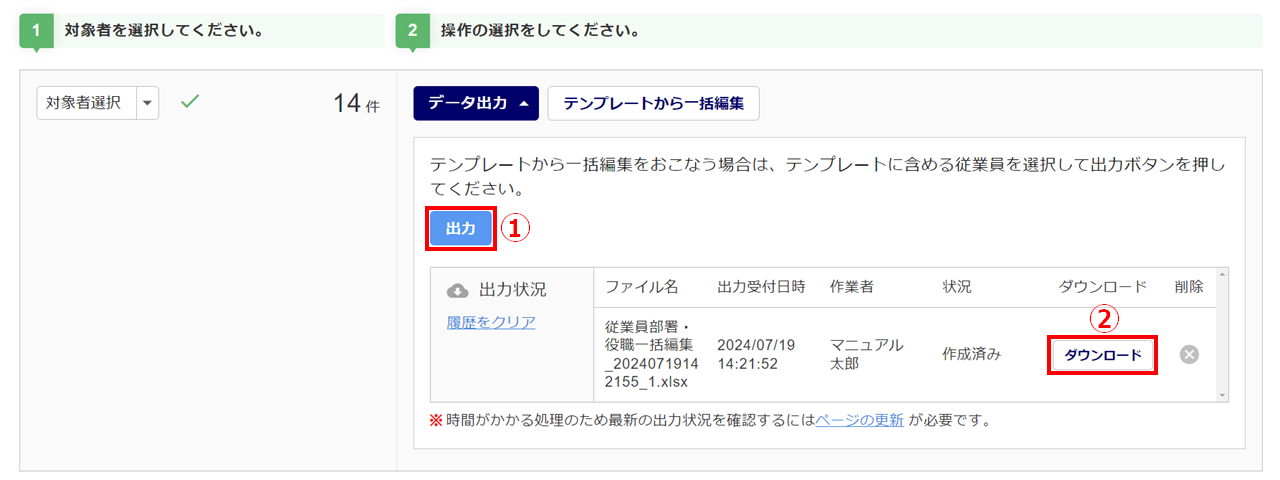
一括で部署・役職の設定をおこなう従業員の「選択」列(①)にチェックし、[データ出力](②)をクリックします。

[出力](①)をクリックします。
「出力状況」欄が表示されます。「状況:作成済み」となったら、[ダウンロード](②)をクリックし、テンプレートをダウンロードします。
※ファイルごとの従業員数の上限は、5,000件です。超える場合は、複数ファイルを作成し、ZIP圧縮したファイルを
作成します。
従業員部署・役職一括編集テンプレートを編集し、保存します。
各項目の入力規則は、ファイル左下の「入力規則」シートをご確認ください。

| No | 項目名 | 説明 |
| ① | 「適用開始日(FROM)」 「適用開始日(TO)」 「下書き(適用開始日:あり)の組織の変更」 「下書き(適用開始日:なし)の組織の変更」 |
設定値により、変更を反映する組織を指定します。 ※「状況:終了」の組織は対象外です。 |
| ② | 「メインの部署」 「メインの役職」 「その他の部署」 「その他の役職」 |
組織に反映する情報を設定します。 |
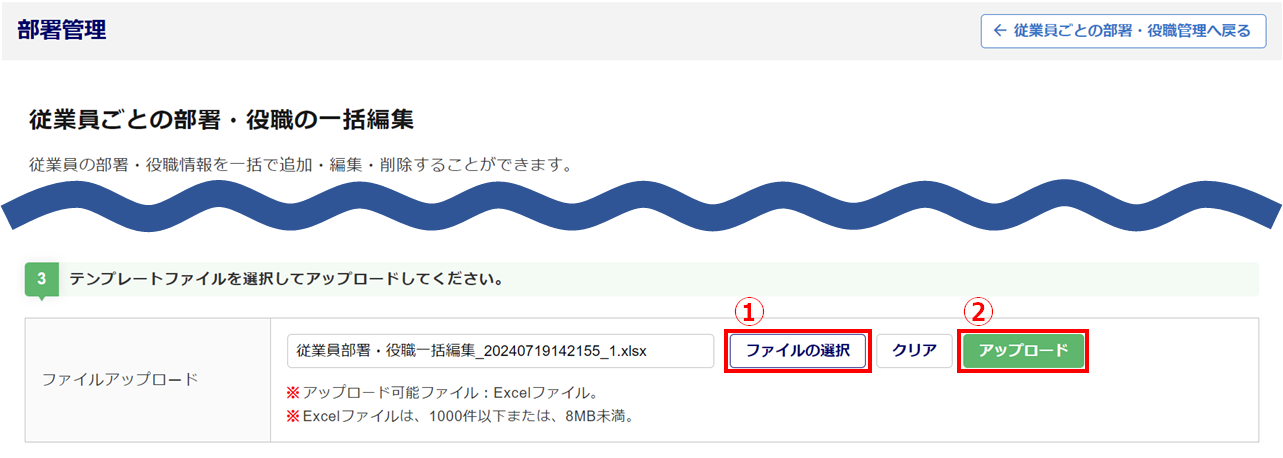
[テンプレートから一括編集]をクリックします。

[ファイルの選択](①)をクリックし、編集した従業員部署・役職一括編集テンプレートを選択します。
選択後、[アップロード](②)をクリックします。
「アップロード状況」欄が表示されます。「状況:反映済み」となったら、一括での設定は完了です。
