有休管理
1506|【有休管理】「有休申請の承認」方法
注意点
オフィスステーション Proをご利用の場合
顧問先企業に対し「オフィスステーション 有休管理」をアカウント発行していても、「オフィスステーション Pro」のシステム画面からは、承認操作をおこなうことはできません。
顧問先企業側のシステム画面から、操作いただく必要があります。
従業員から提出された有休申請を「出力」「承認」「差し戻し」「否決」する方法について、ご説明します。
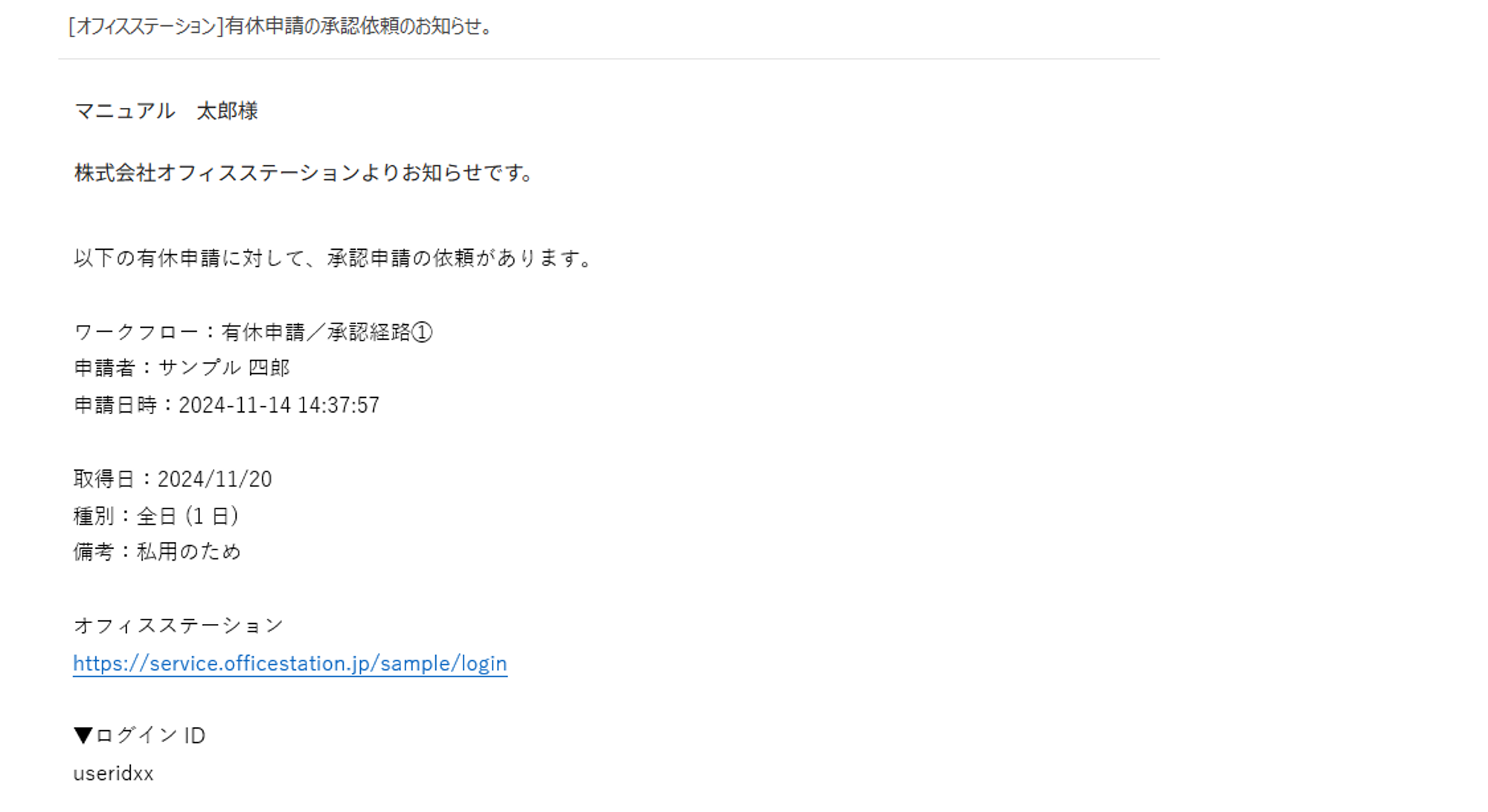
有休申請の承認依頼のお知らせ
従業員が有休申請を提出すると、承認者に「有休申請の承認依頼のお知らせ」メールが通知されます。
有休申請承認経路の設定時、「承認者通知メール」に「個別」を選択した場合は承認者のみに、「全体」を選択した場合は承認者全員にメールが通知されます([利用者管理]のメールアドレス宛に通知されます)。
有休申請一覧の出力
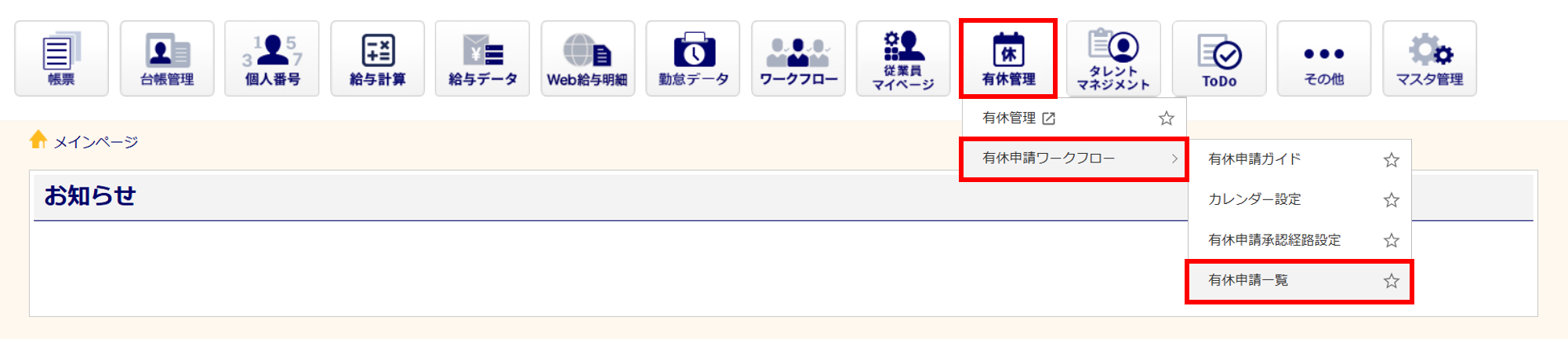
[有休管理]>[有休申請ワークフロー]>[有休申請一覧]をクリックします。
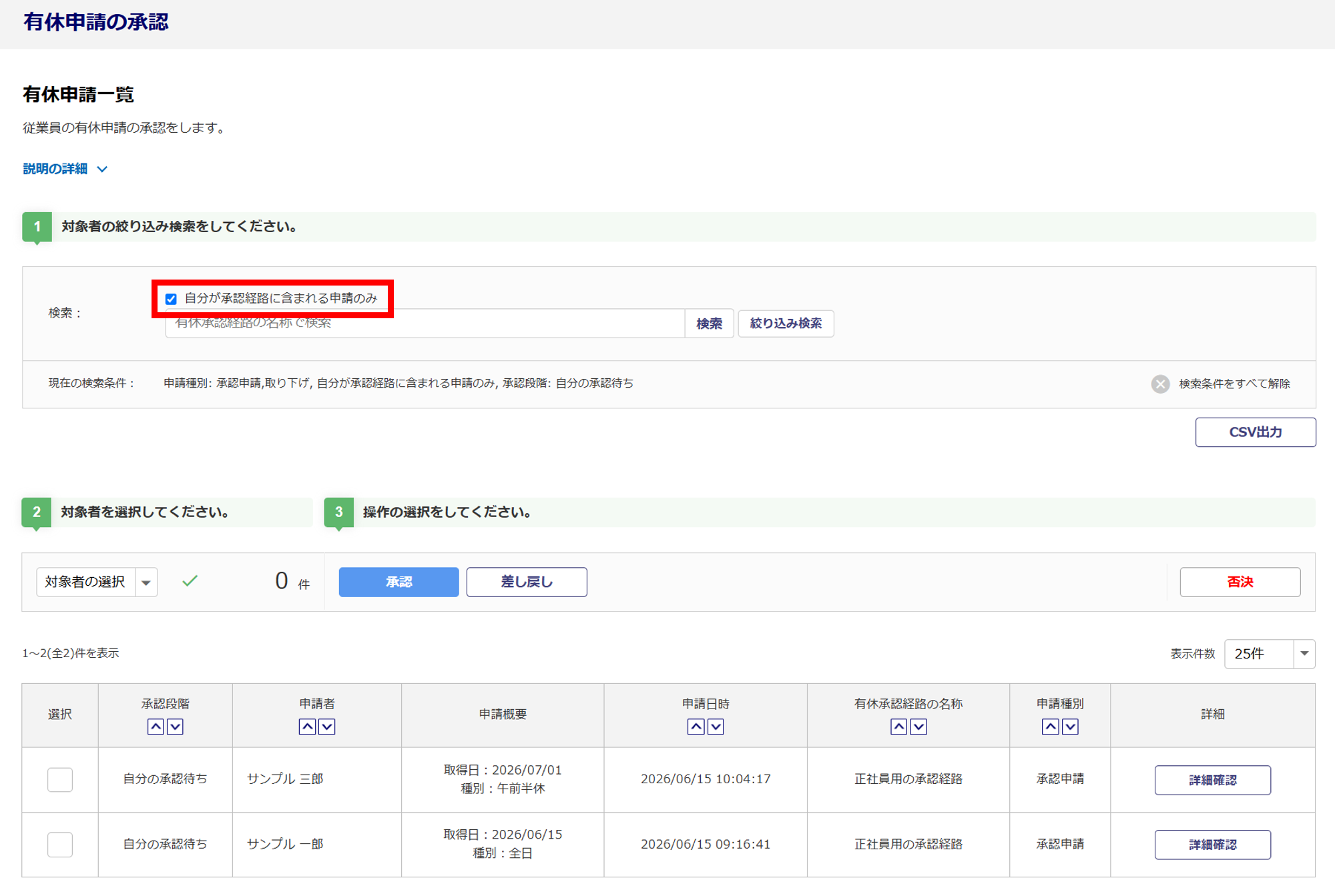
「有休申請の承認」画面の初期表示では、「自分が承認経路に含まれる申請のみ」にチェックが入っています。
※「自分」とはログインしている利用者を指します。
補足
「自分が承認経路に含まれる申請のみ」のチェックの有無により、以下のように申請が表示されます。
<チェックが入っている場合>
・「承認段階」が「自分の承認待ち」の申請のみが初期表示されます。
<チェックが外れている場合>
・(管理者権限の利用者)
「承認段階」が「承認待ち」の全ユーザーの申請が初期表示されます。
・(一般権限かつ管轄部署が設定されている利用者)
「承認段階」が「承認待ち」の管轄部署以下の申請が初期表示されます。
・(一般権限かつ管轄部署が未設定、または、承認者権限の利用者)
全ての申請が非表示になります。
※絞り込み検索の「取得日(開始) 」「取得日(終了) 」が未入力の場合、1か月前の1日~1か月後の末日の期
間で表示されます。
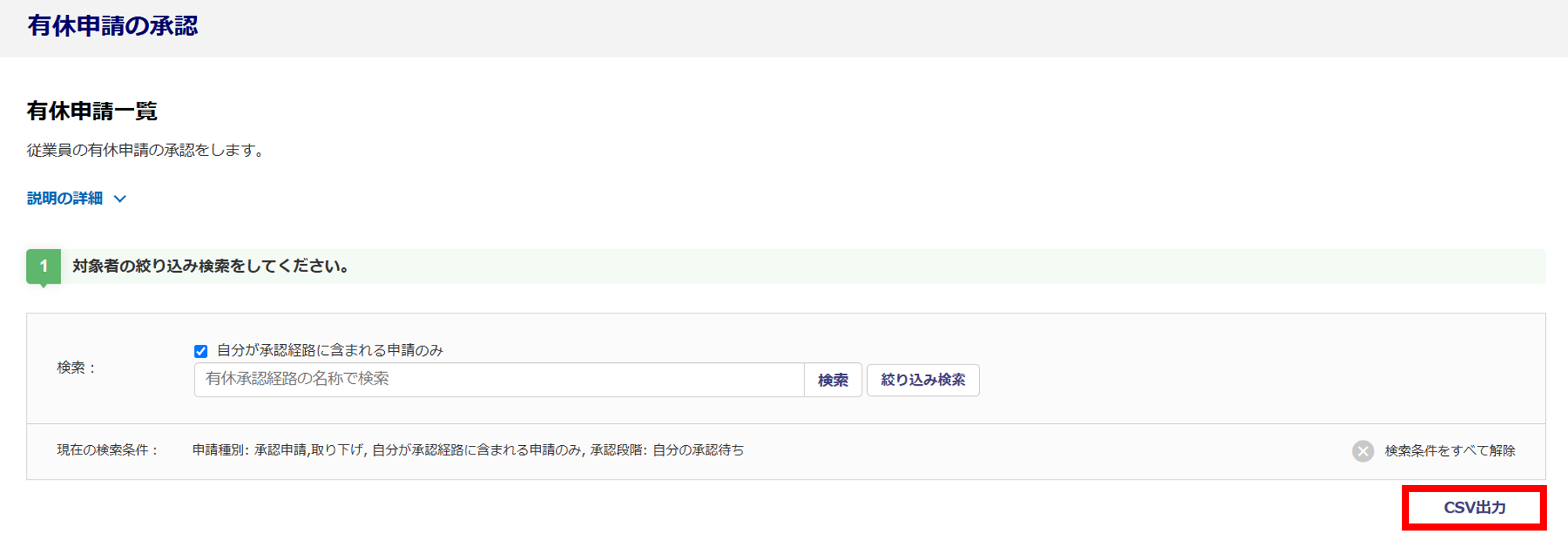
[CSV出力]をクリックします。
※「選択」列のチェック有無に関わらず、「有休申請一覧」画面に表示されている申請が出力対象です。
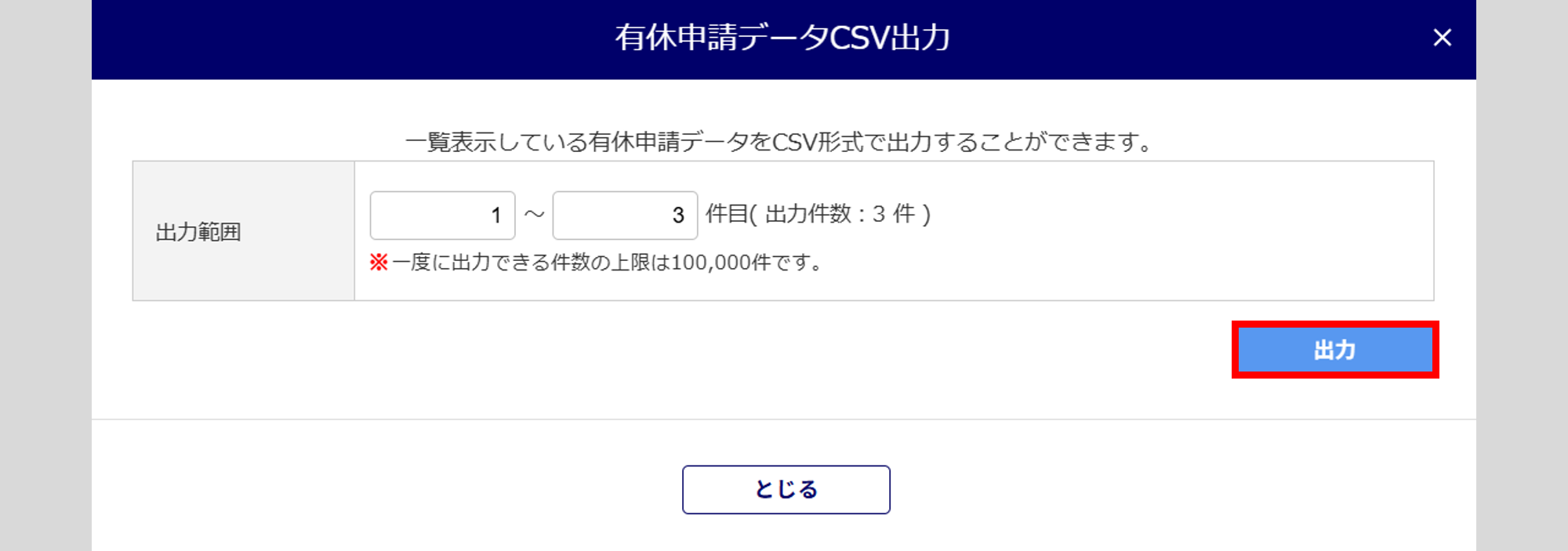
必要に応じて「出力範囲」を設定し、[出力]をクリックします。
※CSVファイルは利用者ごとに、1ファイルのみ出力可能です。2回目以降の出力時、前回出力したファイルは削除さ
れます。
※出力最大件数は100,000件です。
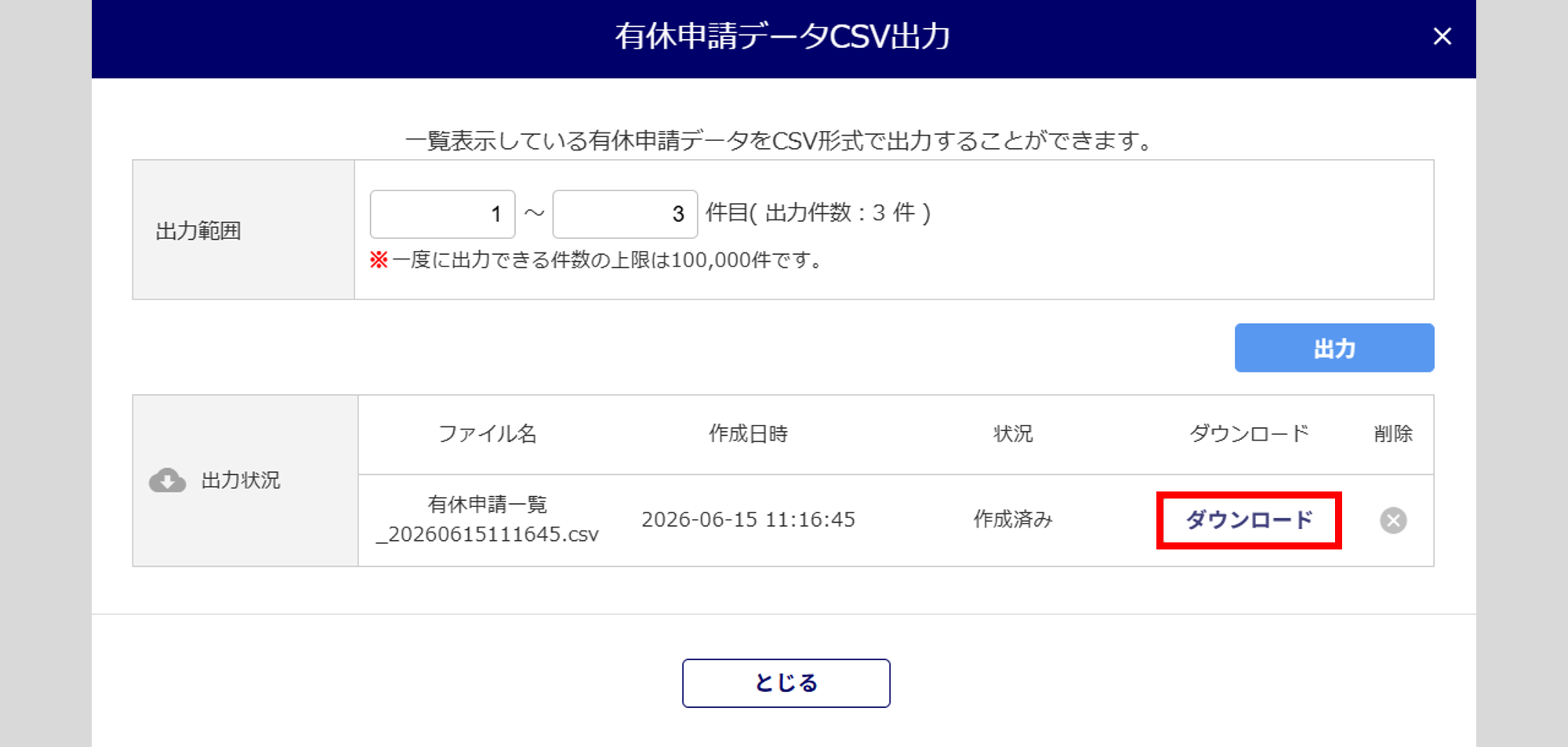
「出力状況」欄に出力したファイルが表示されます。[ダウンロード]をクリックし、ファイルをダウンロードします。
出力ファイル サンプル

ポイント
[対象者の選択]>[リスト一括選択]をクリックすると、「リスト一括選択」画面が表示されます。
出力した有休申請一覧のCSVファイルから不要な従業員の行を削除して保存後、[ファイル選択]から保存したCSVファイルを選択します。
[ファイル読み込み]をクリックすると、一括で対象の従業員が選択されます。
※CSVファイル内の「従業員番号」「申請種別」「有休取得日」項目を一致判定に使用します。
有休申請の承認・差し戻し
補足
従業員が有休申請を提出している場合
「オフィスステーションからの通知」に「承認待ちの申請が〇件あります」と表示されます。
個別に承認・差し戻し
従業員からの有休申請の情報を個別に確認し、承認または差し戻しをおこないます。
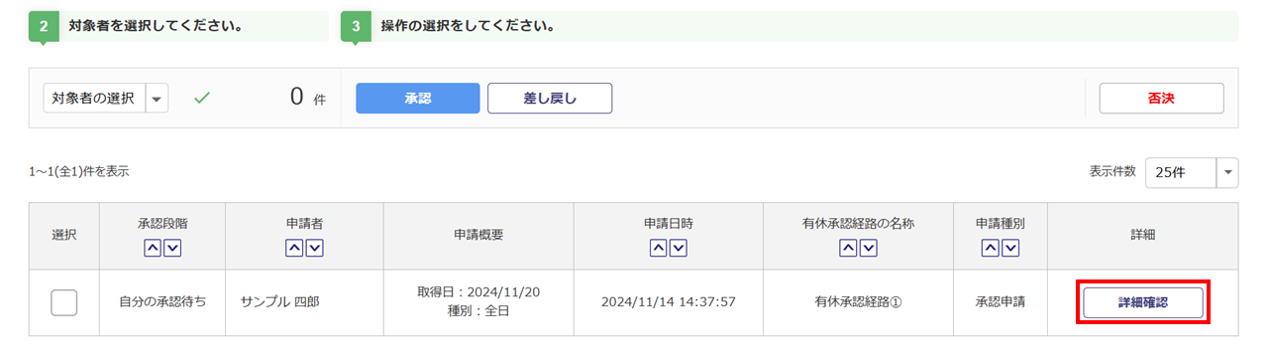
対象の申請の[詳細確認]をクリックします。
※「自分が承認経路に含まれる申請のみ」のチェックが外れている場合、[詳細確認]は非表示になります。
「有休申請の詳細情報」画面が表示されます。
「申請内容」欄を確認します。
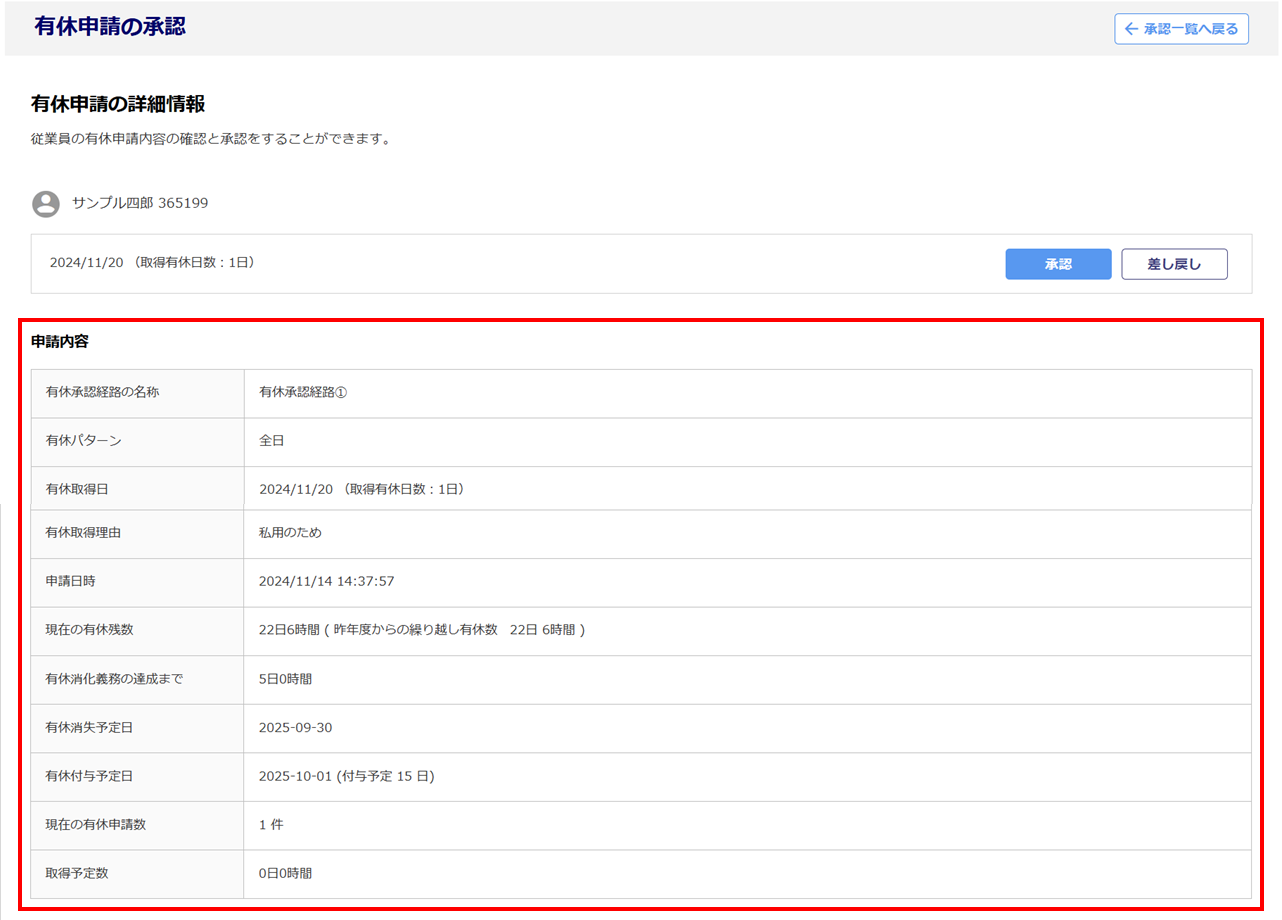
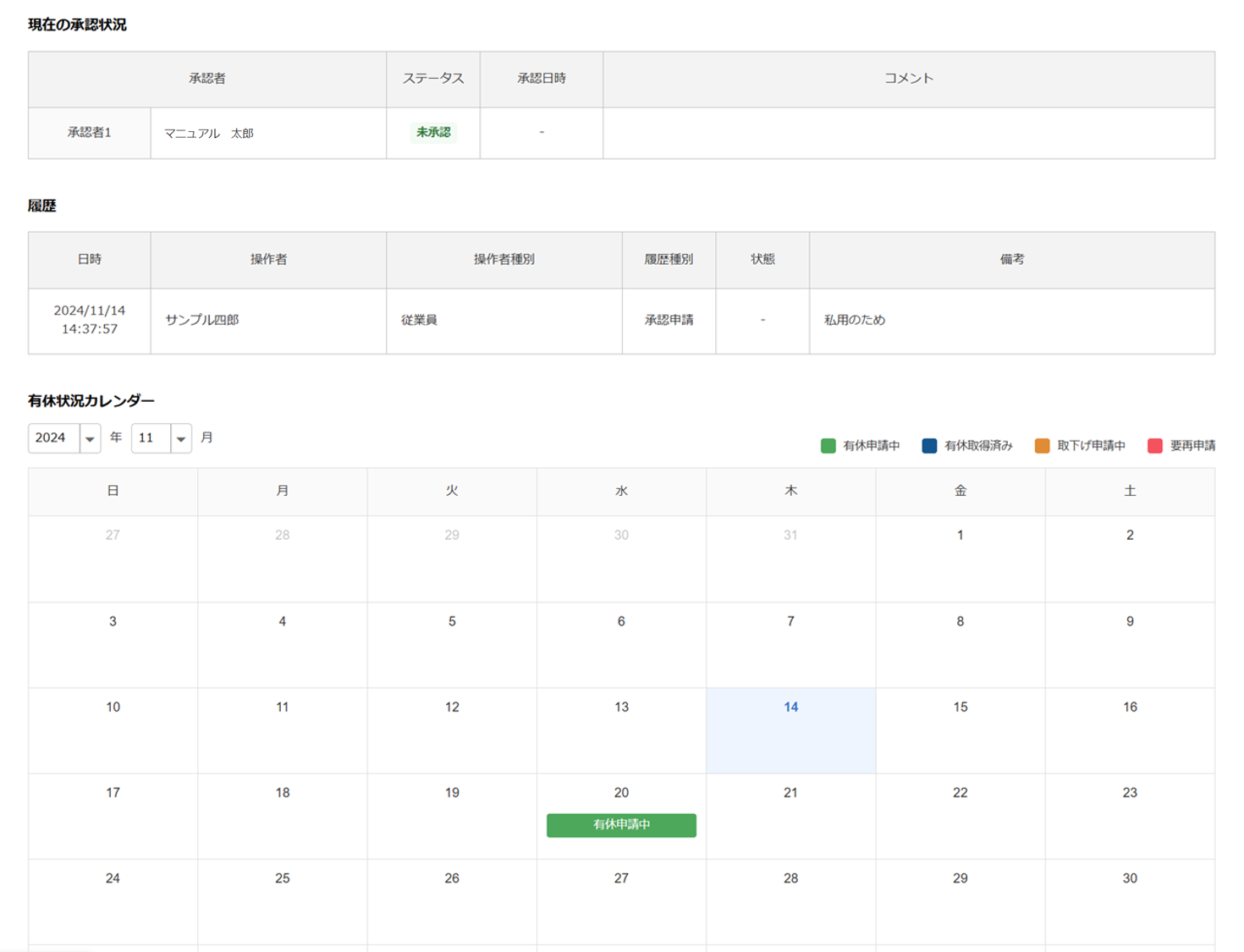
その他に、「現在の承認状況」「履歴」「有休状況カレンダー」を確認することができます。
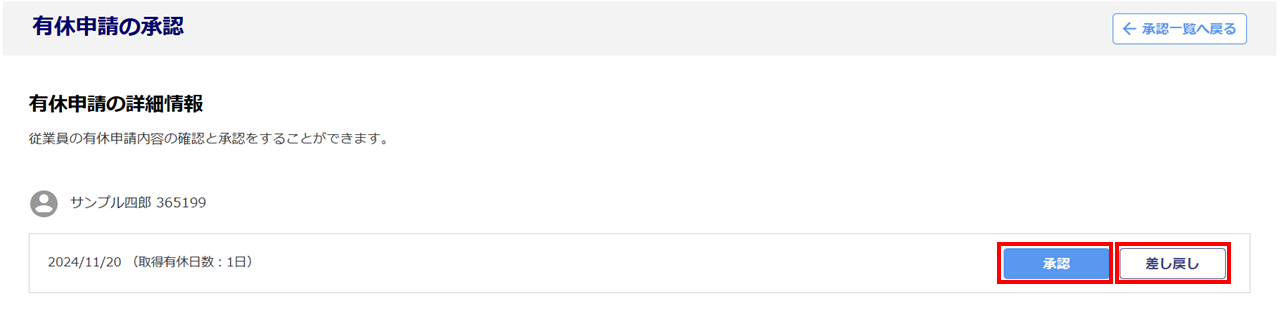
確認後、問題がなければ[承認]をクリックします。
問題があるなど申請を通さない場合は[差し戻し]をクリックします。
- 「承認」をクリック時
-
「承認」ウィンドウが表示されます。
「承認理由」(①)を入力し、[はい](②)をクリックします。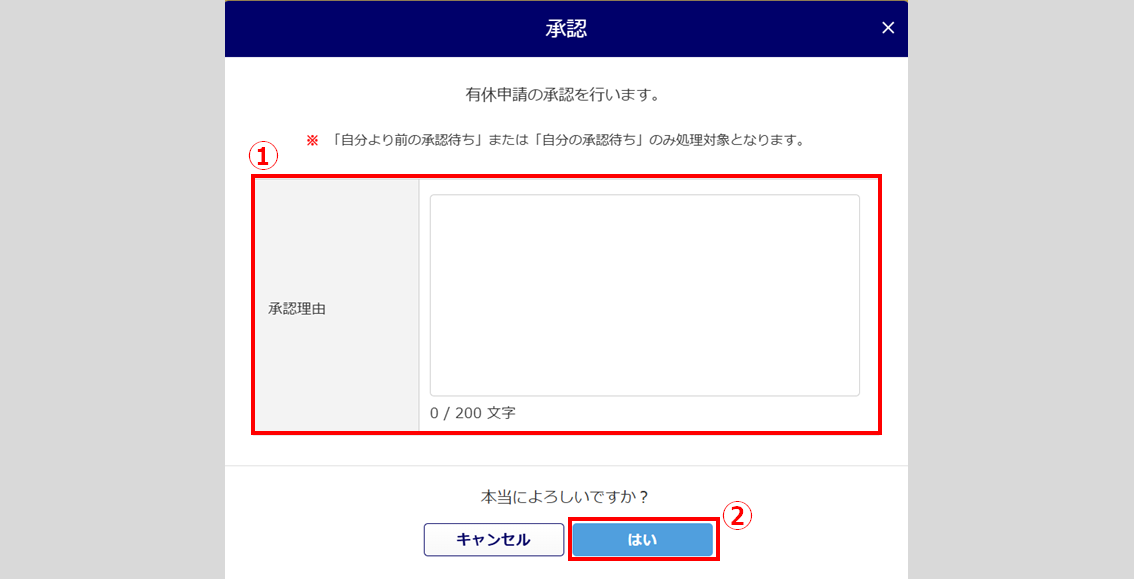
「承認しました。」と表示されたら、承認完了です。
- 「差し戻し」をクリック時
-
「差し戻し」ウィンドウが表示されます。
「差し戻し理由」(①)を入力し、[はい](②)をクリックします。「差し戻し理由」は必須入力です。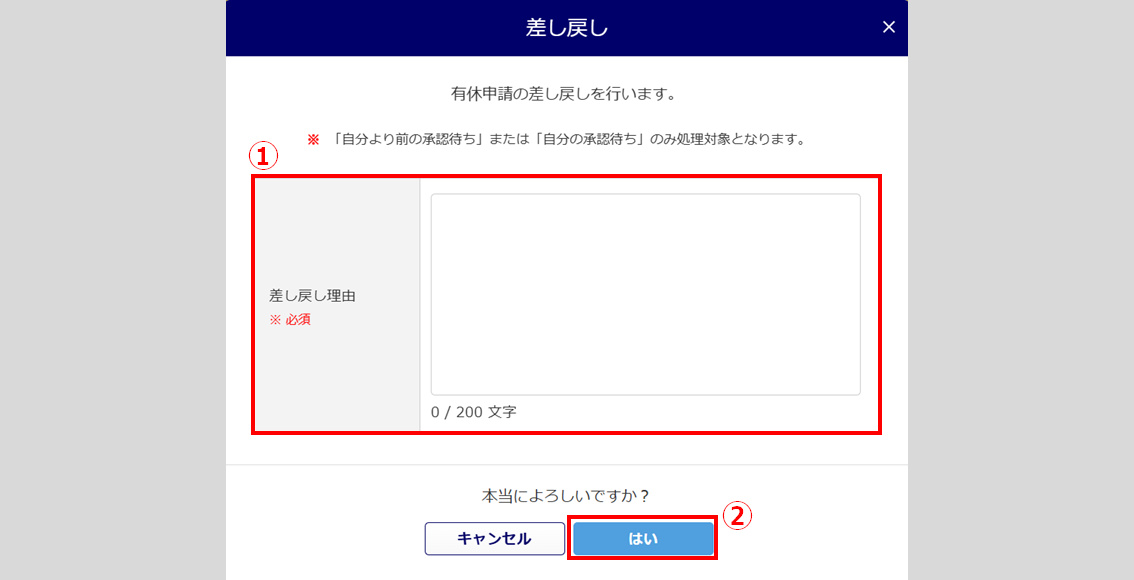
「差し戻ししました。」と表示されたら、差し戻し完了です。
一括で承認・差し戻し
従業員からの有休申請の情報を一括で承認または差し戻しをおこないます。
申請内容の確認については、本マニュアル内「個別に承認・差し戻し」をご参照ください。
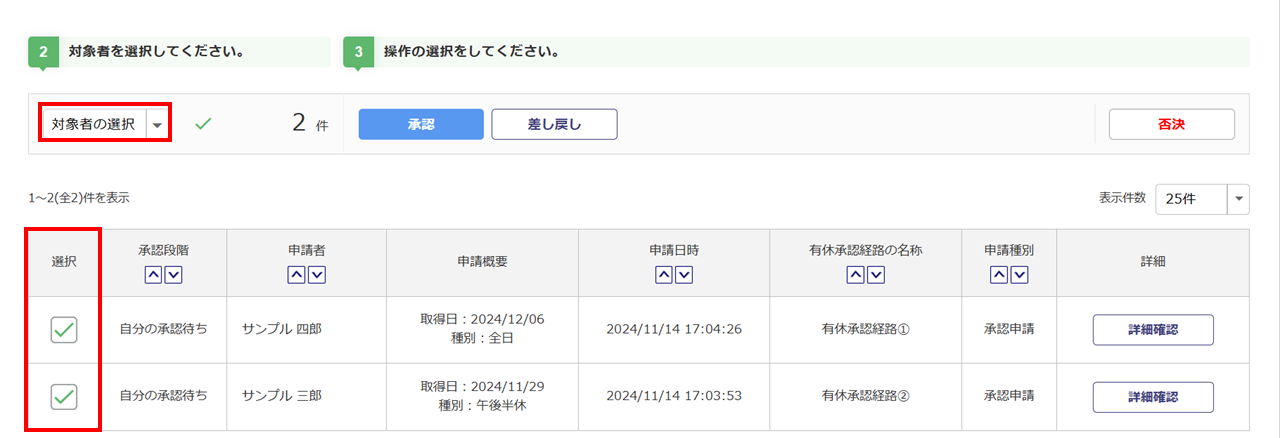
承認(または差し戻し)対象の申請の「選択」列をチェックします。
[対象者の選択]から一括でチェックの付け外しが可能です。
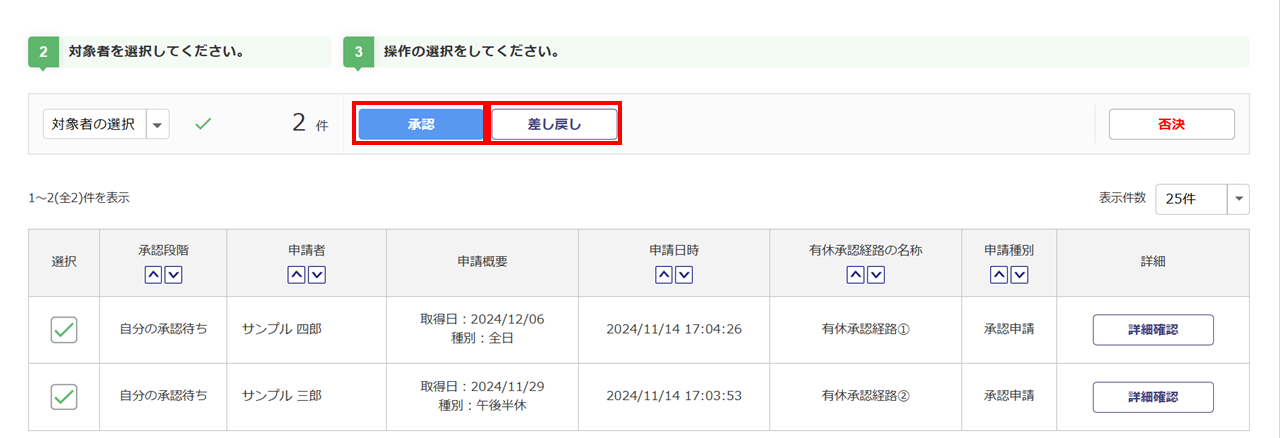
[承認]または[差し戻し]をクリックします。
※「自分が承認経路に含まれる申請のみ」のチェックが外れている場合、[承認]および[差し戻し]は非活性になり
ます。
- 「承認」をクリック時
-
「承認」ウィンドウが表示されます。
「承認理由」(①)を入力し、[はい](②)をクリックします。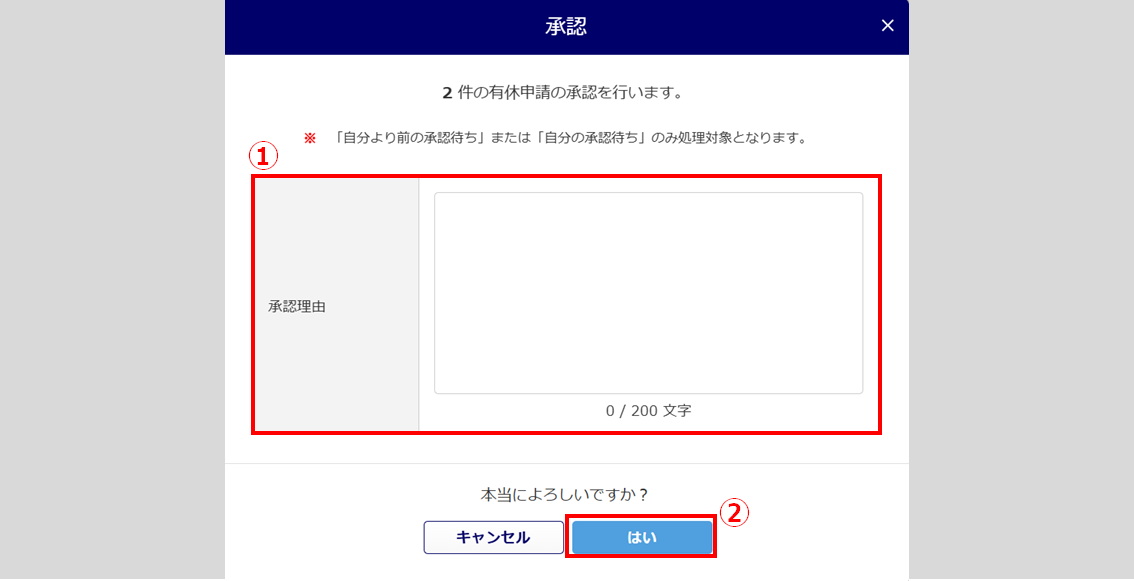
「承認しました。」と表示されたら、承認完了です。
- 「差し戻し」をクリック時
-
「差し戻し」ウィンドウが表示されます。
「差し戻し理由」(①)を入力し、[はい](②)をクリックします。「差し戻し理由」は必須入力です。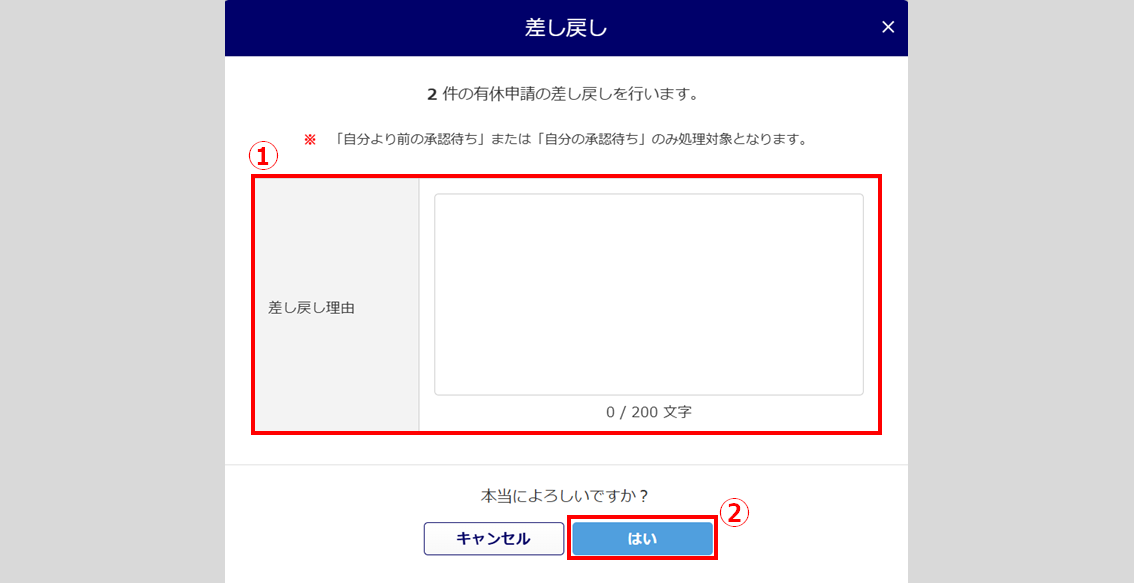
「差し戻ししました。」と表示されたら、差し戻し完了です。
有休申請の否決
従業員からの有休取下げ申請の場合のみ、否決が可能です。
個別に否決
従業員からの有休取下げ申請の情報を個別に否決をおこないます。
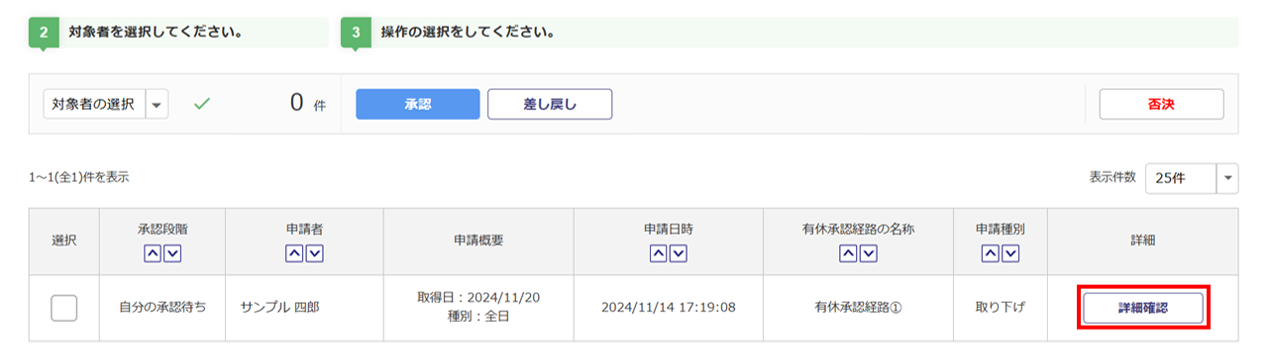
対象の申請の[詳細確認]をクリックします。
※「自分が承認経路に含まれる申請のみ」のチェックが外れている場合、[詳細確認]は非表示になります。
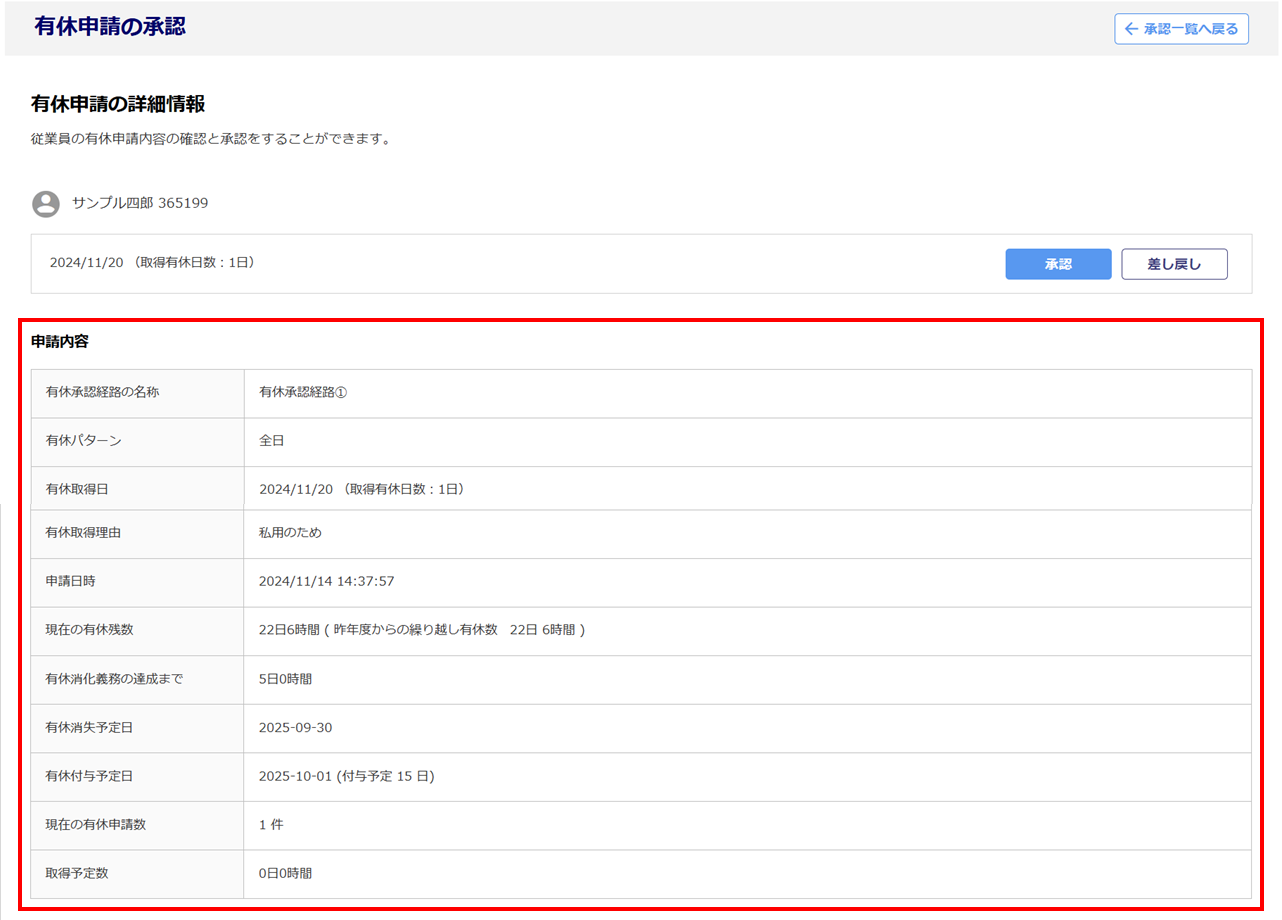
「有休申請の詳細情報」画面に遷移します。「申請内容」欄を確認します。
その他に、「現在の承認状況」「履歴」「有休状況カレンダー」を確認することができます。
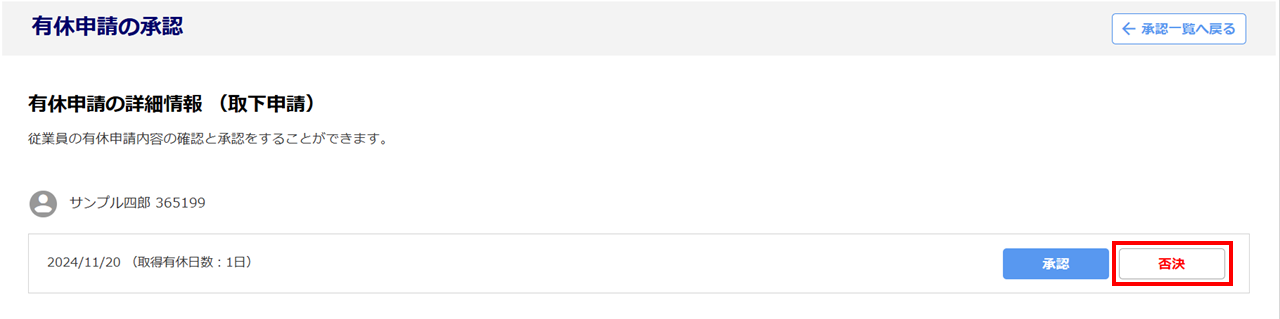
確認後、[否決]をクリックします。
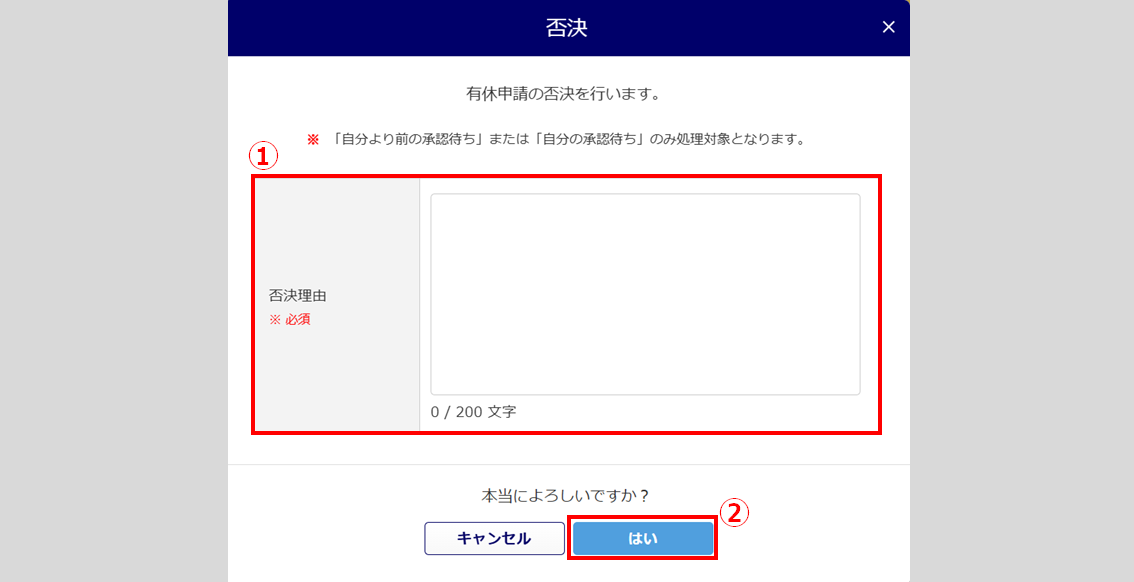
「否決」ウィンドウが表示されます。
「否決理由」(①)を入力し、[はい](②)をクリックします。「否決理由」は必須入力です。
「否決しました。」と表示されたら、否決完了です。
一括で否決
従業員からの有休取下げ申請の情報を一括で否決をおこないます。
申請内容の確認については、本マニュアル内「個別に否決」をご参照ください。
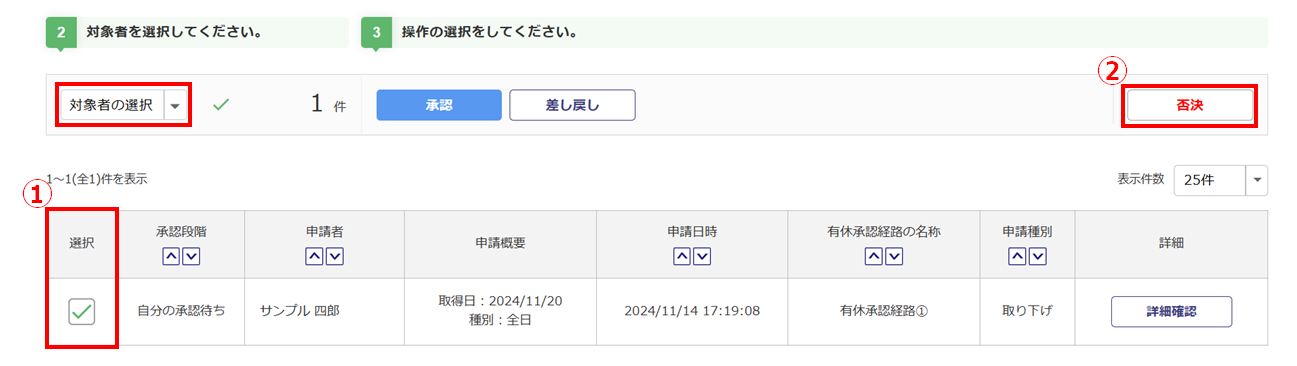
否決対象の申請の「選択」列(①)をチェックし、[否決](②)をクリックします。[対象者の選択]から一括でチェックの付け外しが可能です。
※「自分が承認経路に含まれる申請のみ」のチェックが外れている場合、[否決]は非活性になります。
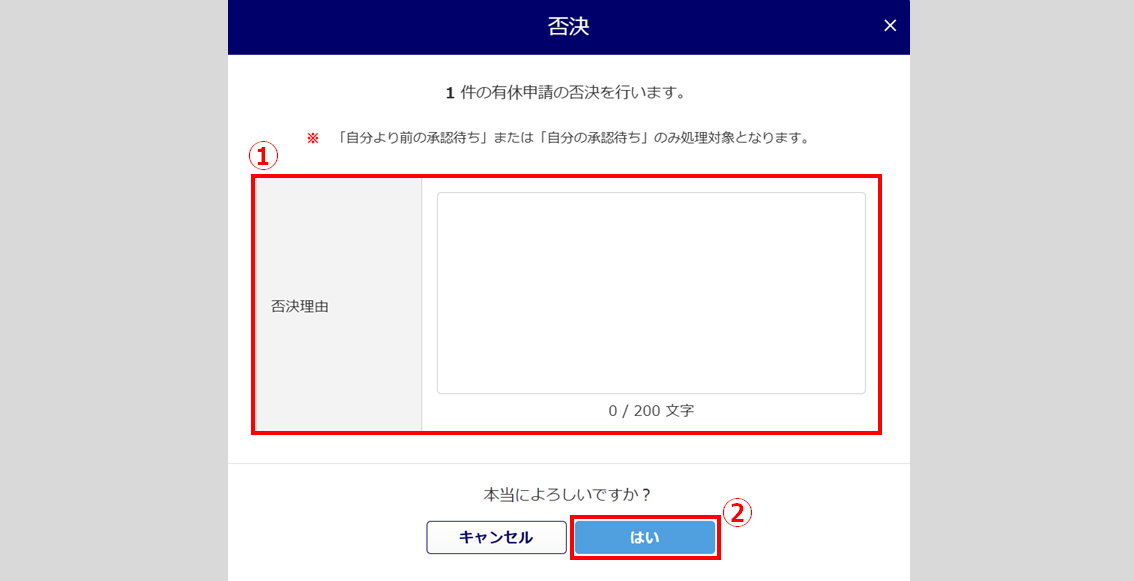
「否決」ウィンドウが表示されます。
「否決理由」(①)を入力し、[はい](②)をクリックします。「否決理由」は必須入力です。
「否決しました。」と表示されたら、否決完了です。