労務
1480|【電子申請】提出情報入力
対象製品
オフィスステーション 労務
対象製品
オフィスステーション Pro オフィスステーション Pro 事務組合オプション
電子申請の際に表示される「提出情報入力」画面について、ご説明します。
※帳票により表示される項目が異なります。
「提出情報入力」画面
e-Govの場合
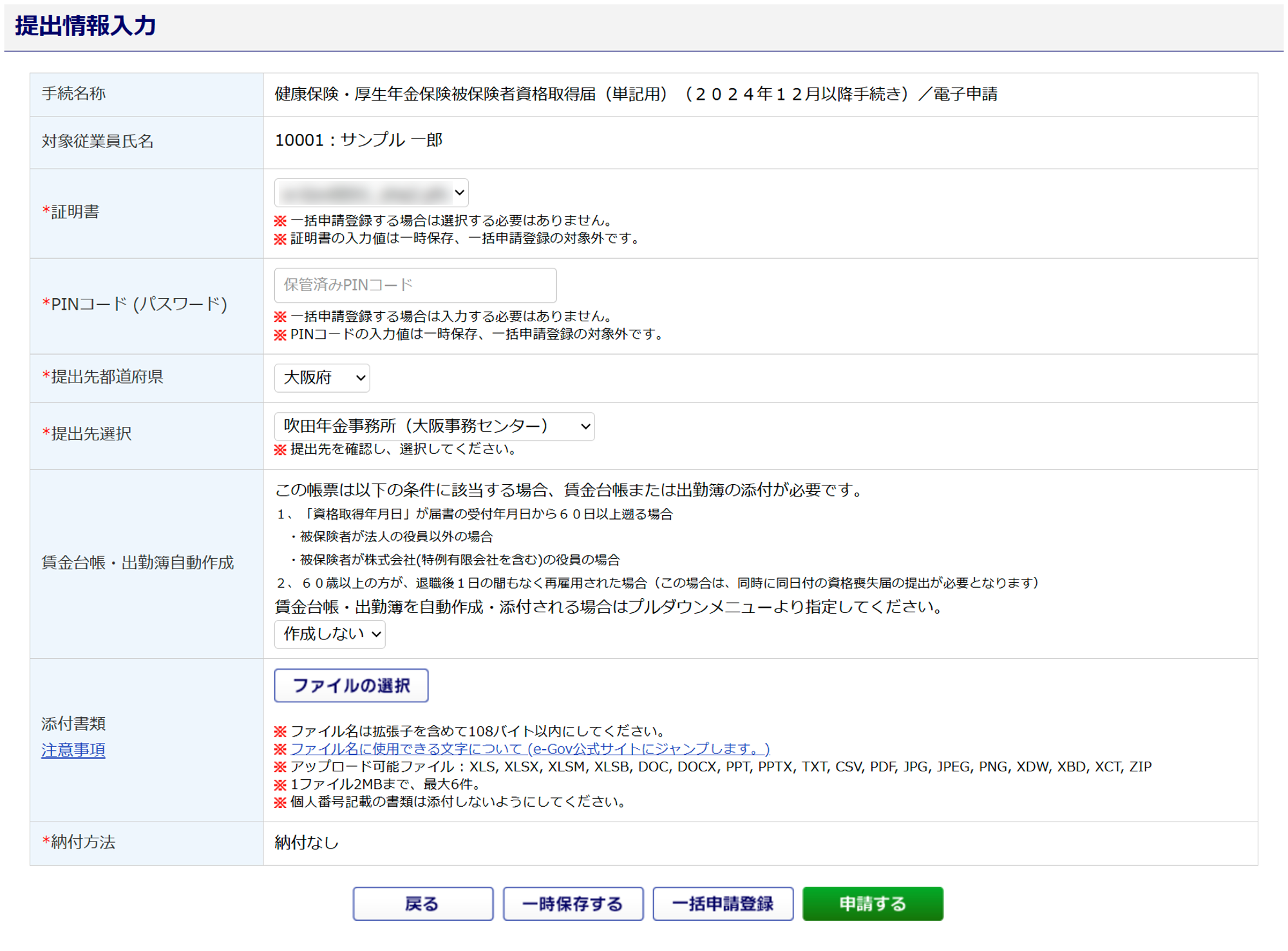
| 項目名 | 説明 |
| 手続名称 | 現在作成している「手続名称」が表示されます。 |
| 対象従業員氏名 | 提出する対象従業員の「従業員番号」と「氏名」が表示されます。 |
| 証明書 | 電子申請時に利用する電子証明書、電子証明書に対して設定されているパスワードを設定します。電子証明書の登録方法については、こちらをご参照ください。 ※PINコードをシステムに保管している場合は、入力は不要です。 |
| PINコード (パスワード) |
|
| 提出先都道府県 | プルダウンから、提出先都道府県を選択します。 「企業設定」または「士業用顧問先管理」に「住所」を登録している場合、「提出先都道府県」が自動で反映されます。 |
| 提出先選択 | プルダウンから、提出先を選択します。 「企業設定」または「士業用顧問先管理」に「管轄年金事務所名」、「管轄公共職業安定所名」を登録している場合、「提出先選択」に自動で反映されます。 |
| 提出代行証明書 ※Pro版のみ |
「提出代行証明書(労働保険手続の事務処理の委託等に関する証明書)」を設定している場合、プルダウンから提出代行証明書を選択することができます。 ※提出代行証明書を設定していない場合、「添付しない」と表示されます。 |
| 賃金台帳・ 出勤簿自動作成 |
賃金台帳や出勤簿を自動作成および添付する場合、プルダウンから「賃金台帳」「出勤簿」「両方」を選択します。 |
| 添付書類 | 添付書類がある場合、[ファイルの選択]から対象のファイルを選択し、添付します。 ※システム上でご案内している「アップロード可能ファイル」は、オフィスステーションに アップロードできるファイル形式を表記しています。e-Gov経由で電子申請をおこなう場 合、手続きごとに添付できるファイル形式が異なりますので、ご注意ください。 |
| 納付方法 | 自動的に「納付なし」と表示されます。 |
関連記事
マイナポータルの場合
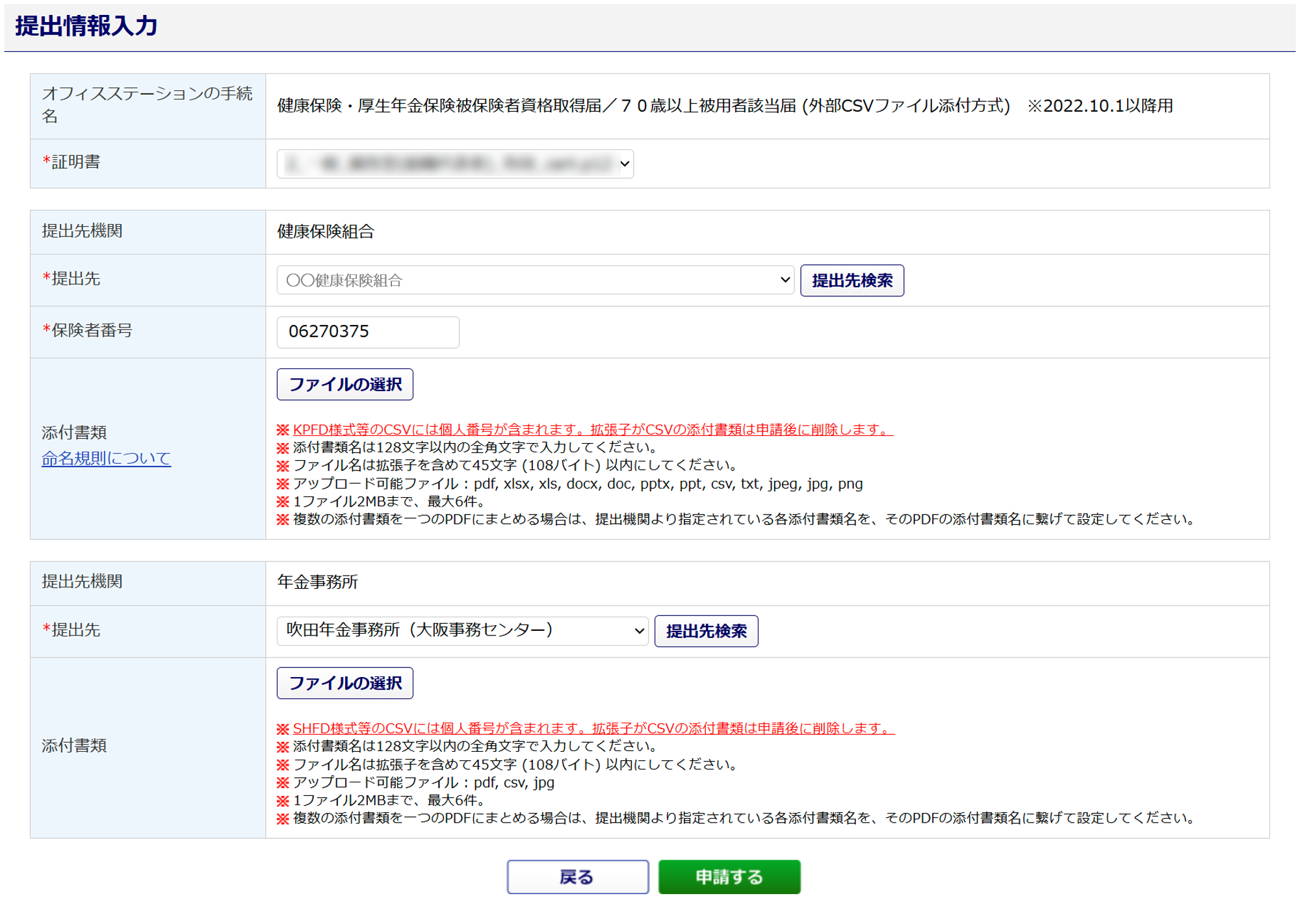
| 項目名 | 説明 |
| オフィスステーション 手続名称 |
現在作成している「手続名称」が表示されます。 |
| 証明書 | 電子申請時に利用する電子証明書を設定します。 電子証明書の登録方法については、こちらをご参照ください。 |
| 提出先機関 | 自動的に「健康保険組合」と表示されます。 |
| 提出先 | プルダウンから、提出先を選択します。 「企業設定」または「士業用顧問先管理」に「健康保険組合名」を登録している場合、「提出先」に自動で反映されます。 |
| 保険者番号 | 保険者番号を入力します。
「企業設定」または「士業用顧問先管理」に「保険者番号」を登録している場合、「保険者番号」に自動で反映されます。 |
| 添付書類 | 添付書類がある場合、[ファイルの選択]から対象のファイルを選択し、添付します。 ※[命名規則について]をご確認ください。 |
| ※年金事務所にも提出する場合、以下の項目を入力してください。 | |
| 提出先機関 | 自動的に「年金事務所」と表示されます。 |
| 提出先 | プルダウンから、提出先を選択します。 「企業設定」または「士業用顧問先管理」に「管轄年金事務所名」を登録している場合、「提出先」に自動で反映されます。 |
| 添付書類 | 添付書類がある場合、[ファイルの選択]から対象のファイルを選択し、添付します。 |
すべて設定し、[申請する]をクリックしたら、電子申請は完了です。

ポイント
帳票によって、各手続きの申請データを登録し、一括で電子申請をおこなうことのできる[一括申請登録]、各手続きの入力時に申請データを一時保存できる[一時保存する]のボタンが表示されます。
詳細は、以下の関連記事をご参照ください。