従業員向けスタートガイド
S1130|「年末調整」質問14 住宅ローン控除 入力方法
※士業用顧問先に、「オフィスステーション 年末調整」のアカウント発行が必要。
「質問14 住宅ローン控除」について、入力方法を説明します。
住宅ローン控除についての入力
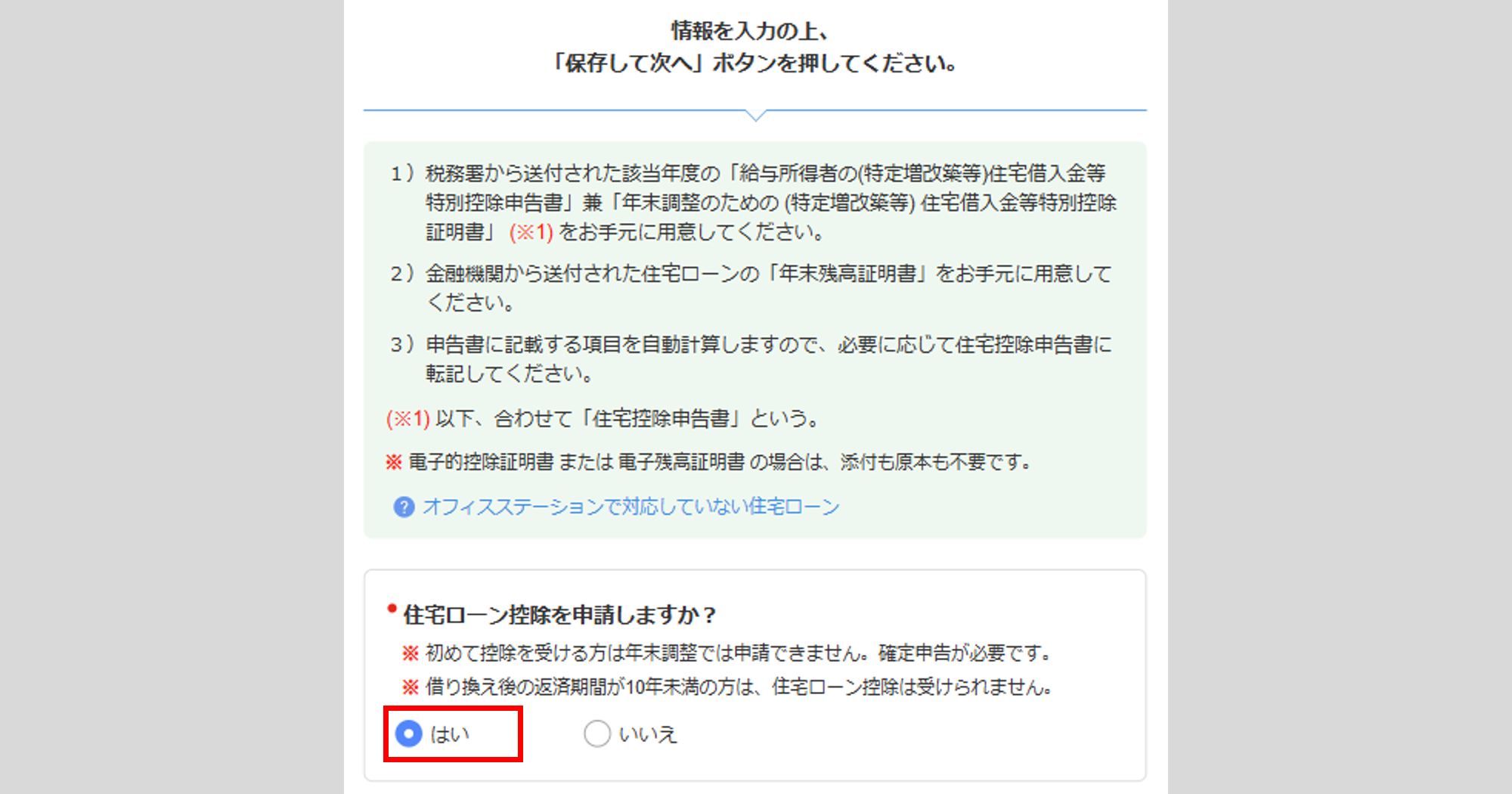
[変更あり]をクリックすると、「住宅ローン控除を申請しますか?」と表示されます。
- 住宅ローン控除を申請する場合
-
「はい」を選択し、「住宅ローン情報の入力」へお進みください。
- 住宅ローン控除を申請しない場合
-
「いいえ」を選択し、[保存して次へ]をクリックします。
すべての質問に回答済みの場合は、「入力内容の確認」へお進みください。
※[あとで回答する]で回答した質問がある場合は、該当の質問画面へ戻り、回答をしてください。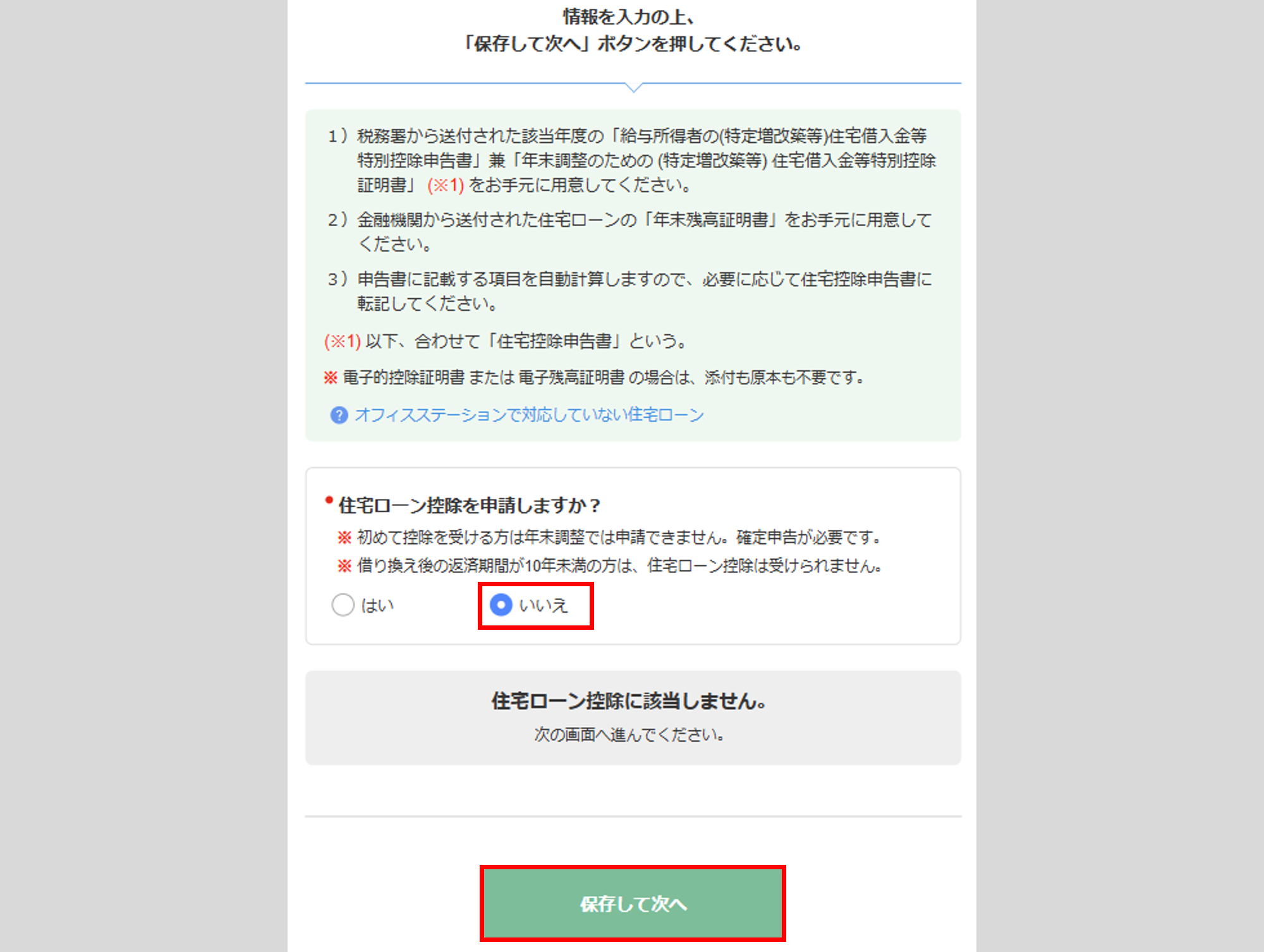
住宅ローン情報の入力
「住宅ローン控除を申請しますか?」に「はい」を選択した場合、住宅ローンについての入力欄が表示されます。
ポイント
以下の2点をお手元にご準備し、入力をおこなってください。
・税務署から送付された該当年度の「給与所得者の(特定増改築等)住宅借入金等特別控除申告書」およ
び「年末調整のための(特定増改築等)住宅借入金等特別控除証明書」
もしくは「給与所得者の(特定増改築等)住宅借入金等特別控除申告書兼(特定増改築等)住宅借入金
等特別控除計算明細書」※以下、「住宅控除申告書」と表記
・金融機関から送付された住宅ローンの「年末残高証明書」
注意点
住宅ローン(借入金)に連帯債務者がいる場合、債務割合は初年度の申告書を確認してください。
物件の持ち分とは異なる場合があります。入力する際、ご注意ください。
手入力の場合
注意点
管理者側の設定により、「住宅ローンの情報は入力せずに、必要書類の提出のみ行いますか?」が表示されていない場合は、「STEP1:情報の入力」へお進みください。
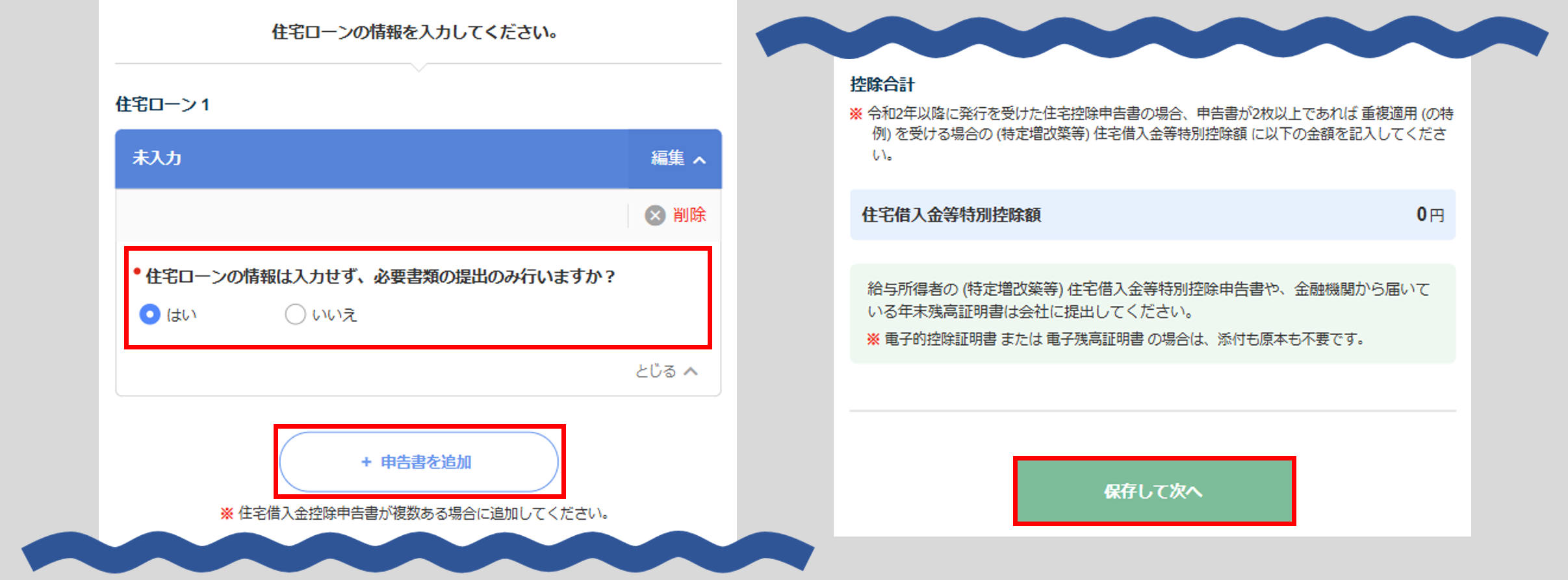
住宅ローンの情報は入力せずに、必要書類の提出のみ行いますか?
「はい」を選択した場合、[保存して次へ]をクリックします。
※住宅借入金控除申告書が複数ある場合は、[申告書を追加]をクリックし、同様に「はい」を選択してください。
すべての質問に回答済みの場合は、「入力内容の確認」へお進みください。
※[あとで回答する]で回答した質問がある場合は、該当の質問画面へ戻り、回答をしてください。
注意点
「はい」を選択した場合、住宅ローン情報の入力はおこなわず、必要書類のアップロードおよび勤務先への原本提出をおこなってください。
※管理者側の設定により、必要書類のアップロードが不要の場合があります。
情報の入力
住宅控除申告書がいつ発行されたかにより、各項目の入力方法が異なります。
以下の関連記事より、それぞれ発行された年度の申告書入力方法をご確認ください。
関連記事
電子的控除証明書取り込みの場合
注意点
管理者側の設定により、「年末調整TOP」画面および「質問14 住宅ローン控除」画面内に「電子的控除証明書の取り込み」が表示されていない場合は、取り込みできません。
住宅ローン情報に「電子的控除証明書で取得した情報です。」と表示され、取得した証明書を確認できます。
また、住宅控除申告書または年末残高証明書の情報入力欄に「電子的控除証明書で取得した情報のため、編集できません。」、「電子的控除証明書:該当する」と表示され、各項目の編集はできません。
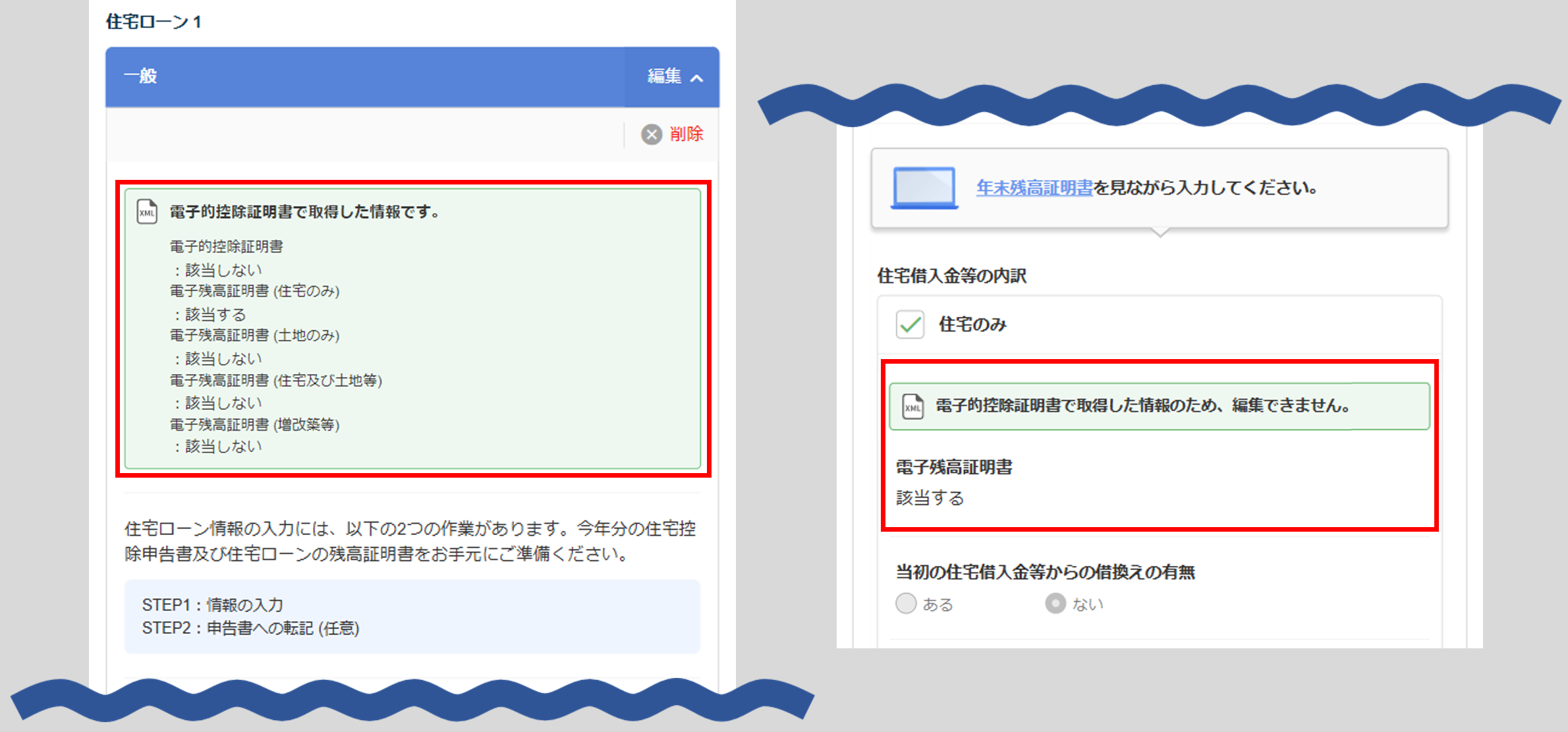
住宅ローン情報の編集をおこないたい場合は、[削除]をクリックし、各項目を手入力します。
入力方法については、本記事内の「手入力の場合」をご参照ください。

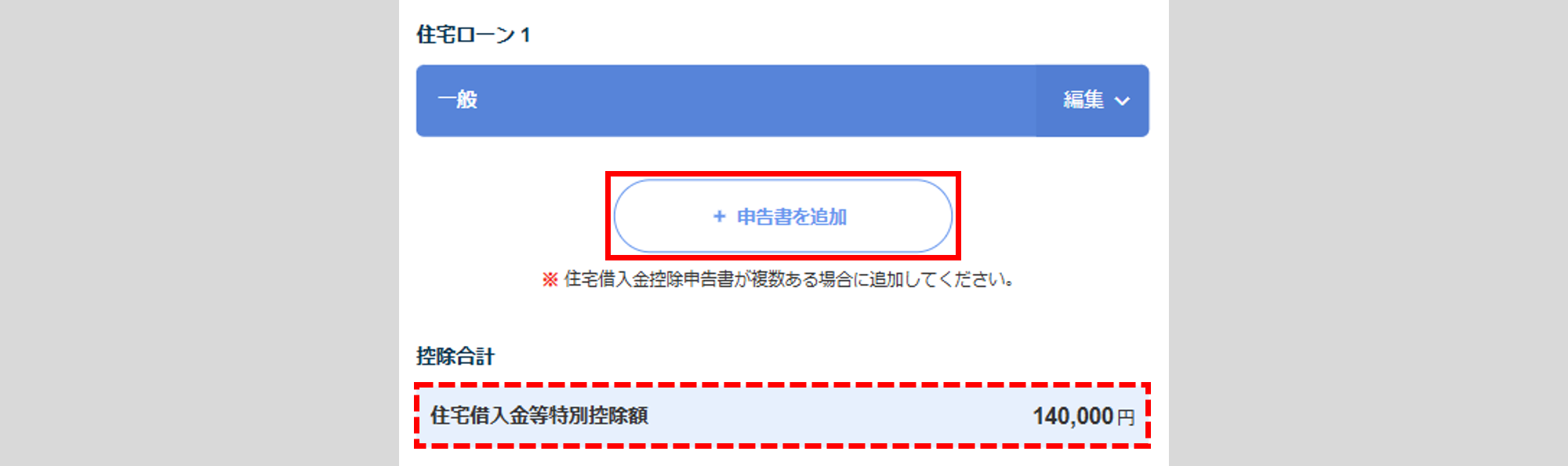
画面を最下部へスクロールすると、「住宅借入金等特別控除額」が表示されます。
住宅借入金控除申告書が複数ある場合は、[申告書を追加]をクリックし、情報の入力や申告書への転記をおこなってください。※住宅借入金控除申告書は、最大3件まで登録できます。
入力および転記が完了したら、[保存して次へ]をクリックします。

以上で「質問14 住宅ローン控除」の回答は完了です。
すべての質問に回答済みの場合は、「入力内容の確認」へお進みください。
※[あとで回答する]で回答した質問がある場合は、該当の質問画面へ戻り、回答をしてください。