従業員向けスタートガイド
S1148|初回ログイン時のメールアドレス設定方法
対象製品
オフィスステーション 労務 オフィスステーション 給与明細 オフィスステーション 年末調整
オフィスステーション 有休管理 オフィスステーション タレントマネジメント オフィスステーション マイナンバープラス
オフィスステーション ストレスチェック
オフィスステーション 有休管理 オフィスステーション タレントマネジメント オフィスステーション マイナンバープラス
オフィスステーション ストレスチェック
対象製品
オフィスステーション Pro
※士業用顧問先に、「オフィスステーション 労務」「オフィスステーション 給与明細」「オフィスステーション 年末調整」「オフィスステーション 有休管理」
「オフィスステーション マイナンバープラス」「オフィスステーション ストレスチェック」いずれかのアカウント発行が必要。
※士業用顧問先に、「オフィスステーション 労務」「オフィスステーション 給与明細」「オフィスステーション 年末調整」「オフィスステーション 有休管理」
「オフィスステーション マイナンバープラス」「オフィスステーション ストレスチェック」いずれかのアカウント発行が必要。
従業員マイページの初回ログイン時に、メールアドレスの設定を求められた際の操作方法について説明します。
オフィスステーションへログイン
従業員マイページへログインします。
ログイン方法については以下の関連記事をご確認ください。
関連記事
メールアドレス設定
勤務先の設定により、従業員マイページの初回ログイン時に、メールアドレスの設定を求められる場合があります。
メールアドレスを持っている場合
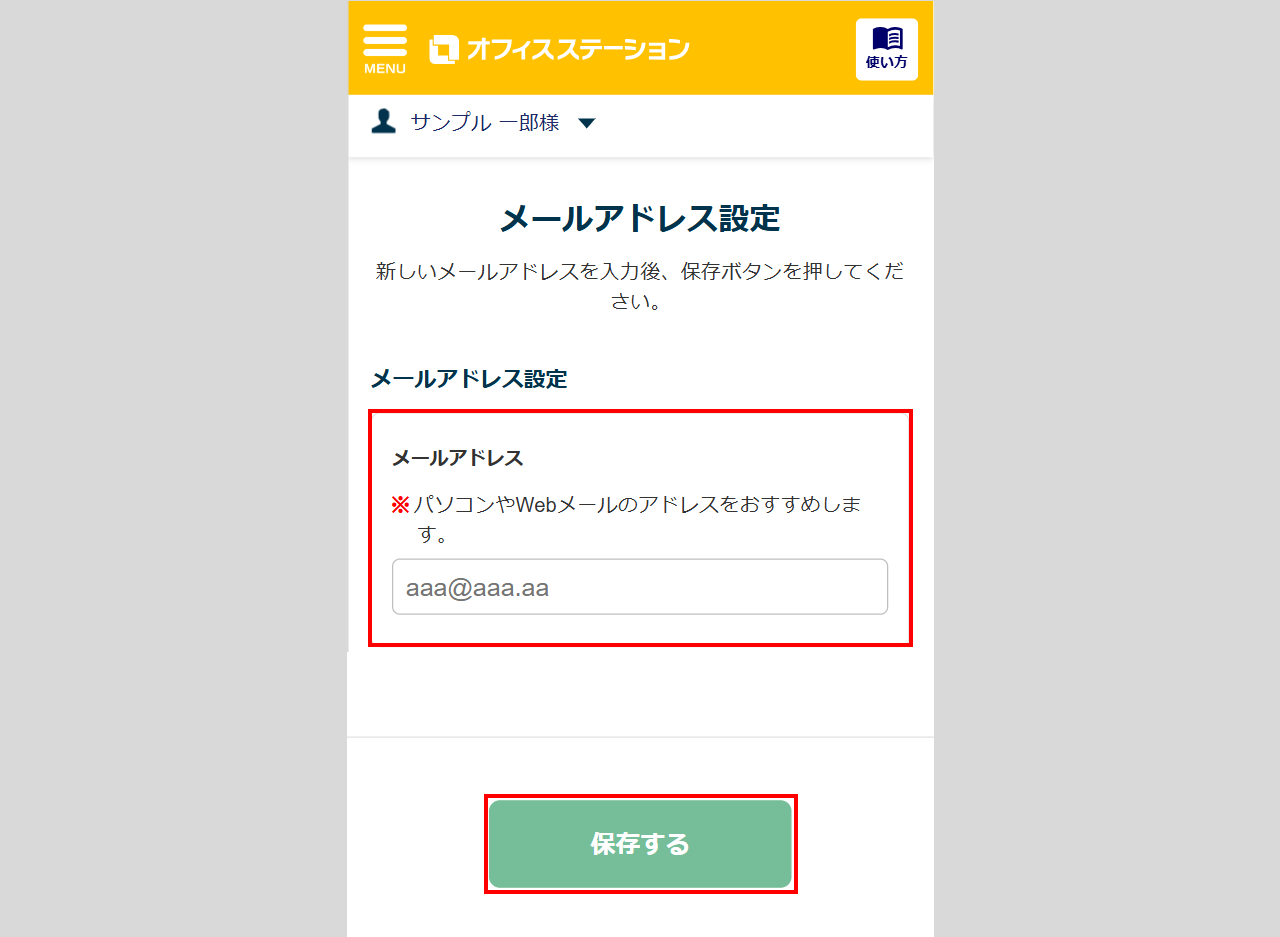
「メールアドレス」を入力し、[保存する]をクリックします。
※パソコンやWebメールのアドレスをおすすめします。
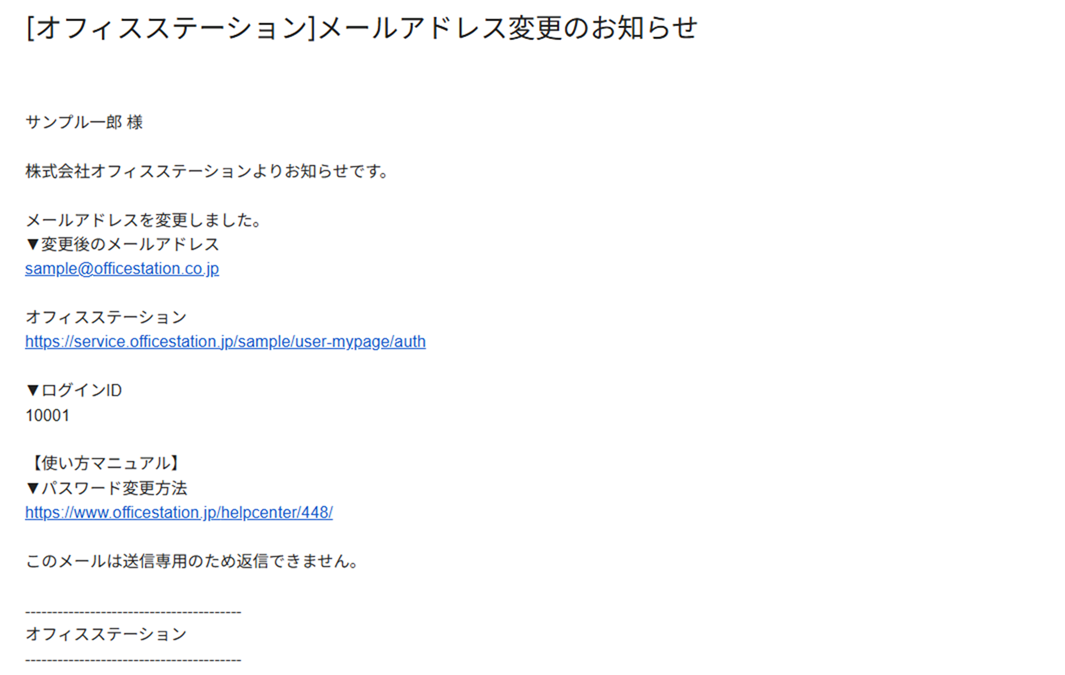
入力したメールアドレス宛に、件名「[オフィスステーション]メールアドレス変更のお知らせ」の確認メールが届きます。
※差出人は「no-reply@officestation.jp」です。
注意点
メールが届かない場合は、以下の内容を確認してください。
・迷惑メールになっていないか
・登録したメールアドレスに間違いがないか
・メールの受信設定が特別なものになっていないか
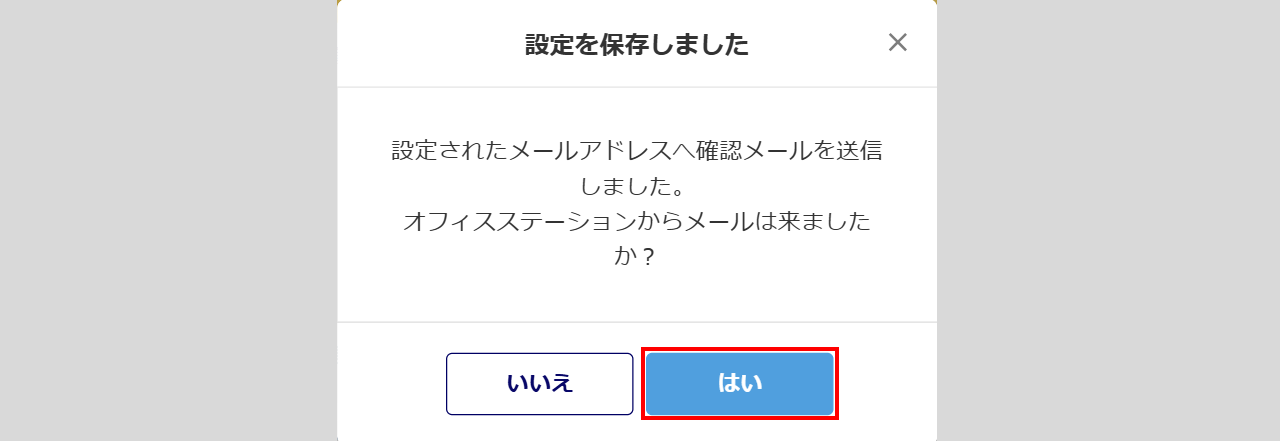
メール確認後、[はい]をクリックします。
ポイント
メールアドレスの設定が完了するまでは、従業員マイページを利用できません。
メールアドレスを持っていない場合
勤務先の設定により、メールアドレスを持っていなくても従業員マイページを利用できる場合があります。
メールアドレスを持っていない場合は、「メールアドレスを持っていません」にチェックを入れ、[保存する]をクリックします。
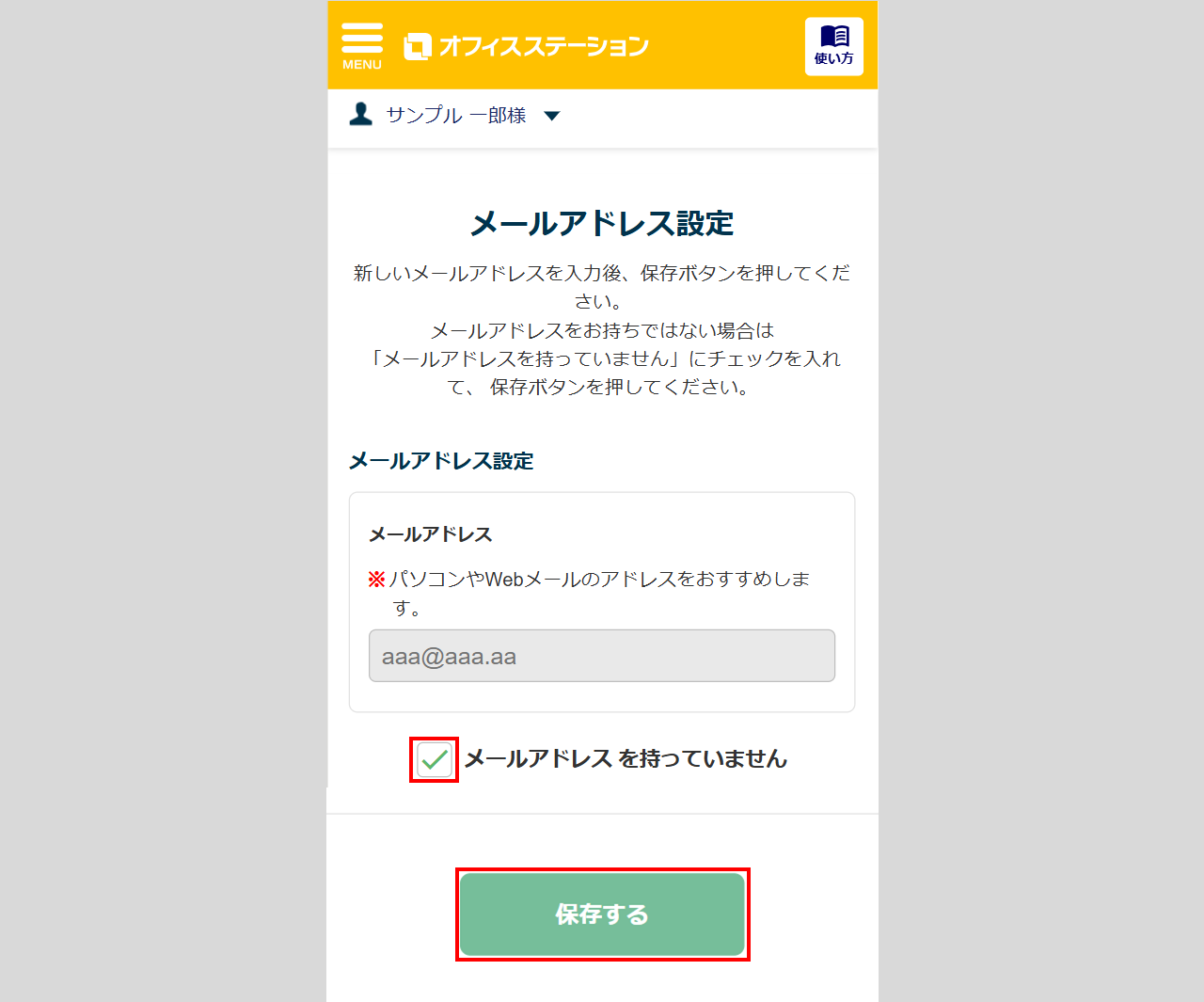
[確認]をクリックします。