労務
1859|「送信一覧」操作方法
e-Govへ電子申請をおこなった手続きを確認する「送信一覧」画面の操作方法について、ご説明します。
送信一覧の操作
[帳票]>[帳票]をクリックします。

[送信一覧]>[e-Gov]をクリックします。
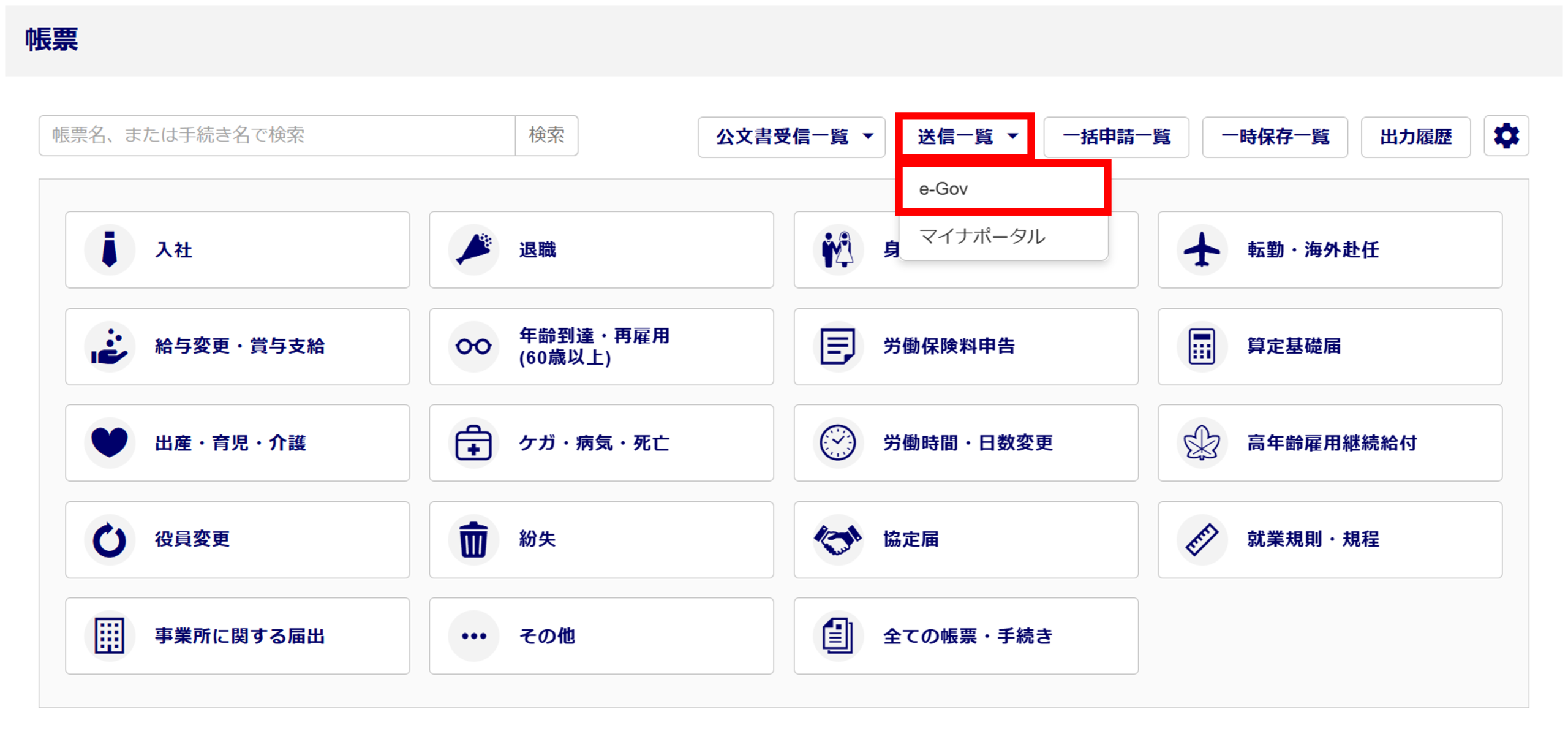
「送信一覧(e-Gov)」画面
「送信一覧(e-Gov)」画面が表示されます。
初期表示では、申請日が本日より3カ月前からの電子送信した手続きが一覧に表示されます。
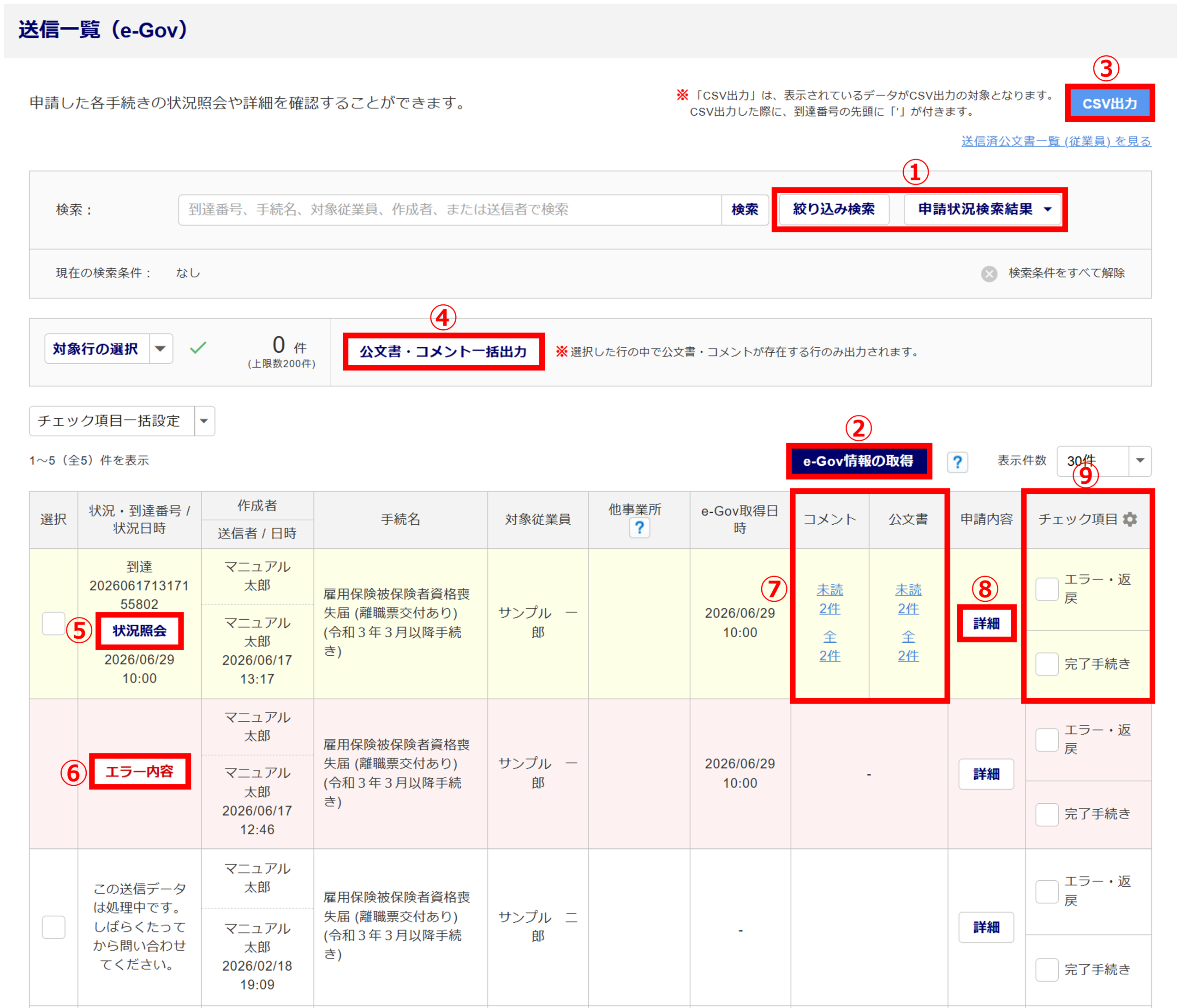
| No. | ボタン名・項目名 | 説明 |
| 情報の絞り込みと取得 | ① | 絞り込み検索 申請状況検索結果 |
「申請日(期間)」や「手続き名称」、「申請状況」等を絞り込んでデータを検索できます。詳細はこちらをご確認ください。 |
| ② | e-Gov情報の取得 | 以下に該当する場合、[e-Gov情報の取得]をクリックし最新の情報を取得します。 ・一覧内の「e-Gov取得日時」から期間が経過している場合 ・現時点の最新情報を確認したい場合 ・一覧内の「状況・到達番号 / 状況日時」に「e-Govからデータを取得できませんでした」と表示されている場合 ※表示中のページのデータを更新します。 ページごとに[e-Gov情報の取得]のクリックが必要です。 詳細はこちらをご確認ください。 |
| 情報の出力 | ||
| ③ | CSV出力 | 表示されている電子申請の送信一覧をCSVファイルに出力します。 詳細は本マニュアル内「CSV出力」をご確認ください。 |
| ④ | 公文書・コメント一括出力 | コメントおよび公文書を一括で取得し、出力します。 詳細はこちらをご確認ください。 |
| 一覧内の操作 | ||
| ⑤ | 状況照会 | 申請状況等を確認できます。 詳細は本マニュアル内「状況照会」をご確認ください。 |
| ⑥ | エラー内容 | エラーファイルを表示し、エラー内容を確認できます。 詳細は本マニュアル内「エラー内容」をご確認ください。 |
| ⑦ | コメント 公文書 |
コメントおよび公文書を取得し、閲覧できます。 詳細はこちらをご確認ください。 |
| ⑧ | 詳細 | 申請内容の詳細を確認できます。 詳細は本マニュアル内「申請内容の詳細」をご確認ください。 |
| ⑨ | チェック項目 | 設定すると、チェックの有無で情報を抽出することができます。 詳細はこちらをご確認ください。 |
ポイント
送信一覧の背景色について
背景色によって、状況を確認することができます。
・黄色(クリーム色)
未取得の公文書や、コメントがある状況です。
・ピンク
e-Govおよび提出機関へ到達する前にエラーとなっている状況です。
※[エラー内容]から、エラーの原因を確認できます。
・白
上記以外の状況(審査中や、手続完了など)です。
補足
「旧e-Gov」で申請をしていた場合
画面上部に申請履歴のプルダウンが表示され、「送信一覧」画面を切り替えることができます。
「旧e-Govで送信した申請履歴」を選択すると、旧e-Govの申請履歴を確認できます。
CSV出力
[CSV出力]をクリックすると、CSVファイルがPCにダウンロードされます。
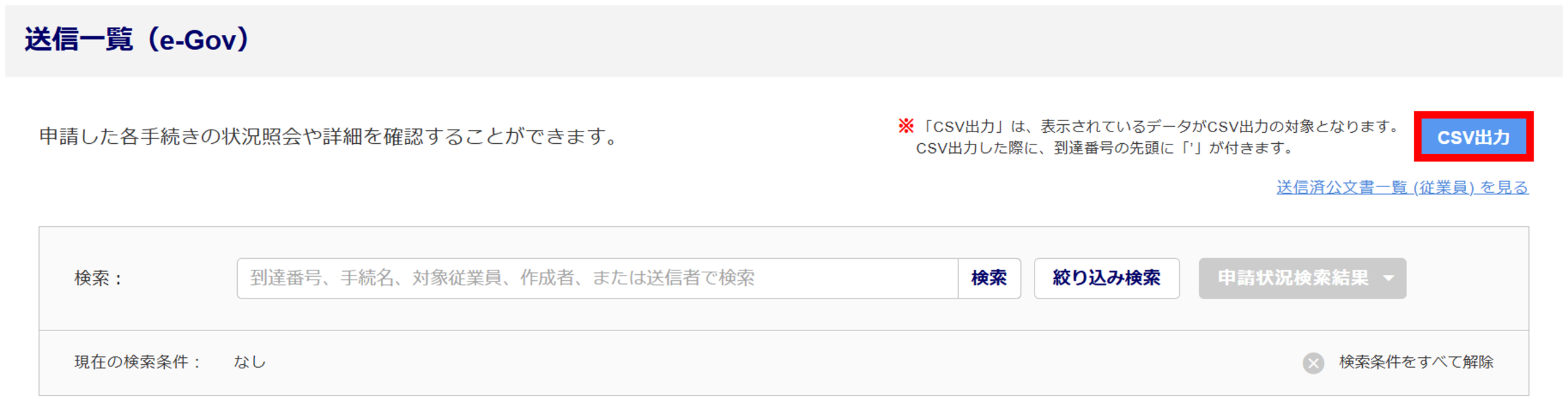
電子申請一覧(e-Gov) サンプル

状況照会
申請状況を確認する手続きの[状況照会]をクリックします。
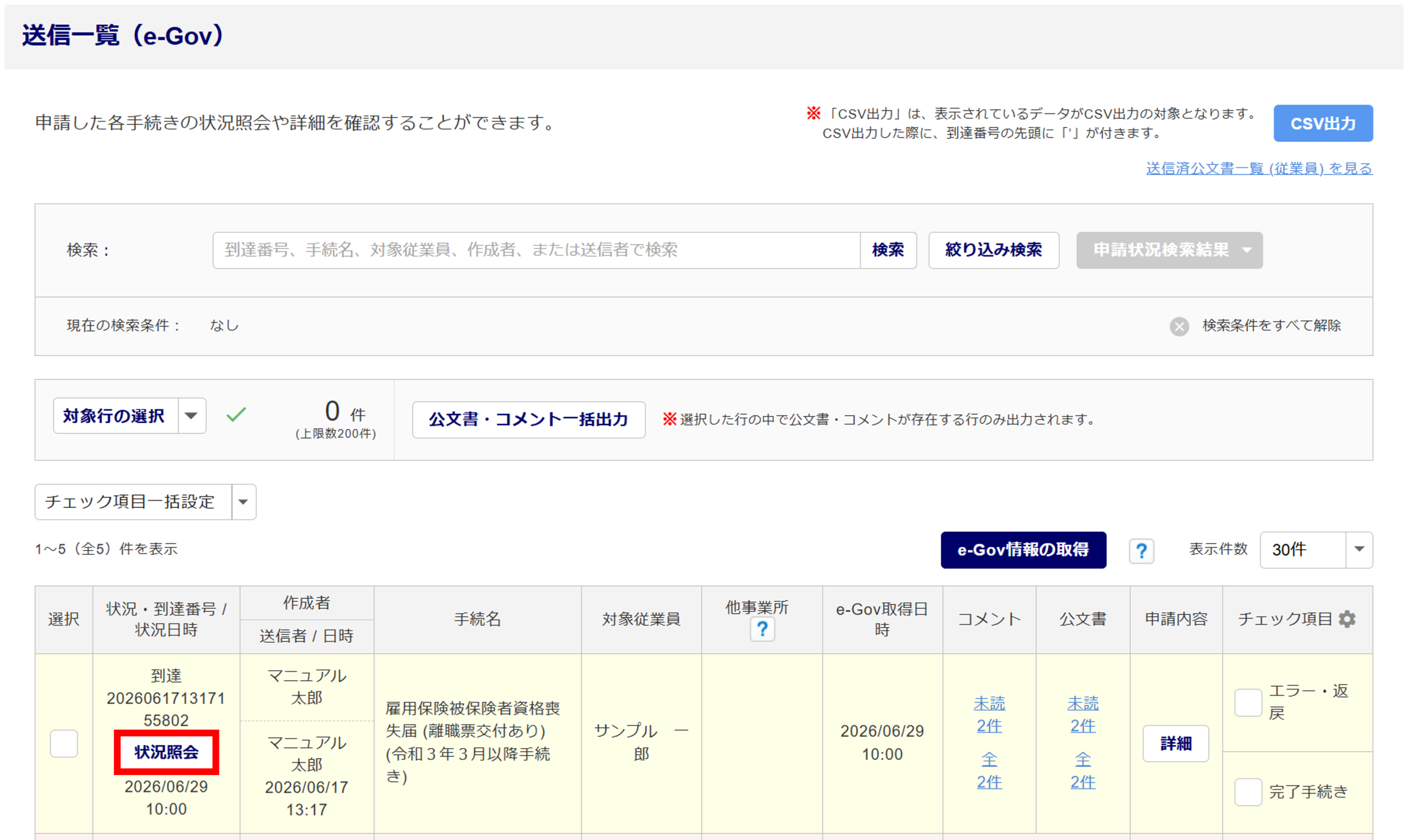
「確認」画面が表示されたら、[OK]をクリックします。

申請状況等の情報を確認できます。詳細については、以下の表をご確認ください。
※下図の手続き名称等は、e-Govのテスト用の表示です。
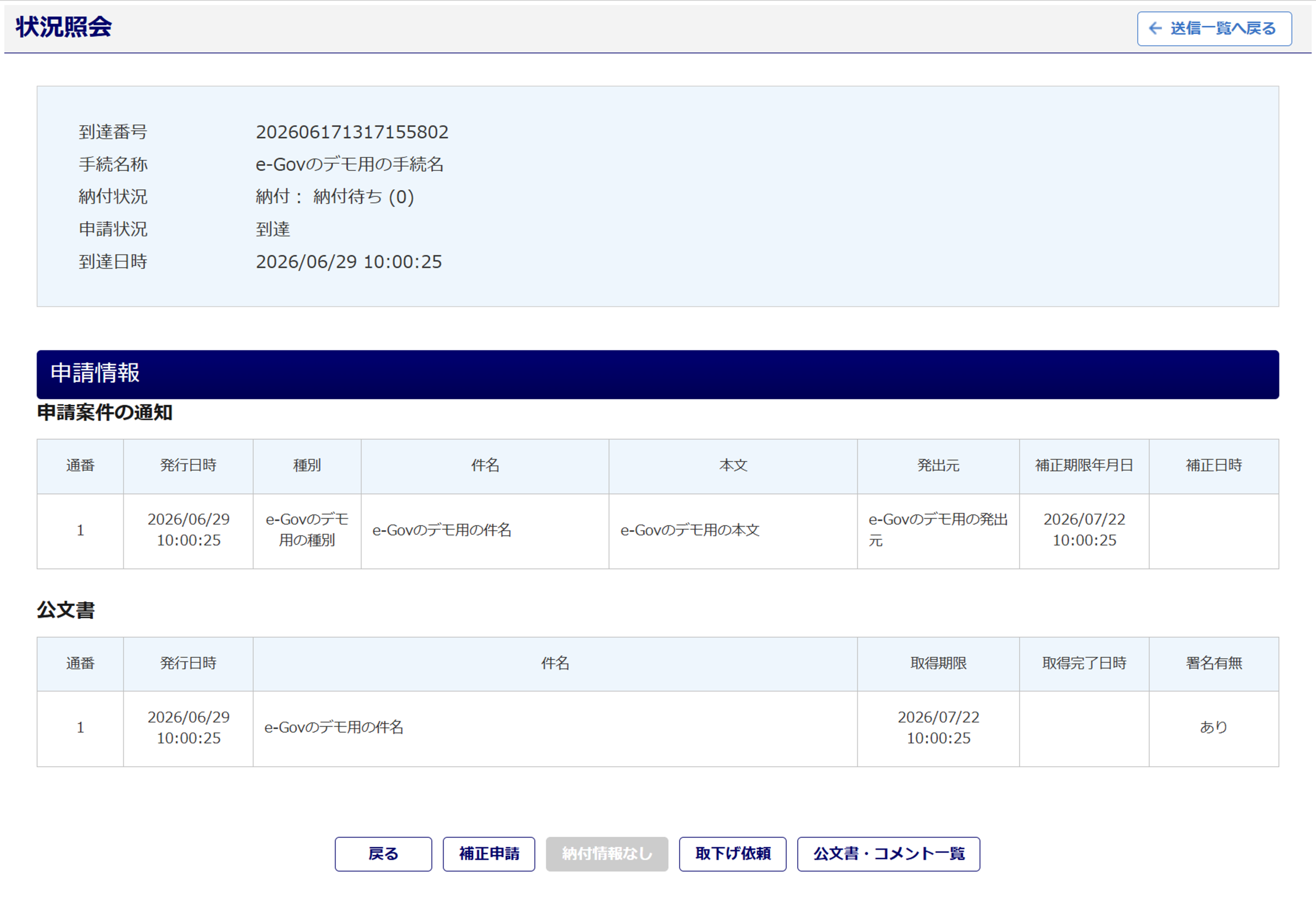
| e-Govに申請データが到達し、提出機関へ情報が連携されます。 | |
| e-Govに申請データが到達し、審査が開始される前に取下げがおこなわれ、現在取下げ処理中の状況です。 | |
| 提出機関にて申請データ審査中の状況です。 | |
| 審査中に取下げがおこなわれ、現在取下げ処理中の状況です。 | |
| 提出機関より不備などがあり、補正指示が出ている状況です。 | |
| 提出機関にて申請データの審査が完了している状況です。 ※公文書の発行がある申請の場合にのみ、この状況となります。 |
|
| 提出機関にて申請に係る審査等の処理が全て終了している状況です。 ※以下のケース該当する場合も、本状況に更新されます。 ・公文書の発行がない申請の審査が完了した場合 ・公文書の発行がある申請で、公文書が取得された場合 ・公文書の取得期限を過ぎた場合 |
|
| 取下げ処理が手提出機関にて完了している状況です。 |
|
| 提出機関より不備などがあり、補正指示が出ている申請データに対して、補正申請や、再提出をおこなった状況です。 | |
| 提出機関での対応は終了し、「補正申請」を受け付けている状況です。 |
ポイント
「状況照会」画面下部のボタンについて
・戻る
「送信一覧(e-Gov)」画面に戻ります。
・補正申請
提出機関より不備等があり補正指示が出ている申請手続きに対して、補正申請をおこないます。
※すべての手続きに対し、補正申請ができるわけではありません。
補正申請の可否については、提出機関の判断となります。
・取下げ依頼
申請した手続きを取り下げます。
※申請状況により、オフィスステーションの操作にて取下げできない場合もあります。
[状況照会]もしくは[状況詳細] が表示されていない場合には、提出機関へ電話にてお問い合わせ
ください。また、[取下げ依頼]が利用できない場合には、到達番号もしくは、受付番号を控え提出機
関へ電話にてお問い合わせください。
・公文書・コメント一覧
「公文書/コメント」画面が表示され、公文書の取得、閲覧ができます。
操作方法については、以下の関連記事をご参照ください。
関連記事
エラー内容
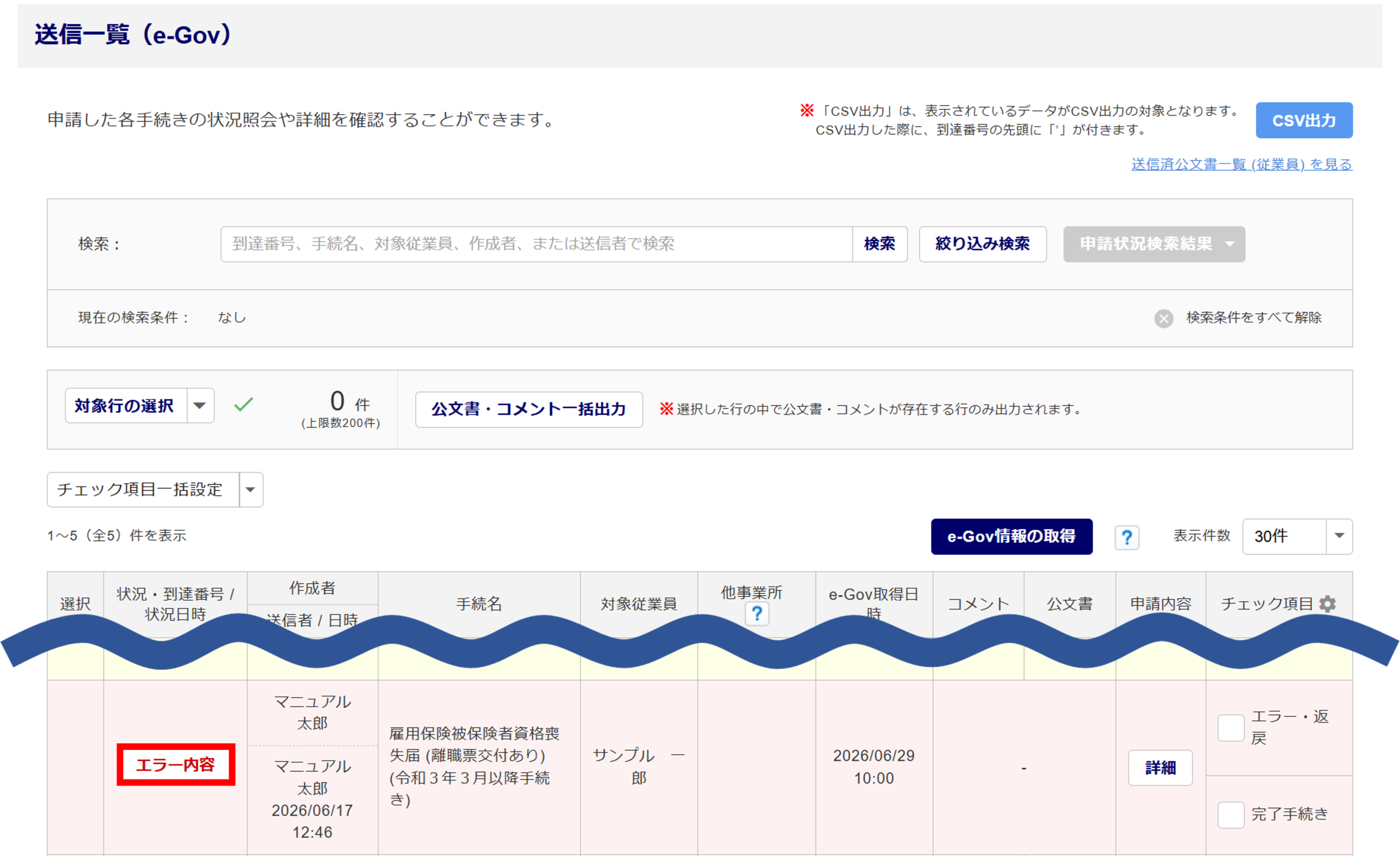
申請がエラーとなっている手続きの[エラー内容]をクリックします。
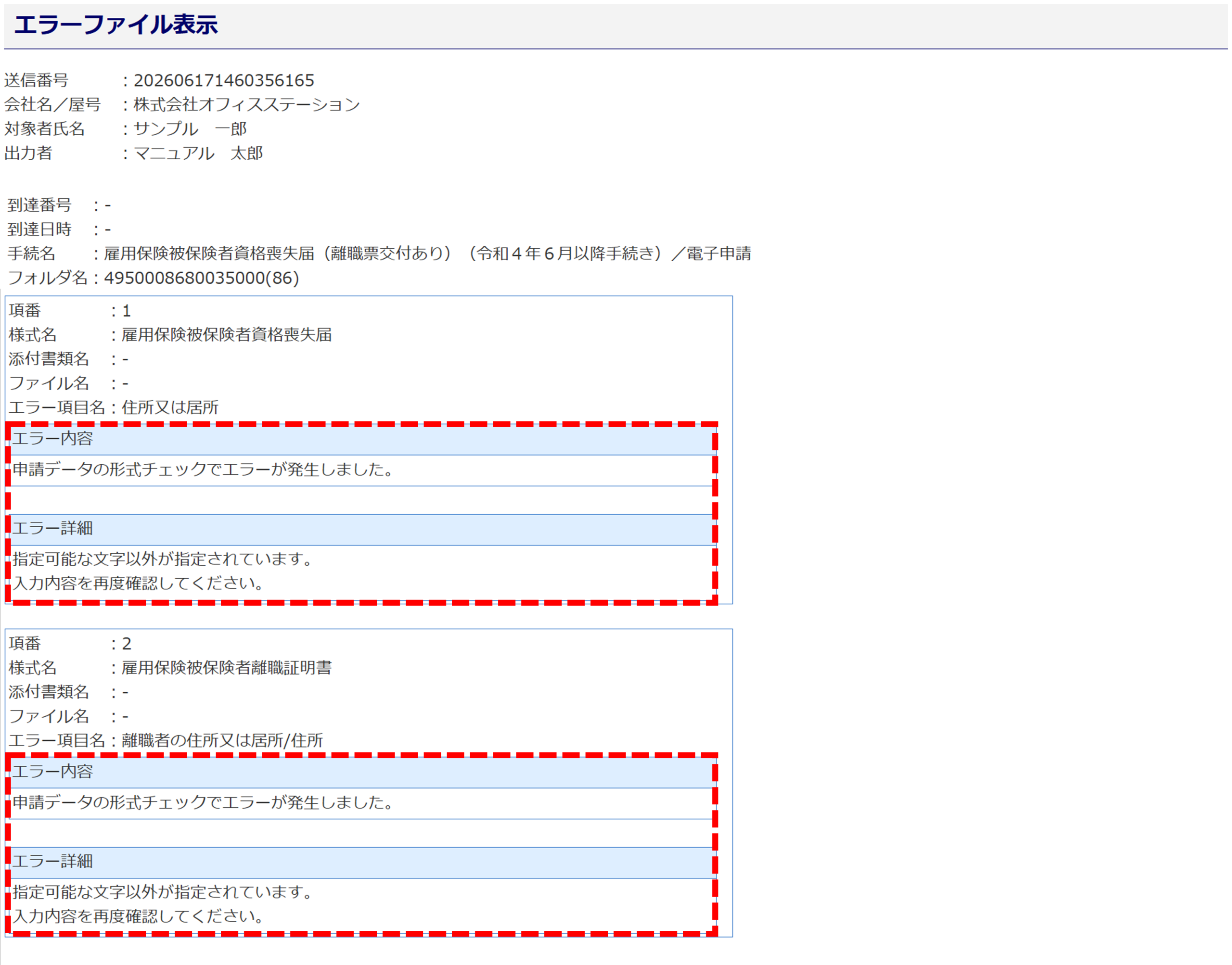
「エラー内容」と「エラー詳細」を確認し、必要に応じて、再度帳票作成をおこなってください。
引用して新規作成する方法については、本マニュアル内「申請内容の詳細」をご確認ください。
申請内容の詳細
申請内容を確認する手続きの[詳細]をクリックします。
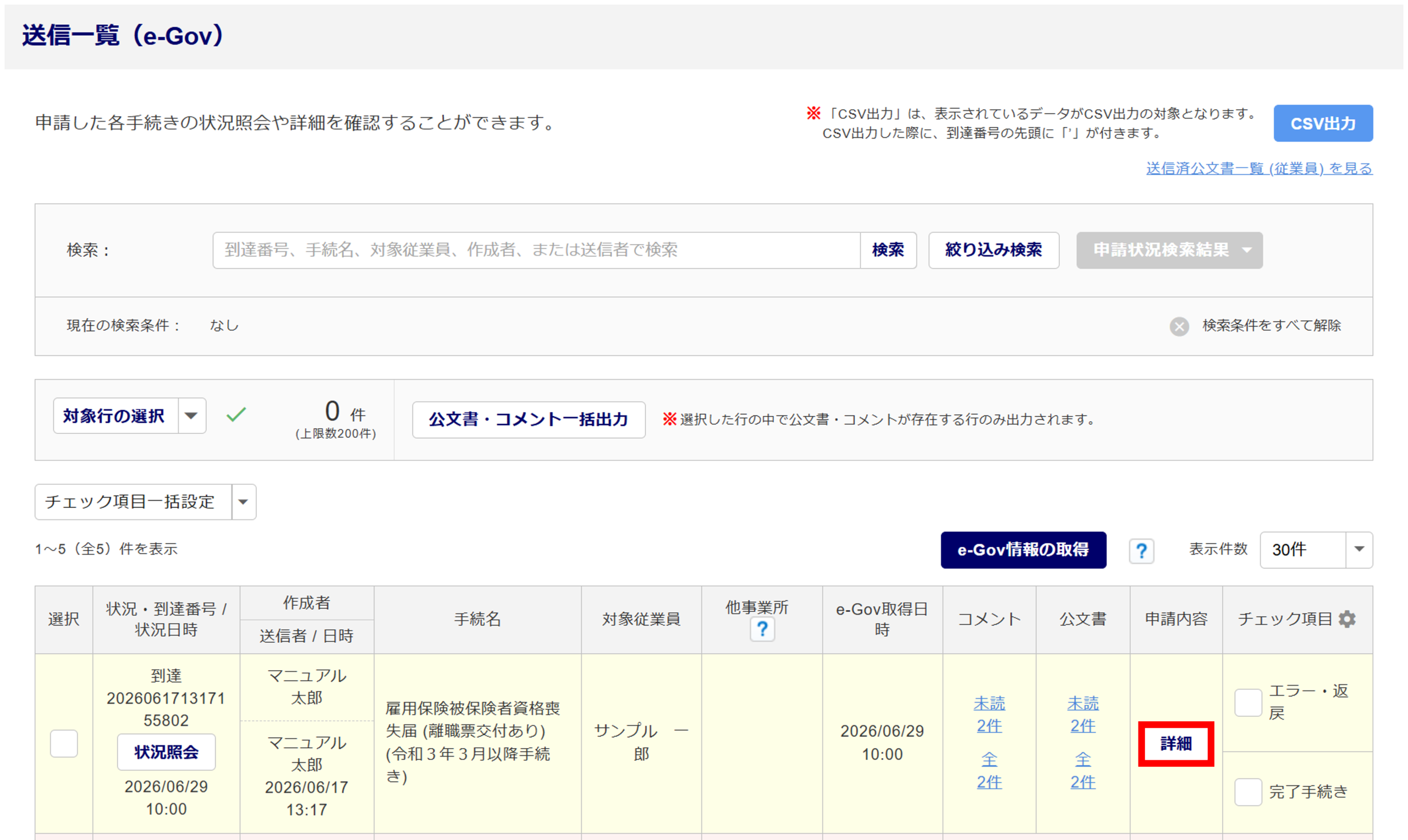
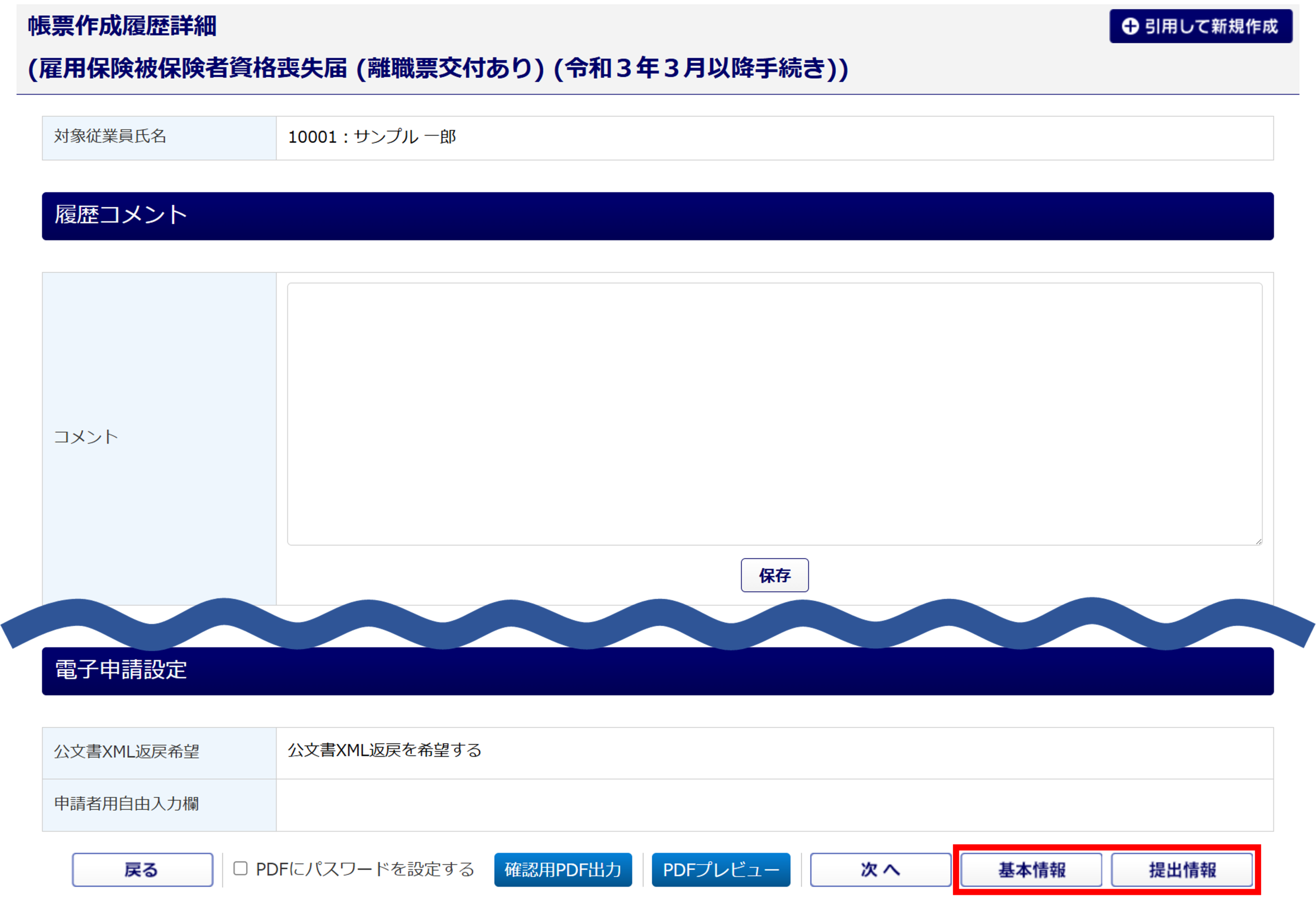
申請した帳票の内容を確認できます。
また、画面下部の[基本情報][提出情報]をクリックすると、基本情報と提出情報をそれぞれ確認できます。
ポイント
画面右上の[引用して新規作成]をクリックすると、画面に表示されている情報を引用して、新たに帳票作成をおこないます。